Configuration d'une adresse IP sous Arch Linux
Dans cet article
Remarque
Les interfaces réseau sous Arch Linux sont configurées via le système systemd-networkd ou l'outil ip.
Configuration du DHCP avec systemd-networkd
Pour configurer l'acquisition automatique d'une adresse IP via le protocole DHCP, suivez ces étapes :
1. Préparation
Assurez-vous que le service systemd-networkd est installé, activé et en cours d'exécution. Vous pouvez vérifier cela avec la commande suivante :
Si le service n'est pas activé, exécutez :
2. Création d'un fichier de configuration
Dans le répertoire /etc/systemd/network/, créez un fichier de configuration pour l'interface réseau. Si le répertoire n'existe pas, créez-le manuellement :
Créez un fichier, par exemple /etc/systemd/network/20-wired.network, et ajoutez la configuration suivante :
Remarque
Remplacez ens1 par le nom de votre interface réseau. Vous pouvez trouver le nom de l'interface en utilisant la commande ip link.
3. Redémarrage du service
Après avoir apporté des modifications, redémarrez systemd-networkd pour appliquer les paramètres :
4. Vérification de la connexion
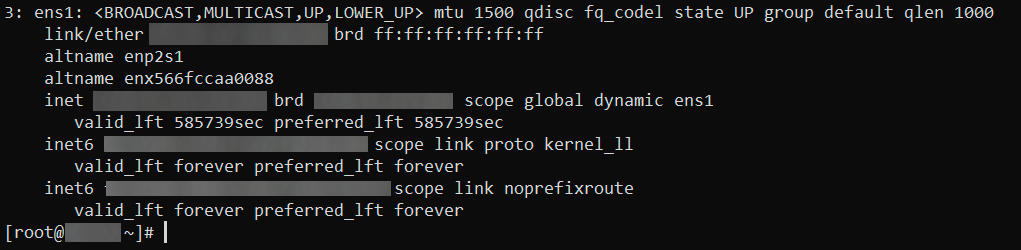
Assurez-vous que l'adresse IP a été acquise avec succès :
La sortie de la commande doit afficher une ligne contenant l'adresse IP obtenue :
5. Dépannage
Si la connexion ne fonctionne pas :
-
Vérifiez le journal du service
systemd-networkdpour obtenir des informations détaillées sur les erreurs : -
Assurez-vous que la configuration de
resolvedest correctement définie et que le servicesystemd-resolvedest en cours d'exécution :Vérifiez le lien symbolique vers le fichier
/etc/resolv.conf:Si le fichier n'est pas configuré, créez un lien :
bash ln -sf /run/systemd/resolve/resolv.conf /etc/resolv.conf
Configuration d'une adresse IP statique
Exemple de configuration pour une adresse IP statique sur l'interface ens1 :
-
Créez ou modifiez le fichier
/etc/systemd/network/20-wired.networkavec le contenu suivant :[Match] Name=ens1 [Network] Address=192.168.1.100/24 Gateway=192.168.1.1 # Spécifiez l'adresse IP de votre passerelle DNS=8.8.8.8 8.8.4.4Address: Définissez l'adresse IP statique pour votre appareil. Dans cet exemple,192.168.1.100est utilisé.Gateway: Spécifiez l'adresse IP de la passerelle de votre réseau. Il s'agit généralement de l'adresse IP de votre routeur, par exemple192.168.1.1.DNS: Spécifiez les serveurs DNS. Dans cet exemple, les serveurs DNS publics de Google sont utilisés.
-
Appliquez les paramètres en redémarrant le service
systemd-networkd: -
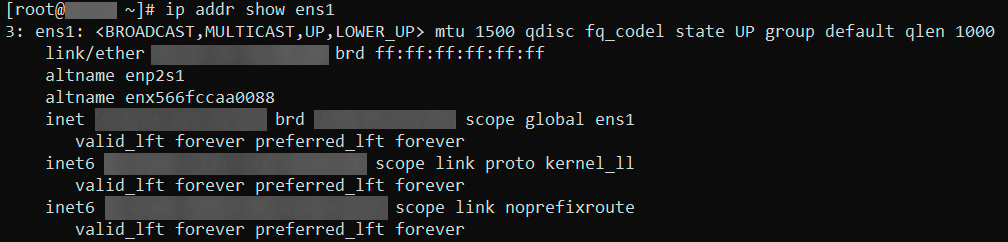
Vérifiez que les paramètres sont appliqués correctement :
Vous devriez voir l'adresse IP spécifiée dans la liste :
Attention
Pour garantir le bon fonctionnement du paramètre DNS, assurez-vous que systemd-resolved est activé et en cours d'exécution :
Si nécessaire, configurez /etc/resolv.conf comme un lien symbolique vers systemd-resolved :
Application de la configuration
Après avoir configuré le réseau, vous pouvez vérifier son statut à l'aide de la commande :
Ou afficher les paramètres de routage : Pour plus d'informations, consultez la documentation officielle d'Arch Linux.