Installation de Stable Diffusion WebUI
Dans cet article
Stable Diffusion WebUI (anciennement Automatic1111) est une interface graphique pour travailler avec les modèles Stable Diffusion, qui génèrent des images à partir de descriptions textuelles (prompts). Plutôt que d'utiliser une ligne de commande, Stable Diffusion WebUI fournit une interface intuitive avec des boutons, des champs de saisie et des paramètres, simplifiant ainsi le processus de génération d'images. Il vous permet de modifier facilement les paramètres, de sauvegarder et de charger des images, et rend Stable Diffusion accessible à un large public, y compris ceux qui ne sont pas familiers avec les lignes de commande.
Installation de Stable Diffusion WebUI sur un serveur Ubuntu
Attention
Stable Diffusion WebUI offre des performances acceptables uniquement sur les serveurs vGPU/GPU équipés de cartes graphiques Nvidia avec des cœurs tensoriels à partir du modèle A4000 et supérieur. Assurez-vous d'avoir pré-installé les pilotes Nvidia et CUDA.
-
Connectez-vous au serveur via SSH ou d'autres méthodes en tant que root.
-
Installez les dépendances :
-
Créez l'utilisateur
sd: -
Accédez au répertoire personnel de l'utilisateur et basculez vers celui-ci :
-
Téléchargez le script d'installation :
-
Installez l'interface web :
-
Ajoutez les paramètres de lancement :
- Pour lancer avec une interface graphique accessible par l'adresse IP du serveur :
echo 'export COMMANDLINE_ARGS="--autolaunch --no-half-vae --xformers --medvram-sdxl --opt-sdp-attention --listen"' >> /home/sd/stable-diffusion-webui/webui-user.sh- Pour lancer sans interface graphique avec OpenWebUI :
echo 'export COMMANDLINE_ARGS="--autolaunch --no-half-vae --xformers --medvram-sdxl --opt-sdp-attention --nowebui --api --api-auth username:password"' >> /home/sd/stable-diffusion-webui/webui-user.shoù
username:passwordest le nom d'utilisateur et le mot de passe pour accéder à l'API.Remarque
Il se peut que vous n'ayez pas besoin de spécifier le paramètre
--api-auth username:passwordsi personne d'autre n'accède à cette API sur le serveur. -
Téléchargez le modèle SDXL :
-
Créez un service systemd pour le démarrage automatique :
-
Démarrez le service :
Remarque
Vous pouvez gérer le service Stable Diffusion WebUI à l'aide des commandes
sudo service start sdwebuietsudo service stop sdwebui. -
Vérifiez l'état du service :
Utilisation de l'interface graphique de Stable Diffusion WebUI
Pour accéder à l'interface graphique, utilisez l'adresse http://<VOTRE_IP_SERVEUR>:7860.
Dans l'interface, définissez les paramètres suivants pour la génération d'images :
- Point de contrôle Stable Diffusion :
sd_xl_base_1.0.safetensors; - Largeur :
1024; - Hauteur :
1024; - Étapes d'échantillonnage : de
30à50.
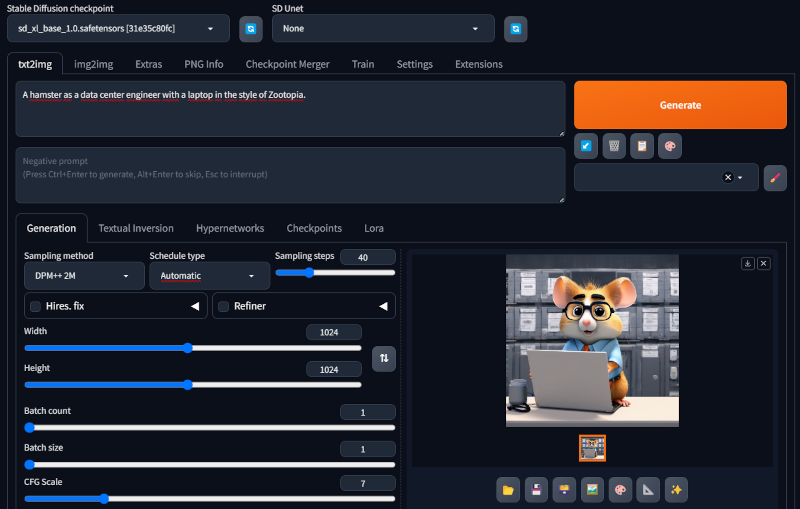
Remarque
Les images générées sont sauvegardées dans le répertoire ~/stable-diffusion-webui/outputs/txt2img-images, triées par date de création.
Utilisation de Stable Diffusion WebUI dans un chatbot IA
Configuration de la génération d'images dans un chatbot IA
Pour activer la génération d'images dans un chatbot IA (OpenWebUI), suivez ces étapes :
- Connectez-vous au chatbot IA en tant qu'administrateur ;
- Accédez au menu Admin Name >> Admin Panel >> Settings >> Images ;
- Entrez la valeur
http://0.0.0.0:7860dans le champ AUTOMATIC1111 Base URL, et dans le champ AUTOMATIC1111 Api Auth String, entrez leusername:passworddéfini précédemment ; - Après cela, définissez l'option Image Generation (Experimental) sur
On; - Sélectionnez le modèle de point de contrôle Stable Diffusion checkpoint
sd_xl_base_1.0.safetensors; - Modifiez le paramètre Set Image Size en
1024x1024et définissez la valeur de Set Steps entre30et50; - Enregistrez les modifications en cliquant sur le bouton
Save.
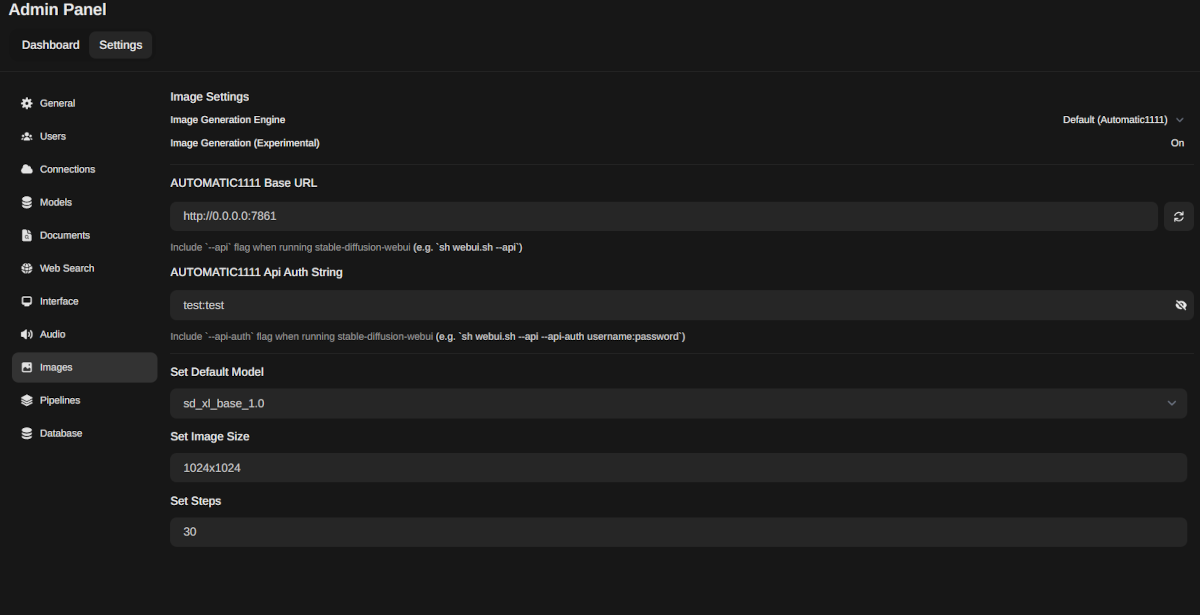
Instructions pour générer des images dans un chatbot IA
Pour générer des images, suivez ces étapes :
- Sélectionnez n'importe quel modèle et, dans le champ de saisie du chatbot, envoyez la commande
Repeat this back: <votre prompt pour la génération d'image>; - Dans la réponse du chatbot, cliquez sur l'icône Generate Image ;
- Attendez le résultat pendant 20 à 50 secondes, selon la charge de votre serveur.
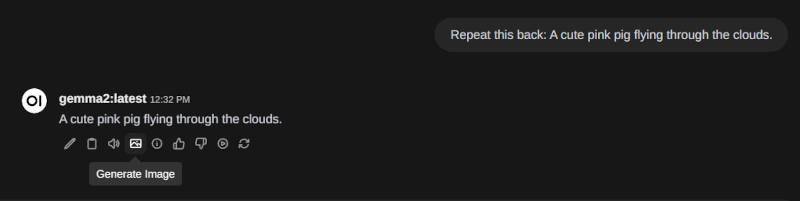
Attention
Pour générer une nouvelle image, répétez les étapes 1 à 4. Cliquer sur l'icône Regenerate remplacera l'image affichée par une nouvelle, sans sauvegarder l'ancienne.
Remarque
Toutes les images générées sont sauvegardées sur le serveur dans le répertoire /var/lib/docker/volumes/open-webui/_data/cache/image/generations/.
Ajout d'autres modèles à Stable Diffusion OpenWebUI
Vous pouvez ajouter vous-même tous les modèles pris en charge au format .safetensors et LORA. Pour ce faire, vous devez vous connecter à votre serveur via SSH, basculer vers l'utilisateur SD avec la commande
et télécharger les modèles à l'aide des commandes fournies ci-dessous.
Attention
Après l'installation des modèles, assurez-vous de redémarrer Stable Diffusion WebUI avec la commande sudo systemctl restart sdwebui.
Nous recommandons l'utilisation des modèles suivants :
- UI Icons : Un modèle pour dessiner des icônes au format monochrome.
wget -O ~/stable-diffusion-webui/models/Stable-diffusion/uiIcons_v10.safetensors https://civitai.com/api/download/models/367044
Paramètres requis :
- Point de contrôle Stable Diffusion : `uiIcons_v10.safetensors` ;
- Largeur : `256` ;
- Hauteur : `256` ;
- Étapes d'échantillonnage : `30`.
- Deliberate v6 : Un modèle rapide basé sur SD 1.5 qui peut être utilisé à la fois pour la génération d'images et l'inpainting, ou avec ControlNet pour le transfert de style ou la génération d'images à partir de croquis en mode image2image.
wget https://huggingface.co/XpucT/Deliberate/resolve/main/Deliberate_v6.safetensors -O ~/stable-diffusion-webui/models/Stable-diffusion/Deliberate_v6.safetensors
Paramètres requis :
- Point de contrôle Stable Diffusion : `Deliberate_v6.safetensors` ;
- Largeur : `512` ;
- Hauteur : `512` ;
- Étapes d'échantillonnage : de `30` à `50`.