Serveur de stockage
Dans cet article
- Utilisation d'un serveur de stockage en tant que lecteur/dossier réseau via NFS sur Linux
- Utilisation du serveur de stockage en tant que lecteur/dossier réseau via le protocole Samba sur Windows
- Utilisation du serveur de stockage depuis le terminal à l'aide des utilitaires Rsync et SCP
- Utilisation du serveur de stockage avec des clients SFTP et FTP
Utilisation d'un serveur de stockage en tant que lecteur/dossier réseau via NFS sur Linux
Information
Le protocole Network File System (NFS) est un protocole de couche application qui permet aux clients d'accéder à des fichiers sur un serveur distant via un réseau comme s'ils étaient locaux. NFS utilise un modèle client-serveur où le serveur exporte un ou plusieurs répertoires et les clients les montent sur leurs systèmes de fichiers. Le protocole NFS possède des fonctionnalités telles que la facilité de configuration, la compatibilité multiplateforme, l'accès transparent aux fichiers, la mise en cache des données, l'évolutivité, la tolérance aux pannes et la sécurité, ce qui le rend très adapté comme protocole pour se connecter aux serveurs de stockage, permettant aux utilisateurs de différents systèmes d'exploitation de travailler avec des données sur un stockage réseau facilement et efficacement.
Pour utiliser un serveur de stockage en tant que lecteur/dossier réseau via NFS sur Linux, vous devez :
-
Installer le serveur NFS. Installez les paquets
nfs-kernel-serveretrpcbind: -
Configurer les exports de répertoires. Spécifiez les répertoires partagés dans le fichier de configuration
/etc/exports:Cette action permet l'accès en lecture et en écriture au répertoire
/datadepuis le sous-réseau spécifié. -
Redémarrer le serveur NFS avec la commande :
-
Monter le périphérique local :
-
Configurer le montage automatique au démarrage. Ajoutez cette ligne à
/etc/fstab:Vous pouvez utiliser cette commande pour vérifier l'utilisation de l'espace :
-
Pour configurer une sauvegarde automatique à l'aide de l'utilitaire
rsync, vous devez ajouter la commande appropriée àcrontab(fichier de configuration decron) : -
Pour créer une sauvegarde (dump) d'une base de données MySQL, vous pouvez utiliser l'utilitaire
mysqldump:Cette commande sauvegarde une copie complète de la base de données mydb dans le fichier
dump.sqlau chemin/mnt/nfs/dump.sql. Le paramètre-uspécifie le nom d'utilisateur pour se connecter à MySQL,-pdemande un mot de passe. Pour créer des sauvegardes en mode automatique, vous pouvez configurer cette commande pour s'exécuter selon un planning à l'aide de l'utilitaire cron.
Utilisation du serveur de stockage en tant que lecteur/dossier réseau via le protocole Samba sur Windows
Information
Samba est un logiciel distribué gratuitement qui permet aux systèmes Linux/Unix et Windows de communiquer sur un réseau au niveau des fichiers et des imprimantes. Samba implémente les protocoles SMB/CIFS utilisés pour le partage de fichiers sous Windows. Cela facilite l'organisation du partage de fichiers et d'imprimantes entre les ordinateurs Linux et Windows.
Pour utiliser un serveur de stockage en tant que lecteur/dossier réseau via le protocole Samba sous Windows, vous devez :
-
Installer les paquets
sambaetsmbclientsur le serveur de stockage : -
Créer un dossier qui sera accessible en réseau, par exemple
/mnt/share: -
Ajouter ce dossier à votre fichier de configuration samba :
Ajoutez à la fin du fichier de configuration :
[share]
   comment = Network Share
   path = /mnt/share
   browsable = yes
   guest ok = yes
   read only = no
   create mask = 0755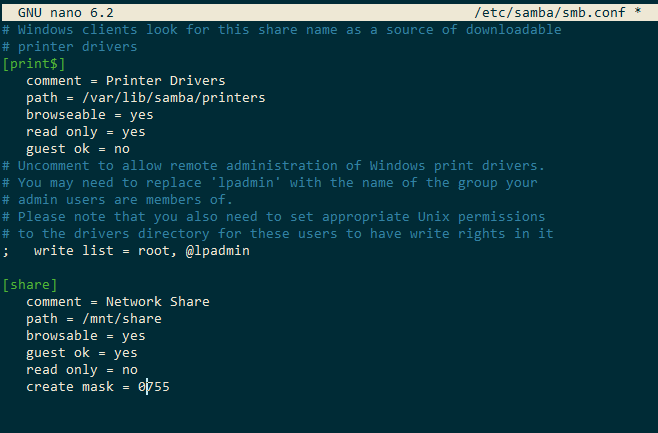
-
Redémarrer le service Samba :
-
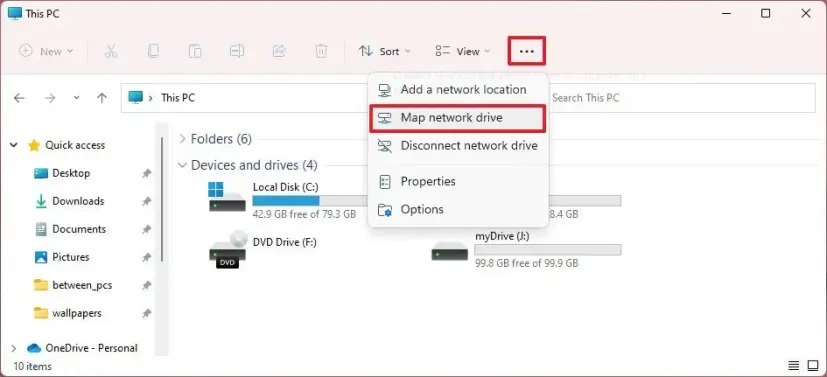
Sur votre appareil Windows local, ouvrez Explorer et sélectionnez l'onglet Map network drive :
-
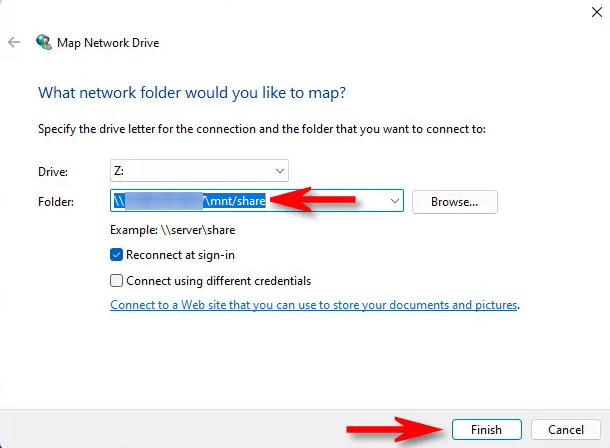
Entrez le chemin vers le serveur de stockage et le dossier réseau Share :
Vous serez ensuite invité à entrer les identifiants pour vous connecter au serveur et finaliser la connexion :
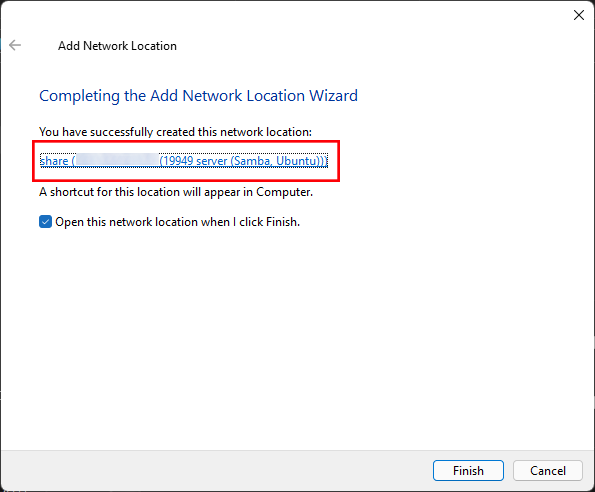
Si la connexion est réussie, le dossier réseau sera visible dans Explorer sous Network locations :
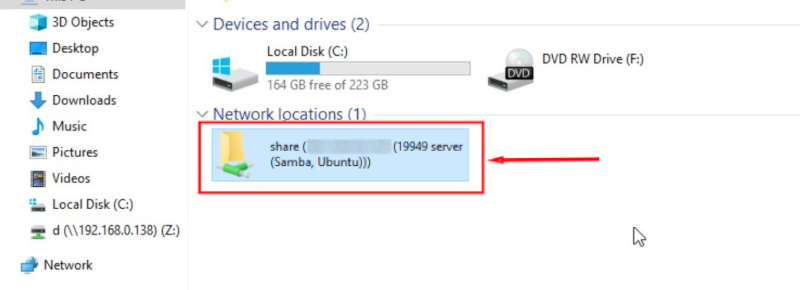
Si vous rencontrez des problèmes lors de l'utilisation d'un dossier réseau en raison d'un manque d'autorisations, vous devez vérifier les autorisations pour travailler avec le dossier. Vous pouvez le faire à l'aide de n'importe quel client graphique pour les protocoles SFTP et SCP, tel que WinSCP :
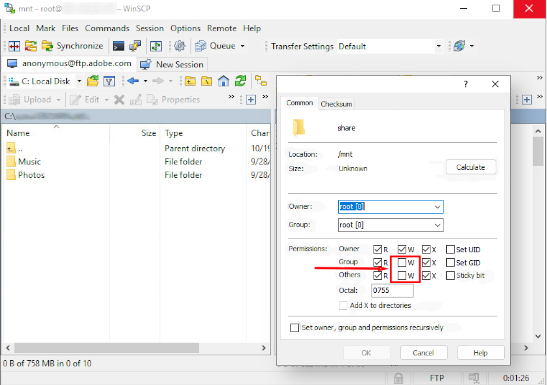
Une fois que l'utilisateur a reçu les droits nécessaires, le dossier réseau sera accessible en écriture.
-
Pour monter le lecteur, utilisez la commande :
-
Pour démonter :
-
Utilisez la commande
dfpour surveiller l'espace occupé :

-
Pour copier des données automatiquement, configurez une tâche dans
crontab: -
Pour sauvegarder une base de données MSSQL, utilisez la commande :
Utilisation du serveur de stockage depuis le terminal à l'aide des utilitaires Rsync et SCP
Information
Rsync et SCP sont des utilitaires en ligne de commande sous Linux et d'autres systèmes de type Unix pour transférer des fichiers via un réseau. L'utilisation de Rsync et SCP ainsi que d'autres utilitaires pour travailler avec des fichiers sur un serveur de stockage distant depuis le terminal vous permet d'effectuer de nombreuses tâches :
- Automatiser le transfert et la synchronisation de fichiers entre serveurs
- Sauvegarder des données sur le stockage ;
- Centraliser le stockage et la gestion des fichiers ;
- Manipulation rapide et flexible des fichiers sans interface graphique ;
- Scripting et traitement par lots de diverses tâches de gestion des données.
Avantages de l'utilisation de Rsync par rapport à SCP et FTP :
- Rsync est plus rapide grâce au transfert incrémental de fichiers, seules les modifications sont transférées ;
- Prise en charge de la compression et économie de trafic ;
- Possibilité de configurer flexiblement les paramètres de synchronisation ;
- Prise en charge de la reprise des transferts de fichiers interrompus ;
- Miroir de répertoires distants.
Pour les tâches de sauvegarde, de synchronisation et d'automatisation, Rsync est donc souvent la solution optimale et est préféré par les administrateurs système. C'est un outil puissant et flexible pour gérer les fichiers sur un stockage distant.
Rsync
Rsync est un utilitaire pour synchroniser des fichiers et des répertoires entre des nœuds sur un réseau. Caractéristiques de Rsync :
- Synchronise la structure de répertoire entière ainsi que des fichiers individuels.
- Lors de la resynchronisation, il ne transfère que les parties modifiées des fichiers.
- Utilise l'algorithme de compression de données Deflate et la bibliothèque zlib.
- Utilise la bande passante du canal avec parcimonie.
- Réplique les permissions des fichiers.
- Ne nécessite pas de privilèges root pour fonctionner.
- Convient pour la sauvegarde et la récupération.
Remarque
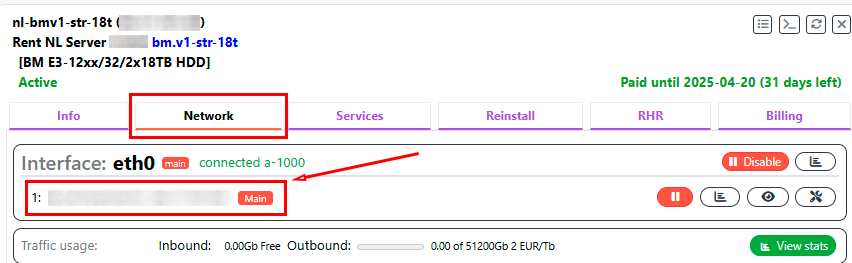
La convention utilisée dans ce manuel est user@storage-server. Lors du travail avec un serveur distant, une connexion SSH nécessite un nom d'utilisateur, tel que root, et l'adresse IP du serveur. Par conséquent, lors de la saisie des commandes dans les exemples ci-dessous, vous devez entrer vos identifiants au format user@IP-address, par exemple [email protected]. L'adresse IP du serveur peut être trouvée dans l'onglet Network de Invapi :
Comment utiliser Rsync pour travailler avec des fichiers sur un serveur de stockage depuis le Terminal :
Remarque
Dans notre exemple, nous utilisons le gestionnaire de paquets apt conçu pour une utilisation dans les distributions Debian/Ubuntu. Pour les distributions basées sur Red Hat, le gestionnaire de paquets yum est utilisé.
-
Installez Rsync sur la machine locale :
-
Connectez-vous au serveur de stockage. Pour la connexion SSH, il est préférable de configurer l'autorisation par clé. Vous pouvez utiliser la commande pour générer une clé SSH :
Ensuite, copiez la clé sur le serveur de stockage :
-
Synchronisez les répertoires. Par exemple, pour synchroniser le répertoire
/dataavec le serveur de stockage :Explication des options :
avz:a- mode archive. Conserve les liens symboliques, les propriétaires, les groupes, les permissions et les horodatages ;v- augmenter la verbosité. Affiche des messages sur le processus de copie des fichiers ;z- compresser les données des fichiers pendant le transfert pour réduire le trafic ;
/data- répertoire source local ;user@storage-server:/backup/data- dossier de destination sur le serveur distant.
Cette commande copie le répertoire
/datade l'ordinateur local vers le serveur de stockage distant en mode archive. Le processus est accompagné d'une sortie détaillée et les données sont compressées dans le répertoire/backup/datapour l'utilisateur user.La copie est effectuée via le réseau avec tous les attributs de fichier intacts.
-
Pour un miroir complet d'un répertoire, vous pouvez utiliser l'option facultative
--delete, nécessaire pour supprimer les fichiers inutiles :Explication des options :
avz:a- mode archive. Conserve les liens symboliques, les propriétaires, les groupes, les permissions et les horodatages ;v- augmenter la verbosité. Affiche des messages sur le processus de copie des fichiers ;z- compresser les données des fichiers pendant le transfert pour réduire le trafic ;
-delete- supprime les fichiers dans le répertoire de destination/backup/dataqui ne sont pas dans le répertoire source/data;/data- répertoire source local ;user@storage-server:/backup/data- dossier de destination sur le serveur distant.
-
Effectuez une sauvegarde à l'aide de l'option
--backup:L'exécution de cette commande sauvegardera les anciennes versions des fichiers modifiés. Par exemple :
Cette commande crée une copie archivée du répertoire
/home/user/documentssur le serveur de stockage dans/backup/documents. Les fichiers sont copiés sous forme compressée. La copie sauvegardera les fichiers existants avec l'extension .1.
SCP et FTP : protocoles de transfert de fichiers
Plusieurs protocoles de transfert de données peuvent être utilisés pour travailler avec des fichiers sur un serveur de stockage distant depuis le terminal.
SCP (Secure Copy)
SCP permet la copie chiffrée de fichiers entre hôtes. Pour copier un fichier vers un serveur de stockage, utilisez la commande :
Pour télécharger un fichier depuis le serveur :
FTP (File Transfer Protocol)
Pour vous connecter via FTP, utilisez la commande ftp :
Téléchargez le fichier sur le serveur :
Téléchargez le fichier :
Utilisation du serveur de stockage avec des clients SFTP et FTP
Les serveurs de stockage sont utilisés pour stocker et partager des données. Mais pour tirer parti de leurs avantages, vous avez besoin d'un accès pratique et sécurisé aux fichiers stockés dessus.
- SFTP (Secure File Transfer Protocol) et FTP (File Transfer Protocol) sont des protocoles utilisés pour transférer des fichiers entre ordinateurs via un réseau.
- SFTP est une extension du protocole SSH et fournit un transfert de fichiers chiffré et sécurisé. FTP utilise du texte clair sans chiffrement. SFTP est préféré lorsque la confidentialité et l'intégrité des données sont requises.
- Les clients SFTP et FTP sont des programmes qui permettent à un utilisateur de se connecter à des serveurs SFTP ou FTP et de gérer des fichiers sur ces serveurs. Les clients SFTP populaires incluent FileZilla, WinSCP, CyberDuck. Clients FTP populaires : FileZilla, SmartFTP, WinSCP.
Remarque
La principale différence entre SFTP et FTP est l'utilisation du chiffrement. SFTP chiffre toutes les connexions, assurant la sécurité des données. FTP transmet les données en texte clair, les laissant ouvertes à l'interception et à la modification. De plus, SFTP utilise SSH pour l'authentification, tandis que FTP utilise des mots de passe séparés.
WinSCP
Pour utiliser WinSCP sous Windows, vous devez :
-
Télécharger et installer le client WinSCP sur un appareil Windows local.
-
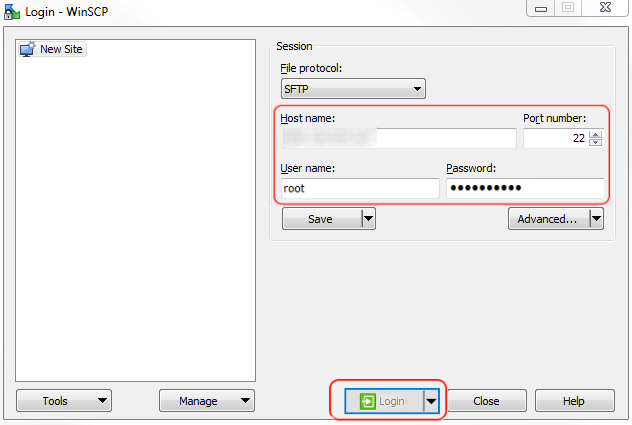
Lancez WinSCP. Dans la fenêtre Login, entrez les détails suivants :
- Host name : adresse IP ou nom de domaine du serveur distant ;
- Port number : 22 ;
- User name : identifiant du serveur ;
- Password : mot de passe du serveur.
-
Appuyez sur Login pour vous connecter au serveur.
-
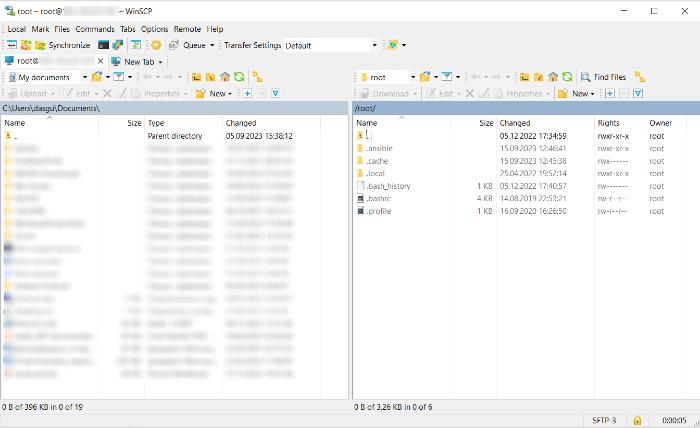
Le volet gauche contient les fichiers sur l'appareil local, le volet droit contient les fichiers sur le serveur distant :
-
Pour copier un fichier de l'ordinateur vers le serveur, faites-le glisser avec la souris du volet gauche vers le volet droit.
-
Pour transférer des fichiers entre le serveur et l'appareil local, faites-les simplement glisser d'un panneau à l'autre.
-
Pour terminer votre travail, cliquez sur Close ou fermez le programme.
-
Toutes les copies de fichiers sont chiffrées à l'aide du protocole SFTP. Si vous le souhaitez, vous pouvez sélectionner un autre protocole pour la connexion.
FileZilla sous Linux
Pour utiliser FileZilla sous Linux, vous devez :
-
Installez FileZilla depuis les dépôts de la distribution Linux que vous utilisez. Par exemple, sous Ubuntu :
-
Lancez FileZilla. Entrez les détails dans la barre Quickconnect :
- Host : protocole (SFTP) et adresse IP ou domaine du serveur de stockage (par exemple
sftp://31.45.10.34) ; - Port : 22 ;
- Username : identifiant du serveur ;
- Password : mot de passe du serveur.
- Host : protocole (SFTP) et adresse IP ou domaine du serveur de stockage (par exemple
-
Appuyez sur Quickconnect. Lorsque la connexion est réussie, le répertoire personnel de l'appareil local est affiché à gauche.
-
Pour transférer des fichiers entre le serveur et l'appareil local, faites-les simplement glisser d'un panneau à l'autre.
-
Appuyez sur le bouton Disconnect pour quitter.