Installation autonome d'Outline VPN
Dans cet article
- Étape 1 : Commander un serveur virtuel (VPS)
- Étape 2 : Se connecter au VPS via SSH depuis la ligne de commande avec des privilèges root.
- Étape 3 : Installer Docker sur le VPS
- Étape 4 : Configurer le VPN à l'aide d'Outline Manager
- Étape 5 : Création de clés d'accès pour les clients VPN
- Étape 6 : Configurer le client Outline VPN sur votre smartphone
Information
Outline est un logiciel gratuit d'une filiale de Google spécialisée dans la confidentialité. Ses créateurs utilisent des protocoles sécurisés difficiles à détecter, tandis que les outils VPN standards sont beaucoup plus vulnérables aux analyseurs de trafic. Un serveur propriétaire vous protège également contre la collecte de données utilisateur. Le logiciel Outline a été testé par deux auditeurs indépendants en sécurité de l'information : Radically Open Security et Cure53. Outline VPN se distingue de ses concurrents par sa facilité de déploiement : la partie serveur avec l'environnement complet est packagée dans un conteneur Docker et installée sur n'importe quelle machine virtuelle Linux avec une seule commande. L'application Outline Manager, avec son interface intuitive, peut être utilisée pour la configuration et l'administration. Pour vous connecter au serveur, vous devez télécharger Outline Client pour PC ou téléphone mobile.
Étape 1 : Commander un serveur virtuel (VPS)
Pour utiliser Outline, il suffit de choisir un VPS Linux avec une configuration minimale. Nous recommandons d'utiliser Ubuntu Linux et toutes les instructions suivantes sont données pour ce système d'exploitation.
Remarque
Des instructions détaillées sur la manière de commander un serveur pour les nouveaux utilisateurs peuvent être trouvées ici, et pour les utilisateurs enregistrés, ici.
En 15 à 20 minutes, une notification indiquant que le serveur est prêt à l'emploi sera envoyée à l'adresse e-mail fournie lors de l'inscription. Elle contiendra l'adresse IP du VPS, ainsi que le nom d'utilisateur et le mot de passe pour la connexion.
Étape 2 : Se connecter au VPS via SSH depuis la ligne de commande avec des privilèges root.
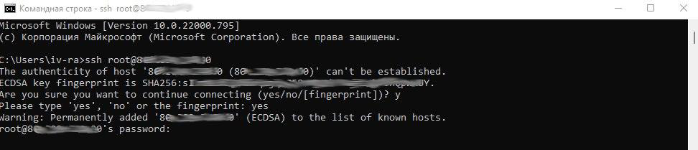
Pour ce faire, vous devez lancer l'émulateur de terminal (sous Windows : Start >> Utilities >> Windows >> Command Prompt ou Win+R >> cmd).
Tapez ensuite la commande suivante :
où XXX.XXX.XXX.XXX.XXX est l'adresse IP du VPS spécifiée dans l'e-mail de Prêt du Serveur et dans l'onglet Network du panneau de contrôle Invapi.
Les anciennes versions de Windows peuvent ne pas prendre en charge la commande SSH. Dans ce cas, vous pouvez installer PuTTY et l'utiliser pour vous connecter au serveur via SSH :
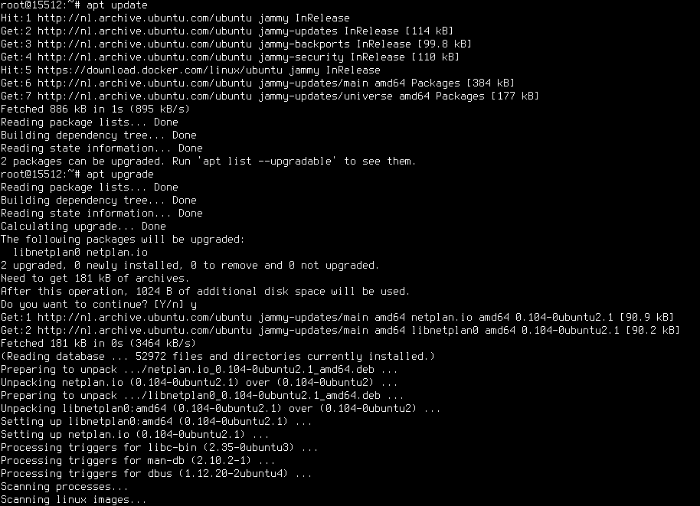
Une fois connecté, il est judicieux de mettre à jour les logiciels installés sur le serveur avec deux commandes (cette étape peut être ignorée) :
Vous devez également changer le mot de passe root envoyé par e-mail à l'aide de la commande passwd.
Après l'avoir tapée dans la ligne de commande Linux, appuyez sur Enter, puis tapez le nouveau mot de passe root (via Enter) deux fois en mode aveugle (vous ne pouvez pas voir les caractères que vous tapez). Un message de changement de mot de passe réussi apparaîtra à l'écran.
Étape 3 : Installer Docker sur le VPS
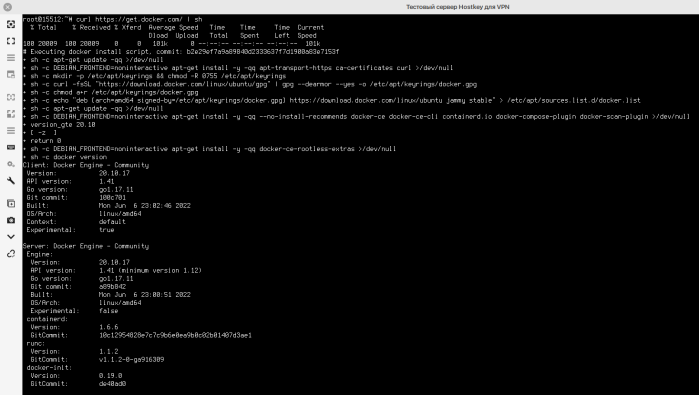
La partie serveur du logiciel Outline est déployée automatiquement. Avant de commencer la configuration, vous devez installer Docker à l'aide de la commande suivante :
Le script téléchargé depuis le site détecte la version de la distribution Linux, se connecte aux dépôts logiciels et installe les packages nécessaires, qui peuvent être mis à jour ultérieurement à l'aide de l'utilitaire apt :
Étape 4 : Configurer le VPN à l'aide d'Outline Manager
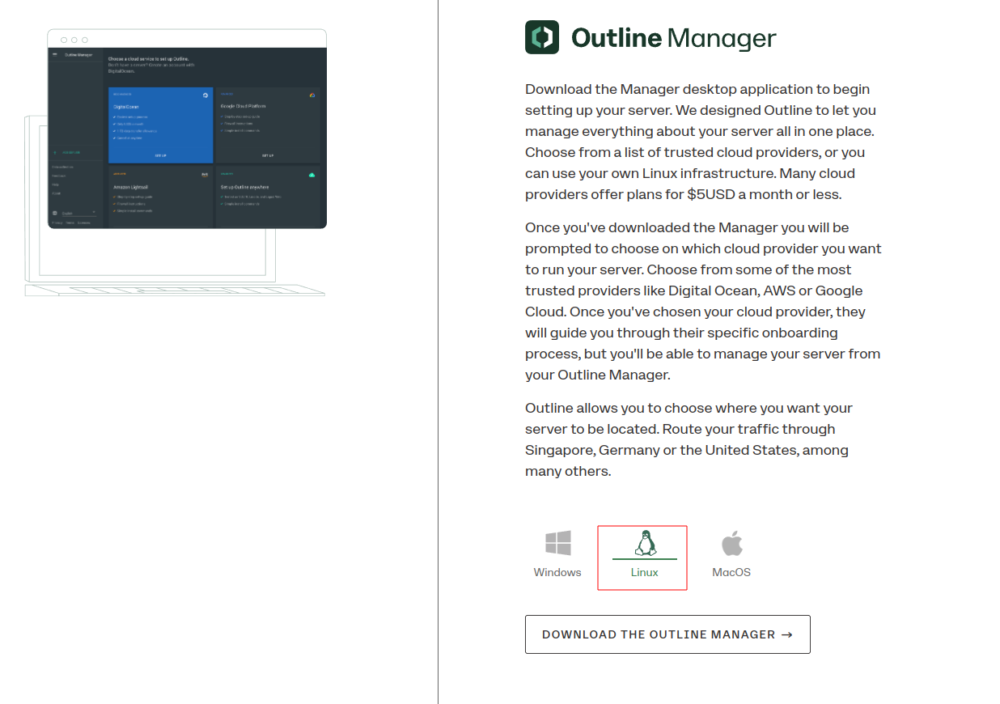
Vous devez le télécharger sur le site officiel, l'installer sur votre ordinateur et exécuter Outline Manager pour Windows, MacOS ou Linux :
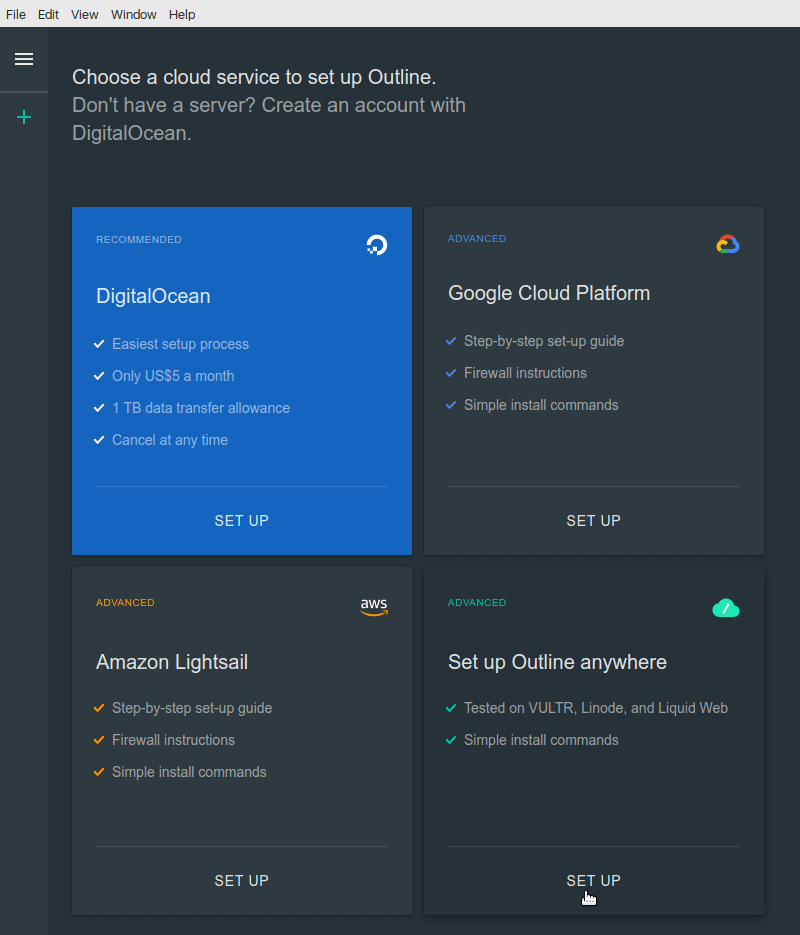
Dans la fenêtre principale du programme, sélectionnez Set up Outline anywhere (coin inférieur droit).
Après avoir appuyé sur le bouton SET UP, un écran d'instructions contenant une longue commande sera affiché :
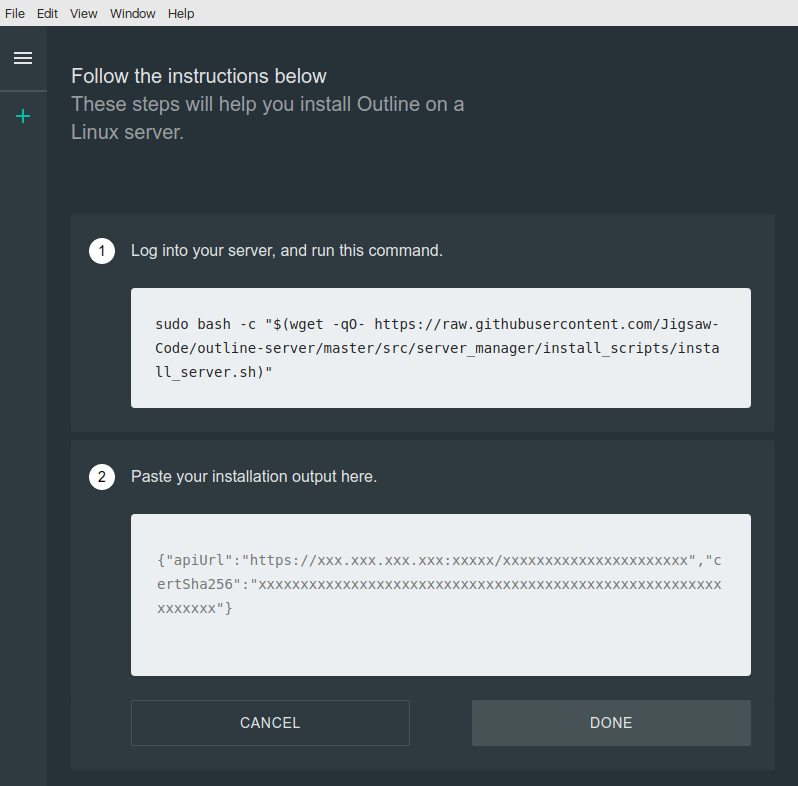
Vous devez copier cette commande depuis le champ 1 et la coller dans la ligne de commande du serveur virtuel.
bash -c "$(wget -qO- https://raw.githubusercontent.com/Jigsaw-Code/outline-server/master/src/server_manager/install_scripts/install_server.sh)"
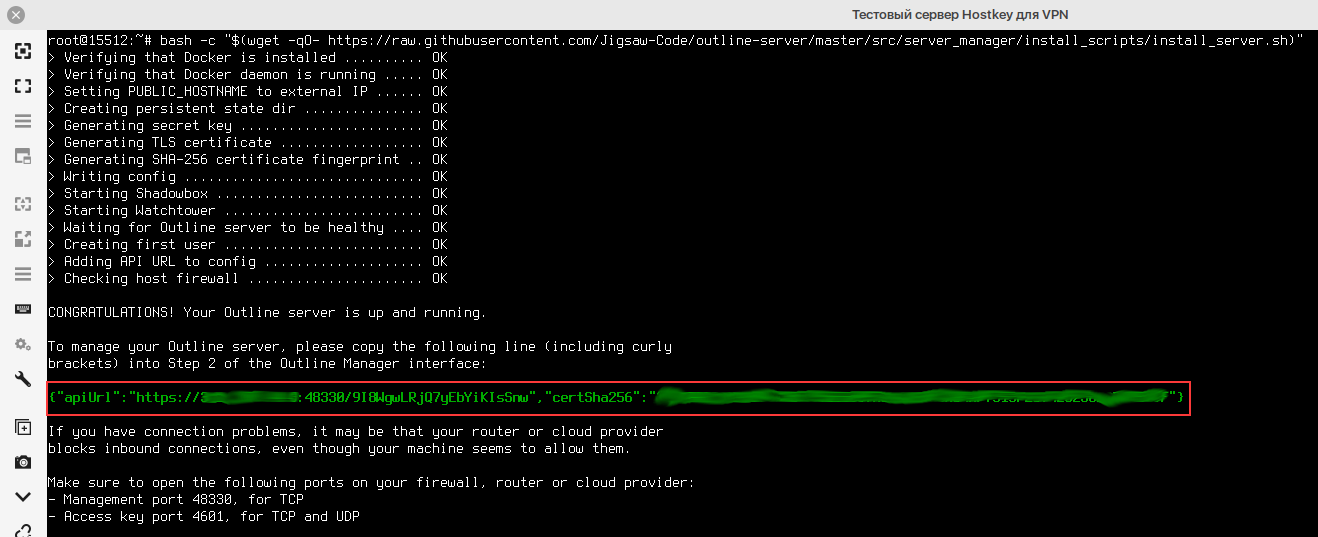
Cela termine l'installation de la partie Serveur Outline VPN. Il ne reste plus qu'à copier la ligne surlignée en vert dans les résultats du script d'installation, à la coller dans le champ de saisie spécial de l'application Outline Manager et à appuyer sur le bouton DONE :
Le serveur Outline VPN est configuré et prêt à l'emploi, plus besoin de ligne de commande : le client Outline Manager sur un PC ou un appareil mobile est utilisé pour l'administration ultérieure.
Étape 5 : Création de clés d'accès pour les clients VPN
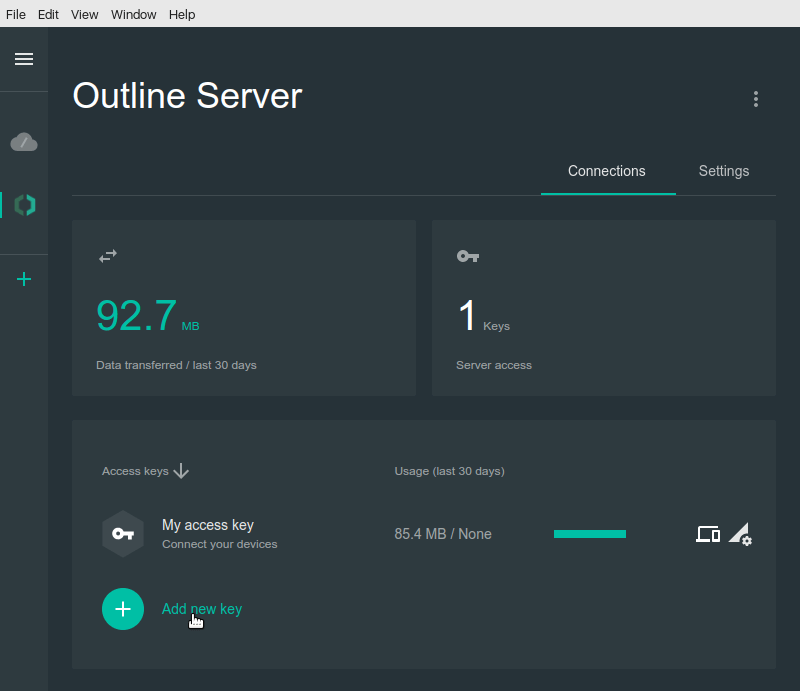
Pour accéder au serveur Outline VPN, les utilisateurs ont besoin de clés spéciales générées dans Outline Manager. Cette clé est créée pendant le processus d'installation, mais nous vous recommandons de ne l'utiliser qu'à des fins d'administration. Pour ajouter une nouvelle clé, cliquez sur le bouton approprié et renommez-la :
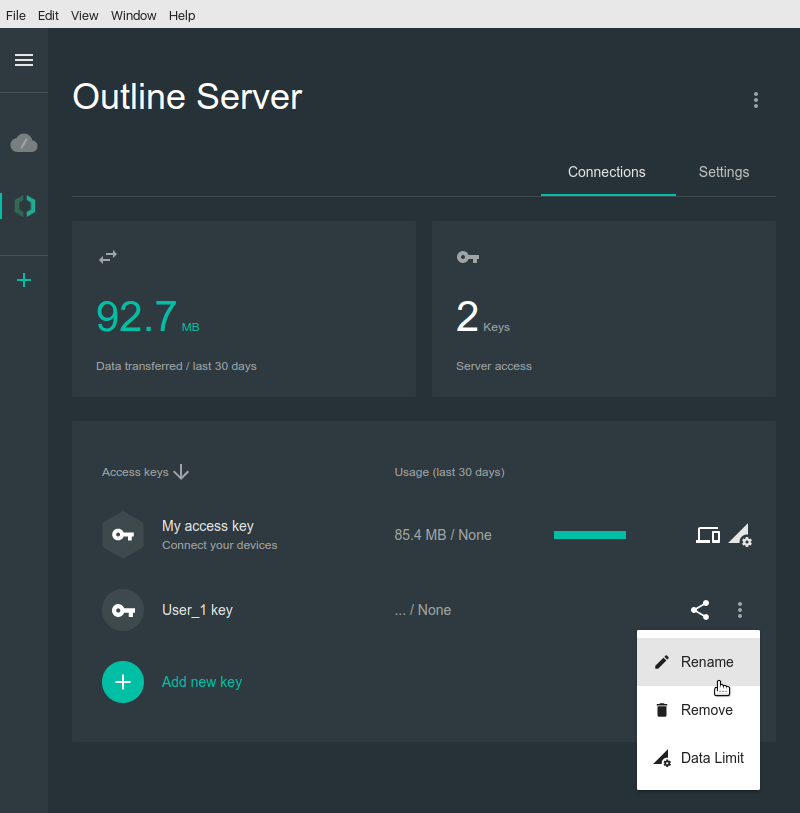
Ce menu vous permet également de supprimer une clé utilisateur ou de définir une limite de trafic pour celle-ci. À côté se trouve le bouton Share, qui ouvre une fenêtre d'invitation :
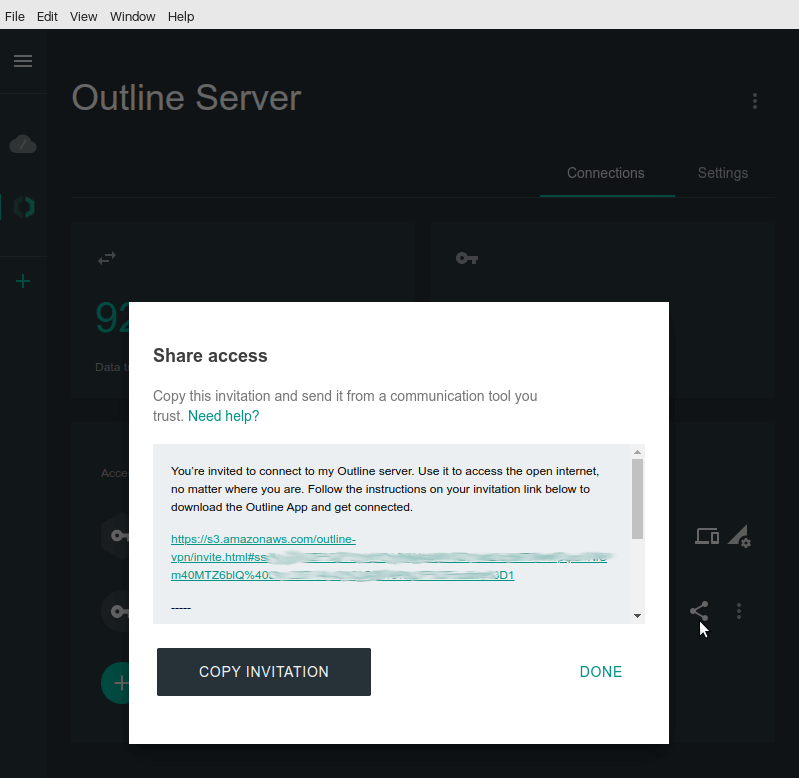
Il vous suffit de copier l'invitation et de l'envoyer à l'utilisateur via un canal de communication fiable.
Attention
Pour des raisons de sécurité, il est recommandé que les clés, les codes d'accès et les liens uniques utilisés pour se connecter au serveur soient gardés secrets et ne soient pas montrés à des tiers. Vous ne devez pas non plus donner accès au VPN à des personnes en qui vous n'avez pas toute confiance. Premièrement, le dépassement de la limite de trafic mensuelle de 3 To entraînera des frais supplémentaires. Deuxièmement, et plus important encore, il existe des risques juridiques potentiels. Si un tiers commet un acte illégal via un VPN, le propriétaire de la connexion peut être tenu pénalement ou administrativement responsable. Dans une telle situation, il sera difficile de prouver votre innocence aux autorités de l'application de la loi.
Étape 6 : Configurer le client Outline VPN sur votre smartphone
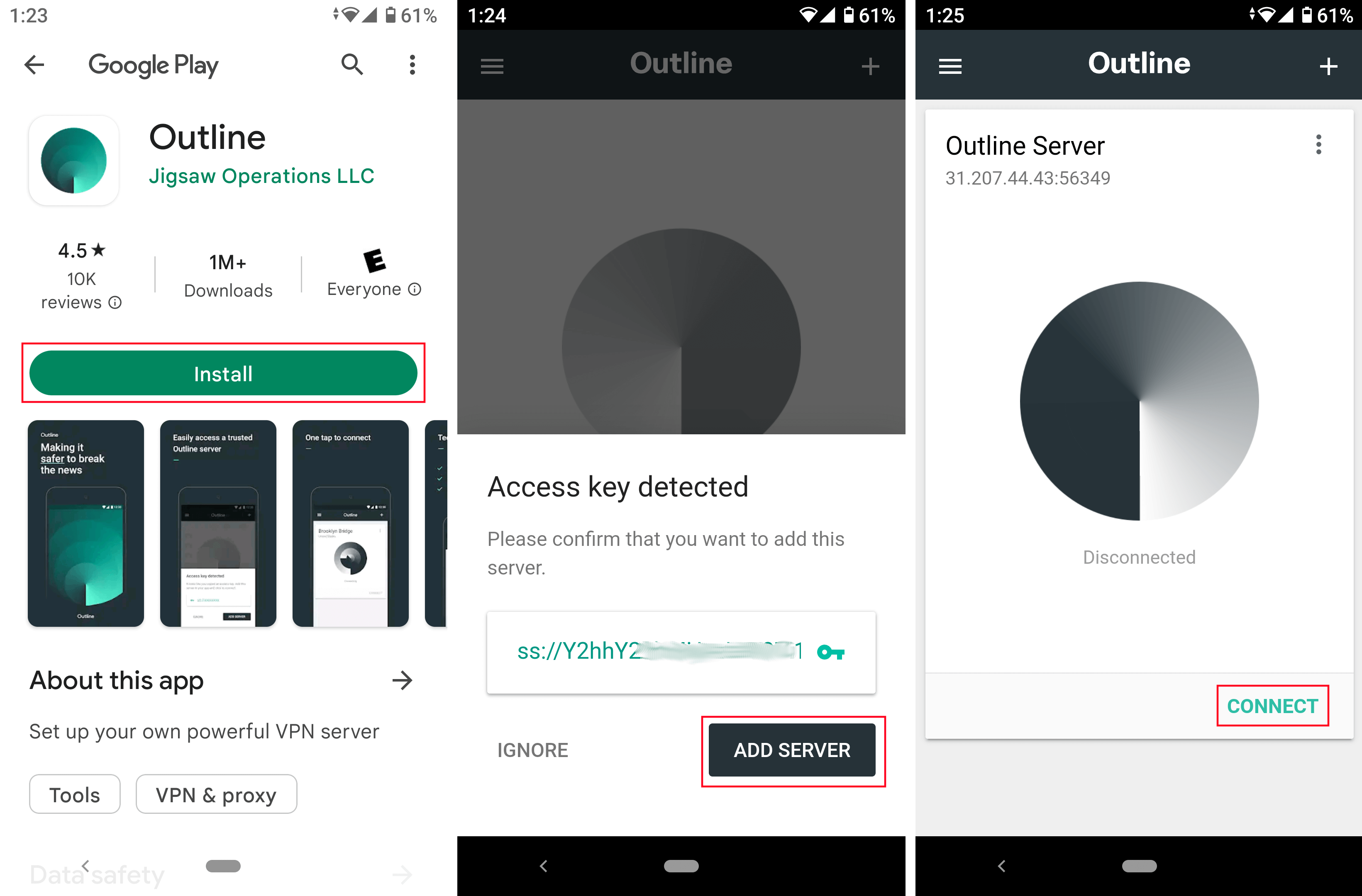
Pour vous connecter au serveur VPN, ouvrez le lien unique de l'invitation dans votre navigateur, cliquez sur Connect this device, copiez le code d'accès et cliquez sur Install Outline si l'application cliente n'est pas déjà installée (sinon cliquez sur Add Server) :
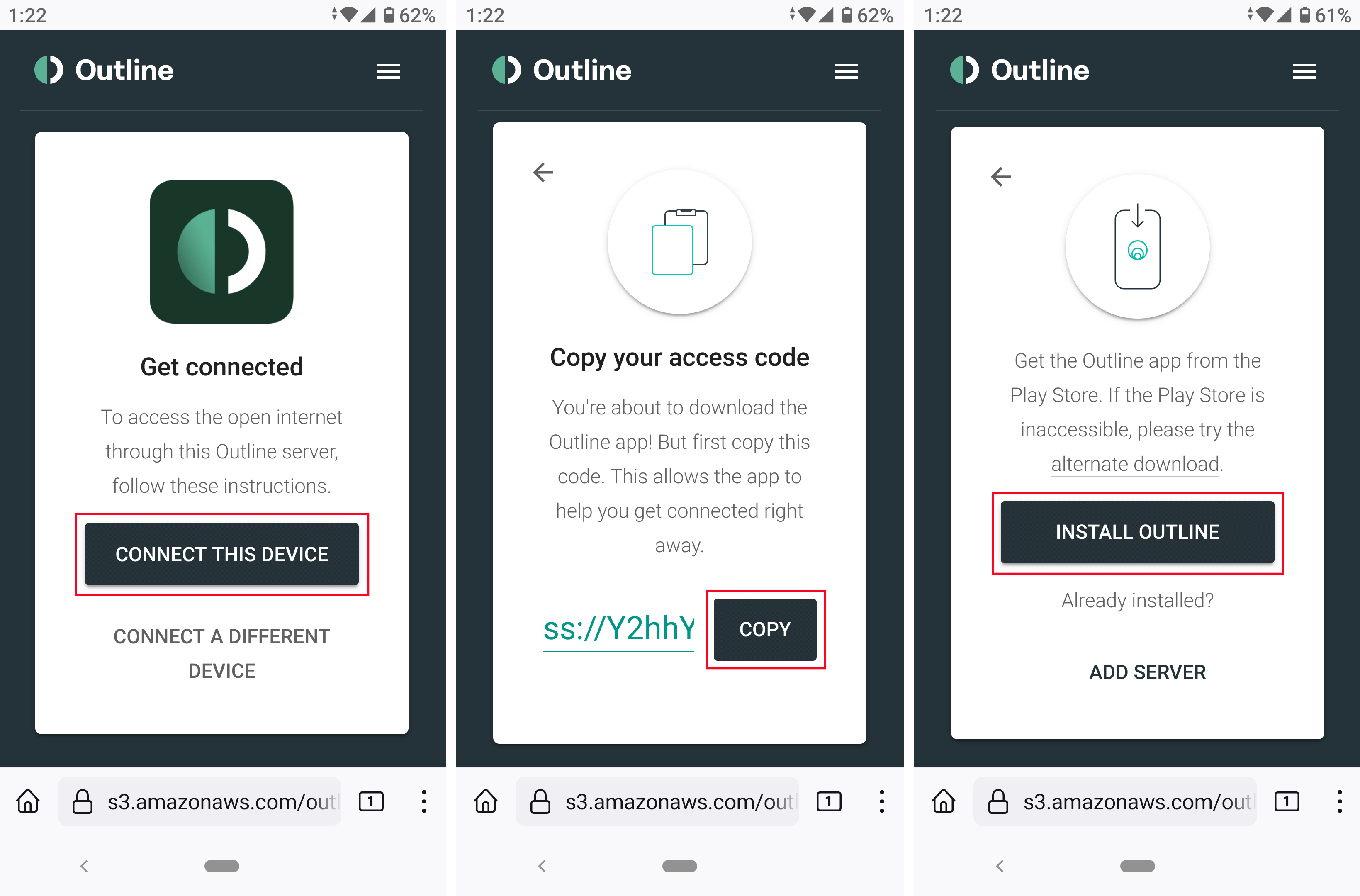
Ensuite, installez l'application cliente Outline pour Windows, MacOS, Linux, Chrome, iOS ou Android, puis lancez-la, collez le code d'accès copié et cliquez sur Add Server :
Attention
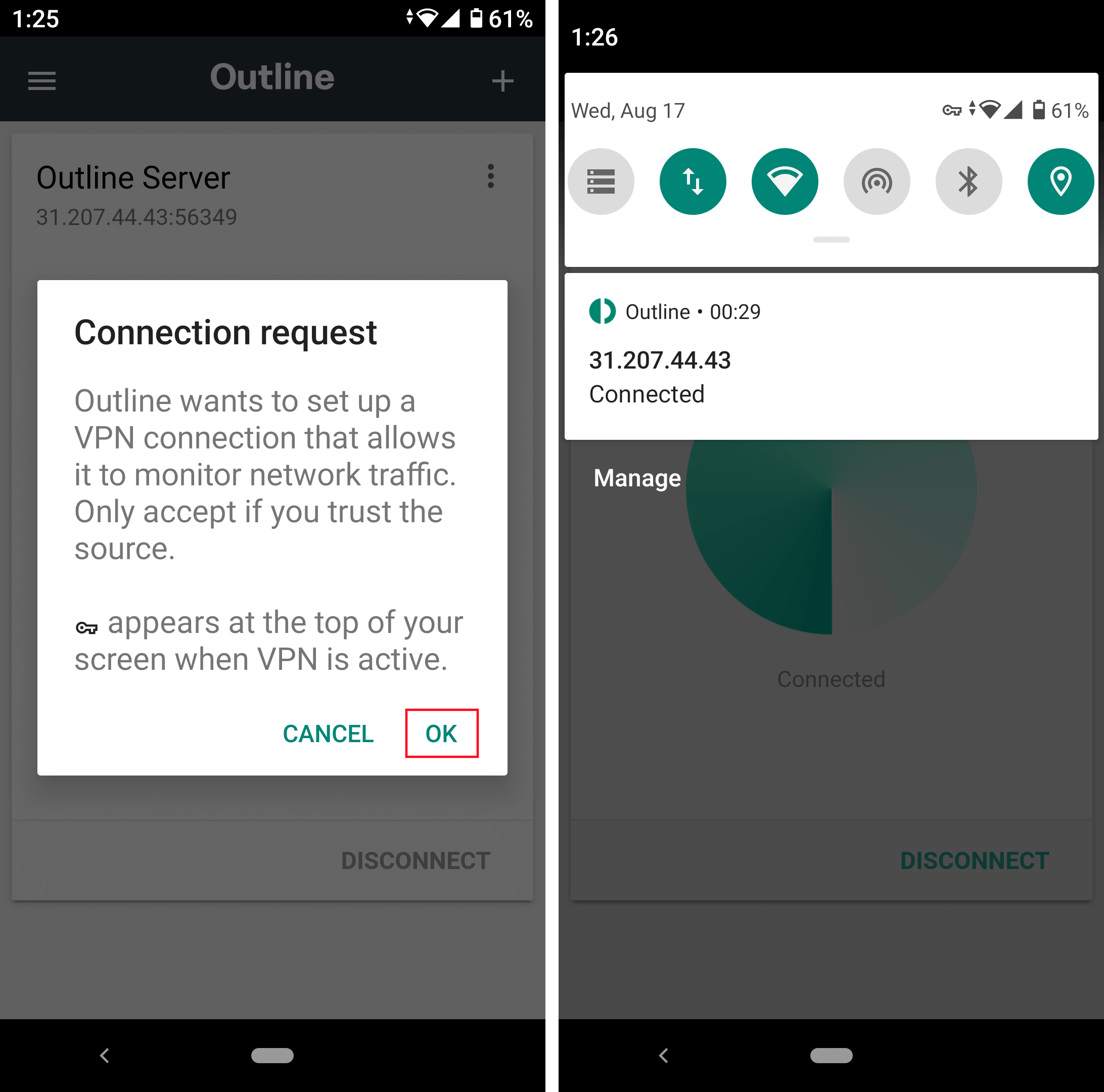
Sur les appareils mobiles, lors de la première connexion, vous devez accepter d'ajouter la configuration VPN en appuyant sur le bouton OK :