Travaillez à distance sur des applications gourmandes en ressources avec Moonlight
Moonlight est un logiciel gratuit et open source qui permet la communication serveur-client en utilisant le protocole NVIDIA GameStream, qui dépasse les capacités du RDP ou du VNC. Le rendu, les réseaux de neurones, le développement d'applications - toutes les tâches 3D accélérées par le GPU peuvent être effectuées à distance avec Moonlight. Efficacité et facilité d'utilisation testées par nos experts.
Le processus d'installation de Moonlight se compose de plusieurs grandes étapes et est divisé en travail sur le client (l'appareil local de l'utilisateur) et travail sur le serveur (qui peut être soit un PC autonome, soit un serveur). Par exemple, installons Moonlight sur un serveur avec des GPU NVidia et Windows Server 2019. Vous devrez effectuer les étapes suivantes :
-
Connectez-vous à votre serveur via RDP.
-
Exécutez Start >> Server Manager.
-
Allez dans Manage >> Add Roles and Features, et cliquez 4 fois sur le bouton
Next.Attention
Assurez-vous que le Wireless Local Area Network Service est installé. Sinon, sélectionnez-le et installez-le (un redémarrage du système d'exploitation sera nécessaire).
-
Dans le Server Manager (connectez-vous au serveur et lancez-le à nouveau si le serveur a été redémarré), allez dans Tools >> Services.
Attention
Assurez-vous que le service Windows Audio est en cours d'exécution. Sinon, ouvrez ses propriétés, changez le Startup type en
Automatic, puis appuyez surOK. -
Maintenant, vous avez besoin d'un logiciel de contrôle distant pour vous connecter à la console du serveur, et non au RDP. Nous recommandons d'utiliser le serveur UltraVNC ou le logiciel Anydesk.
Attention
Vous devez installer le logiciel sélectionné pour qu'il soit en cours d'exécution après le redémarrage. Vous devez également configurer un mot de passe d'accès sans surveillance. Veuillez consulter les guides appropriés pour le logiciel que vous avez choisi.
-
Redémarrez le serveur et connectez-vous à sa console avec le logiciel de contrôle distant que vous avez installé.
-
Connectez-vous à votre compte utilisateur local (
Administratorpar défaut). Faites un clic droit sur le Bureau et sélectionnez Display settings. Faites défiler vers la section Multiple displays et sélectionnez Show only on 2 et Keep changes. -
GeForce Experience doit être en cours d'exécution sur le serveur : Start >> NVIDIA Corporation >> GeForce Experience.
Attention
S'il n'y en a pas, veuillez télécharger les derniers pilotes depuis le site Web de NVIDIA et les installer avec la fonctionnalité "GeForce Experience" sélectionnée. Vous pouvez utiliser ce lien pour le dernier pilote testé.
Connectez-vous à votre compte NVidia. Si vous n'en avez pas, vous devez le créer dans la fenêtre "Sign in". Appuyez sur
Skippour passer la visite de GeForce Experience. -
Ensuite, vous devez configurer GameStream : cliquez sur le bouton Settings
(Gear). Choisissez ensuite l'option SHIELD. Assurez-vous que l'interrupteur GameStream est en position On (vert).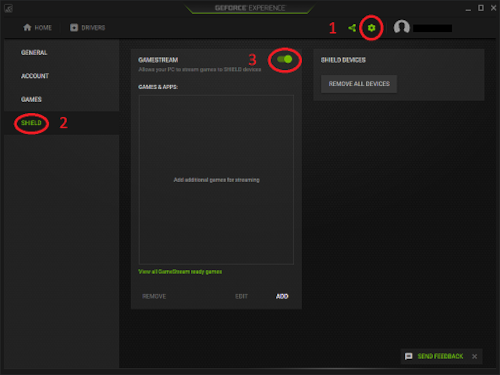
Ensuite, vous devez spécifier le chemin vers l'utilitaire
mstsc.exeen utilisant le boutonAddsur la droite. Pour le chemin, utilisezC:Windows\system32\mstsc.exe. Cela vous donnera accès au bureau complet via Moonlight. -
Installez l'outil Moonlight Internet Hosting Tool sur votre serveur. (Dernier lien direct ici)
Exécutez le Moonlight Internet Streaming Tester via le menu
Start. Cet outil effectue une configuration réseau automatique. Si des problèmes surviennent, le Moonlight Internet Streaming Tester fournit des options de diagnostic et de dépannage automatiques pour divers problèmes réseau.La configuration initiale du serveur est terminée, mais ne fermez pas votre connexion de logiciel de contrôle distant maintenant.
-
Cette étape doit être effectuée sur votre PC local, et non sur le serveur loué.
Téléchargez et installez le client Moonlight depuis le site Web dans la section Client downloads.
Exécutez le client installé et entrez l'adresse IP de votre serveur loué :
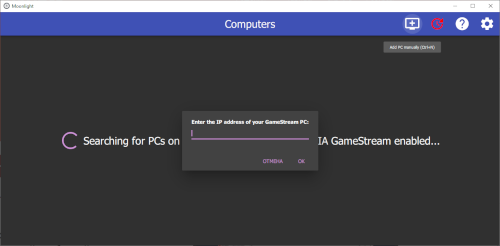
Cliquez sur l'icône du serveur ajouté et lisez le code que vous devez entrer. Utilisez votre logiciel de contrôle distant avec la console du serveur ouverte pour entrer le code et appuyez sur Connect :
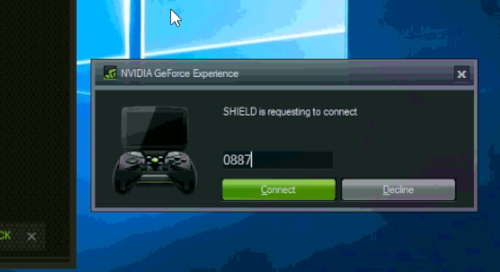
-
Vous pouvez maintenant fermer la fenêtre de votre logiciel de contrôle distant et utiliser le client Moonlight pour un accès GPU accéléré. Vous n'aurez pas besoin de saisir le code à nouveau si vous vous connectez depuis le même PC. Veuillez noter que seules les graphiques 2D/3D et la vidéo avec son sont transférés avec une haute qualité. Les applications de texte, les raccourcis et le texte dans les navigateurs sont transférés en basse qualité.
Remarque
Veuillez consulter le manuel du développeur si vous rencontrez des difficultés avec l'utilisation du logiciel Moonlight Stream