Commandez un Stock Server avec une remise dans Invapi
Dans cet article
Attention
Tous les paiements pour les stock servers sont effectués à partir du crédit du compte de facturation de l'utilisateur. Le compte doit disposer de fonds suffisants pour passer une commande.
Le menu "Discount & Deals" dans Invapi
Cet élément de menu propose de commander en ligne des serveurs physiques de configurations standard. Tous les serveurs standard sont déployés le jour ouvré suivant, sauf indication contraire. L'ensemble du processus est entièrement automatisé. Les stock servers disponibles à la commande sont divisés en plusieurs catégories :
- Tous les stock servers ;
- Serveurs avec 1 processeur (serveurs 1xCPU) ;
- Serveurs avec 2 processeurs (serveurs 2xCPU) ;
- Serveurs avec GPU (GPU servers) ;
- Serveurs avec processeur AMD Ryzen ;
- Serveurs avec processeur (legacy) ;
- Serveurs avec processeur Intel.
Les GPU servers sont exclus des groupes CPU.
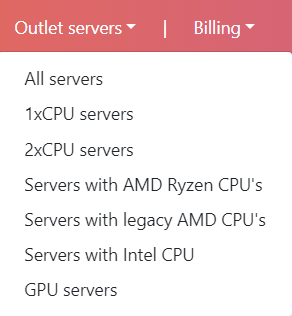
Choisir votre type de serveur dans Invapi
Après avoir sélectionné le type de serveur souhaité, une liste des configurations disponibles à la commande s'affiche, détaillant les prix et les quantités disponibles :
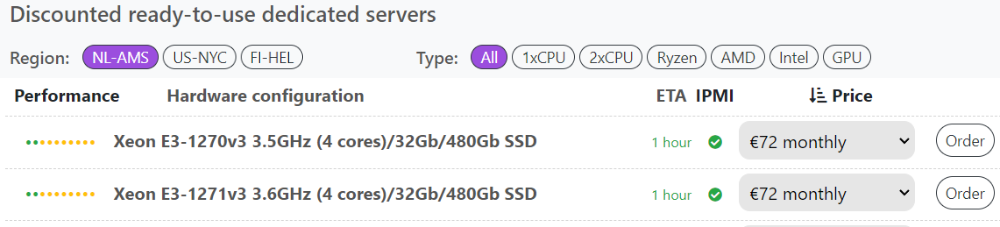
Dans la partie supérieure du menu, vous pouvez changer une région (géographique) et choisir le type de serveur que vous souhaitez commander.
La liste des serveurs contient les détails suivants :
- Performance - évaluation de la puissance du processeur (CPU) ;
- Hardware configuration - description de la configuration ;
- Deploy time - temps de déploiement de l'équipement ;
- IPMI - présence d'un module IPMI ;
- Price - prix de location pour la période (diverses options pour la période de location sont présentées dans le menu déroulant) ;
- Order - bouton de commande de l'équipement.
Passer une commande dans Invapi
Pour commencer le processus de commande, cliquez sur le bouton Order. Vous serez redirigé vers le menu suivant:
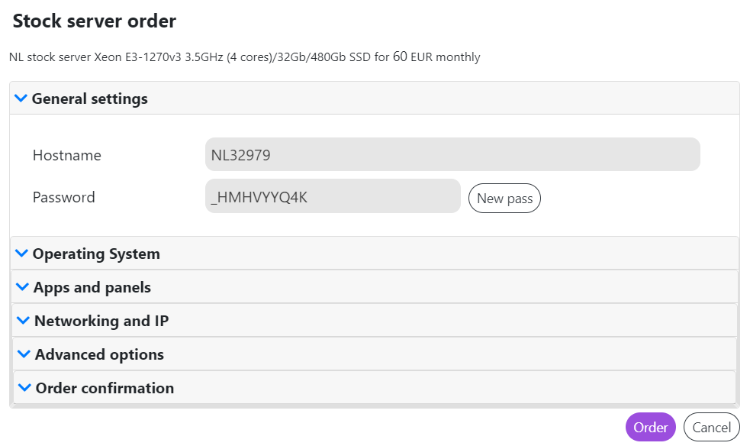
Lors de la passation d'une commande, sélectionnez :
- General settings - hostname/nom du serveur ;
- Operating System - choix d'un système d'exploitation pour l'installation sur un serveur ;
- Apps and panels - choix d'un panneau de contrôle de serveur ;
- Networking and IP - forfait de trafic pour la connexion Internet ;
- Advanced options - si vous le souhaitez, la saisie n'est pas obligatoire:
- Saisissez la clé SSH publique de l'utilisateur super-utilisateur (super-user), qui sera utilisée par l'utilisateur root de l'OS ;
- Saisissez d'éventuelles commandes de script post-installation — celles-ci seront exécutées lors du premier démarrage du serveur ;
- Spécifiez une URL de callback post-installation – cette URL sera appelée via curl lors du premier démarrage du serveur.
- Order confirmation.
Remarque
Pour installer votre propre OS ou un OS avec un partitionnement de disque non standard, vous devez sélectionner l'option Own OS from ISO/IPMI (cleanup server) : dans ce cas, les disques du serveur seront uniquement effacés et tous les paramètres nécessaires pour le port d'accès Internet seront configurés.
Le serveur sera réinitialisé et apparaîtra dans le panneau de contrôle Invapi, prêt à être configuré par vos soins. Vous en serez informé par e-mail.
Après le déploiement du serveur, vous devrez vous rendre sur l'interface de contrôle du serveur et installer l'OS vous-même – soit via le menu Reinstall, soit manuellement via IPMI (un fichier ISO peut être téléchargé depuis votre ordinateur local), ou en utilisant la Native Console et notre bibliothèque d'images ISO populaires.
Si vous ne trouvez pas l'image ISO que vous souhaitez dans notre bibliothèque d'images, vous pouvez contacter le support technique pour qu'il l'ajoute à la bibliothèque.
Exemple de liste du système d'exploitation:
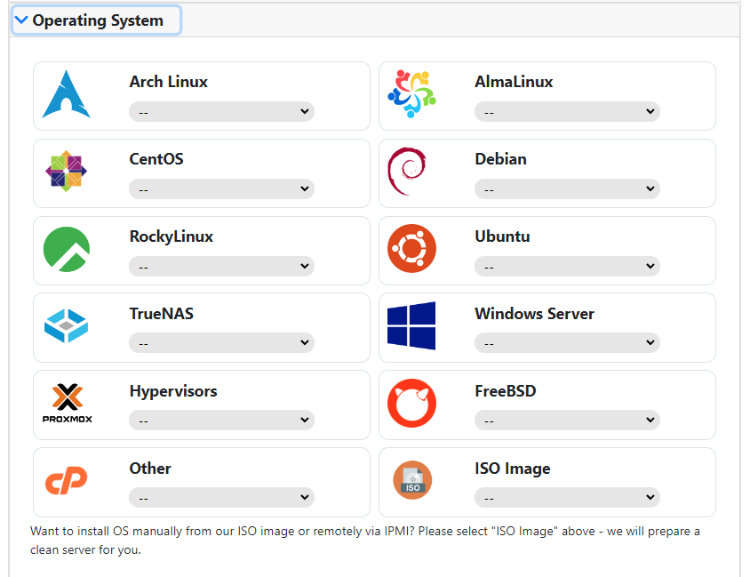
Après avoir cliqué sur le bouton Order, le système vérifiera automatiquement la disponibilité du serveur, si votre compte dispose de fonds suffisants pour passer la commande et, après validation de ces deux points, enverra la commande pour exécution. Vous serez informé du numéro d'ID du serveur assigné. You recevrez des messages détaillant les étapes de déploiement et d'installation de votre serveur commandé. Dès que votre commande est déployée, une boîte de dialogue vous informant de la disponibilité du serveur s'ouvrira.
Votre commande sera finalisée, et tout paiement n'est prélevé sur le compte que si le serveur est déployé avec succès.
Information