Commander un serveur via le site web HOSTKEY
Dans cet article
- Aperçu des types de serveurs disponibles
- Traitement de la commande : Étapes générales
- Commander un serveur dédié (Options préconfigurées)
- Commander un serveur personnalisé via le configurateur
- Commander un serveur VPS/VDS
- Commander un serveur GPU
- Soldes : Serveurs à prix réduit
- Inscription et paiement de la commande
- Ressources additionnelles
Vous pouvez passer commande pour un serveur dédié, un VPS/VDS, un serveur GPU ou un serveur avec une configuration personnalisée via le site web HOSTKEY. Après l'inscription, vous pourrez gérer vos serveurs via le panneau Invapi.
Aperçu des types de serveurs disponibles
Via le site web, vous pouvez commander les types de serveurs suivants :

-
Serveurs dédiés
Serveurs physiques avec caractéristiques fixes ou personnalisées. Des configurations prêtes à l'emploi sont disponibles pour une livraison immédiate (5 à 20 minutes).
Section du menu : Servers > Ready Servers. -
Serveurs virtuels (VPS/VDS)
Serveurs virtualisés basés sur KVM/Xen. Configuration rapide et évolutivité.
Section du menu : VPS. -
Serveurs GPU
Serveurs dédiés ou virtuels avec cartes graphiques NVIDIA/AMD pour le machine learning, le rendu et d'autres applications à forte charge.
Section du menu : GPU. -
Serveurs spéciaux (Configurateur)
Serveur entièrement personnalisé : choisissez le CPU, la RAM, les disques, le RAID, les paramètres réseau.
Disponible via le configurateur en ligne. -
Soldes
Offres spéciales sur des serveurs prêts à l'emploi avec des réductions.
Section du menu : Sale.
Attention
Le processus de commande diffère selon le type de serveur, mais les étapes générales sont les mêmes : Choose Server > Configuration > Basket > Registration > Payment
Traitement de la commande : Étapes générales
- Sélection du serveur — à partir de la liste des solutions prêtes à l'emploi ou via un configurateur.
- Configuration logicielle et paramètres additionnels — choix d'un système d'exploitation ou d'une application depuis le Marketplace et paramètres supplémentaires (clés SSH, scripts, callback-URL).
- Paramètres réseau et services — trafic, adresses IP, protection DDoS.
- Passage de la commande — vérification dans le panier, inscription, paiement.
Remarque
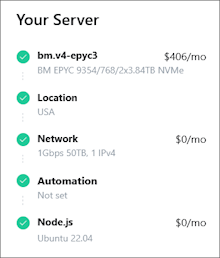
Toutes les modifications de la configuration s'affichent en temps réel dans la barre latérale Cost of Order.
Commander un serveur dédié (Options préconfigurées)
Étape 1 : Choisir le serveur
Naviguez vers Servers > Instant.

Dans la fiche du serveur, vous trouverez :
- L'emplacement (data center).
- Le processeur (modèle, nombre de cœurs).
- La quantité de RAM.
- Le stockage (type, taille, RAID).
- Le port et la quantité de trafic.
- Le coût de la location mensuelle.
Après la sélection, cliquez sur Buy now pour procéder à la configuration des paramètres du serveur.
Étape 2 : Système d'exploitation, logiciels préinstallés et paramètres additionnels
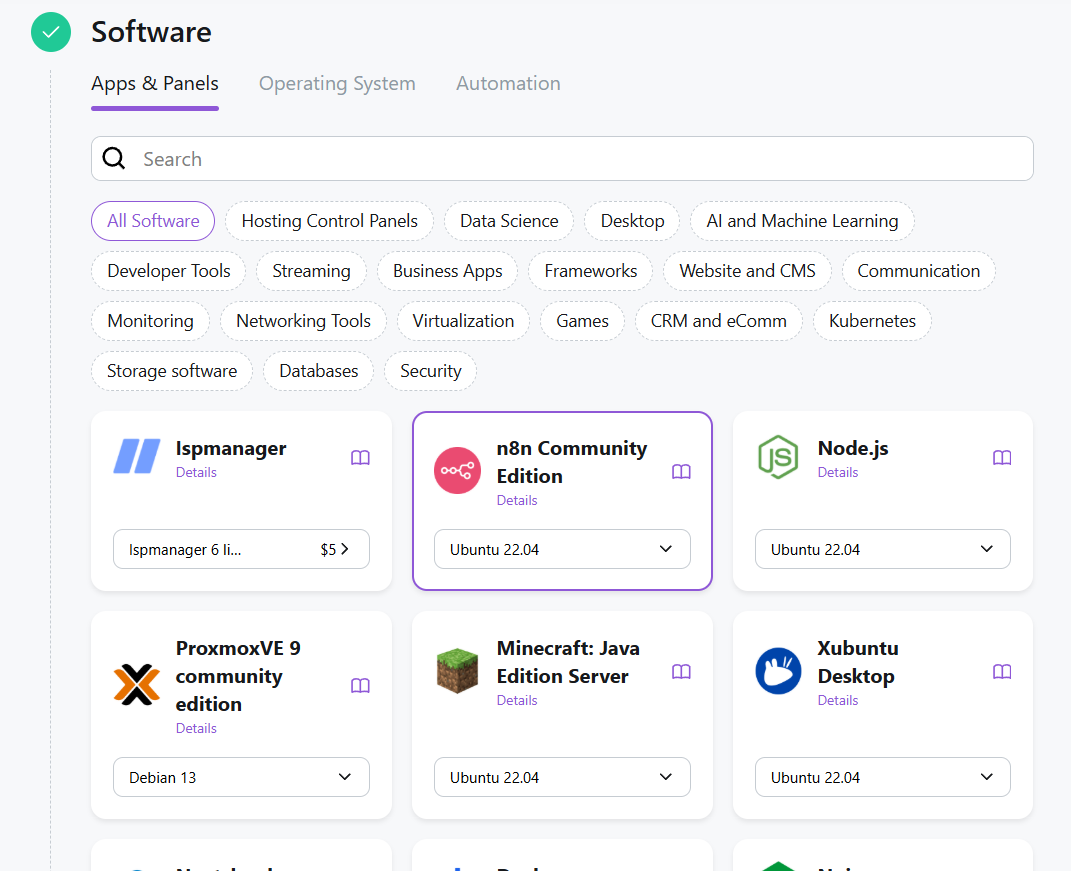
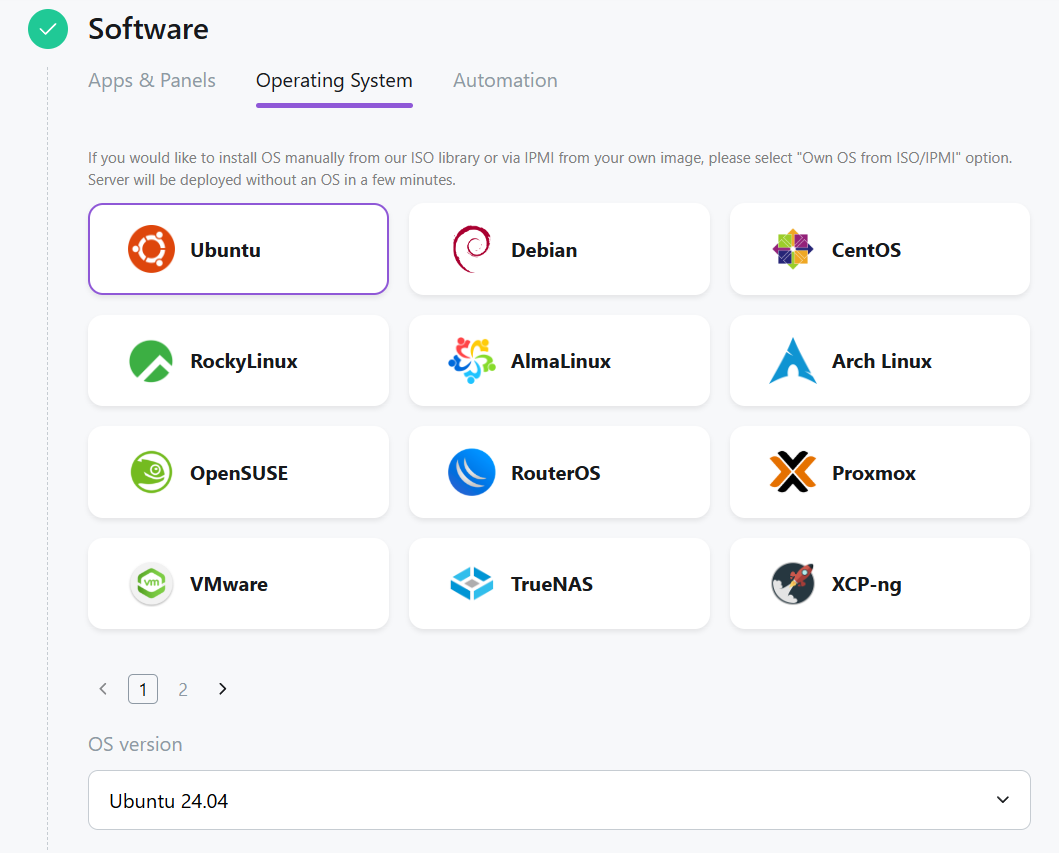
Sélectionnez la catégorie requise :
Remarque
Si une application du Marketplace est sélectionnée, le système d'exploitation sera choisi automatiquement.
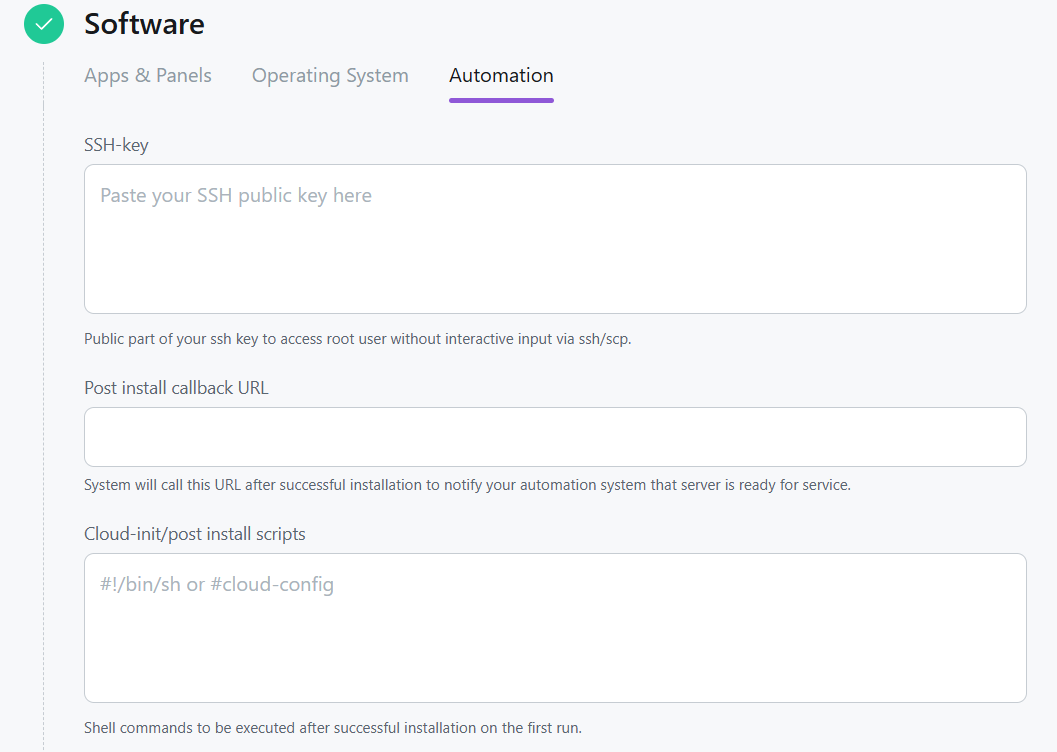
Spécifiez : - La clé SSH publique de l'utilisateur superutilisateur (qui sera enregistrée dans le système sous root). - L'URL de callback post-installation — l'adresse qui sera appelée via cURL lors du premier démarrage. - Les scripts Cloud-init / post-installation — les commandes exécutées après l'installation.
Étape 3 : Paramètres réseau et services additionnels
- Sélectionnez un forfait de trafic : Traffic Costs
Remarque
Toutes les modifications de la configuration s'affichent en temps réel sur la barre latérale Order Cost.
Information
Les clients Hostkey ont accès au service de location de serveur avec facturation horaire.
Étape 4 : Passer la commande
- Cliquez sur
Checkoutet accédez au Cart. - Vérifiez les détails de la commande.
- Cliquez sur
Next, effectuez l' enregistrement ou la connexion et payez la commande.
Commander un serveur personnalisé via le configurateur
Utilisez le configurateur si vous avez besoin d'une configuration unique. Accéder au configurateur
Étape 1 : Sélection du matériel
Configurez :
- Le modèle de CPU.
- L'emplacement.
- La quantité de RAM.
- Le type et la taille des disques durs (HDD/SSD/NVMe).
- La présence et le type de RAID.
- La plateforme (Intel/AMD).

et cliquez sur Next
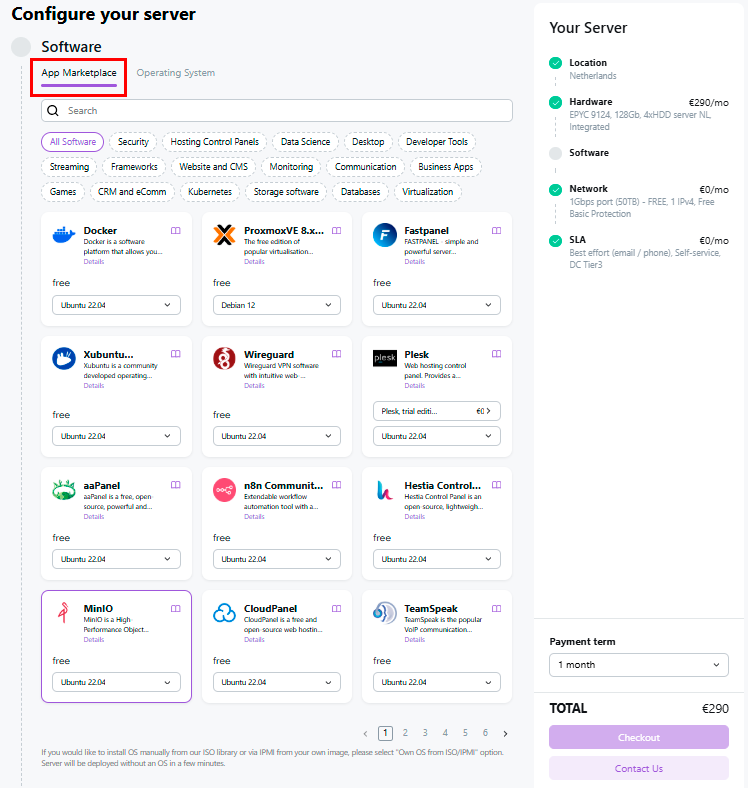
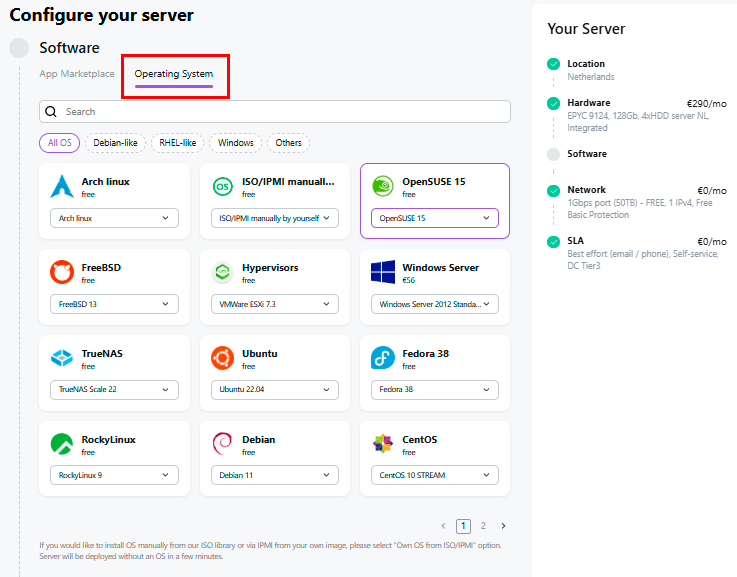
Étape 2 : Logiciel
Choisissez :
- Le système d'exploitation
- Le panneau de contrôle du serveur depuis le Marketplace (si nécessaire)
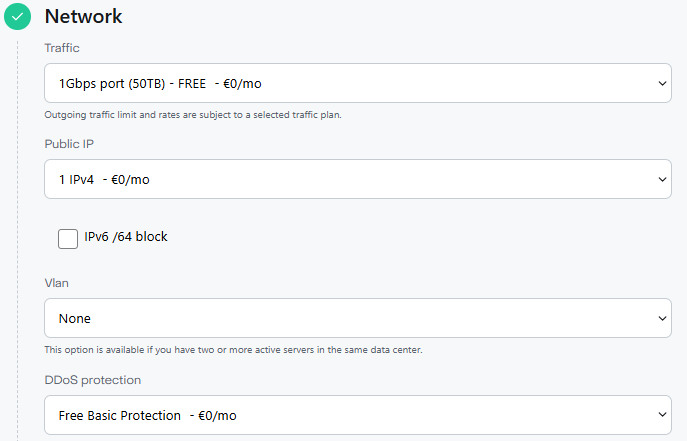
Étape 3 : Paramètres réseau et services
- Tarification du trafic : Traffic Cost.
- Adresses IPv4/IPv6 : Conditions de service.
- Protection DDoS : En savoir plus.
- Commutation (Switching) : Description du service.
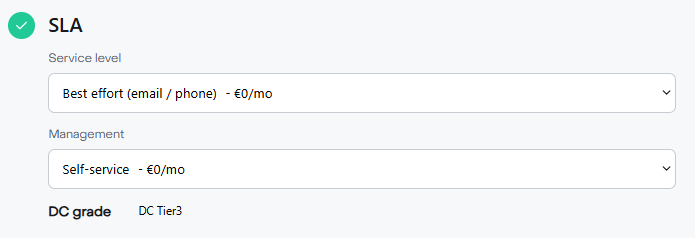
Étape 4 : Niveau de support technique (SLA)
Choisissez le niveau de support :
- Best Effort (via e-mail/téléphone)
- Priority (e-mail/téléphone/LiveChat)
- TOP Priority SLA (e-mail/téléphone/LiveChat, réponse sous 30 minutes)
et la gestion (Management)
- Self-service
- WEB (serveurs)
- VMS (nœuds)
Remarque
Des descriptions détaillées des niveaux de support technique sont disponibles ici.
Finalisation de la commande
- Cliquez sur
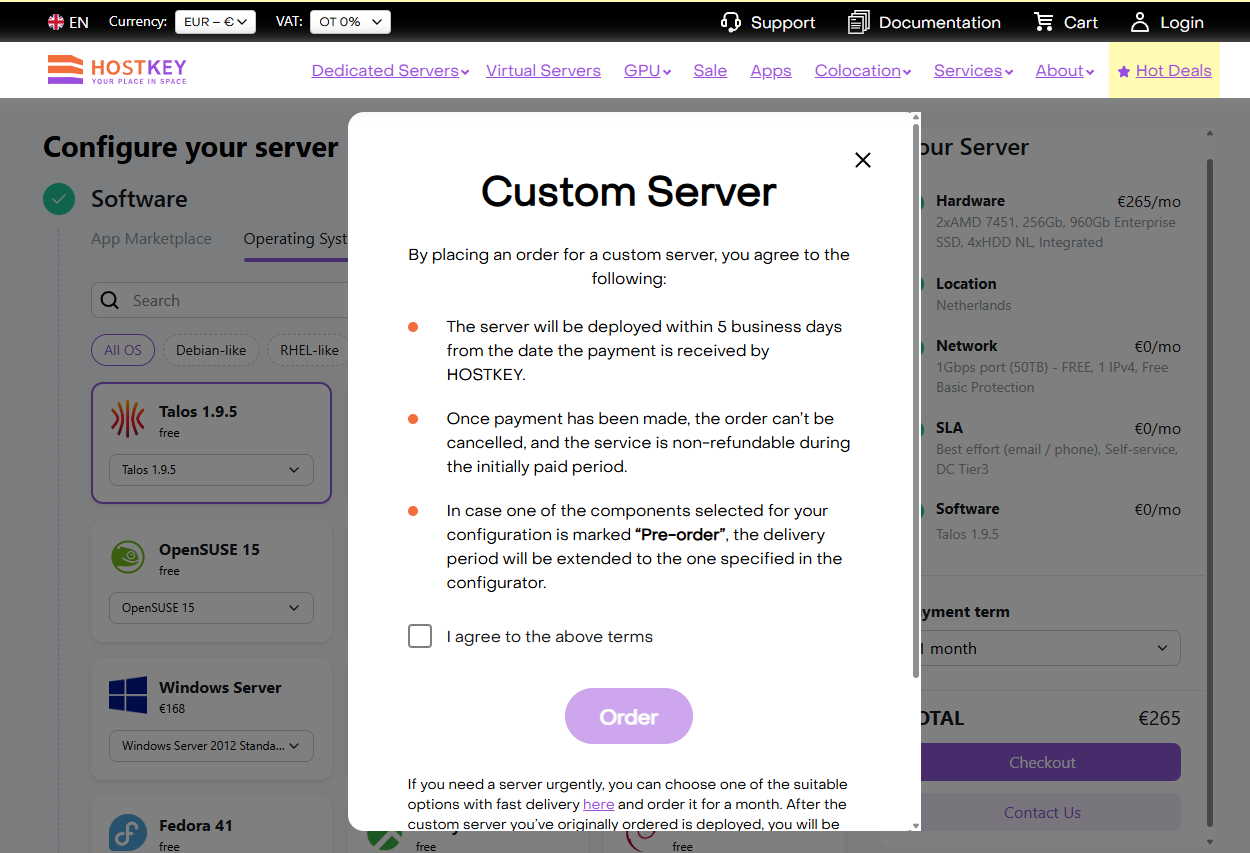
Checkout. - Confirmez votre accord avec les conditions de livraison pour les serveurs sur mesure et cliquez sur
Order
- Allez dans le Cart.
- Cliquez sur
Next, effectuez l' enregistrement ou la connexion et payez la commande.
Attention
Le délai de livraison pour les serveurs sur mesure est de 5 jours ouvrables maximum.
Commander un serveur VPS/VDS
Étape 1 : Choisir la configuration
Allez dans la section VPS et sélectionnez :
- Le type de serveur virtuel.
- La performance (CPU, RAM, disque).
- La région d'hébergement.
- La configuration préconfigurée.
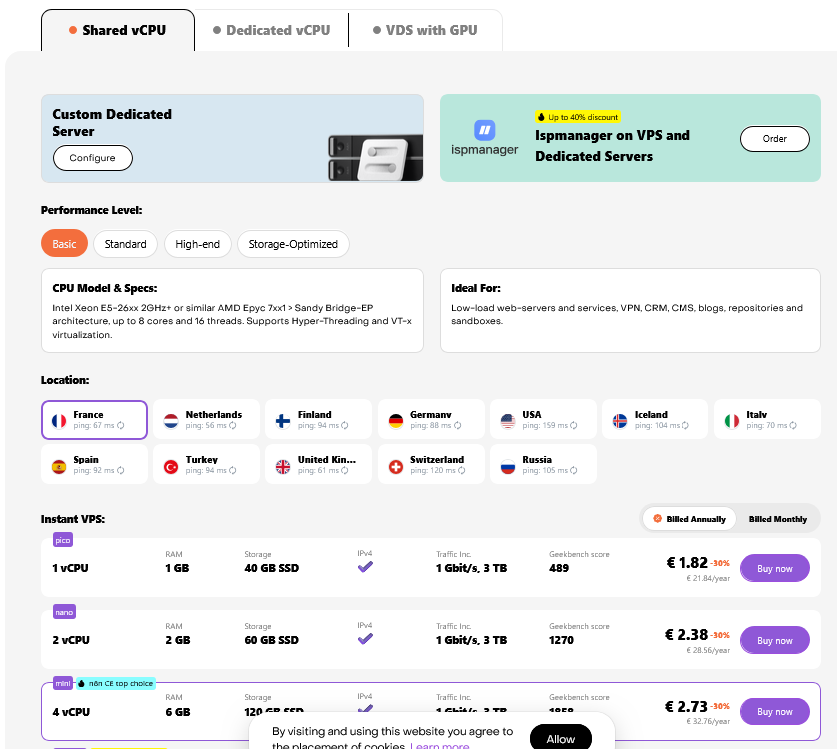
Après avoir fait votre sélection, cliquez sur Buy now pour procéder à la configuration des paramètres du serveur.
Étape 2 : Système d'exploitation, logiciels préinstallés et paramètres additionnels
Sélectionnez parmi les catégories suivantes :
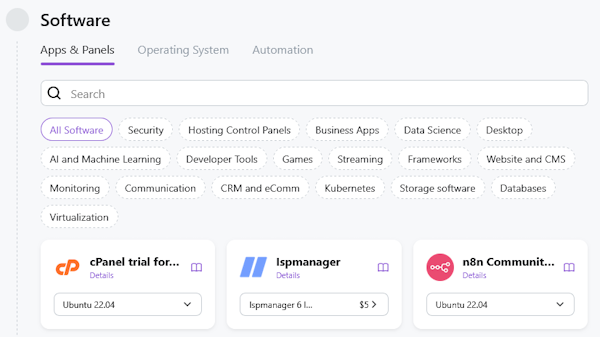
Remarque
Le système d'exploitation sera automatiquement sélectionné lors du choix d'une application dans l'App Marketplace.
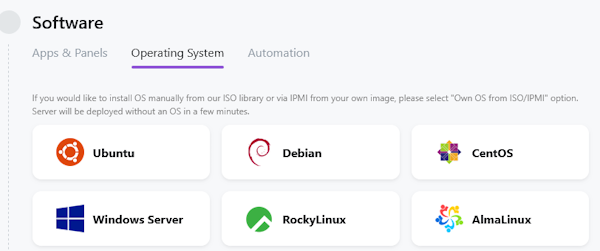
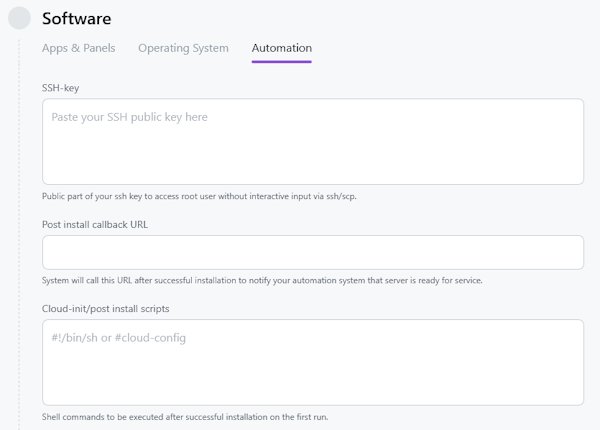
Spécifiez :
- La clé SSH publique pour le superutilisateur (qui sera enregistrée dans le système sous
root). - L'URL de callback post-installation — l'adresse qui sera appelée via cURL au premier lancement.
- Les scripts Cloud-init / post-installation — les commandes exécutées après l'installation.
Spécifiez le mot de passe root (un mot de passe généré peut être utilisé).
Étape 3 : Réseau et services additionnels
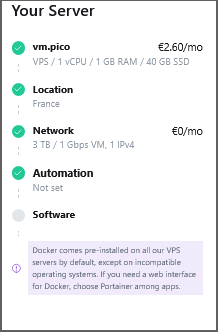
- Forfait de données : Data Plan Cost.
Remarque
Toutes les modifications de configuration s'affichent en temps réel dans la barre latérale Order Cost.
!!! info "Information"
    Les clients Hostkey ont accès au service de [location de serveur avec facturation horaire](../billing/hourly_billing.md).
Étape 4 : Passer la commande
- Cliquez sur Add to Cart, puis passez à
Contiue orderet naviguez vers le Cart. - Examinez votre commande et cliquez sur
Next. - Effectuez l' enregistrement ou la connexion et payez la commande.
Commander un serveur GPU
Étape 1 : Choisir le serveur
Allez dans la section GPU et sélectionnez le modèle de carte graphique (ex: NVIDIA A5000, RTX 5090, etc.).

La fiche du serveur précise :
- Le modèle de GPU et la capacité de VRAM.
- Le processeur, la RAM, les disques.
- Le port et le trafic.
- Le coût de la location.

Après la sélection, cliquez sur Buy now pour procéder à la configuration de la configuration du serveur.
Étape 2 : Système d'exploitation, logiciels préinstallés et paramètres additionnels
Remarque
Le système d'exploitation est automatiquement sélectionné lors du choix d'une application dans l'App Marketplace.
Spécifiez :
- La clé SSH publique pour le superutilisateur (qui sera enregistrée dans le système en tant que
root). - L'URL de callback post-installation — l'adresse qui sera appelée via cURL lors du premier lancement.
- Les scripts Cloud-init / post-installation — les commandes exécutées après l'installation.
Spécifiez le mot de passe root (vous pouvez utiliser un mot de passe généré).
Paramètres réseau
- Forfait de trafic : Traffic Cost
Remarque
Toutes les modifications de la configuration s'affichent en temps réel sur la barre latérale Order Cost.

Étape 3 : Passer la commande
- Cliquez sur
Checkoutet accédez au Cart. - Vérifiez les données et cliquez sur
Next. - Effectuez l' enregistrement ou l'autorisation et payez la commande.
Soldes : Serveurs à prix réduit
La section Sale contient des offres spéciales sur des serveurs déjà configurés.
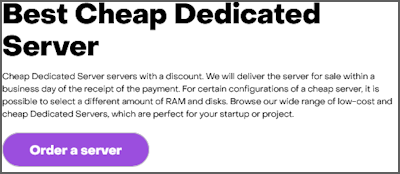
Cliquez sur Order a Server pour accéder à la liste des options disponibles.
Sélectionnez l'option qui vous convient et suivez les instructions de commande selon le type de serveur.

Inscription et paiement de la commande
La procédure dépend de si vous êtes déjà inscrit dans le système.
Pour les nouveaux clients
-
Remplissez tous les champs obligatoires (marqués d'une étoile rouge) :
-
Nom, e-mail, téléphone.
- Mot de passe.
- Adresse et détails (si nécessaire).
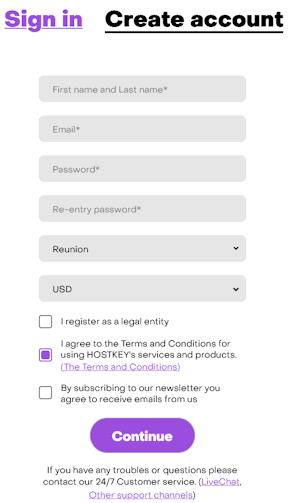
- Confirmez l'inscription.
Information
Pour les clients enregistrés
- Entrez votre nom d'utilisateur et votre mot de passe.
- Connectez-vous à votre Compte Personnel Invapi.
Finalisation de la commande
Après l'autorisation :
- Vérifiez le contenu de votre commande dans le panier.
- Cliquez sur
Pay. - Choisissez un mode de paiement.
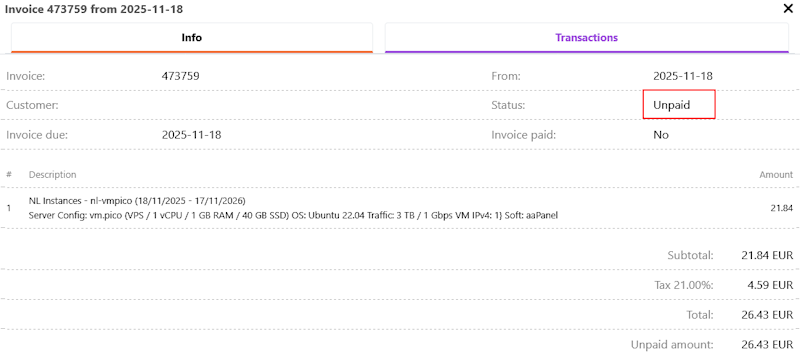
- Modes de paiement disponibles : carte de crédit, virement bancaire.
Information
Pour plus d'informations sur les conditions générales de paiement.
Après le paiement, le serveur est activé :
- Serveurs prêts à l'emploi — sous 5 à 20 minutes.
- Serveurs sur mesure — sous 5 jours ouvrables.
Ressources additionnelles
- API pour la commande automatique de serveurs : Documentation API.
- Configuration d'une clé SSH : Instructions.
- Gestion du serveur après la commande : Panneau de contrôle Invapi.
Remarque
Si vous avez des questions concernant la commande de serveurs, veuillez contacter le support technique.