Commander un Instant Server dans Invapi
Dans cet article
Attention
Si le paiement automatique depuis votre solde de compte est activé, tous les paiements pour les serveurs instantanés seront automatiquement débités du solde de crédit de facturation. Assurez-vous que votre compte dispose de fonds suffisants pour passer la commande.
Menu Order Server dans Invapi
Pour commander un VPS/VDS/serveur dédié, connectez-vous au panneau de contrôle Invapi. Dans la barre de navigation de gauche, cliquez sur Order server. Cette section est conçue pour la commande en ligne de serveurs physiques (dédiés) et virtuels (VPS/VDS/vGPU) avec des configurations standard. Ces serveurs sont déjà montés en rack et prêts à être déployés. L'installation prend de 5 à 60 minutes après la commande, selon l'OS. L'ensemble du processus est entièrement automatisé.
Après avoir accédé à cette section, une liste générale des configurations disponibles pour la commande s'affiche, incluant le prix et la quantité disponible.

Commander des serveurs virtuels (VPS/VDS)
Sélection de la région et de la configuration VPS
-
Choisissez votre région
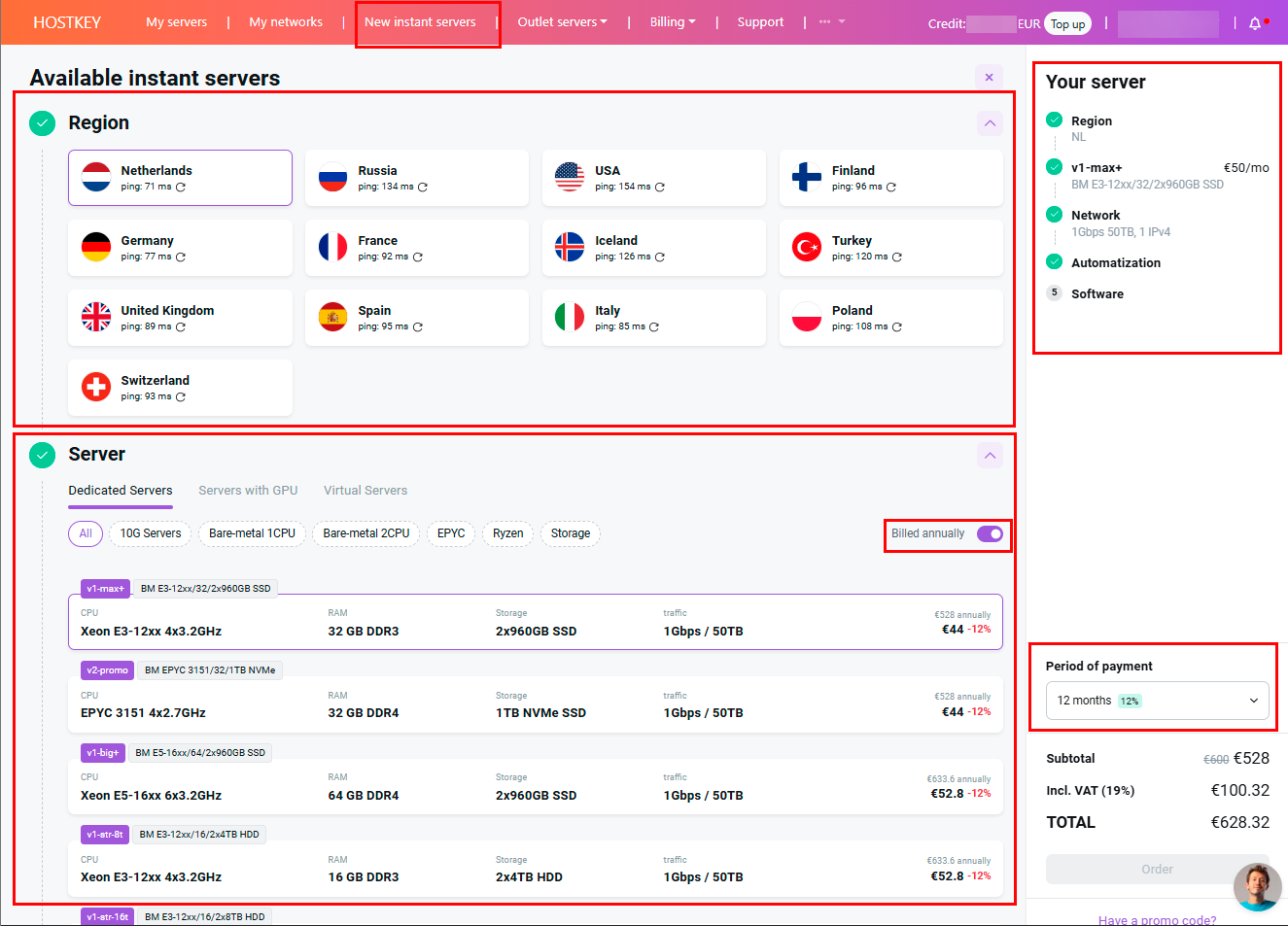
En haut de la page, vous trouverez la section Region avec les emplacements disponibles. Pour chaque région, les informations suivantes sont affichées :
- Nom du pays avec drapeau ;
- Ping vers la région en millisecondes ;
- Icône de rafraîchissement du ping :
-
Sélectionnez la catégorie de serveurs virtuels
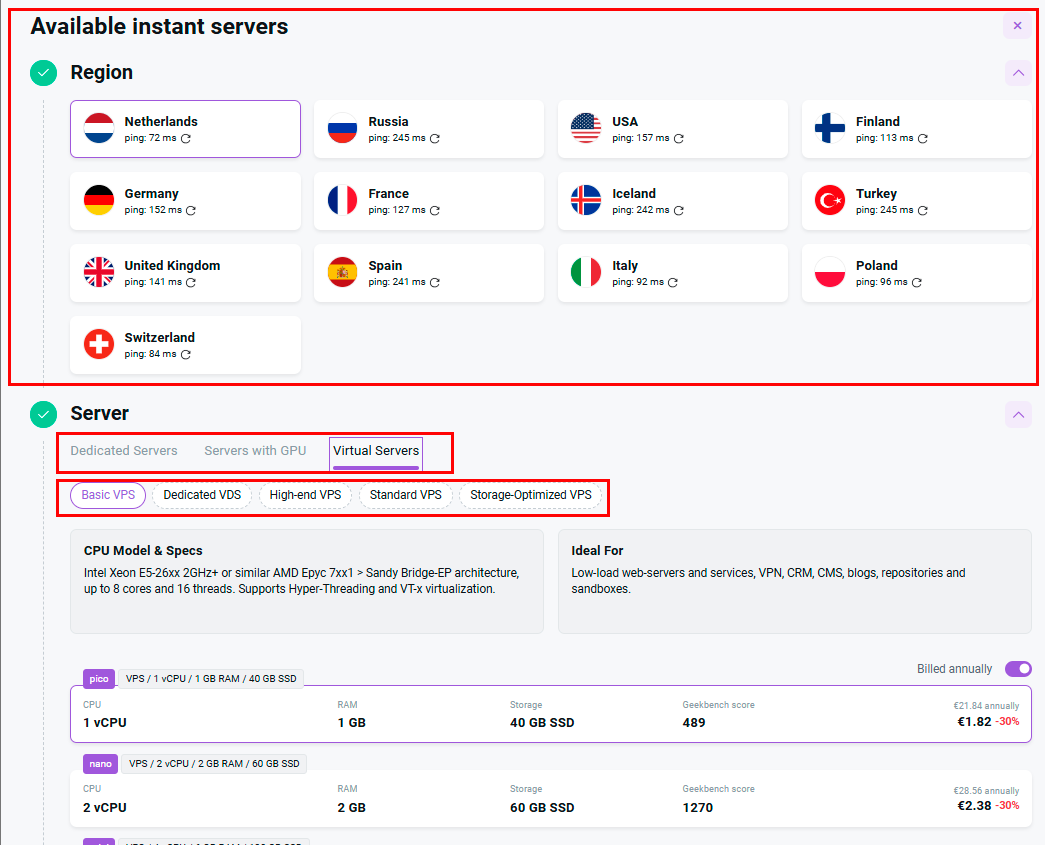
Cliquez sur l'onglet Virtual Servers pour voir les options VPS/VDS. Les catégories suivantes sont disponibles :
- Basic VPS - serveurs privés virtuels de base ;
- Dedicated VDS - VDS avec ressources dédiées ;
- High-end VPS - VPS haute performance ;
- Standard VPS - configurations VPS standard ;
- Storage-Optimized VPS - VPS optimisés pour le stockage de données.
Pour chaque catégorie, vous verrez :
- CPU Model & Specs - informations sur le processeur (ex: Intel Xeon E5-26xx 2GHz+ ou AMD Epyc 7xx1 > architecture Sandy Bridge-EP similaire)
- Ideal For - cas d'utilisation recommandés (ex: "Low-load web-servers and services, VPN, CRM, CMS, blogs, repositories and sandboxes")
-
Choisissez votre configuration VPS
Pour chaque configuration VPS, les informations suivantes sont affichées :
- Plan name (pico, nano, micro, etc.) ;
- CPU - nombre de vCPUs ;
- RAM - quantité de mémoire ;
- Storage - type et capacité de disque ;
- Geekbench score - benchmark de performance ;
- Price avec indication de remise (ex: €3.4/mo -30%).
Dans le coin supérieur droit, basculez sur Billed annually pour voir les prix avec les remises de facturation annuelle.
Remarque
Si vous avez besoin d'une configuration actuellement indisponible à la commande, elle peut être demandée manuellement en envoyant un e-mail sous n'importe quel format à [email protected].
-
Sélectionnez la période de paiement
Lors de la commande d'un serveur, faites attention à la sélection de la période de paiement dans le menu déroulant Period of payment sur le panneau de droite. Ce choix est critique pour la gestion ultérieure du serveur.
Attention
- Les tarifs long terme (trimestriels, semestriels, annuels) impliquent des remises et un paiement d'avance pour toute la période.
- Les remboursements sur les tarifs long terme ne sont possibles qu'après la fin de la période de location.
Information
Les clients Hostkey ont accès au service de location de serveur avec facturation horaire.
Configuration logicielle
La section Software est divisée en deux onglets :
-
Panels and Applications
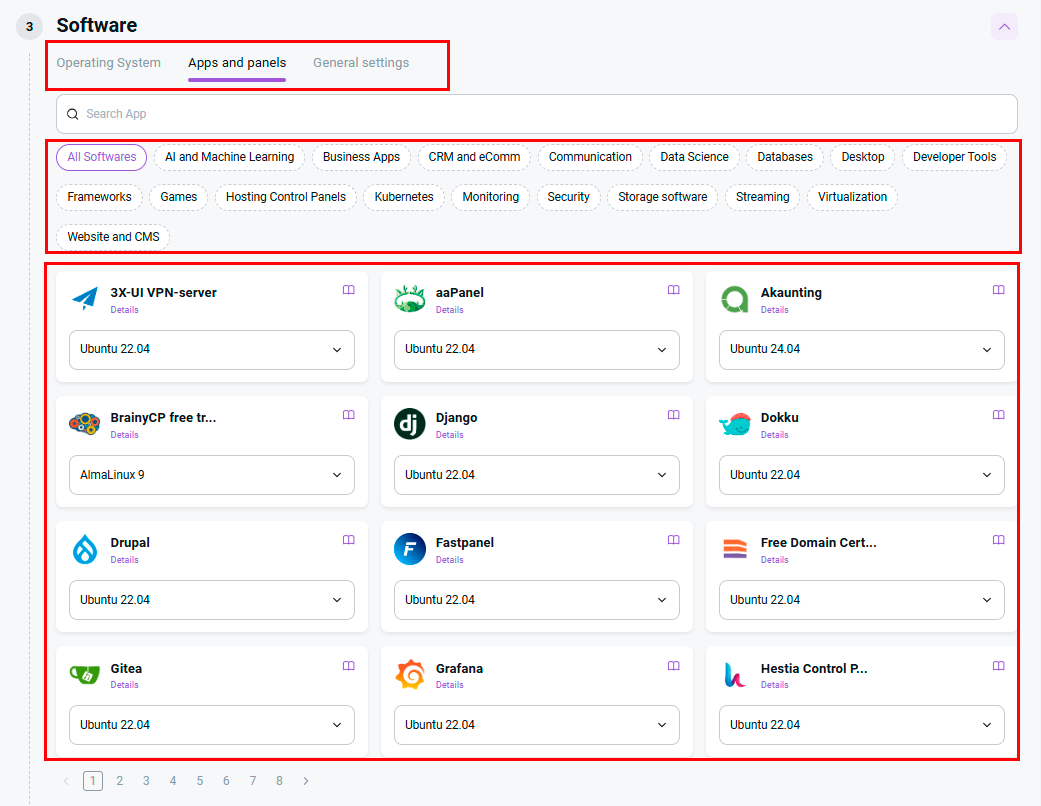
Dans cet onglet, vous pouvez sélectionner des logiciels et des panneaux de contrôle supplémentaires. Un système d'exploitation compatible (ex: Ubuntu 22.04, AlmaLinux 9) est spécifié pour chaque application.
Sélection automatique de l'OS
Si vous sélectionnez un panneau de contrôle, le système d'exploitation sera ajouté automatiquement.
Compatibilité logicielle
Les logiciels qui ne sont pas compatibles avec la configuration sélectionnée sont grisés et indisponibles pour la sélection.
-
Operating System
Sélectionnez le système d'exploitation requis parmi les options disponibles. Les systèmes disponibles peuvent inclure diverses distributions Linux (Ubuntu, CentOS, Debian, AlmaLinux, etc.) et Windows Server.
Configuration du disque
Pour les VPS, la taille de la partition OS peut être configurée. Par défaut : 100%

Paramètres réseau pour VPS
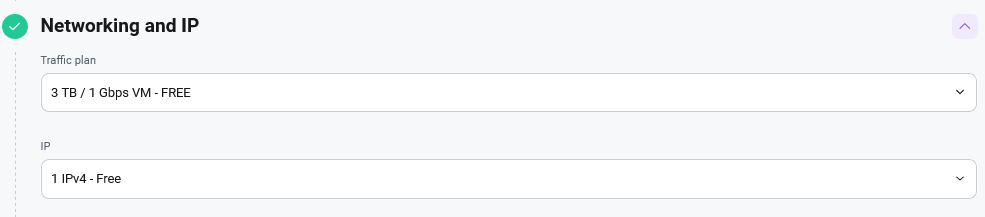
Les paramètres réseau pour les VPS sont généralement préconfigurés. La configuration standard comprend :
- Traffic Plan - généralement 3To @ 1Gbps ou similaire ;
- 1 IPv4 - une adresse IPv4 (incluse).
Informations réseau VPS
Toutes les instances VPS sont déployées avec un port 1Gbps. Le trafic entrant est gratuit (politique d'usage équitable). Les limites et les tarifs du trafic sortant dépendent du forfait sélectionné. L'utilisation de MS Windows sans licence est interdite. Par défaut, les ports 25/tcp, 587/tcp, 465/tcp et 5060/udp sont fermés pour le trafic sortant sur tous les VPS. Veuillez contacter le support si vous souhaitez les ouvrir.
Automatisation
Cet onglet est utilisé pour configurer les paramètres de base du serveur :
Champs obligatoires :
- Hostname - n'importe quel nom unique (des valeurs par défaut comme nl-vmpico, nl-nano sont suggérées) ;
- Password - créez un mot de passe robuste pour l'accès au serveur.
Paramètres optionnels :
- SSH key - la clé SSH publique de l'utilisateur root, qui sera écrite sur l'OS ;
- Post-install script - commandes qui seront exécutées lors du premier démarrage du serveur ;
- Post-install callback URL - une URL qui sera appelée via curl lors du premier démarrage du serveur ;
-
Cloud-init script - une configuration YAML pour la configuration automatique du serveur après l'installation de l'OS :
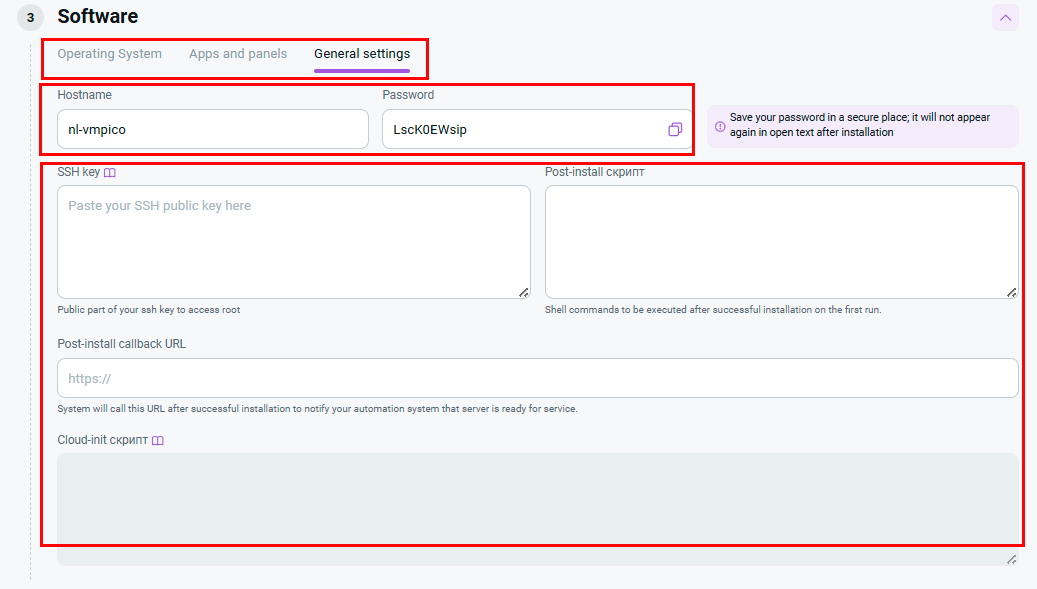
Visibilité des champs
Les champs du script Cloud-init n'apparaissent qu'après qu'un système d'exploitation a été sélectionné.
Scripts Cloud-init
Vous pouvez utiliser des scripts Cloud-init pour configurer automatiquement le serveur immédiatement après l'installation de l'OS. Cela vous permet de créer des utilisateurs, de configurer des clés SSH, d'installer des paquets et d'effectuer d'autres tâches de configuration sans intervention manuelle.
Pour un guide détaillé sur la création et l'utilisation des scripts Cloud-init, consultez l'article : Utiliser les scripts Cloud-init.
Domaine personnalisé pour le panneau de contrôle
Domaine personnalisé pour le panneau de contrôle
Si vous avez sélectionné un panneau de contrôle (ex: n8n, Nextcloud, etc.), vous pouvez spécifier votre propre domaine - le panneau sera accessible à votre adresse au lieu de l'adresse par défaut. En savoir plus sur la configuration du domaine personnalisé
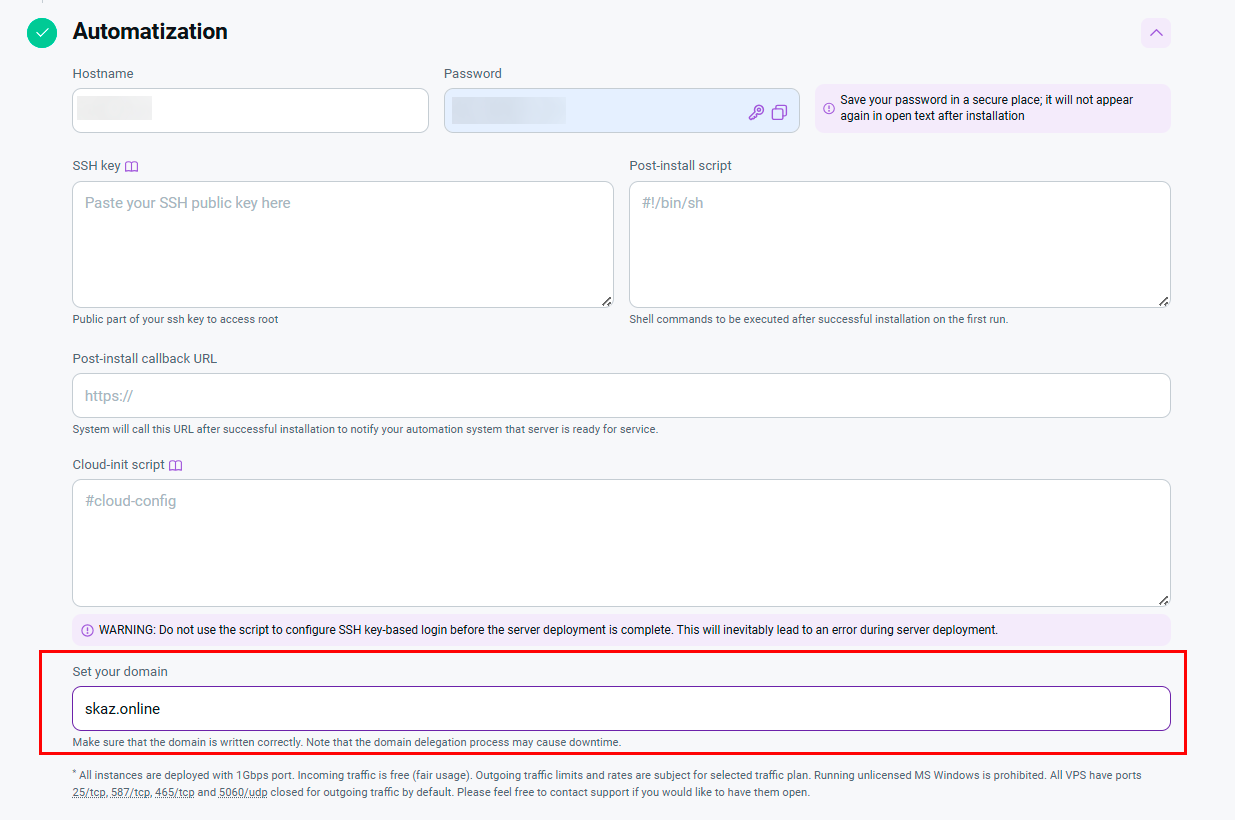
Information
Le champ du domaine personnalisé s'affiche uniquement si l'ajout d'un domaine est pris en charge pour le panneau de contrôle ou le type de serveur sélectionné.
Finalisez votre commande VPS
Après avoir configuré tous les paramètres :
- Passez en revue le résumé de la commande dans le panneau de droite Your server ;
- Assurez-vous que la bonne Period of payment est sélectionnée ;
- Vérifiez le prix final dans le champ TOTAL ;
- Cliquez sur le bouton
Orderpour finaliser la commande :
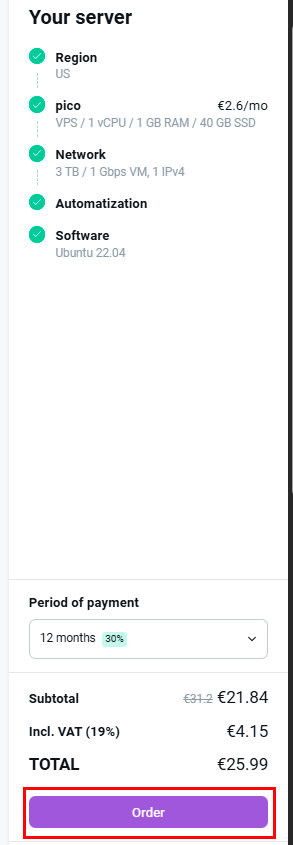
Si vous avez un code promo, utilisez le lien Have a promo code? en bas du formulaire de commande.
Commander des serveurs dédiés
Sélection de la région et de la configuration du serveur dédié
-
Choisissez votre région
En haut de la page, vous trouverez la section Region avec les emplacements disponibles. Pour chaque région, les informations suivantes sont affichées :
- Nom du pays avec drapeau ;
- Ping vers la région en millisecondes ;
- Icône de rafraîchissement du ping :
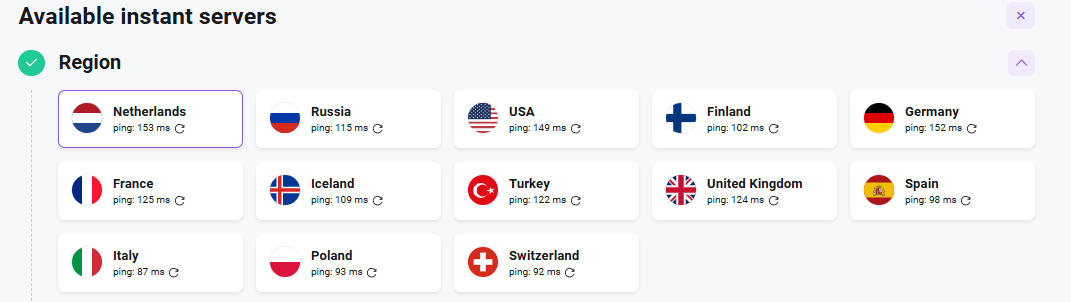
-
Sélectionnez la catégorie de serveurs dédiés
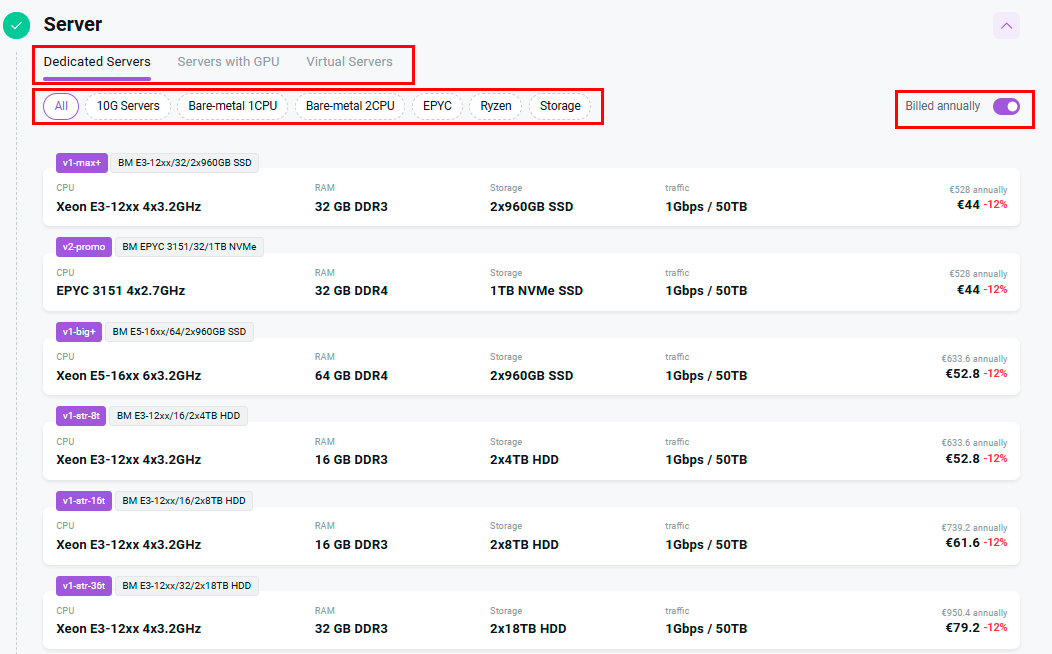
Cliquez sur l'onglet Dedicated Servers pour voir les options de serveurs bare-metal. Les filtres suivants sont disponibles pour affiner votre recherche :
- All - toutes les configurations ;
- 10G Servers - serveurs avec connectivité 10 Gbps ;
- Bare-metal 1CPU - serveurs bare-metal à processeur unique ;
- Bare-metal 2CPU - serveurs bare-metal à double processeur ;
- EPYC - serveurs avec processeur AMD EPYC ;
- Ryzen - serveurs avec processeur AMD Ryzen ;
- Storage - serveurs optimisés pour le stockage.
Dans le coin supérieur droit, basculez sur Billed annually pour voir les prix avec les remises de facturation annuelle.
-
Choisissez votre configuration de serveur dédié
Pour chaque configuration de serveur dédié, les informations suivantes sont affichées :
- Configuration name (ex: v1-max+, v2-promo, v1-big+) ;
- Brief description (ex: BM E3-12xx/32/2x960GB SSD) ;
- CPU - modèle et spécifications du processeur ;
- RAM - type et capacité de mémoire ;
- Storage - type et capacité de disque ;
- Traffic - bande passante et transfert de données ;
- Price avec période de facturation et remise (ex: €528 par an, €44 -12%).
-
Sélectionnez la période de paiement
Lors de la commande d'un serveur dédié, faites attention à la sélection de la période de paiement dans le menu déroulant Period of payment. Ce choix est critique pour la gestion ultérieure du serveur.
Configuration logicielle
La section Software est divisée en deux onglets :
-
Panels and Applications
Dans cet onglet, vous pouvez sélectionner des logiciels et des panneaux de contrôle supplémentaires. Un système d'exploitation compatible (ex: Ubuntu 22.04, AlmaLinux 9) est spécifié pour chaque application.
-
Operating System
Sélectionnez le système d'exploitation requis parmi les options disponibles. Les systèmes disponibles peuvent inclure diverses distributions Linux (Ubuntu, CentOS, Debian, AlmaLinux, etc.) et Windows Server.
Configuration du disque
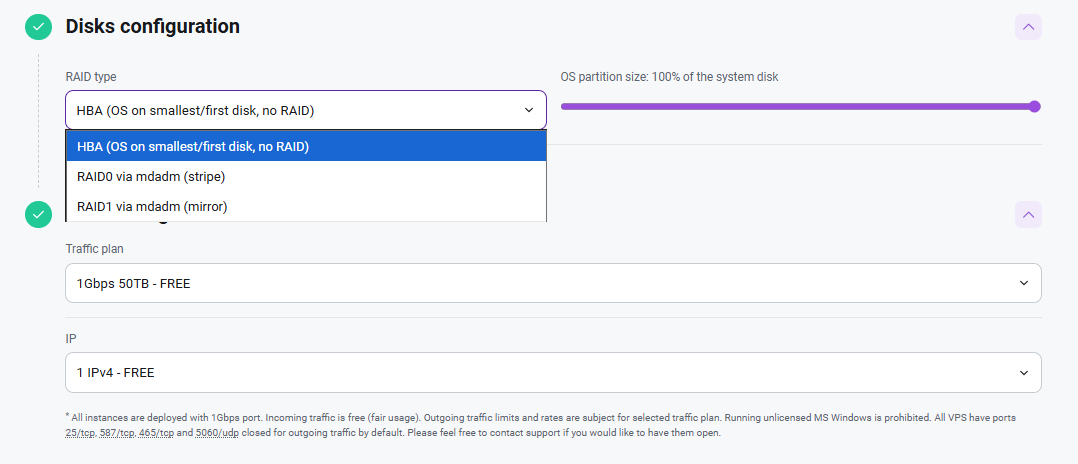
Dans cette section, vous pouvez configurer les paramètres de disque pour votre serveur dédié :
RAID Type :
- HBA (OS on smallest/first disk, no RAID) - L'OS est installé sur le plus petit/premier disque sans configuration RAID ;
- RAID0 via mdadm (stripe) - RAID0 via mdadm (striping pour la performance) ;
- RAID1 via mdadm (mirror) - RAID1 via mdadm (mirroring pour la redondance).
OS Partition Size : Utilisez le curseur pour définir le pourcentage du disque système alloué à la partition OS (de 0% à 100%).
Réseau et IP
Cette section est utilisée pour configurer les paramètres réseau de votre serveur dédié :
Traffic Plan :
Sélectionnez le forfait de trafic requis :
- Free options (ex:
1Gbps 50TB - FREE) ; - Paid plans avec un volume de trafic accru ou des fonctionnalités supplémentaires :
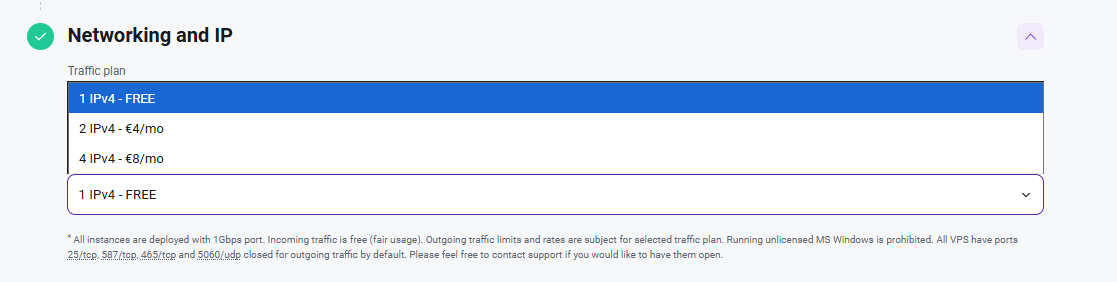
IP Addresses :
Sélectionnez le nombre d'adresses IPv4 :
- 1 IPv4 - FREE - une adresse IPv4 est incluse ;
- 2 IPv4 - €4/month - deux adresses IPv4 ;
- 4 IPv4 - €8/month - quatre adresses IPv4.
Informations réseau Serveur Dédié
Tous les serveurs sont déployés avec un port 10Gbps. Le trafic entrant est gratuit (politique d'usage équitable). Les limites et les tarifs du trafic sortant dépendent du forfait sélectionné. L'utilisation de MS Windows sans licence est interdite. Par défaut, les ports 25/tcp, 587/tcp, 465/tcp et 5060/udp sont fermés pour le trafic sortant sur tous les serveurs. Veuillez contacter le support si vous souhaitez les ouvrir.
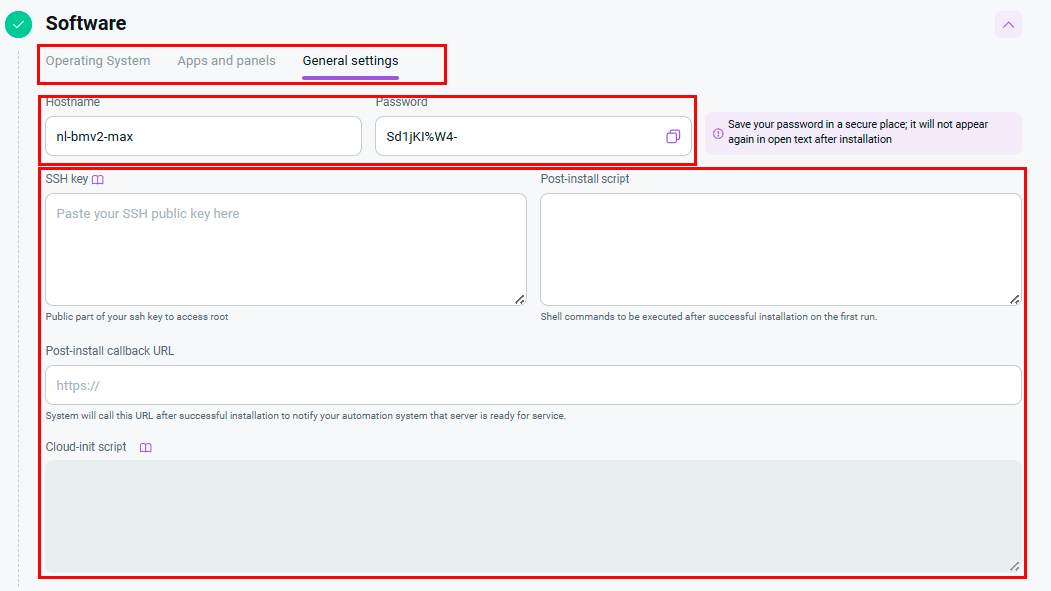
Automatisation
Cet onglet est utilisé pour configurer les paramètres de base du serveur :
Champs obligatoires :
- Hostname - n'importe quel nom unique (des valeurs par défaut comme nl-bmv2-max sont suggérées) ;
- Password - créez un mot de passe robuste pour l'accès au serveur.
Paramètres optionnels :
- SSH key - la clé SSH publique de l'utilisateur root, qui sera écrite sur l'OS ;
- Post-install script - commandes qui seront exécutées lors du premier démarrage du serveur ;
- Post-install callback URL - une URL qui sera appelée via curl lors du premier démarrage du serveur ;
- Cloud-init script - une configuration YAML pour la configuration automatique du serveur après l'installation de l'OS.
Domaine personnalisé pour le panneau de contrôle
Finalisez votre commande de serveur dédié
Après avoir configuré tous les paramètres :
- Passez en revue le résumé de la commande dans le panneau de droite Your server ;
- Assurez-vous que la bonne Period of payment est sélectionnée ;
- Vérifiez le prix final dans le champ TOTAL ;
- Cliquez sur le bouton
Orderpour finaliser la commande.
Si vous avez un code promo, utilisez le lien Have a promo code? en bas du formulaire de commande.
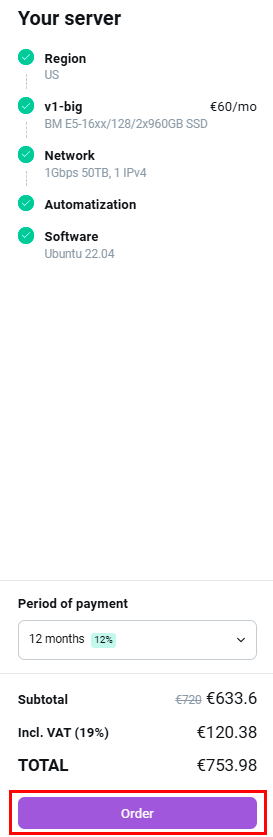
Confirmation de commande
Remarque
Pour installer votre propre OS ou un OS avec un partitionnement de disque non standard, vous devez sélectionner l'option No OS : dans ce cas, les disques du serveur seront uniquement effacés et tous les paramètres nécessaires pour le port d'accès Internet seront effectués.
Le serveur sera nettoyé et apparaîtra dans le panneau de contrôle Invapi prêt à être configuré par vos soins. Vous en serez informé par e-mail.
Après le déploiement du serveur, vous devrez vous rendre sur l'interface de contrôle du serveur et installer l'OS vous-même - soit via le menu Reinstall, soit manuellement via IPMI (un fichier ISO peut être téléchargé depuis votre ordinateur local), ou en utilisant la Console Native et notre bibliothèque d'images ISO populaires.
Si vous ne trouvez pas l'image ISO que vous souhaitez dans notre bibliothèque d'images, vous pouvez demander au support technique de l'ajouter à la bibliothèque.
Après avoir cliqué sur le bouton Order, le système vérifiera la disponibilité du serveur et les fonds du compte avant d'envoyer la commande pour exécution, en informant du numéro de machine assigné. Pendant l'exécution de la commande, des messages sur les étapes d'installation seront envoyés, indiquant quand tout est prêt - une boîte de dialogue sur la disponibilité du serveur s'ouvrira. Après avoir passé une commande, le système affiche une fenêtre d'information avec les détails de la commande et les options d'annulation :
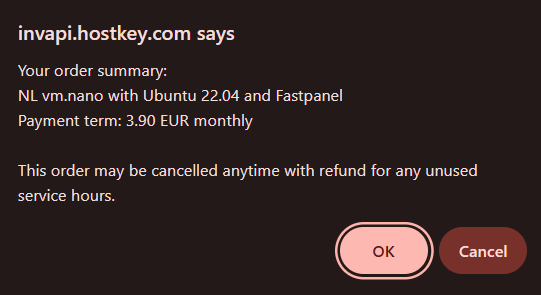
La confirmation finale de la commande et le débit des fonds du compte n'interviennent qu'après la livraison réussie du serveur.
Si le paiement automatique depuis le solde n'est pas activé, vous devez payer par l'une des méthodes suivantes :
- PayPal - Abonnement pour les paiements automatiques ;
- PayPal - Paiements uniques (VISA, Mastercard, Amex, etc.) ;
- Stripe - Abonnement pour les paiements automatiques ;
- Stripe - VISA, Mastercard, Amex, Alipay, iDEAL, etc. ;
- Bank Transfer - Virement bancaire ;
- BitPay - Cryptomonnaie (BTC, ETH et autres) ;
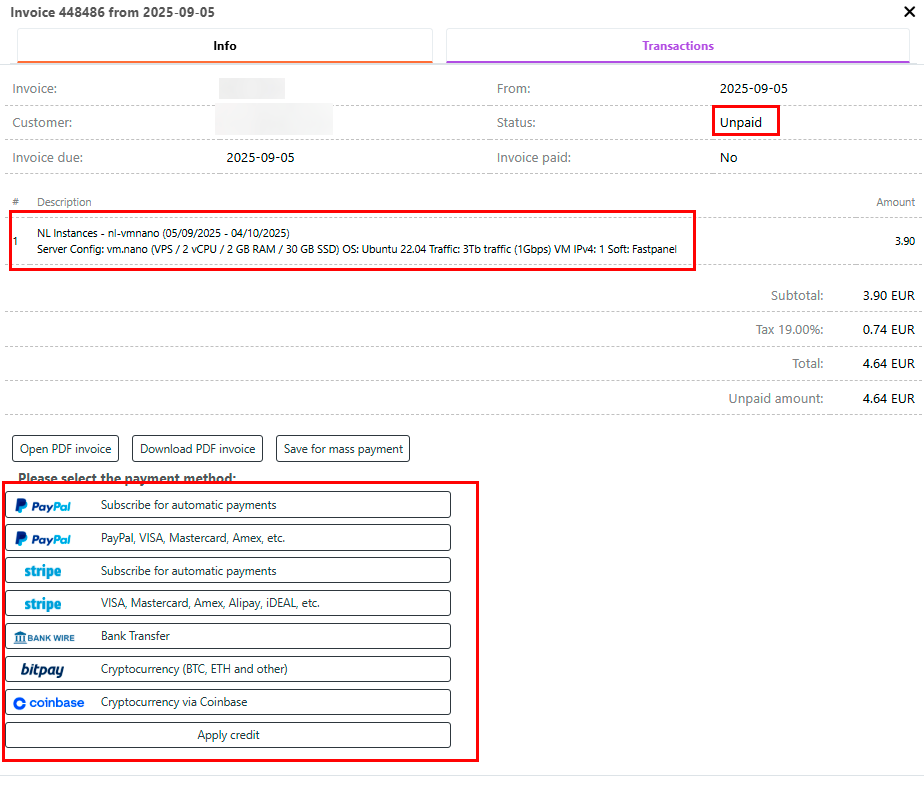
Si pour une raison quelconque le serveur n'est pas livré dans les 10-15 minutes, vérifiez le statut de la commande avec un opérateur de chat en ligne - il pourra rapidement voir ce qu'il en est pour la machine.
Remarque
Si une machine n'est pas livrée pour une raison quelconque, il peut être possible d'en commander une autre avec la même configuration.