Ajoutez manuellement les serveurs déjà achetés au module revendeur
Dans cet article
description: "Documentation et FAQ - Ajouter manuellement des serveurs précédemment achetés au module revendeur - Informations les plus utiles dans la section Information du site web HOSTKEY" title: Ajouter des serveurs dans le module Reseller – Guide
Pour ajouter des serveurs précédemment achetés au module revendeur, suivez ces instructions.
Obtenir les informations requises auprès de HOSTKEY
- Localisez le serveur souhaité dans votre compte personnel Invapi ;
-
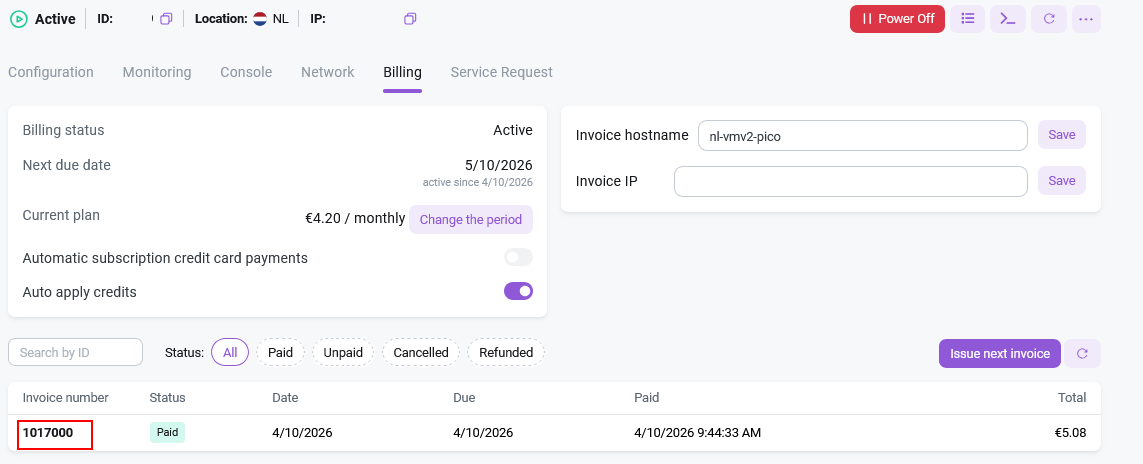
Sous l'onglet Billing, sous Invoices, localizez le numéro de facture qui a été émis lors de la commande du serveur :
-
Retenez ou notez cette information. Elle vous sera utile lors de l'ajout du serveur dans la facturation ;
-
Générez une clé API :
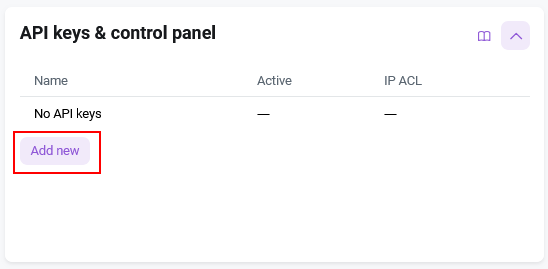
- Naviguez vers l'onglet Configuration et choisissez la section API keys & control panel.
- Cliquez sur le bouton
Add new;
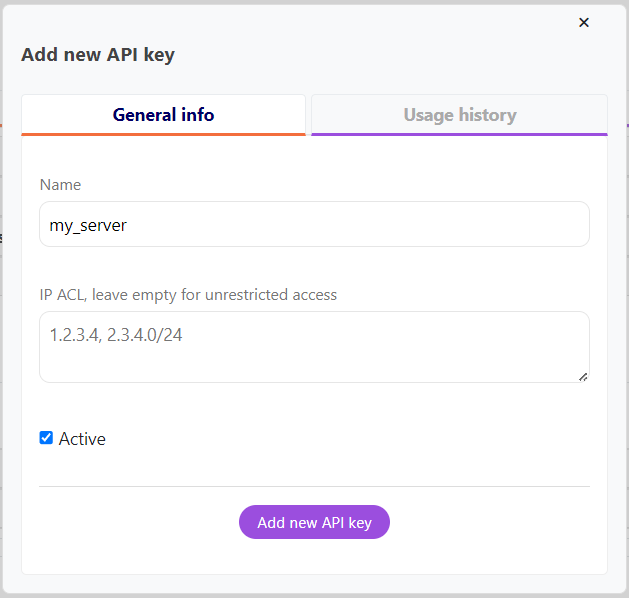
- Dans le champ Name, saisissez le nom de la clé pour l'identifier ;
- Spécifiez uniquement les adresses IP à partir desquelles l'accès sera autorisé avec cette clé dans le champ IP ACL, ou laissez-le vide pour un accès illimité ;
- Cochez la case Active pour activer la clé ;
- Cliquez sur le bouton
Add new API key.
La clé API s'affichera à l'écran.
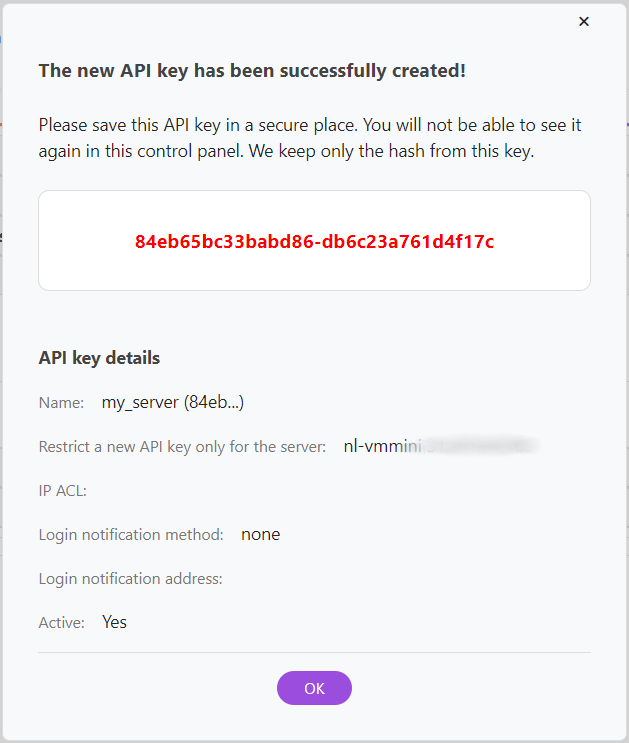
Attention
Assurez-vous de copier et d'enregistrer la valeur de la clé API car elle ne s'affichera qu'une seule fois. Invapi ne stocke que la valeur de hachage de la clé ; si la clé originale est perdue, il faudra en recréer une nouvelle.
Information
Pour plus d'informations sur l'utilisation des clés API dans Invapi, veuillez consulter la documentation fournie.
Ajouter les champs requis au produit dans Billing
-
Dans la section Products/Services de Billing, ouvrez votre produit et ajoutez les deux champs
Invoice IDetAPI Keysous Custom Fields :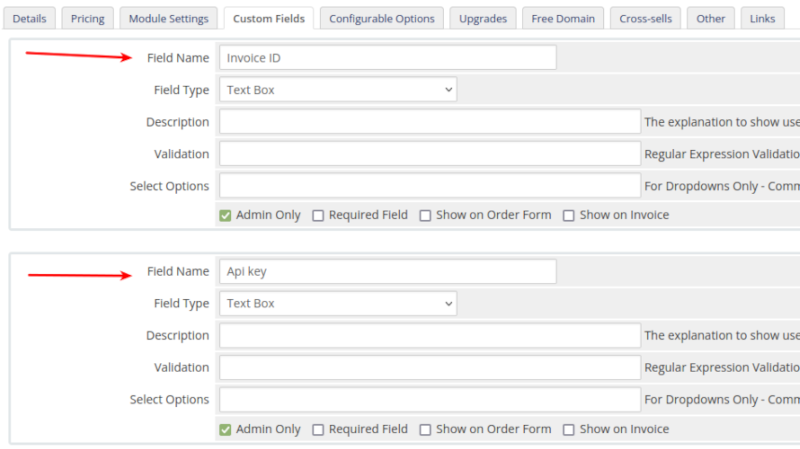
-
Sous la section Orders, localisez votre commande, puis naviguez vers la sous-section Order Items pour trouver votre serveur :
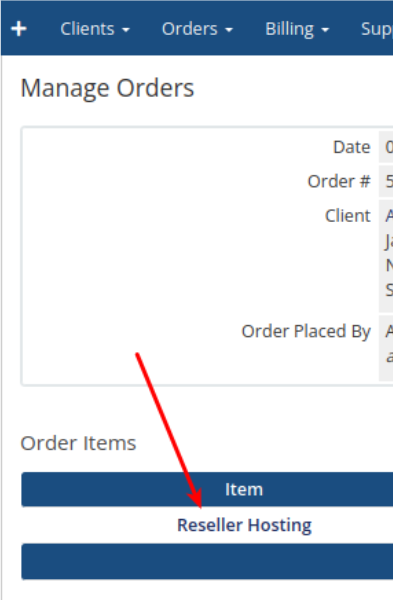
-
En cliquant sur Resellers Hosting, allez dans les paramètres du serveur et remplissez les champs Api key et Invoice ID avec les valeurs obtenues lors de l' étape précédente :
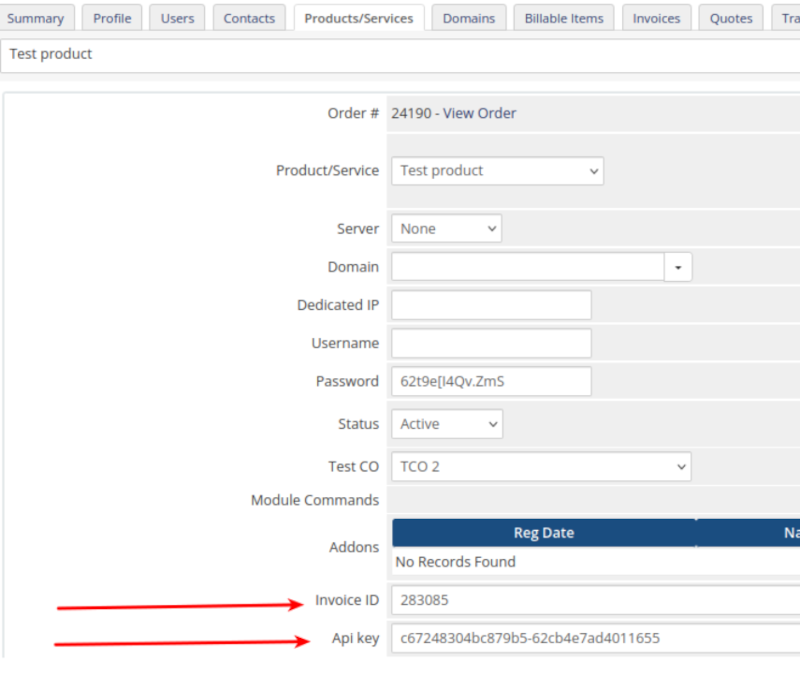
Changer le module
-
Retournez à la section Products/Services et naviguez vers l'onglet Module settings. Ici, sélectionnez
HOSTKEY VPS/Dedicatedcomme Module Name :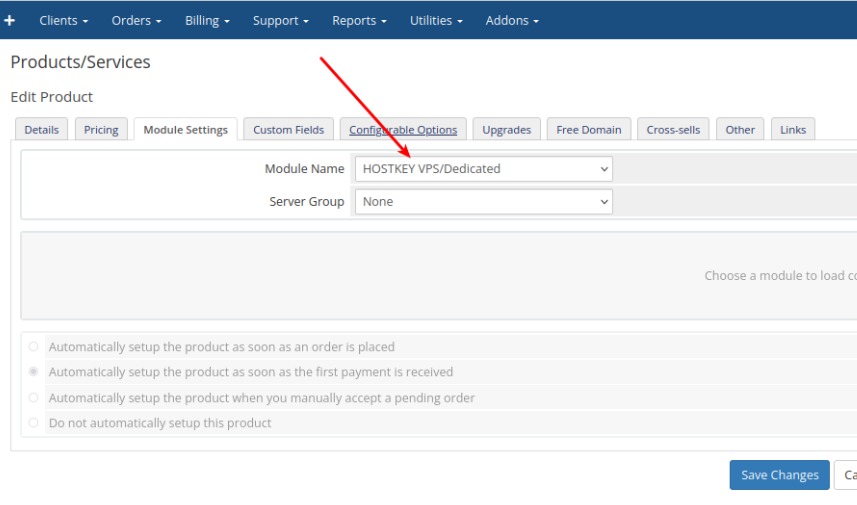
-
Cliquez sur le bouton
Save changespour enregistrer vos modifications.
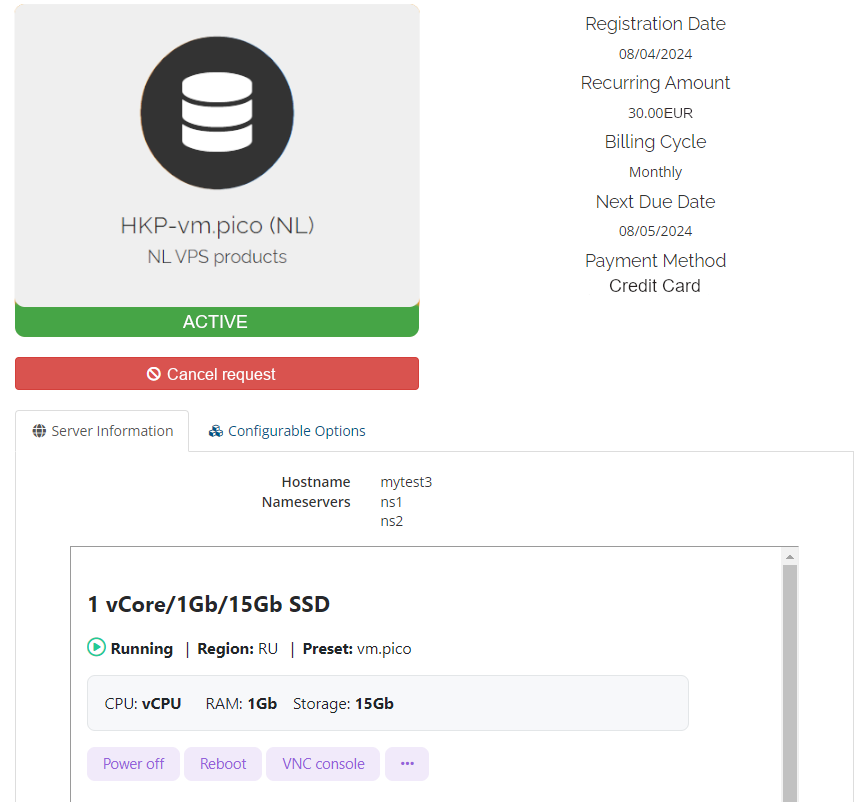
Vérifier l'affichage du serveur sur la boutique client
Le panneau de contrôle HOSTKEY doit apparaître lorsque vous ouvrez ce serveur sur la boutique client :