Installer et configurer WHMCS pour fonctionner avec le système de facturation HOSTKEY
Dans cet article
- Logiciels requis
- Installation du module
- Activer le module dans WHMCS
- Chargement et suppression d'informations de HOSTKEY via les commandes console
- Configuration des devises pour l'exportation des prix
- Personnaliser des produits spécifiques pour la revente
- Modifier un produit spécifique
- Activation du paiement pour les produits commandés
- Exemples et conseils
- Erreurs typiques et solutions
Logiciels requis
- module reseller pour WHMCS : download;
- version de WHMCS 8.8 ou supérieure.
Système de démo disponible
Avant de commencer l'installation, vous pouvez explorer toutes les fonctionnalités du module HOSTKEY Reseller via notre système de démo en direct. La démo inclut une boutique reseller fonctionnelle, un panneau d'administration et un panneau de contrôle client avec des capacités réelles de gestion de serveur. Tester le module reseller de HOSTKEY. Démo en direct fournit des instructions étape par étape pour tester tous les composants et comprendre les capacités du module avant l'implémentation.
Installation du module
Extrayez le contenu de l'archive à la racine du système de comptabilité.
-
Téléchargez et décompressez l'archive du module dans la racine de WHMCS
Extrayez le contenu de l'archive à la racine du système de comptabilité.
La WHMCS root est l'emplacement où se trouvent les fichiers
configuration.phpet les dossiersvendor/,modules/,includes/.Via SSH :
Via FTP : Téléchargez le contenu de l'archive dans la racine de WHMCS, en acceptant la fusion des dossiers.
-
Vérifiez la structure après le décompression
Les éléments suivants doivent apparaître :
modules/addons/hostkeyresellermod/modules/servers/hostkeyresellermod/modules/gateways/callback/hostkeyresellermod.phpincludes/hooks/hostkeyresellermod.php
Fichiers clés :
modules/addons/hostkeyresellermod/hostkeyresellermod.phpmodules/addons/hostkeyresellermod/cron.phpmodules/addons/hostkeyresellermod/clean.phpmodules/addons/hostkeyresellermod/import.ini(optionnel)
-
Actualisez votre session du panneau d'administration
Déconnectez-vous et reconnectez-vous au panneau d'administration de WHMCS. Videz le cache de votre navigateur si nécessaire.
Problèmes courants lors de la copie
- Fichiers dans le mauvais dossier : Le module n'apparaîtra pas dans la liste s'il se trouve dans un sous-dossier plutôt que dans la racine de WHMCS.
- Droits/Propriétaire : Des droits incorrects empêchent l'activation ou l'affichage.
- Cache du navigateur/session: Se reconnecter résout le problème "le module n'est pas visible".
Activer le module dans WHMCS
-
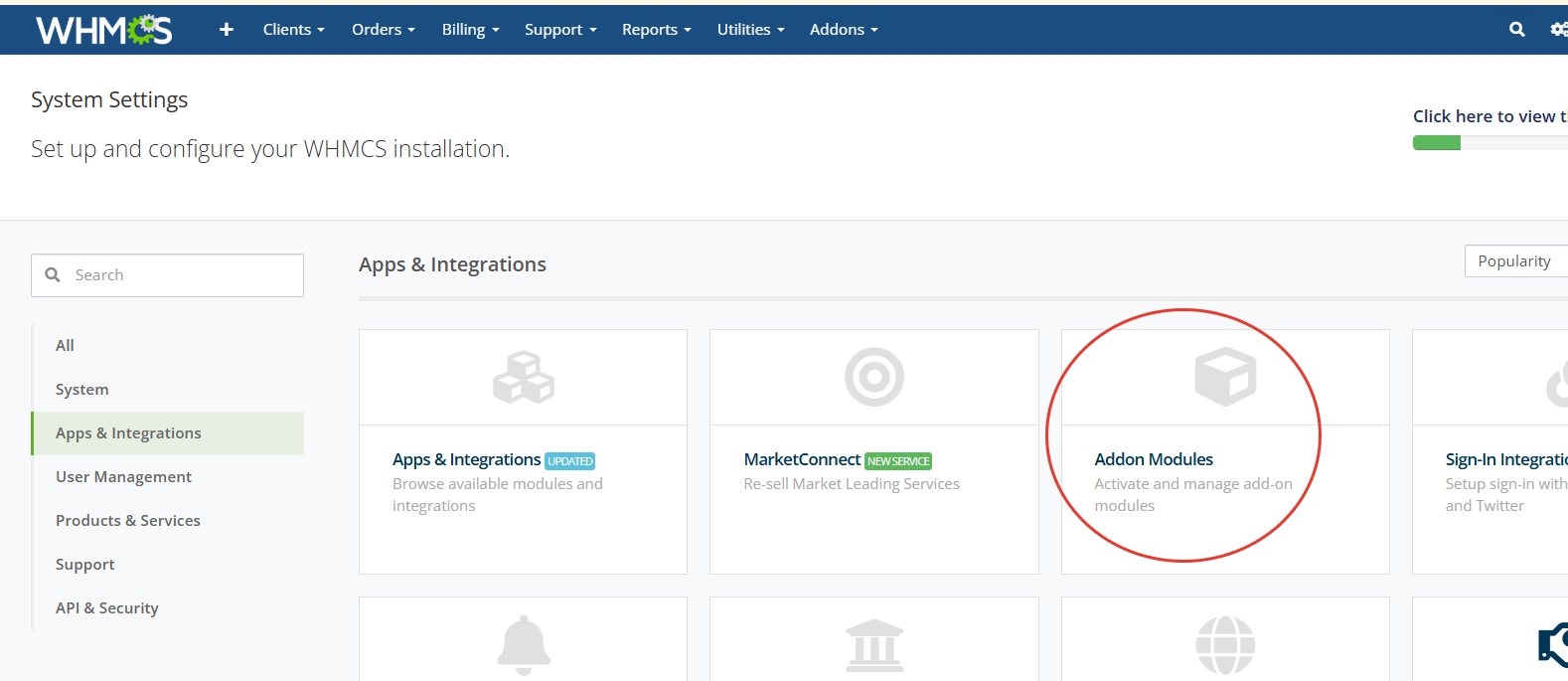
Ouvrez la liste des modules addon
Après avoir copié le module dans le répertoire WHMCS et configuré les permissions du système de fichiers, vous devez activer le module. Pour ce faire :
- Chemin : System Settings > Apps & Integrations > Addon Modules.
- Recherchez HOSTKEY VPS/Dedicated.
-
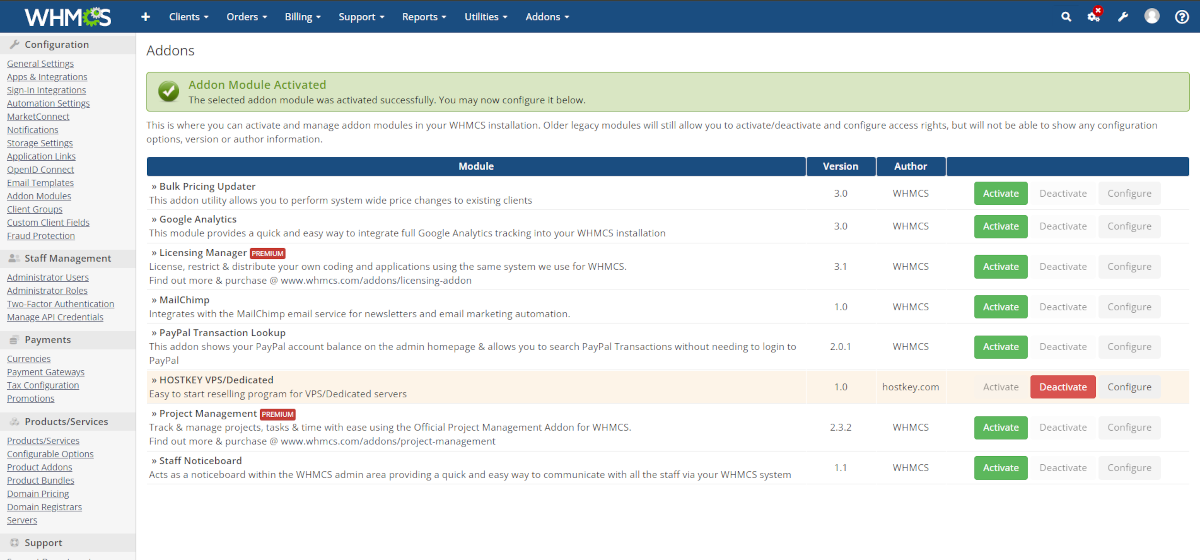
Activez le module et accédez aux paramètres
- Cliquez sur
Activate. - Puis sur Configure (ou Settings) pour ouvrir le formulaire de configuration.
- Cliquez sur
-
Remplissez les paramètres du module et enregistrez
Champs :
- API Url — adresse de l'API de facturation HOSTKEY :
- International :
https://invapi.hostkey.com/(par défaut). - API key — clé d'accès à l'API HOSTKEY. Obtenez-la en suivant ces instructions ; gardez-la secrète.
- Preset name prefix — préfixe de nom (par défaut
HKP-) pour distinguer visuellement les produits HOSTKEY dans les listes WHMCS. - Default product group — groupe de produits WHMCS pour les produits créés (par défaut
Hostkey servers). - Logging of requests to Hostkey API — à activer pour le débogage si nécessaire.
Cliquez sur
Save Changes.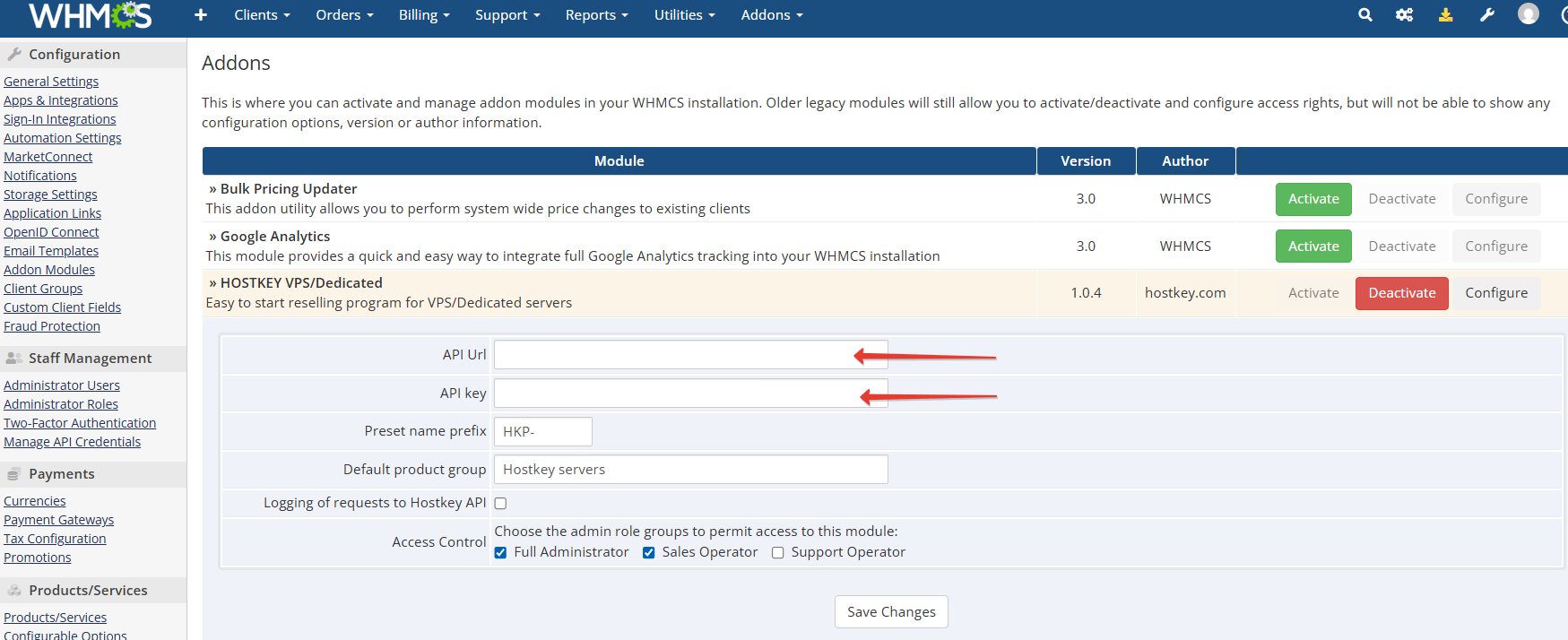
-
Configurez l'accès (Access Control)
Cochez les groupes d'administrateurs qui doivent avoir accès au module (nous recommandons d'activer "Administrators").
Attention
Si vous ne cochez aucun groupe sous Access Control, le module ne sera pas disponible pour ce groupe et ne s'affichera pas dans le menu Addons, même pour l'administrateur.
Si tout est fait correctement (y compris la configuration des permissions), la section HOSTKEY VPS/Dedicated apparaîtra dans le menu Addons.
-
Ouvrez le module et configurez l'importation des produits
Allez dans Addons > HOSTKEY VPS/Dedicated et sélectionnez les produits que vous souhaitez revendre :
- Import VPS products — pour les VPS/VDS ;
- Import Bare metal products — pour les serveurs dédiés ;
- Import GPU products — pour les serveurs GPU.
Pour chaque catégorie cochée, définissez la majoration et le format :
- En pourcentage : saisissez la valeur et laissez "%" (exemple : "10 %").
- En devise fixe : saisissez la valeur et sélectionnez la devise WHMCS (exemple : "5 USD").
Sélectionnez le mode d'arrondi dans Round price to :
- Not round — sans arrondi.
- 0.1, 0.2, etc — au dixième près.
- 0.25, 0.5, 0.75 — au quart près.
- 0.5, 1.0 — à la demi-unité.
- 1.0 — à l'unité entière.
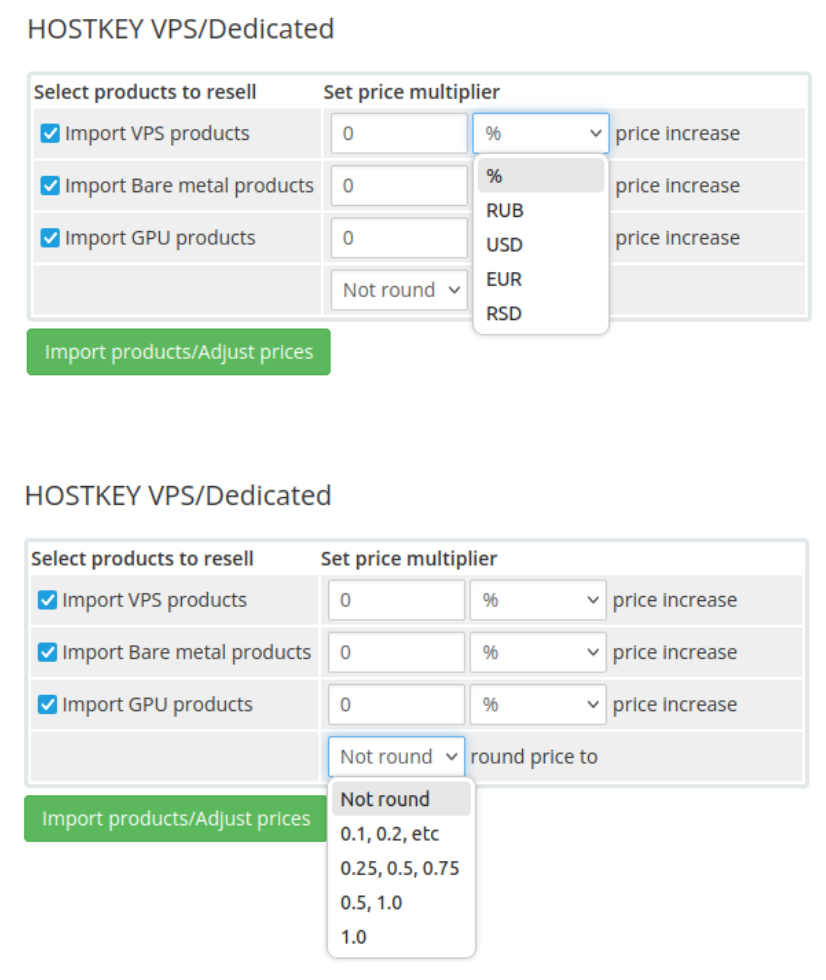
Cliquez ensuite sur le bouton
ImportProduct/AdjustPrice.Remarque
Pour la première exécution, nous recommandons d'utiliser une autre méthode, car lors du chargement d'une grande quantité d'informations, la page peut se terminer par un code 504. Lors de votre premier import groupé, le temps de chargement peut être long ; si une erreur 504 survient, utilisez l'importation via la console.
-
Téléchargement réussi et étapes suivantes
Si le module est correctement connecté et activé, un message confirmant le téléchargement réussi des produits HOSTKEY apparaîtra, ainsi qu'une suggestion de se rendre dans les paramètres spécifiques du produit via le menu System Settings > Product/Services.

Allez dans Product/Services :
- Vérifiez les groupes et produits créés.
- Si nécessaire, ouvrez le produit, définissez les prix/périodes sur l'onglet Pricing ; sur l'onglet Details, décochez la case Hidden pour que le produit s'affiche dans la vitrine (showcase).
Remarque
En cas de grande quantité d'informations, la page peut se terminer par le code
504 Gateway Timeout. Pour le premier chargement de la liste des produits, nous recommandons d'exécuter la commande dans la racine de la facturation.
Chargement et suppression d'informations de HOSTKEY via les commandes console
Exécution de cron.php
Utilisé pour charger les informations depuis Hostkey. Exécutez la commande depuis la racine de votre site web :
Exécution de clean.php
Supprime les informations précédemment reçues de HOSTKEY. Exécutez la commande depuis la racine de votre site web :
Remarque
L'appel de cette commande supprime tous les groupes et préconfigurations reçus de HOSTKEY, ainsi que leurs prix.
Important : import.ini prime sur les paramètres admin
Si un fichier import.ini existe dans modules/addons/hostkeyresellermod/, l'importation se basera sur les paramètres de ce fichier et écrasera/ignorera les paramètres spécifiés via le panneau d'administration sur la page Addons > HOSTKEY VPS/Dedicated.
Nous recommandons d'utiliser import.ini si l'importation via l'interface web est instable (gel, 504) ou lorsque vous lancez l'importation via cron/console.
Si vous souhaitez configurer l'importation via le panneau d'administration, supprimez ou renommez import.ini :
Après la suppression/le renommage du fichier, l'importation utilisera à nouveau les valeurs spécifiées dans le panneau d'administration.
Paramètres dans import.ini
Pendant le fonctionnement, la commande utilise le fichier modules/addons/hostkeyresellermod/import.ini (s'il existe).
Paramètres dans import.ini :
template = 5— remplacez 5 par l'ID du modèle d'e-mail souhaité de WHMCS (vous pouvez le voir dans la section Email Templates)round = 0— arrondi des prix (0 = ne pas arrondir, 10 = au dixième, 4 = au quart, 2 = à la demi-unité, 1 = à l'unité entière)vps = 10 %— markup sur les VPSbm = 50 USD— markup sur le Bare metalgpu = 100 RUB— markup sur les GPU
Exemple de import.ini :
Le fichier possède deux sections :
-
La section general contient le paramètre
round, qui contrôle l'arrondi. Valeurs possibles pour le paramètre :- 0 — aucun arrondi ;
- 10 — arrondissement au dixième le plus proche ;
- 4 — arrondissement au quart le plus proche ;
- 2 — arrondissement à la demi-unité la plus proche ;
- 1 — arrondissement à l'unité entière la plus proche.
-
La section markup contient la majoration en pourcentage pour chaque groupe.
Si le fichier
import.inin'existe pas ou si l'optiondefaultest utilisée, aucune majeure ni aucun arrondi ne sont appliqués.
Mise à jour automatique des préconfigurations (cron)
Nous recommandons de configurer une planification une fois par jour, pendant les heures creuses.
Exemple de crontab (chaque jour à 05:30 ; remplacez les chemins vers whmcs par les vôtres) :
Conseils de planification : consultez brièvement cron, l'assistant — crontab.guru.
Configuration des devises pour l'exportation des prix
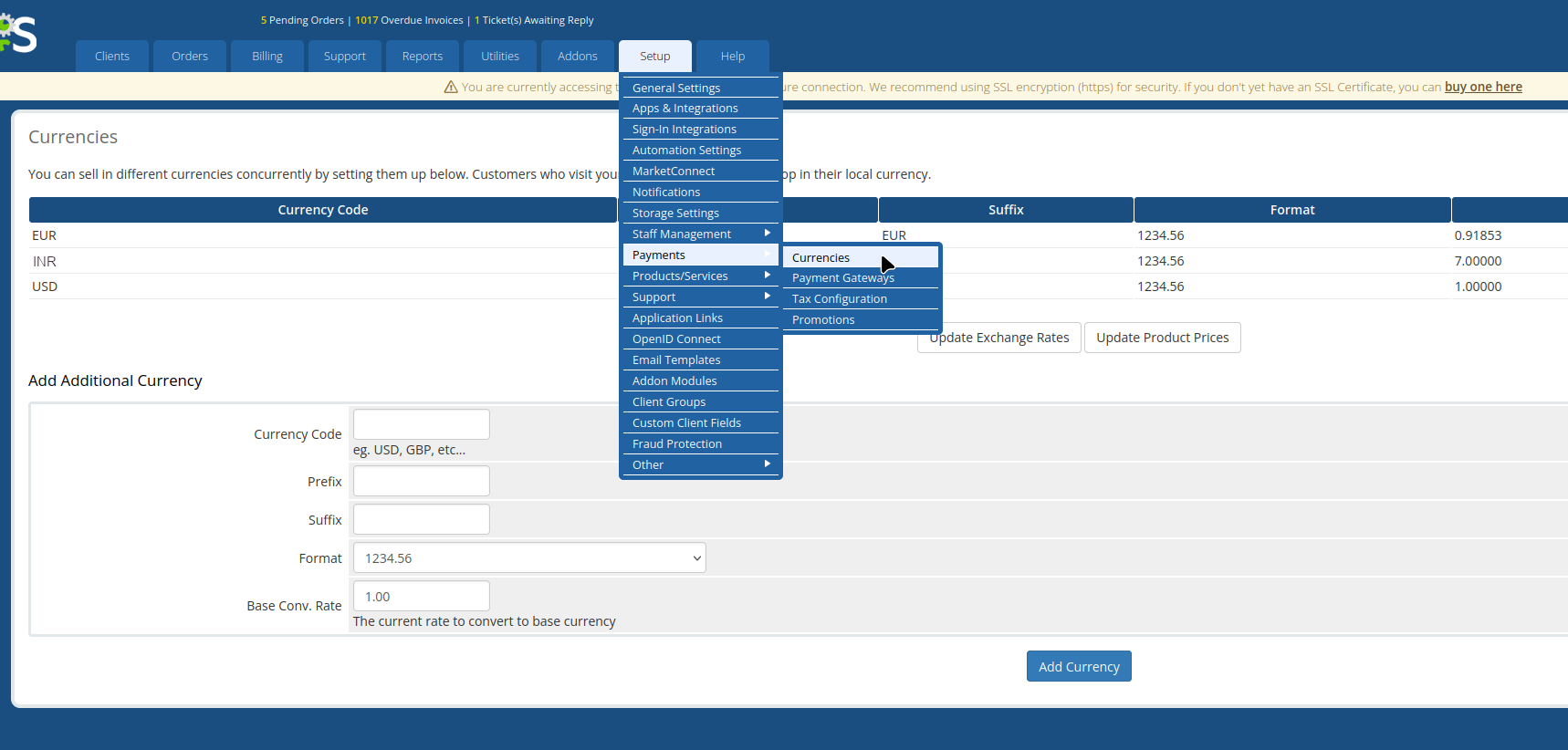
Pour exporter précisément les prix des produits, vous devez configurer les taux de change par rapport à l'EUR ou l'USD et entre eux. Cela peut être fait dans la section Payments >> Currencies.
Personnaliser des produits spécifiques pour la revente
En allant dans System Settings >> Product/Services, vous verrez un tableau de tous les produits disponibles pour la revente.
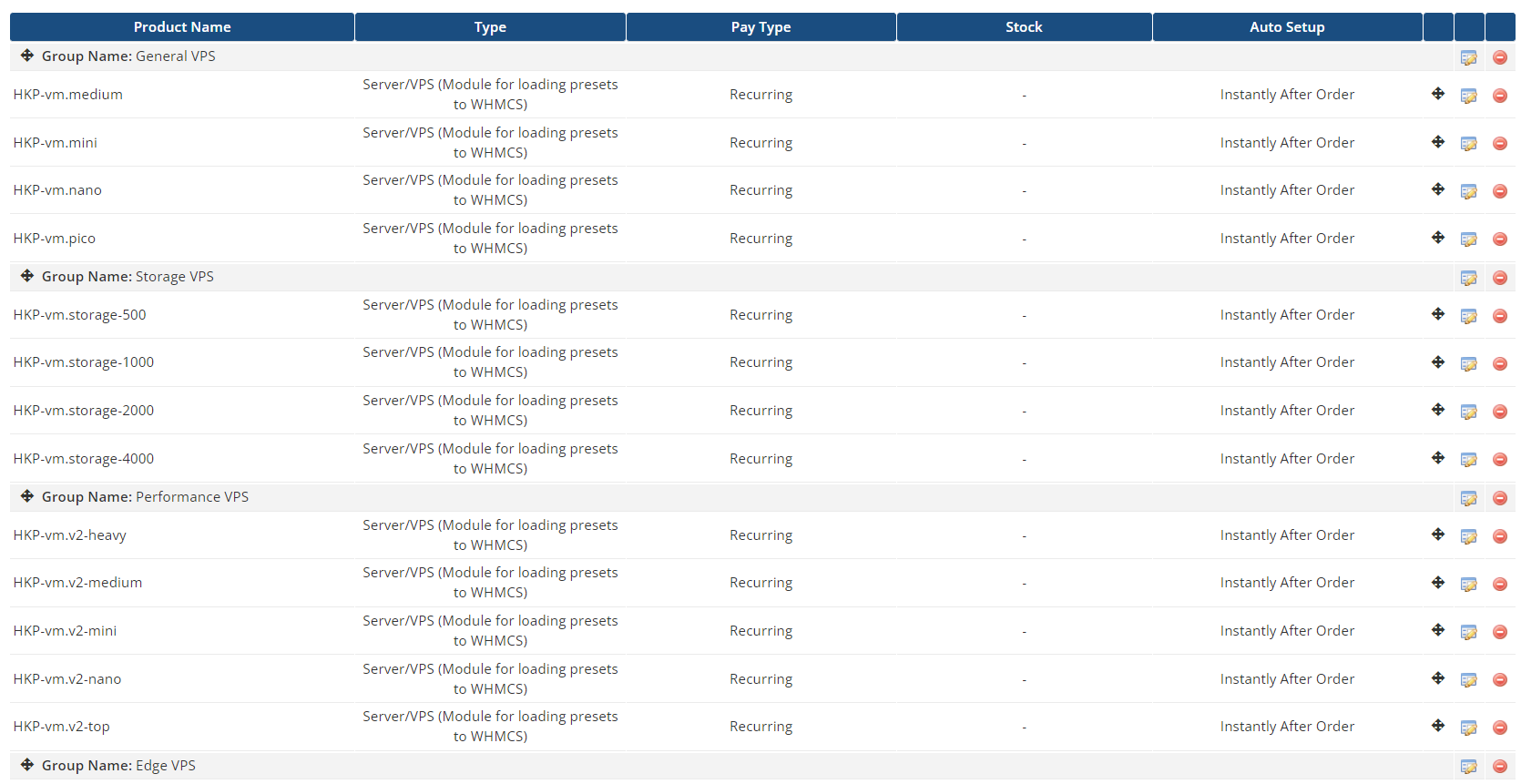
En cliquant sur les icônes dans les colonnes de droite, vous pouvez modifier les paramètres du produit ou le retirer de la liste. La plupart des paramètres sont déterminés par les réglages WHMCS et nous ne nous concentrerons que sur ceux qui sont critiques pour la revente.
Modifier un produit spécifique
Cliquer sur l'icône Edit vous mènera à la section de modification des paramètres du produit (Edit Product).
Onglet Detail
Cet onglet vous permet de modifier le nom du produit qui sera affiché sur votre boutique.
Vous pouvez également cocher Hidden pour masquer le produit du formulaire de commande sans le supprimer.
Onglet Price
Utilisez cet ongonglet pour définir le prix de votre produit dans les devises disponibles.
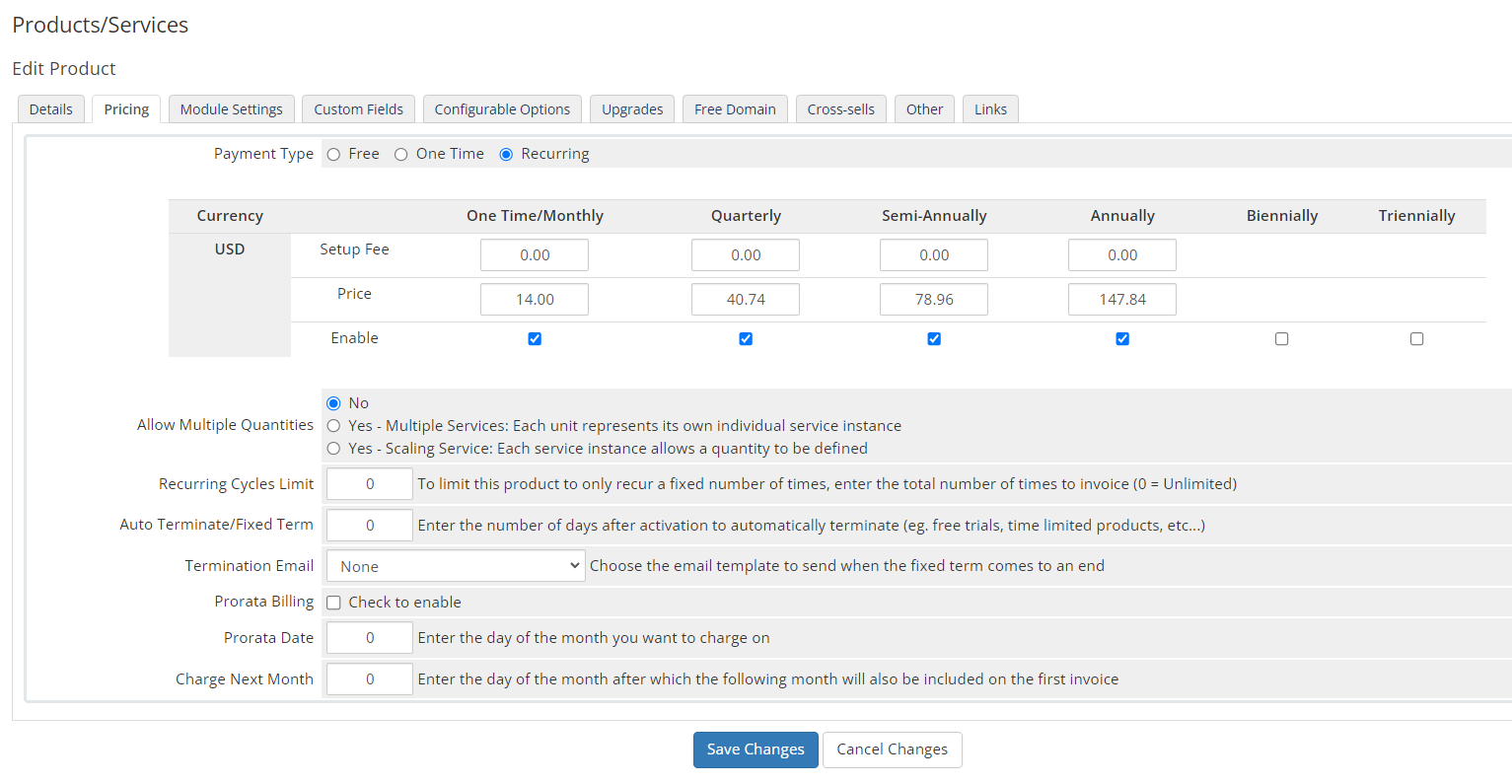
Vous pouvez définir trois types de paiement (Payment Type) :
- Free - le produit est distribué gratuitement ;
- One Time - paiement unique pour un mois d'utilisation ;
- Recurring - paiement récurrent pour une période donnée.
Vous définissez le prix pour chaque période et devise séparément, ce qui vous donne la flexibilité d'ajuster votre politique tarifaire :
- One Time/Monthly - Paiement unique ou paiement mensuel récurrent.
- Quarterly - paiement tous les trimestres (3 mois)
- Semi-annual - paiement tous les six mois (6 mois)
- Annual - Paiement pour un an (12 mois)
Deux types de prix distincts sont disponibles :
- Setup Fee - le prix pour l'installation du produit ;
- Price - le prix de vente du produit.
Attention
Votre prix doit être supérieur à celui affiché dans les cases Price, sinon vous finirez par vendre "à perte".
Après avoir modifié les paramètres et le prix, cliquez sur Save Changes pour enregistrer les réglages de ce produit.
Après confirmation de l'enregistrement des paramètres, cliquez sur le bouton en haut à droite Back to product list pour revenir au tableau des produits.
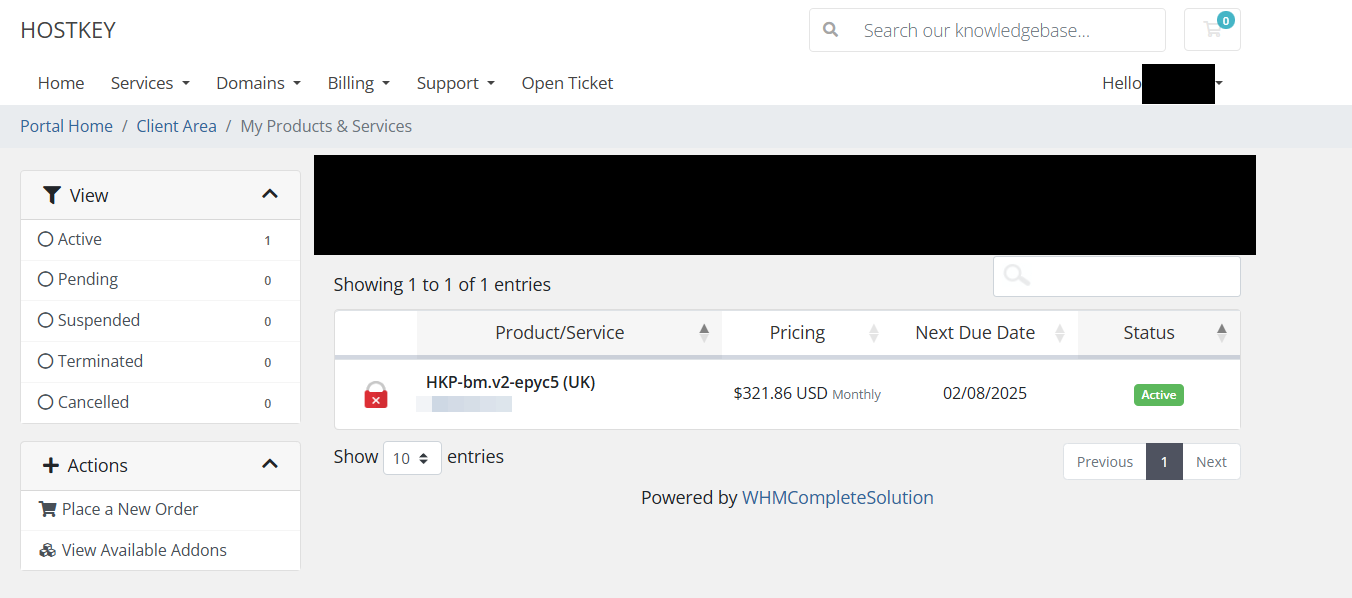
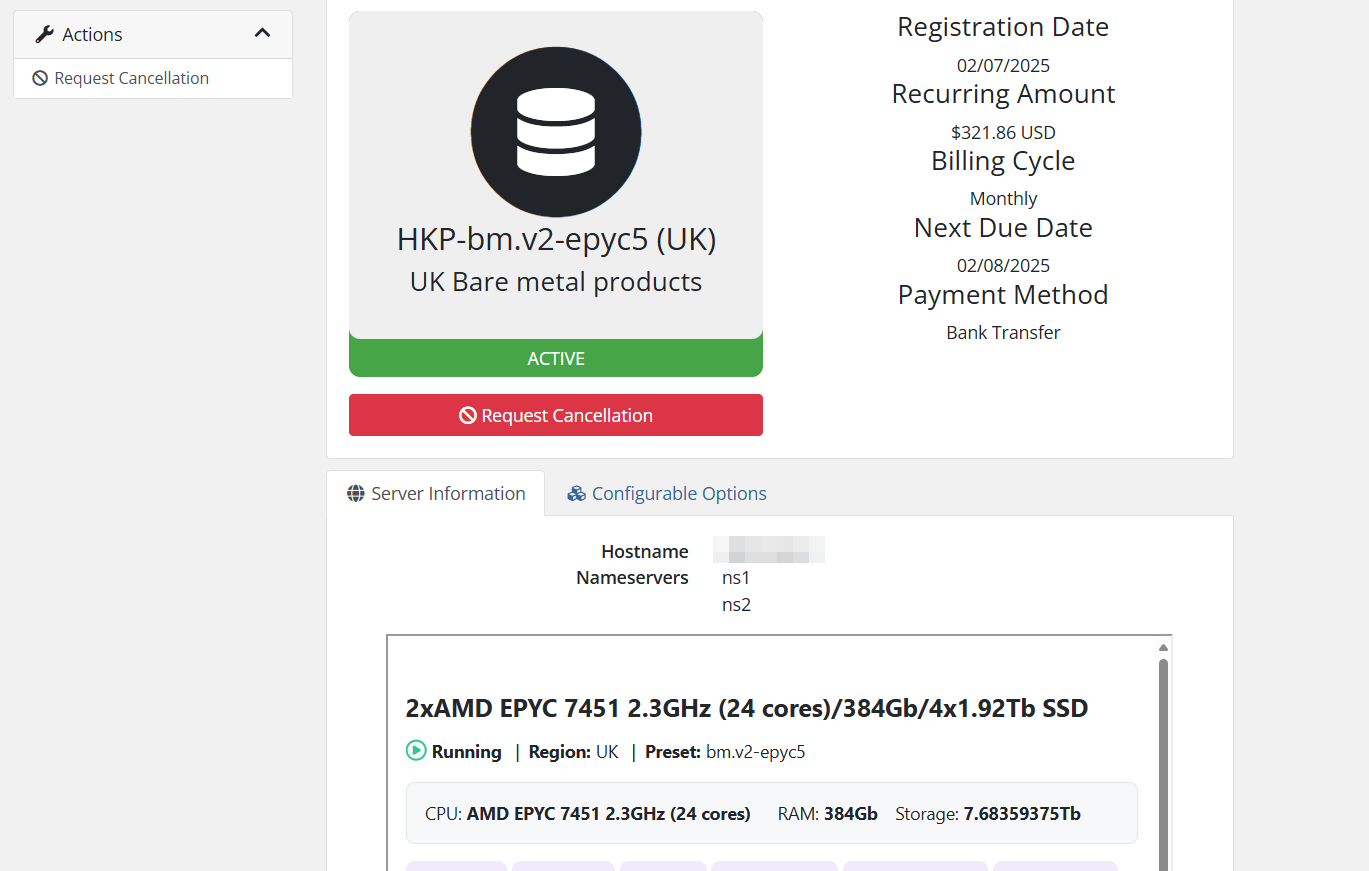
Une fois configurés, les produits apparaissent dans le tableau de bord du client.
Activation du paiement pour les produits commandés
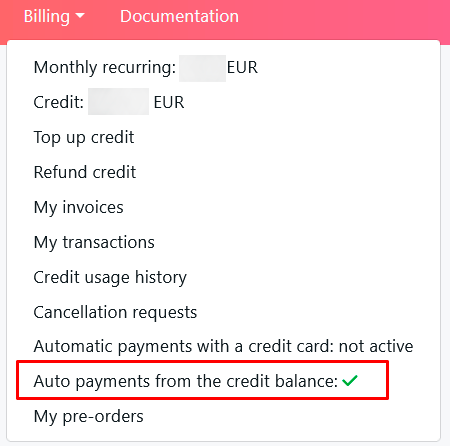
Pour payer tout produit commandé, votre solde de compte HOSTKEY sera utilisé. Veuillez vous assurer que le mode automatic payment from balance est activé.
Exemples et conseils
- Exemple de marge et d'arrondi : prix 123,56 avec une majoration de 10 % et un arrondi à 0,5 > 136.0.
- Devises : vérifiez Payments > Currencies - les taux vers l'EUR/USD et entre les devises utilisées doivent être configurés.
Erreurs typiques et solutions
- Invalid API key / 403 : vérifiez la validité de la clé API, l'URL (.com), et l'absence d'espaces superflus.
- Module non visible dans Addons : vérifiez les groupes dans Access Control, actualisez votre session, vérifiez les droits des fichiers/propriétaire.
- 504 Gateway Timeout lors de l'importation : Utilisez l'importation via la console, augmentez le
max_execution_time. - Les prix semblent "à perte" : définissez votre prix dans Pricing plus élevé que le prix d'achat ; vérifiez la majoration et l'arrondi.
- Erreur 503 : Pour comprendre, essayez de consulter les journaux d'erreurs du serveur
error.logouphp_error.log.