Panneau de contrôle pour le serveur via la clé API
Dans cet article
Le Server Control Panel peut être utilisé comme un module séparé à intégrer dans votre système de facturation pour gérer les serveurs HOSTKEY.
Principaux avantages :
- Sécurité. ACL - restriction d'accès par IP ; type d'accès - protection contre les actions destructives (à déterminer) ;
- Automatisation. Permet aux utilisateurs d'effectuer des opérations de base sur le serveur, réduisant ainsi la charge du support utilisateur ;
- Simplicité. Pour gérer le serveur, sélectionnez-le et créez un jeton API. Utilisez le jeton pour effectuer les actions nécessaires en toute confiance.
Utilisation du panneau
-
Connectez-vous à Invapi;
-
Pour accéder au panneau de contrôle externe du serveur, veuillez sélectionner le serveur en cliquant sur My Servers >> Any of your Server dans la liste ;
-
Générez une clé API:
- Naviguez vers l'onglet Configuration et choisissez la section API keys & control panel.
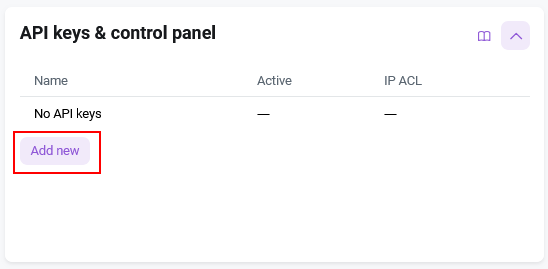
- Cliquez sur le bouton
Add new;
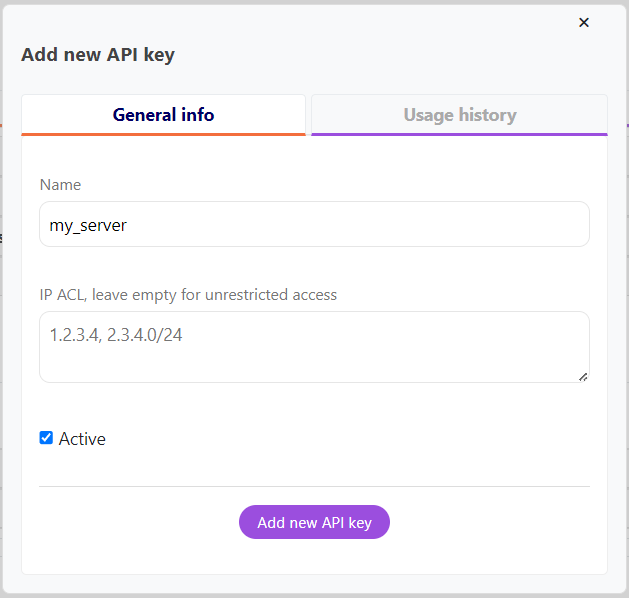
- Dans le champ Name, saisissez le nom de la clé pour l'identifier ;
- Spécifiez uniquement les adresses IP à partir desquelles l'accès sera autorisé via cette clé dans le champ IP ACL, ou laissez-le vide pour un accès illimité ;
- Cochez la case Active pour activer la clé ;
- Cliquez sur le bouton
Add new API key.
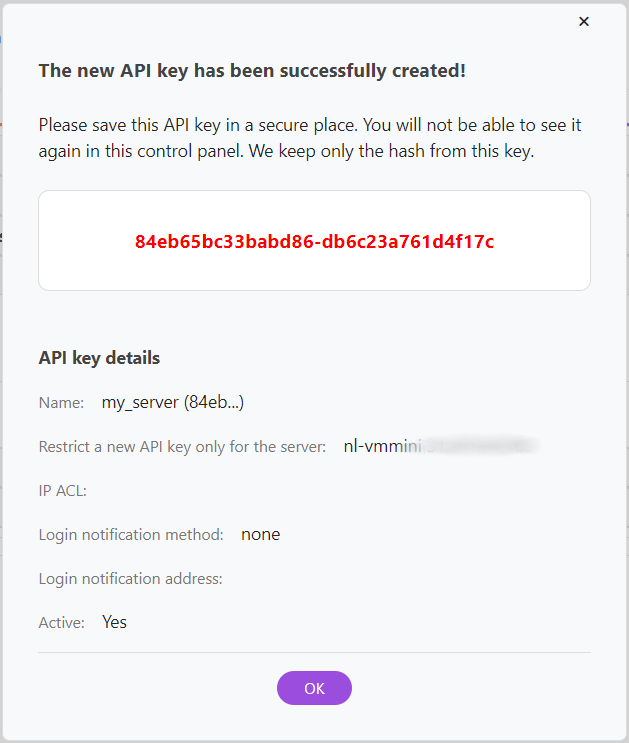
La clé API vous sera affichée.
Attention
Assurezure de copier et d'enregistrer la valeur de la clé API car elle ne s'affichera qu'une seule fois. Invapi ne stocke que la valeur de hachage de la clé ; si la clé originale est perdue, il faudra en recréer une nouvelle.
Information
Pour plus d'informations sur l'utilisation des clés API dans Invapi, veuillez vous référer à la documentation fournie.
-
Pour gérer le serveur associé à votre clé API, utilisez ce lien
https://panel.hostkey.com/controlpanel.html?base=invapi.hostkey.com&key=api-key. Remplacezapi-keypar la clé que vous avez générée précédemment.Remarque
Pour héberger le tableau de bord sur votre domaine, suivez ces instructions.
Description du Server Control Panel
En accédant au panneau de contrôle via le lien de la clé API, l'utilisateur aura accès aux unités et fonctionnalités suivantes :
Unité d'information et d'alimentation
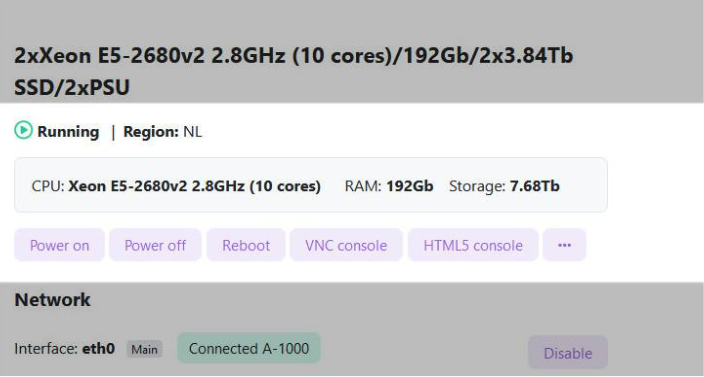
Cette unité présente un aperçu du serveur, incluant son statut actuel (soit Running soit Stopped), la région du serveur et le preset. De plus, elle fournit des informations sur la configuration matérielle, telle que le CPU, la RAM et le stockage du serveur.
Le serveur peut être contrôlé à l'aide des 6 boutons de l'unité :
Power On— bouton d'allumage du serveur ;Power off— bouton d'extinction du serveur ;Reboot— bouton pour redémarrer le serveur ;Native Console— lance la console native du navigateur;Power status— renvoie l'état d'alimentation actuel du serveur.
Attention
Le type de serveur détermine les fonctionnalités disponibles.
Unité de l'image ISO
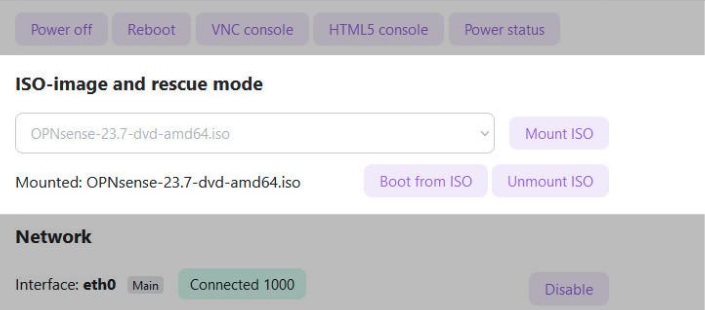
Les fonctions de cette unité vous permettent de travailler avec des images ISO.
Remarque
Lors du chargement initial du site, les images ISO disponibles pour ce serveur s'afficheront dans l'élément Select.
L'unité dispose de trois boutons pour le contrôle des images ISO :
Mount ISO— l'utilisateur peut monter son image sélectionnée sur ce serveur, activant ainsi les fonctions Boot from ISO et Unmount ISO ;Boot from ISO— vous permet d'initier un redémarrage du serveur en utilisant une image ISO montée ;Unmount ISO— Démonter l'image ISO qui est actuellement montée sur le serveur.
Unité réseau
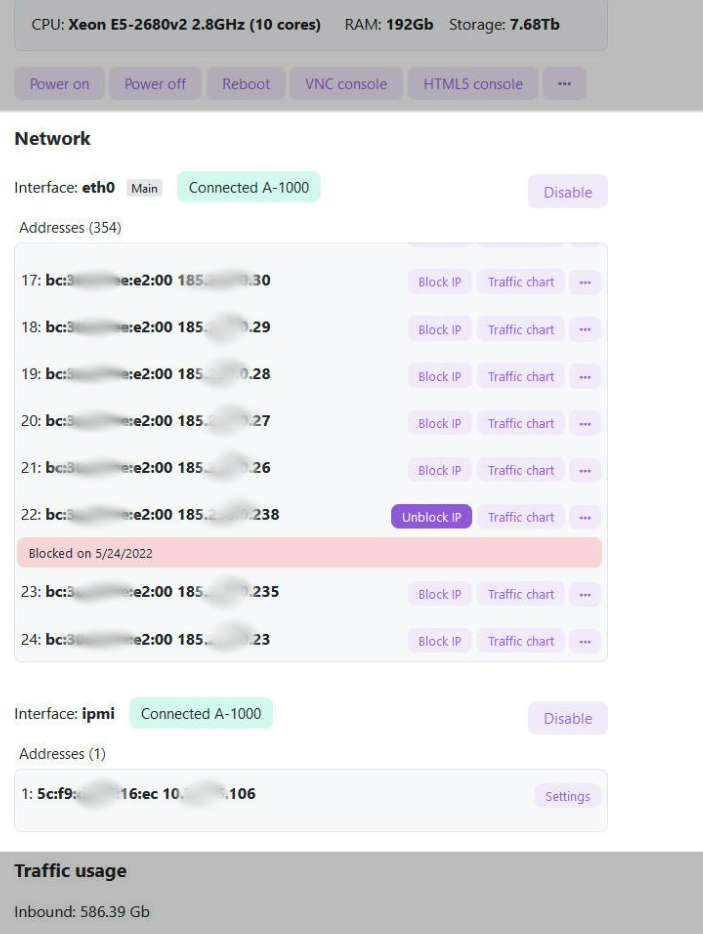
Cette unité contient toutes les informations et fonctions relatives au réseau du serveur. Elle affiche :
- Interface — les interfaces, également appelées ports, afficheront toujours l'interface principale en premier et la marqueront de manière spécifique ;
- Le statut de connexion de l'interface.
- Activer ou désactiver l'interface à l'aide des boutons.
-
Addresses — toutes les adresses IP appartenant à une interface particulière. Leurs adresses MAC, les boutons et les menus de contrôle sont également affichés :
Block IP— vous permet d'empêcher l'accès depuis une adresse IP spécifique et affiche la date et le motif du blocage dans un encadré rouge en dessous ;Unblock IP— vous permet de débloquer une adresse IP et de la rendre disponible pour l'utilisation ;-
Traffic chart— affiche un diagramme du trafic de l'adresse IP :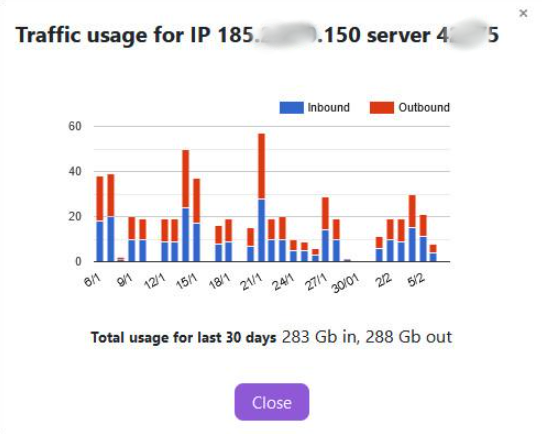
-
Scan IP (accessible en cliquant sur l'icône
(3 points horizontaux)) — pour scanner les adresses IP et voir les résultats :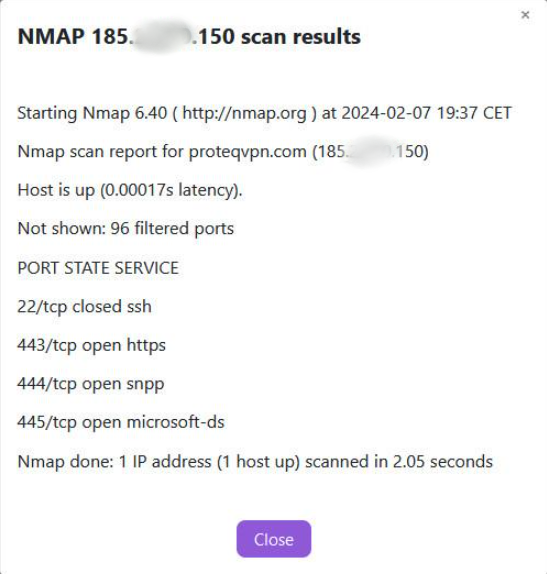
-
Settings (accessible en cliquant sur l'icône
(3 points horizontaux)) — affiche des informations détaillées sur l'adresse IP, vous permet de configurer un enregistrement PTR pour celle-ci, de la définir comme interface principale (Main Interface Address via la case à cocher) et d'en définir la description :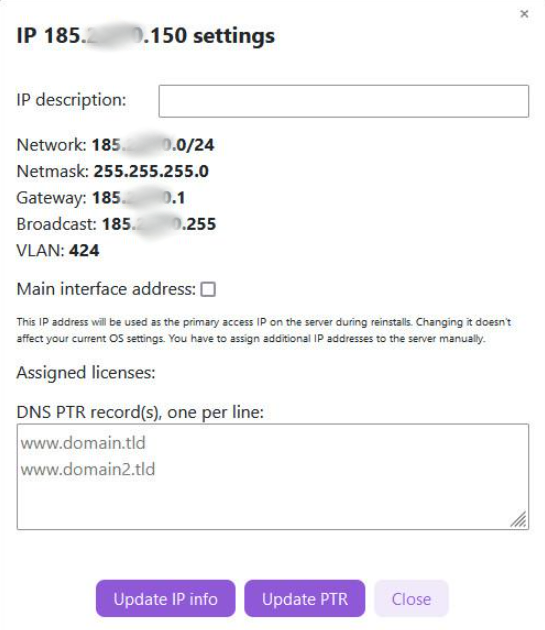
Attention
Pour mettre à jour les informations de l'enregistrement PTR, appuyez simplement sur le bouton
Update PTR.
Unité de trafic
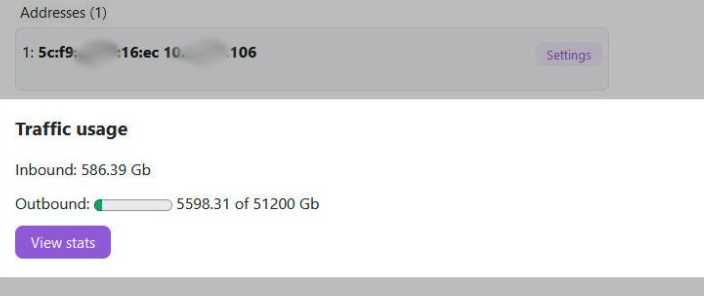
Cette section présente des informations statistiques sur le trafic entrant et sortant du serveur.
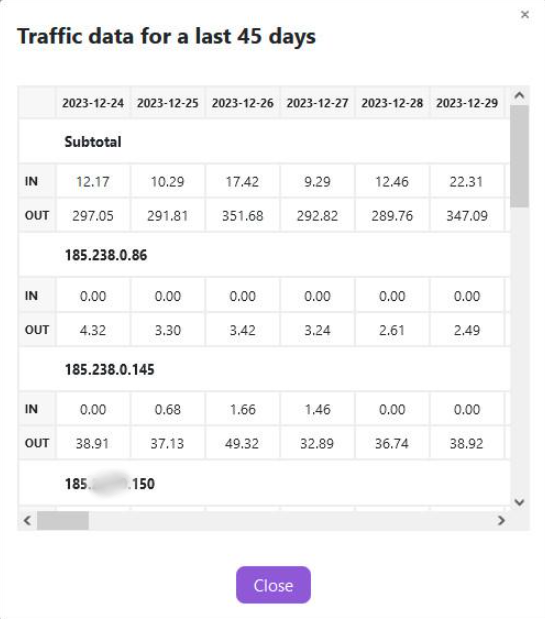
Cliquer sur le bouton View stats affichera les statistiques détaillées pour chaque adresse IP pour les 30 derniers jours :