XCP-ng
Dans cet article
- XCP-ng. Fonctionnalités clés
- Fonctionnalités de déploiement
- Premiers pas avec XCP-ng après le déploiement
- Autorisation
- Travail avec XO Lite
- Création d'une machine virtuelle
- Installation des outils invités XCP-ng
- Gestion des machines virtuelles
- Travail avec le stockage, les ISO et les réseaux
- Commandes CLI de base
- Problèmes courants et solutions
- Commande d'un serveur avec XCP-ng via l'API
Information
XCP-ng (Xen Cloud Platform - New Generation) est un hyperviseur open-source gratuit basé sur le projet Xen. XCP-ng a été créé comme une alternative ouverte à Citrix XenServer après que Citrix ait limité les fonctionnalités de la version gratuite. Le projet fournit une plateforme de virtualisation de niveau entreprise complète sans aucune limitation artificielle, prenant en charge la migration en direct, la haute disponibilité, la gestion du stockage et l'intégration avec les systèmes d'orchestration. XCP-ng est distribué sous licence GPLv2 et des licences libres compatibles.
XCP-ng. Fonctionnalités clés
- Virtualisation : XCP-ng prend en charge l'exécution de plusieurs machines virtuelles sur un seul serveur physique avec une isolation complète et une distribution efficace des ressources. Les systèmes d'exploitation invités pris en charge incluent Linux, Windows et d'autres.
- Migration en direct : capacité à déplacer des machines virtuelles en cours d'exécution entre les hôtes sans interruption de service, assurant la continuité du service lors de la maintenance du matériel.
- Haute disponibilité (HA) : redémarrage automatique des machines virtuelles sur d'autres hôtes du pool en cas de panne de serveur.
- Gestion du stockage : prise en charge de divers types de référentiels de stockage, y compris les disques locaux, NFS, iSCSI, Ceph et autres.
- Instantanés et sauvegarde : création d'instantanés instantanés des états des machines virtuelles pour une récupération et une sauvegarde rapides.
- Pools de ressources : combinaison de plusieurs hôtes XCP-ng en un seul pool pour une gestion centralisée et une répartition de la charge.
- Capacités réseau : prise en charge des VLAN, du liaison d'interfaces réseau, de SR-IOV et des réseaux définis par logiciel.
- Interfaces de gestion Web : XCP-ng inclut l'interface web XO Lite intégrée pour la gestion de base, tandis que Xen Orchestra (XO) complet offre des capacités avancées d'automatisation, de surveillance et de sauvegarde.
Options de gestion de XCP-ng
Plusieurs interfaces de gestion sont disponibles pour travailler avec XCP-ng :
XO Lite (intégré, gratuit) :
- Disponible immédiatement après l'installation de XCP-ng à l'adresse
https://<adresse_IP_du_serveur>; - Interface web de base pour créer et gérer des machines virtuelles ;
- Surveillance des ressources et opérations de base ;
- Convient aux laboratoires domestiques et aux petits projets ;
- Ne nécessite aucune configuration supplémentaire.
Xen Orchestra from Sources (gratuit, nécessite une installation) :
- Système de gestion open-source complet ;
- Sauvegardes automatiques, réplication, surveillance avancée ;
- Gestion centralisée de plusieurs hôtes ;
- Nécessite la création d'une machine virtuelle séparée et une installation manuelle (Ubuntu/Debian) ;
- La maintenance et les mises à jour sont effectuées manuellement ;
- Support via les forums communautaires.
Xen Orchestra Appliance (XOA) (abonnement payant, nécessite un déploiement) :
- Machine virtuelle prête à l'emploi avec Xen Orchestra préinstallé ;
- Déployé via le bouton Deploy XOA dans l'interface XO Lite ;
- Support technique officiel de Vates (24h/24 et 7j/7) ;
- Mises à jour automatiques et garanties SLA ;
- Plans pour petites entreprises : 2 000 €/an (ESSENTIAL, jusqu'à 3 hôtes) ou 4 000 €/an (ESSENTIAL+, accès complet) – détails ;
- Recommandé pour les environnements de production avec des exigences de support.
Le choix de l'option dépend de l'échelle de l'infrastructure et des exigences de support technique. Le XO Lite intégré est suffisant pour commencer, tandis que des fonctionnalités plus avancées sont disponibles via l'installation du Xen Orchestra complet.
Fonctionnalités de déploiement
| ID | Nom du SO | Alias | Actif | BM | GPU | VPS | VDS | Famille | Groupe SO | CloudInit | Disponible |
|---|---|---|---|---|---|---|---|---|---|---|---|
| 306 | XCP-ng 8.3 | - | Oui | + | + | + | - | XCP-ng | Autres | Non | COMMANDER |
Configuration minimale du serveur :
- RAM : 8 Go ;
- HDD : 60 Go ;
- Virtualisation : prise en charge de la virtualisation imbriquée.
Premiers pas avec XCP-ng après le déploiement
Après avoir payé votre commande, vous recevrez une notification par e-mail à l'adresse fournie lors de l'inscription, indiquant que votre serveur est prêt. Cet e-mail inclura l'adresse IP du VPS et les informations d'identification de connexion. Les clients de notre entreprise gèrent leur équipement via le panneau de gestion des serveurs et l'API — Invapi.
Vous pouvez trouver les détails d'autorisation soit dans la section Configuration >> Tags du panneau de gestion des serveurs, soit dans l'e-mail que vous avez reçu :
- Identifiant :
root; - Mot de passe : Envoyé à votre adresse e-mail après que le serveur est prêt à être utilisé suite au déploiement du logiciel.
Autorisation
Deux méthodes sont disponibles pour accéder au serveur XCP-ng : via l'interface web XO Lite et via SSH.
Connexion via XO Lite
XO Lite est une interface web intégrée pour la gestion de XCP-ng, accessible directement depuis l'hôte.
-
Ouvrez un navigateur et accédez à
https://<adresse_IP_du_serveur>: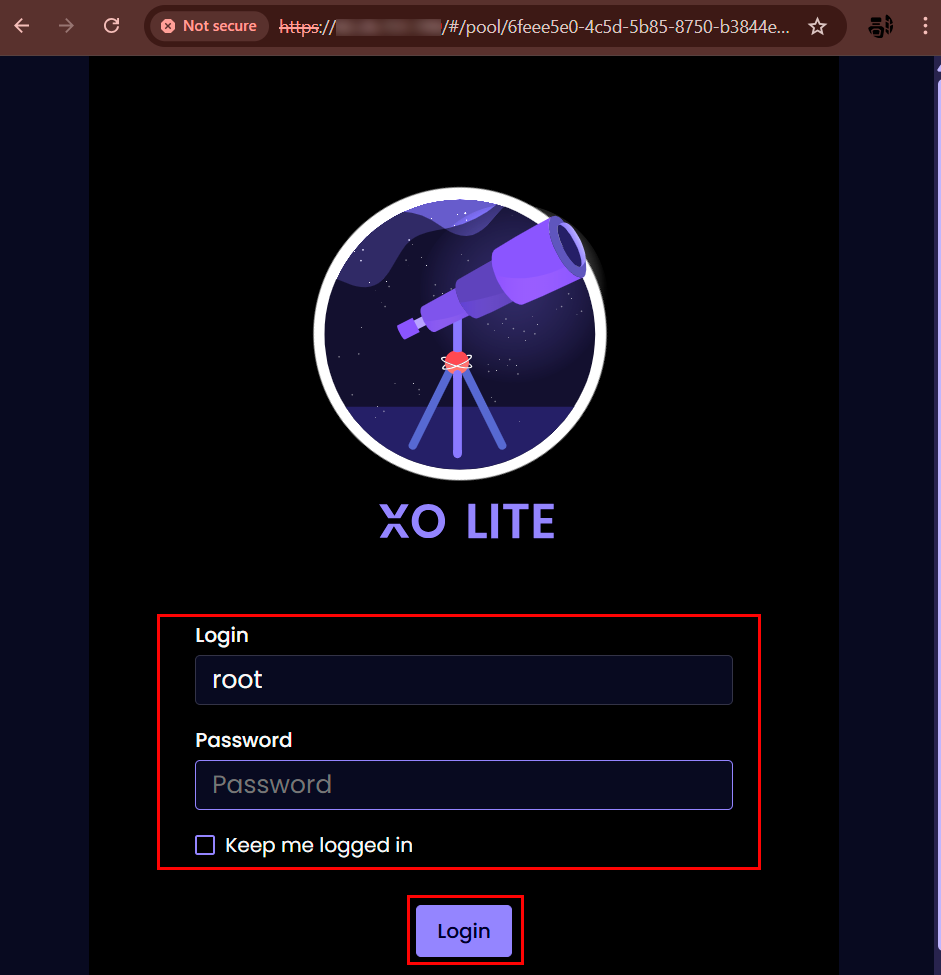
-
Entrez l'identifiant
rootet le mot de passe de l'e-mail, puis cliquez sur le boutonLogin.
Information
Le navigateur peut afficher un avertissement concernant un certificat non approuvé - c'est normal pour un certificat autosigné. Ajoutez une exception pour continuer.
Connexion via SSH
- Ouvrez un terminal et connectez-vous au serveur avec la commande :
- Entrez le mot de passe lorsque vous y êtes invité. Après une connexion réussie, vous serez dans l'invite de commande XCP-ng.
Connexion via la console native
Vous pouvez également utiliser la console native dans le panneau de contrôle Invapi pour accéder à la console de l'hôte :
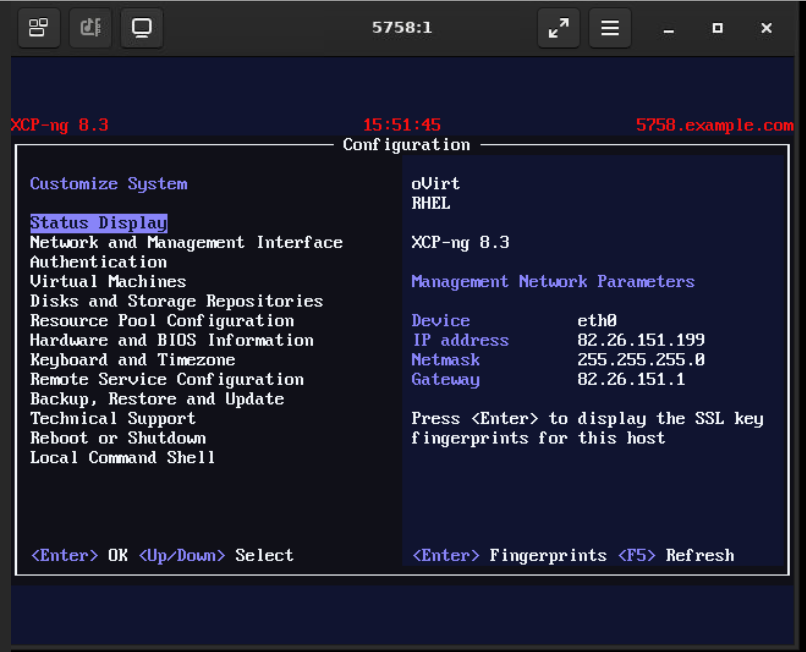
La console fournit un menu de configuration qui vous permet de configurer les paramètres réseau, l'authentification, la gestion des machines virtuelles et d'autres paramètres système.
Utilisation de xsconsole
Lors de la connexion via SSH ou console VNC, vous pouvez utiliser xsconsole - la console de gestion texte intégrée pour la configuration de XCP-ng et l'administration de l'hôte.
Pour lancer xsconsole, entrez la commande :
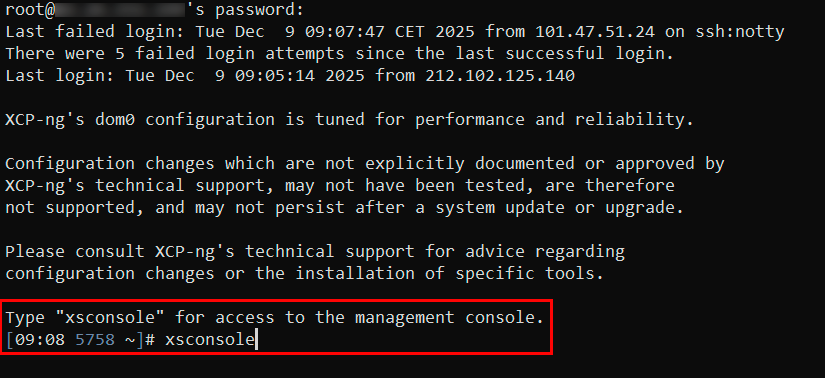
Après le lancement, le menu de gestion du système s'ouvrira :
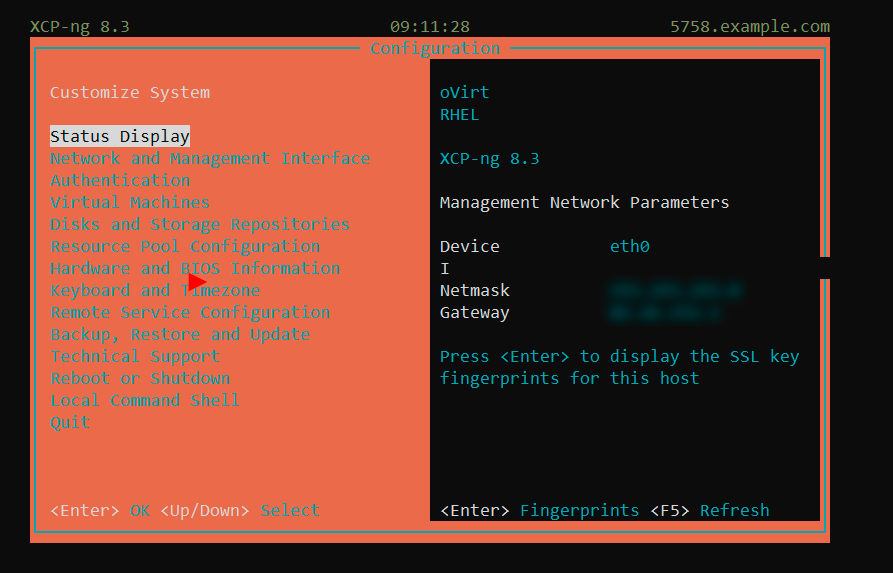
Sections principales de xsconsole
Affichage de l'état
- Surveillance de l'état de l'hôte (CPU, mémoire, réseau, stockage) ;
- Affichage des machines virtuelles en cours d'exécution ;
- Informations générales sur le système.
Interface réseau et de gestion
- Configuration de l'interface réseau ;
- Configuration de l'adresse IP (statique/DHCP) ;
- Configuration de la passerelle et du serveur DNS.
Authentification
- Modification du mot de passe
root; - Gestion de l'accès SSH ;
- Configuration du compte.
Machines virtuelles
- Affichage de la liste des machines virtuelles ;
- Gestion de base des VM (démarrer, arrêter) ;
- Contrôle de l'état du système invité.
Disques et référentiels de stockage
- Affichage des disques connectés ;
- Gestion des référentiels de stockage ;
- Création et suppression de SR.
Configuration du pool de ressources
- Création d'un pool à partir de plusieurs hôtes ;
- Rejoindre un pool existant ;
- Gestion du cluster de serveurs.
Informations matérielles et BIOS
- Informations sur le processeur et la mémoire ;
- Données de la carte réseau ;
- Versions du BIOS et du micrologiciel.
Clavier et fuseau horaire
- Configuration de la disposition du clavier ;
- Paramétrage du fuseau horaire système.
Configuration des services distants
- Configuration de l'accès distant ;
- Configuration SSH ;
- Gestion des certificats SSL.
Sauvegarde, restauration et mise à jour
- Sauvegarde de la configuration de l'hôte ;
- Restauration des paramètres ;
- Vérification et installation des mises à jour système.
Support technique
- Générer un rapport de support technique (rapport de bug) ;
- Collecte des journaux système ;
- Informations de diagnostic.
Shell de commande local
- Sortie vers l'invite de commande bash standard ;
- Pour l'exécution de commandes et de scripts arbitraires.
Redémarrage ou arrêt
- Redémarrage de l'hôte ;
- Arrêt propre du système.
Navigation dans xsconsole
- Entrée - sélectionner un élément de menu/confirmer une action ;
- ↑/↓ - se déplacer dans les éléments de menu ;
- Tab - basculer entre les éléments de formulaire ;
- Esc ou q - revenir au menu précédent/quitter.
Conseil
xsconsole est particulièrement utile pour la configuration initiale du serveur, la récupération d'accès d'urgence ou la configuration réseau lorsque l'interface web XO Lite n'est pas disponible. Pour quitter xsconsole et revenir à l'invite de commande régulière, sélectionnez Local Command Shell.
Travail avec XO Lite
Après l'autorisation dans XO Lite, le panneau de gestion principal (Tableau de bord) s'ouvre :
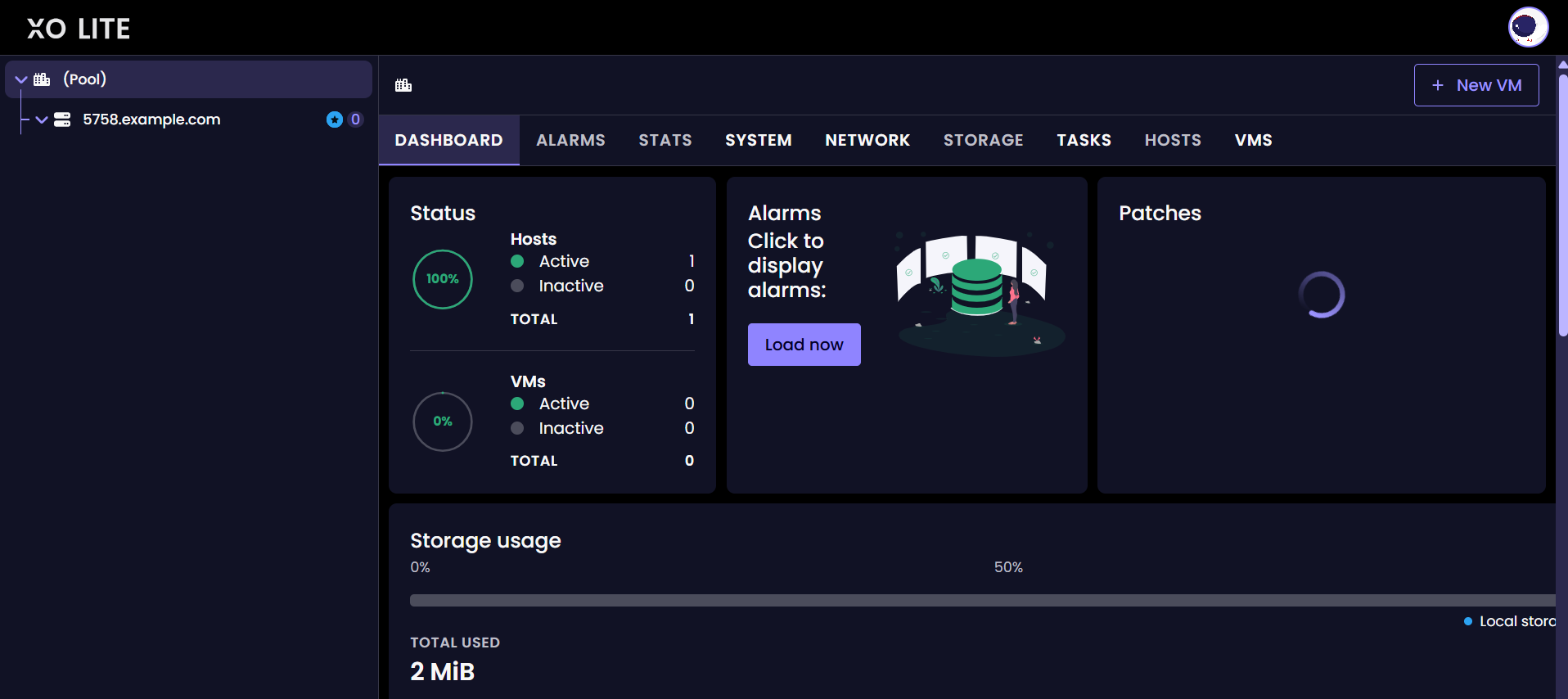
L'interface XO Lite contient les sections suivantes :
- DASHBOARD : vue d'ensemble générale de l'état de l'hôte, de l'état des machines virtuelles, de l'utilisation du stockage et des notifications ;
- ALARMS : affichage des avertissements et alertes système ;
- STATS : statistiques de performance et d'utilisation des ressources ;
- SYSTEM : paramètres système de l'hôte ;
- NETWORK : gestion des interfaces réseau et des réseaux virtuels ;
- STORAGE : gestion du stockage de données (référentiels de stockage) ;
- TASKS : journal des tâches en cours et terminées ;
- HOSTS : informations sur les hôtes du pool ;
- VMS : gestion des machines virtuelles.
Gestion réseau
L'onglet NETWORK affiche les réseaux disponibles et leurs paramètres :
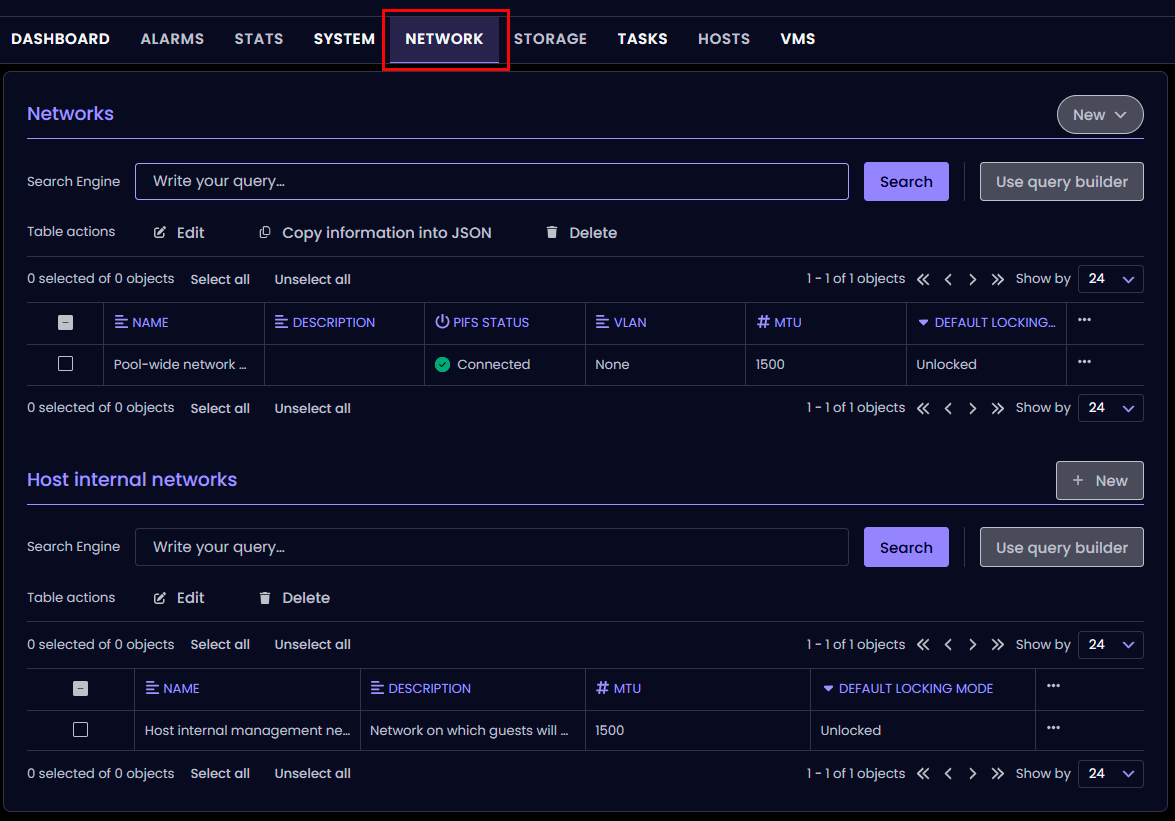
Ici, vous pouvez afficher les réseaux à l'échelle du pool (disponibles pour tous les hôtes du pool) et les réseaux internes de l'hôte, ainsi que créer de nouvelles connexions réseau.
Création d'une machine virtuelle
Préparation : Chargement d'une image ISO
Avant de créer une machine virtuelle, vous devez charger une image ISO du système d'exploitation dans le référentiel de stockage.
Chargement ISO via SSH
XO Lite ne prend pas en charge le téléchargement d'images ISO via l'interface web. Pour télécharger un ISO, vous devez utiliser l'invite de commande :
-
Connectez-vous au serveur via SSH
-
Si xsconsole s'ouvre après la connexion, quittez vers l'invite de commande régulière en sélectionnant l'élént de menu Local Command Shell ou en appuyant sur
Ctrl+C. -
Trouvez l'UUID du stockage ISO
Copiez l'UUID du stockage nommé "XCP-ng Tools". -
Accédez au répertoire de stockage ISO
-
Téléchargez l'image ISO
Téléchargement depuis Internet :
Ou téléchargez depuis l'ordinateur local (exécutez sur votre PC)
-
Rafraîchissez le stockage
Où<UUID_SR>est l'UUID obtenu à l'étape 3.Après cela, l'image ISO apparaîtra dans la liste des images disponibles lors de la création d'une machine virtuelle.
Création d'une VM via XO Lite
-
Cliquez sur le bouton
New VMdans le coin supérieur droit de l'interface. -
Dans la fenêtre qui s'ouvre, remplissez les paramètres de la machine virtuelle :
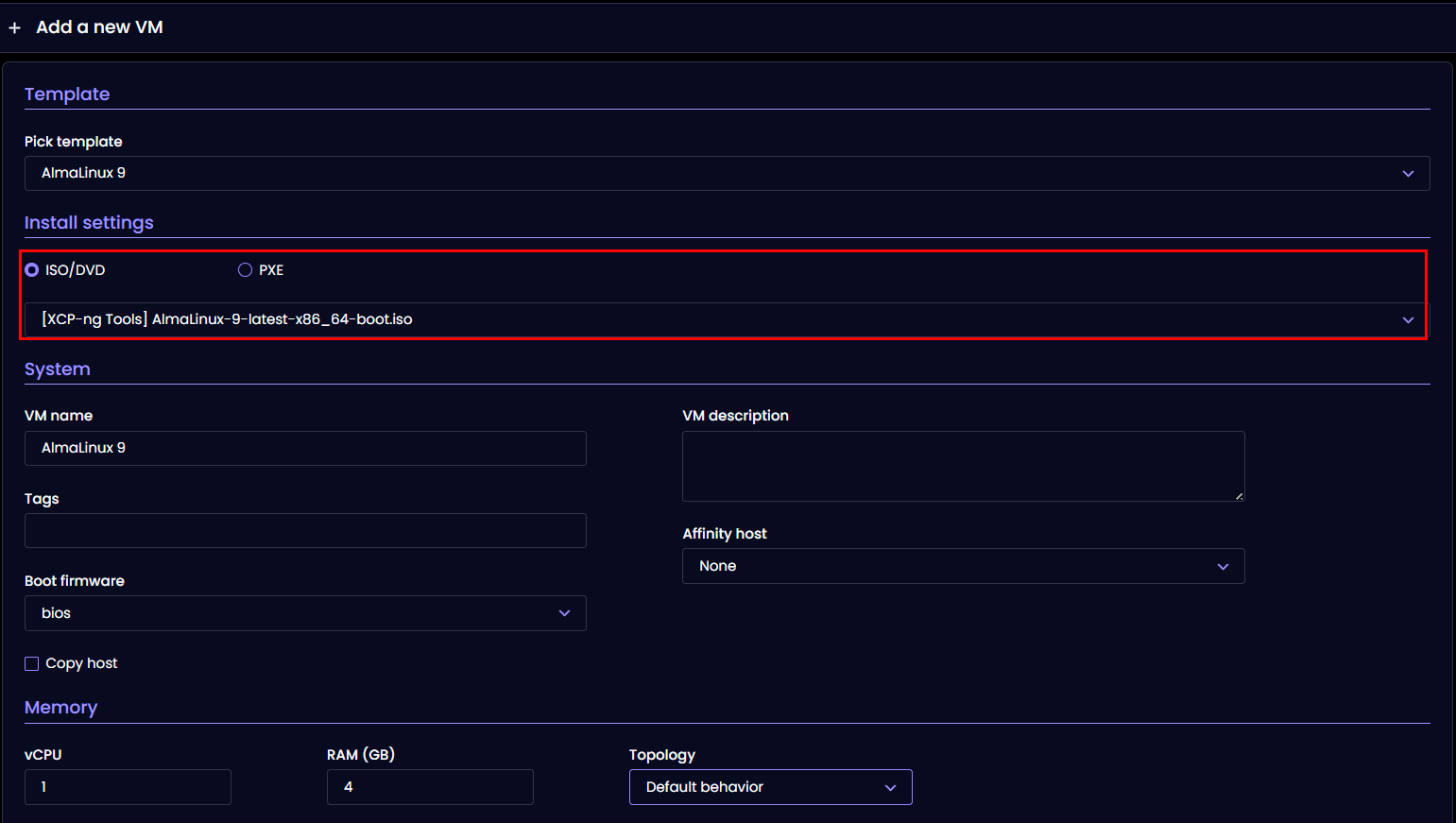
- Template : sélectionnez le modèle de système d'exploitation (par exemple, AlmaLinux 9) ;
- Install settings : choisissez la méthode d'installation :
- ISO/DVD : installation à partir d'une image ISO (recommandé) - sélectionnez l'ISO chargé dans la liste ;
- PXE : installation réseau (nécessite un serveur PXE configuré).
- System : spécifiez le nom de la VM, la description, le type de micrologiciel (BIOS/UEFI) ;
- Memory : définissez le nombre de vCPU et la quantité de RAM.
-
Configurez les connexions réseau et le stockage :
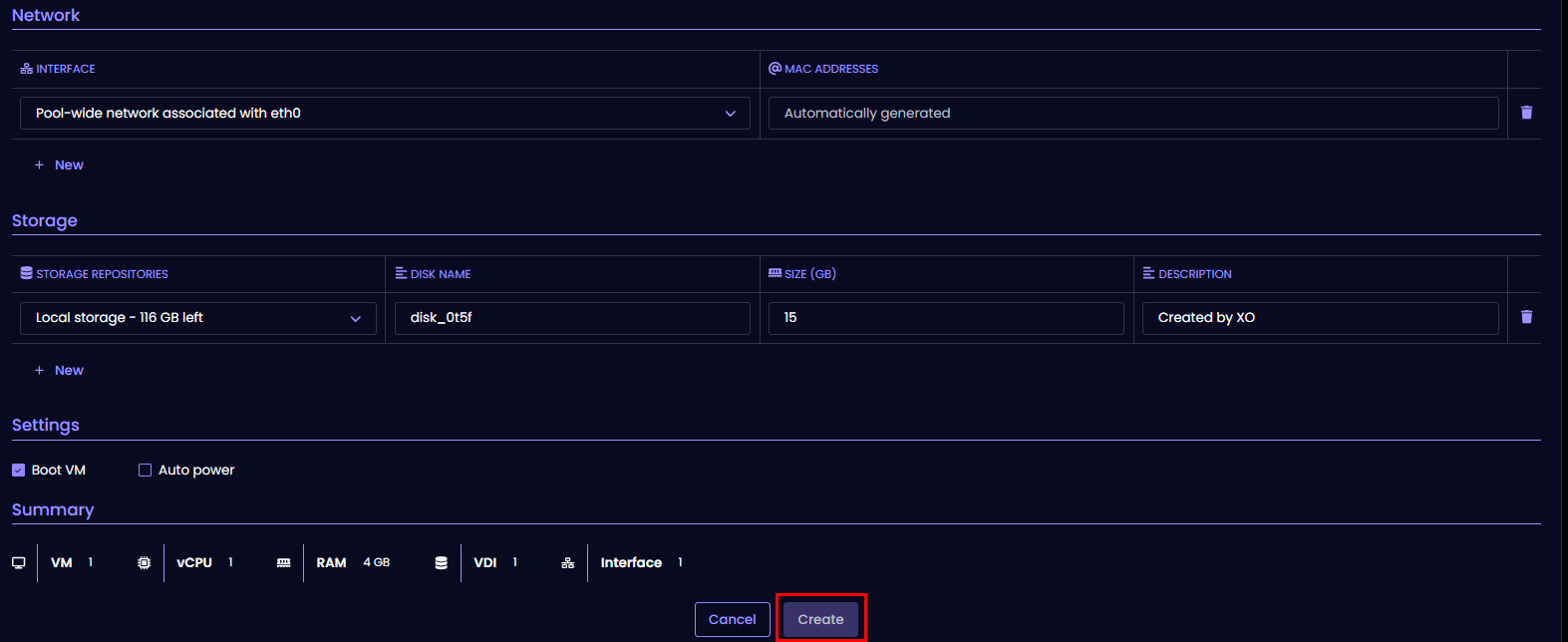
- Network : sélectionnez l'interface réseau pour la connexion de la VM ;
- Storage : sélectionnez le stockage et spécifiez la taille du disque ;
- Settings : activez le démarrage automatique de la VM au démarrage (facultatif).
-
Consultez la configuration finale dans la section Summary et cliquez sur le bouton
Create.
Après la création, la machine virtuelle démarrera automatiquement et le démarrage à partir de l'image ISO commencera. L'interface XO Lite ouvrira la page Tableau de bord de la VM créée :
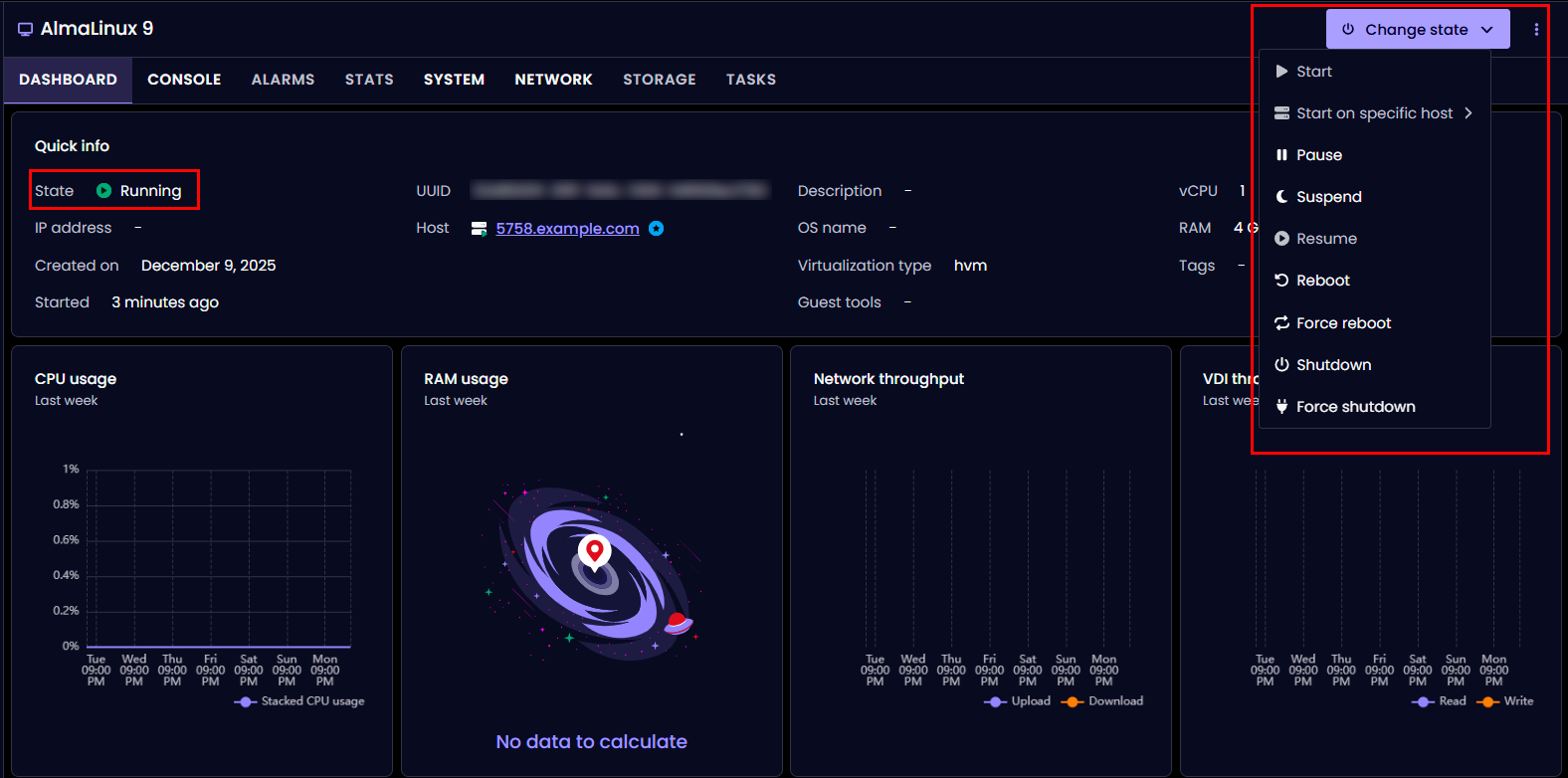
La page Tableau de bord affiche :
- Quick info : informations de base sur la VM (état, UUID, hôte, ressources) ;
- CPU usage : graphique d'utilisation du processeur ;
- RAM usage : graphique d'utilisation de la mémoire ;
- Network throughput : graphique d'activité réseau ;
- VDI throughput : graphique d'activité du disque ;
- Change state : menu de gestion de l'état de la VM (démarrer, mettre en pause, redémarrer, arrêter).
Pour accéder à la console de la machine virtuelle et commencer l'installation du système d'exploitation, accédez à l'onglet CONSOLE.
Conseil
Pour l'installation réseau (Boot ISO), assurez-vous que la machine virtuelle a un accès Internet via le réseau configuré, car les packages d'installation seront téléchargés depuis le référentiel.
Sélection de l'image ISO
Lors de la sélection d'une image ISO, tenez compte du type d'image :
Pour Linux (en utilisant AlmaLinux comme exemple) :
- DVD/Full ISO (~4-10 Go) - image complète, contient tous les packages, ne nécessite pas d'Internet
- AlmaLinux-9-latest-x86_64-dvd.iso ;
- Ubuntu-22.04-server.iso.
- Boot/Minimal ISO (~1 Go) - image minimale, nécessite une connexion Internet active pour télécharger les packages
- AlmaLinux-9-latest-x86_64-boot.iso ;
- Ubuntu-22.04-live-server.iso.
Recommandation : Pour une installation fiable, utilisez des images ISO complètes (DVD/Full), en particulier si la VM a une connexion Internet instable ou aucune connexion.
Recommandations de sélection du micrologiciel
- UEFI - recommandé pour les systèmes d'exploitation modernes :
- Linux : AlmaLinux 9+, Ubuntu 20.04+, Debian 11+ ;
- Windows : Windows Server 2016+, Windows 10/11.
- BIOS - pour la compatibilité :
- Anciennes versions de systèmes d'exploitation ;
- En cas de problèmes de démarrage UEFI ;
- Scénarios spécifiques (applications héritées).
Choix du logiciel
Lors de l'installation de distributions Linux, diverses options d'environnement sont disponibles :
- Minimal Install - système de base sans interface graphique (~400-600 packages, installation de 5 à 10 minutes)
- Recommandé pour les serveurs et la production ;
- Consommation minimale de ressources.
- Server with GUI - système complet avec interface graphique (~1000-1500 packages, installation de 15 à 30 minutes)
- Pratique pour l'apprentissage et les tests ;
- Nécessite plus de ressources (RAM, CPU, disque).
Pour les serveurs de production, Minimal Install est recommandé.
Installation des outils invités XCP-ng
Après l'installation du système d'exploitation, il est critiquement important d'installer les outils invités XCP-ng pour que la machine virtuelle fonctionne correctement.
Pourquoi les outils invités sont nécessaires
Les outils invités fournissent :
- Arrêt et redémarrage corrects de la VM (arrêt doux) ;
- Affichage de l'adresse IP et de l'état de la VM dans l'interface XCP-ng ;
- Amélioration des performances réseau et disque ;
- Synchronisation de l'heure entre l'hôte et le système d'exploitation invité ;
- Prise en charge des instantanés avec mise en pause (instantanés cohérents) ;
Important
Sans les outils invités installés, la machine virtuelle peut fonctionner de manière instable, en particulier concernant les connexions réseau et la gestion de l'état.
Séquence d'installation des outils invités
Étape 1 : Finalisation de l'installation du système d'exploitation
Après l'installation du système d'exploitation, lorsqu'un message de complétion apparaît ou qu'une invite de redémarrage est affichée :
Important
Ne redémarrez pas la machine virtuelle immédiatement. Tout d'abord, vous devez remplacer l'ISO d'installation par guest-tools.iso.
Exception : Si vous avez déjà redémarré la VM, ce n'est pas grave - l'ISO peut être connecté après le premier démarrage du système installé.
Étape 2 : Remplacement de l'ISO par les outils invités (sur l'hôte XCP-ng)
Connectez-vous à l'hôte XCP-ng via SSH et exécutez les commandes.
Trouvez l'UUID de votre VM :
Ou obtenez une liste de toutes les VM en cours d'exécution :
Exemple de sortie :
uuid ( RO)           : 0218d2ca-bfb7-fdfb-0c78-7a115a69ecdc
     name-label ( RW): AlmaLinux 9
    power-state ( RO): running
Éjectez l'ISO d'installation (si connecté) :
Insérez l'ISO des outils invités :
Vérifiez que l'ISO a été remplacé :
Exemple de sortie :
uuid ( RO)             : 5f644369-7b28-a39d-6bc0-2221ec2b92d3
          vm-uuid ( RO): 0218d2ca-bfb7-fdfb-0c78-7a115a69ecdc
    vm-name-label ( RO): AlmaLinux 9
         vdi-uuid ( RO): dd994bfa-83a6-482a-a2c4-f952a5d8ab81
            empty ( RO): false
           device ( RO): xvdd
device - c'est le nom du périphérique dans le système invité (dans ce cas xvdd). Étape 3 : Redémarrage de la VM
- Si vous n'avez pas encore redémarré après l'installation : Dans la console de la VM, appuyez sur "Reboot System" ou exécutez la commande
reboot; - Si déjà dans un système en cours d'exécution : Le redémarrage n'est pas requis, passez à l'étape 4.
Étape 4 : Installation des outils invités dans le système d'exploitation invité
La procédure d'installation dépend du système d'exploitation :
Pour Linux (basé sur RHEL : AlmaLinux, Rocky, CentOS, RHEL)
Connectez-vous au système en tant que root et exécutez les commandes.
Créez un point de montage :
Montez l'ISO des outils invités :
Si /dev/sr0 ne fonctionne pas, essayez les options alternatives :
ou
Vérifiez le contenu :
Accédez au répertoire :
Lancez l'installation :
Exemple de sortie :
Detected 'AlmaLinux release 9.7 (Moss Jungle Cat)' (almalinux version 9).

The following changes will be made to this Virtual Machine:
 * update arp_notify sysctl
 * packages to be installed/upgraded:
   - xe-guest-utilities-7.30.0-12.x86_64.rpm

Continue? [y/n] y
Appuyez sur y et attendez la fin de l'installation.
Remarque
L'installation peut se bloquer à 100 % pendant 30 à 60 secondes - c'est normal. Si elle se bloque pendant plus de 2 minutes - appuyez sur Ctrl+C et vérifiez le résultat.
Vérifiez l'installation :
Devrait afficher quelque chose comme :Vérifiez le script init.d :
Devrait afficher :
Important pour AlmaLinux 9 / RHEL 9 / Rocky 9 :
Problème systemd dans les distributions modernes
Le script install.sh n'installe que le script init.d, mais ne crée pas de fichier d'unité systemd. Cela signifie que les commandes systemctl status xe-linux-distribution et chkconfig ne fonctionneront pas.
Symptômes :
Solution : Créez le fichier d'unité systemd manuellement. Exemple de création du fichier :
cat > /etc/systemd/system/xe-linux-distribution.service << 'EOF'
[Unit]
Description=XCP-ng Guest Utilities
After=network.target

[Service]
Type=oneshot
ExecStart=/etc/init.d/xe-linux-distribution start
ExecStop=/etc/init.d/xe-linux-distribution stop
RemainAfterExit=yes

[Install]
WantedBy=multi-user.target
EOF
Vérifiez l'état du service :
Démontez l'ISO :
Redémarrez le système pour appliquer les modifications :
Pour Linux (basé sur Debian : Ubuntu, Debian)
Connectez-vous au système en tant que root ou utilisez sudo.
Créez un point de montage :
Montez l'ISO des outils invités :
Accédez au répertoire :
Lancez l'installation :
Vérifiez l'installation :
Vérifiez l'état du service :
Démontez l'ISO :
Redémarrez le système :
Méthode alternative pour Linux : Installation via référentiel
Si le montage ISO ne fonctionne pas ou si vous souhaitez installer les outils invités via le gestionnaire de packages.
Pour les systèmes basés sur RHEL (AlmaLinux, Rocky, CentOS), installez le référentiel EPEL :
Installez xe-guest-utilities :
Activez le service :
Démarrez le service :
Vérifiez l'état :
Remarque
L'installation via le référentiel nécessite une connexion Internet active dans la VM.
Étape 5 : Vérification du fonctionnement des outils invités
Après le redémarrage et l'installation des outils invités, vérifiez leur fonctionnement.
Dans le système d'exploitation invité (Linux) vérifiez l'état du service :
Ou via init.d :
Exemple de sortie correcte :
os_distro="almalinux"
os_majorver="9"
os_minorver="7"
os_uname="5.14.0-611.5.1.el9_7.x86_64"
os_name="AlmaLinux release 9.7 (Moss Jungle Cat)"
Sur l'hôte XCP-ng vérifiez l'affichage des informations réseau :
Vérifiez l'état des pilotes PV :
Obtenez des informations générales sur la VM :
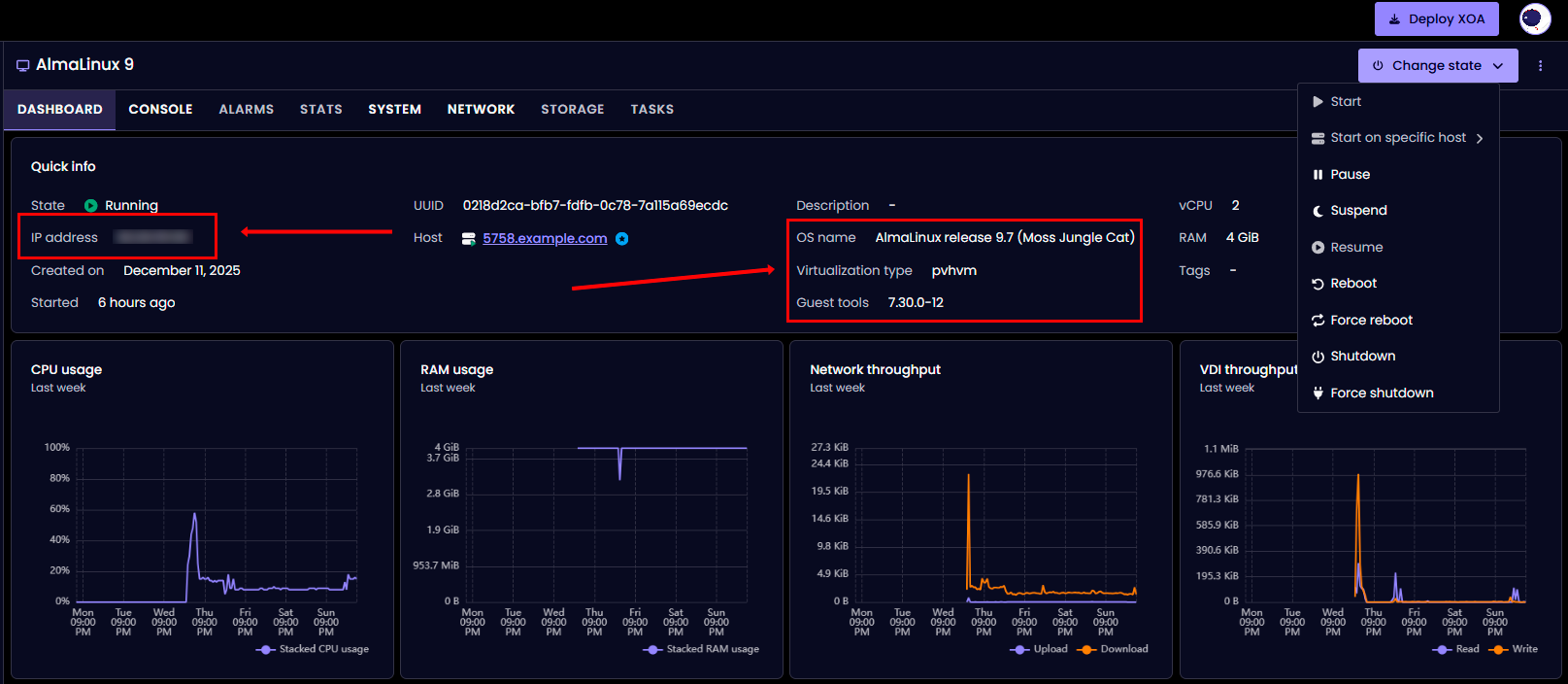
Dans l'interface XO LiteAprès le démarrage du service xe-linux-distribution, le Tableau de bord de la VM devrait afficher (mis à jour après 10 à 30 secondes) :
- IP address : adresse IP de la VM ;
- Guest tools : version des outils invités installés (par exemple, 7.30.0-12) ;
- OS name : système d'exploitation détecté (par exemple, AlmaLinux release 9.7) :
Gestion des machines virtuelles
L'onglet VMS affiche une liste de toutes les machines virtuelles avec des capacités de gestion :
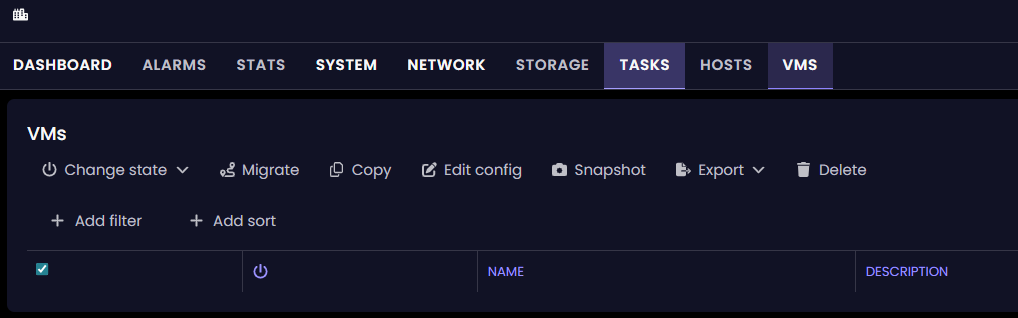
Actions disponibles :
- Change state : démarrer, arrêter, redémarrer la VM ;
- Migrate : migrer la VM vers un autre hôte ;
- Copy : créer une copie de la machine virtuelle ;
- Edit config : modifier la configuration de la VM ;
- Snapshot : créer un instantané d'état ;
- Export : exporter la VM vers un fichier ;
- Delete : supprimer la machine virtuelle.
Travail avec le stockage, les ISO et les réseaux
Gestion des référentiels de stockage (SR)
Afficher tout le stockage :
Lister tous les SR
Informations détaillées sur un SR spécifique Afficher l'utilisation de l'espace disqueTravail avec le stockage ISO :
Trouver le SR ISO
Obtenir le chemin vers le SR ISO Accéder au répertoire ISO (généralement /opt/xensource/packages/iso) Afficher les ISO disponibles Télécharger l'ISO depuis Internet Télécharger l'ISO depuis l'ordinateur localAttention
Vous devez rafraîchir le SR après l'ajout de l'ISO
Gestion du stockage local
Afficher les disques virtuels (VDI) :
Vérifier l'espace libre :
Afficher la liste des instantanés :
Supprimer un instantané :
Gestion réseau
Afficher tous les réseaux :
Informations détaillées sur le réseau :
Afficher les interfaces physiques (PIF) :
Détails spécifiques du PIF :
Vérifier l'adresse IP de l'hôte :
Créer un réseau interne :
Créer un réseau VLAN :
Afficher les interfaces réseau de la VM :
Créer une nouvelle interface réseau pour la VM :
Commandes CLI de base
Gestion des machines virtuelles
Lister toutes les VM :
Seulement les VM en cours d'exécution :
Informations détaillées sur la VM :
Démarrer la VM :
Arrêter la VM :
Redémarrer la VM :
Suspendre la VM :
Arrêt forcé de la VM :
Créer un instantané :
Lister les instantanés :
Restaurer à partir d'un instantané :
Supprimer un instantané :
Exporter la VM :
Importer la VM :
Surveillance et diagnostic
Informations sur l'hôte :
Surveillance des processus :
Surveillance avancée des processus :
Vérifier l'utilisation de la mémoire :
Mémoire libre de l'hôte :
Utilisation du CPU par les machines virtuelles :
Afficher le journal principal de XCP-ng :
Journaux système :
Afficher les messages système :
Journaux Xen :
Créer un rapport de bug (contient toutes les informations de diagnostic) :
Emplacement du rapport
Le résultat sera enregistré dans /var/opt/xen/bug-report/
Gestion des images ISO et des lecteurs CD
Lister les images ISO disponibles :
Informations détaillées sur l'ISO dans le SR :
Attacher l'ISO à la VM :
Éjecter l'ISO de la VM :
Vérifier le CD/ISO connecté à la VM :
Accéder au répertoire ISO sur l'hôte :
Télécharger l'ISO depuis Internet :
Rafraîchir le SR après le chargement de l'ISO :
Vérification de l'état des outils invités
Vérifier la version des pilotes PV :
Vérifier si les pilotes PV sont à jour :
Obtenir des informations sur le système d'exploitation invité :
Vérifier la détection des pilotes PV :
Obtenir des informations réseau de la VM :
Problèmes courants et solutions
Problème : La VM démarre en mode d'urgence/récupération
Symptômes :
Le message "You are in emergency mode" ou "Welcome to emergency mode" apparaît ;
Causes typiques :
- Erreurs de configuration de démarrage (fstab pour Linux) ;
- Corruption du système de fichiers ;
- Problèmes de virtualisation ;
- Arrêt incorrect de la VM.
Solution pour Linux :
Connectez-vous au système avec le mot de passe root (ou appuyez sur Ctrl+D pour continuer).
Vérifiez les journaux système :
Vérifiez les messages du noyau :
Vérifiez le système de fichiers :
Vérifiez l'utilisation du disque :
Vérifiez les périphériques de bloc :
Si le problème se trouve dans fstab (par exemple, swap ou disque manquant), modifiez le fichier :
Commentez la ligne problématique en ajoutant # au début. Exemple :
Si vous devez vérifier le système de fichiers, démontez d'abord la partition :
Vérifiez et réparez le système de fichiers :
Redémarrez le système :
Problème : GRUB ne charge pas ou se bloque
Symptômes :
- La VM se bloque sur l'écran TianoCore (UEFI) ;
- "Welcome to GRUB" apparaît et rien ne se passe ;
- Écran noir avec curseur après BIOS/UEFI.
Causes typiques :
- Ordre de démarrage incorrect ;
- ISO toujours connecté comme premier périphérique de démarrage ;
- Corruption du chargeur de démarrage GRUB ;
- Incompatibilité UEFI/BIOS.
Solution 1 : Vérifier et modifier l'ordre de démarrage
Sur l'hôte XCP-ng, vérifiez l'ordre de démarrage actuel :
Valeurs d'ordre possibles : - cdn - HDD ©, CD (d), Réseau (n) - dcn - CD (d), HDD ©, Réseau (n) - c - HDD uniquement
Pour l'installation du système d'exploitation, définissez le CD en premier :
Après l'installation du système d'exploitation, définissez le démarrage uniquement depuis le HDD :
Éjectez l'ISO d'installation si toujours connecté :
Redémarrez la VM :
Solution 2 : Démarrage via GRUB Rescue (pour Linux)
Si vous finissez dans l'invite de commande GRUB (l'invite grub> apparaît), exécutez les commandes suivantes.
Trouvez les partitions disponibles :
La sortie sera quelque chose comme :(hd0) (hd0,msdos2) (hd0,msdos1) Trouvez la partition avec /boot (généralement msdos1 ou gpt1) :
Vérifiez le contenu de boot :
Vous devriez voir les fichiers vmlinuz, initramfs et le dossier grub2.
Pour les systèmes BIOS, exécutez :
Pour les systèmes UEFI, exécutez :
Après le démarrage du système, restaurez GRUB.
Pour les systèmes basés sur RHEL (AlmaLinux, Rocky, CentOS) :
Pour les systèmes UEFI :
Pour les systèmes basés sur Debian (Ubuntu, Debian) :
Réinstallez GRUB si nécessaire (pour BIOS) :
Solution 3 : Basculer entre UEFI et BIOS
Si les problèmes persistent, sur l'hôte XCP-ng, vérifiez le mode actuel :
Basculer vers BIOS (peut nécessiter une réinstallation du système d'exploitation) :
Ou définir explicitement BIOS :
Problème : Le réseau ne fonctionne pas après l'installation
Symptômes :
- La VM n'obtient pas d'adresse IP ;
- L'interface réseau affiche "déconnecté" ou "pas de porteur" ;
- Le ping ne fonctionne pas ;
- L'adresse IP n'est pas affichée dans l'interface XCP-ng ;
Causes typiques :
- Outils invités non installés (cause principale) ;
- Configuration réseau incorrecte dans la VM ;
- Problèmes d'adaptateur réseau virtuel ;
- Pare-feu bloquant la connexion.
Solution :
-
Installer les outils invités (voir la section ci-dessus) - cela résoudra 90 % des problèmes réseau
-
Vérifier l'état de l'interface réseau dans le système d'exploitation invité
Pour Linux vérifier l'état de l'interface :
Vérifier les adresses IP :
Pour les systèmes avec NetworkManager :
Vérifier les connexions :
Pour les systèmes avec systemd-networkd :
Vérifier le routage :
-
Activer et configurer l'interface
Pour les systèmes basés sur RHEL avec NetworkManager activer l'interface :
Activer la connexion :
Ou redémarrer NetworkManager :
Pour les systèmes basés sur Debian vérifier la configuration (Ubuntu 18.04+) :
Pour Debian/ancien Ubuntu :
Activer l'interface :
Demander une IP via DHCP :
-
Vérifier les paramètres XCP-ng
Sur l'hôte XCP-ng, vérifier les interfaces réseau virtuelles de la VM :
Vérifier les réseaux disponibles :
Si le VIF est manquant ou incorrect, obtenez l'UUID du réseau :
Créer un nouveau VIF :
-
Vérifier le pare-feu
Pour Linux (firewalld) vérifier l'état :
Désactiver temporairement pour les tests :
Pour Linux (iptables) vérifier les règles :
Effacer temporairement les règles pour les tests :
Problème : Installation du système d'exploitation très lente
Symptômes :
- L'installation prend plusieurs heures au lieu de 15 à 30 minutes ;
- La copie des packages est très lente ;
- La VM se bloque à l'étape "Installing packages" ou "Configuring".
Causes typiques :
- Sous-système de disque de l'hôte lent (HDD au lieu de SSD) ;
- Référentiel de stockage surchargé ;
- Ressources insuffisantes de la VM (CPU, RAM) ;
- Problèmes de performance de l'hôte.
Solutions :
-
Utiliser l'installation minimale pour Linux :
- Minimal contient ~400-600 packages au lieu de 1000-1500 (Serveur avec interface graphique) ;
- L'installation prend 5 à 10 minutes au lieu d'heures ;
- Pour les serveurs de production, l'interface graphique n'est généralement pas nécessaire ;
- Vous pouvez installer les packages nécessaires après l'installation.
-
Augmenter temporairement les ressources de la VM
Sur l'hôte XCP-ng (avant le démarrage ou pendant l'installation), augmentez la RAM :
Augmentez le vCPU :
-
Vérifier les performances du disque
Sur l'hôte XCP-ng, vérifiez l'E/S :
Vérifier la charge du disque :
Vérifier l'état du SR :
Obtenir les détails du SR :
-
Utiliser un stockage plus rapide :
- Si plusieurs SR sont disponibles, utilisez un
stockage basé sur SSD; - Envisagez de migrer vers un autre SR.
- Si plusieurs SR sont disponibles, utilisez un
Problème : Impossible de connecter l'ISO
Symptômes :
- Erreur "The VM has no empty CD drive (VBD)" ;
- Erreur "No matching VMs found" ;
- L'ISO n'apparaît pas dans la liste disponible.
Solution 1 : La VM n'a pas de lecteur CD vide
Vérifier les VBD existants (périphériques de bloc virtuels) :
Si le lecteur CD est occupé par un autre ISO, éjectez-le :
Maintenant, insérez l'ISO nécessaire :
Si le lecteur CD est complètement absent, trouvez d'abord l'UUID de l'ISO nécessaire :
Créer le VBD manuellement :
Solution 2 : Aucune VM correspondante trouvée
Problème : utilisation de l'UUID du domaine de contrôle au lieu de la VM.
Vérifier la liste des VM correctement (en excluant le domaine de contrôle) :
Assurez-vous d'utiliser le bon UUID en vérifiant :
Devrait être : is-control-domain ( RO): false
Solution 3 : L'ISO n'apparaît pas dans la liste
Vérifier que l'ISO est chargé :
Si l'ISO n'est pas dans la liste, trouvez le SR pour l'ISO :
Accéder au répertoire ISO :
Vérifier la présence du fichier :
Si le fichier est manquant, téléchargez depuis Internet :
Ou depuis l'ordinateur local (exécutez sur votre PC) :
Rafraîchir le SR :
Vérifier à nouveau :
Problème : La VM ne s'arrête pas correctement
Symptômes :
xe vm-shutdownne fonctionne pas ou se bloque- La VM ne peut être arrêtée que via
--force - Erreurs de délai d'attente dans les journaux
Causes :
- Outils invités non installés ou ne fonctionnant pas
- Le système d'exploitation ne répond pas aux événements ACPI
- Processus bloqués dans le système d'exploitation invité
Solution :
-
Installer/vérifier les outils invités (cause principale)
-
Vérifier l'état des outils invités
Sur l'hôte XCP-ng, vérifier la version des pilotes PV :
Vérifier la mise à jour des pilotes :
-
Utiliser les commandes d'arrêt correctes
Arrêt doux (nécessite les outils invités) :
Arrêt forcé (équivalent à appuyer sur le bouton d'alimentation) :
Arrêt brutal (équivalent à débrancher le cordon d'alimentation, à utiliser uniquement en dernier recours) :
Conseils de diagnostic généraux
Lorsque des problèmes surviennent, vérifiez toujours les journaux.
Dans le système d'exploitation invité (Linux) vérifier les événements récents :
Vérifier les messages du noyau :
Afficher le journal système (basé sur RHEL) :
Afficher le journal système (basé sur Debian) :
Sur l'hôte XCP-ng afficher le journal principal :
Vérifier les messages de l'hyperviseur Xen :
Vérifier les événements système :
Création d'un rapport de diagnostic sur l'hôte XCP-ng :
Le résultat sera enregistré dans /var/opt/xen/bug-report/
Remarque
Des informations détaillées sur la configuration et l'administration de XCP-ng sont disponibles dans la documentation officielle.
Remarque
Forum XCP-ng - forum communautaire pour obtenir de l'aide.
Commande d'un serveur avec XCP-ng via l'API
Pour installer un serveur avec RouterOS à l'aide de l'API, suivez ces instructions.