Proxmox Backup Server
Dans cet article
- Proxmox Backup Server. Fonctionnalités clés
- Fonctionnalités de déploiement
- Premiers pas après le déploiement de Proxmox Backup Server
- Authentification
- Création d'un datastore (Stockage)
- Interface de gestion du datastore
- Types de sauvegarde et surveillance
- Utilisation de ZFS pour le stockage
- Intégration de Proxmox Backup Server avec Proxmox VE
- Passer commande de Proxmox Backup Server via l'API
Information
Proxmox Backup Server est un logiciel spécialisé pour la sauvegarde de machines virtuelles, de conteneurs et de serveurs physiques. Proxmox Backup Server prend en charge la déduplication côté client, la compression des données et le chiffrement.
Proxmox Backup Server. Fonctionnalités clés
- Stockage efficace des données : Déduplication des données côté client et côté serveur, compression et sauvegardes incrémentielles pour économiser de l'espace disque et du temps.
- Haute sécurité : Chiffrement de bout en bout utilisant des algorithmes modernes (AES-256-GCM), authentification par clé et prise en charge de l'authentification à deux facteurs.
- Administration facile : Interface web intuitive, API RESTful et outils en ligne de commande pour une gestion pratique des sauvegardes.
- Options de stockage flexibles : Possibilité de créer un datastore sur un disque unique ou d'utiliser ZFS, LVM, et prise en charge du stockage distant via des services compatibles S3.
- Intégration avec Proxmox VE : Intégration transparente avec Proxmox Virtual Environment pour simplifier les sauvegardes de machines virtuelles et de conteneurs.
- Vérification des données : Vérification automatique de l'intégrité des sauvegardes pour assurer une récupération fiable.
- Plan planification des tâches : Planification flexible des tâches de sauvegarde à l'aide de calendriers et de politiques de rétention.
- Surveillance et notifications : Outils pour surveiller les processus de sauvegarde, recevoir des notifications sur l'état des tâches et des alertes d'erreur.
- Hautes performances : Optimisé pour la création et la restauration rapides des sauvegardes avec un impact minimal sur les performances du système.
- Prise en charge des clusters : Configuration d'un cluster haute disponibilité pour assurer une sauvegarde continue et une récupération des données.
Fonctionnalités de déploiement
| ID | Nom du logiciel | Système d'exploitation compatible | VM | BM | VGPU | GPU | Min CPU (Cœurs) | Min RAM (GB) | Min HDD/SSD (GB) | Domaine personnalisé | Actif |
|---|---|---|---|---|---|---|---|---|---|---|---|
| 303 | Proxmox Backup Server 3.3 | Debian 12 | + | + | + | + | 2 | 2 | 60 | Non | COMMANDER |
Premiers pas après le déploiement de Proxmox Backup Server
Après le paiement, une notification par e-mail sera envoyée à l'adresse spécifiée lors de l'inscription, indiquant que le serveur est prêt à fonctionner. Elle contiendra l'adresse IP du VPS et les identifiants d'accès. Les clients de notre entreprise gèrent les équipements via le panneau de gestion des serveurs et l'API — Invapi.
Les données d'authentification peuvent être trouvées soit dans l'onglet Configuration >> Tags du panneau de gestion du serveur, soit dans l'e-mail envoyé : - Username : root ; - Password : Envoyé par e-mail lorsque le serveur est prêt après le déploiement.
Authentification
Pour commencer à travailler avec Proxmox Backup Server, vous devez :
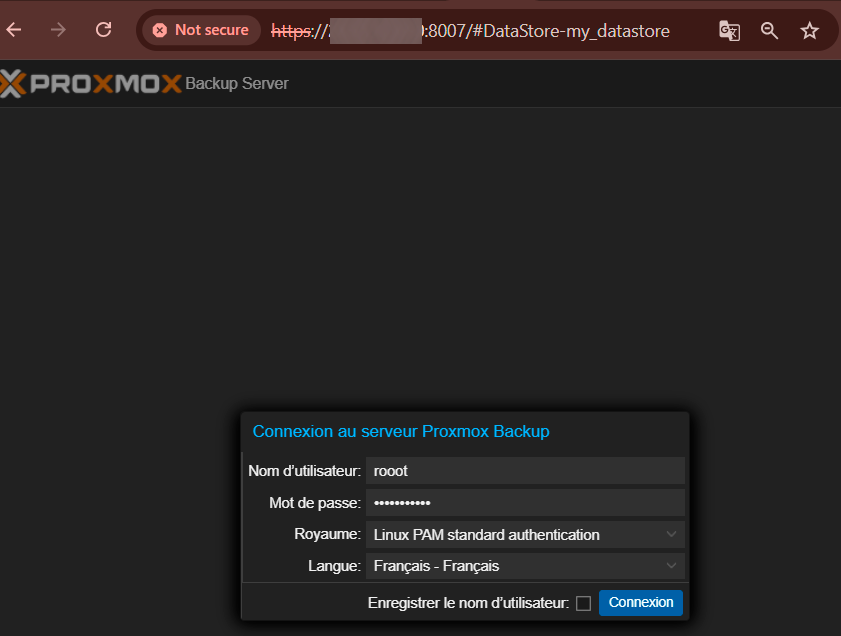
- Ouvrir un navigateur web et saisir dans la barre d'adresse :
https://<adresse-IP-du-serveur>:8007 - Accepter l'avertissement de sécurité du certificat SSL (à la première connexion) ;
- Saisir les identifiants :
- Username :
root; - Password : Reçu lors de la commande du serveur ;
- Realm : Sélectionnez
Linux PAM standard authentication;
- Username :
- Cliquez sur le bouton
Login:
Information
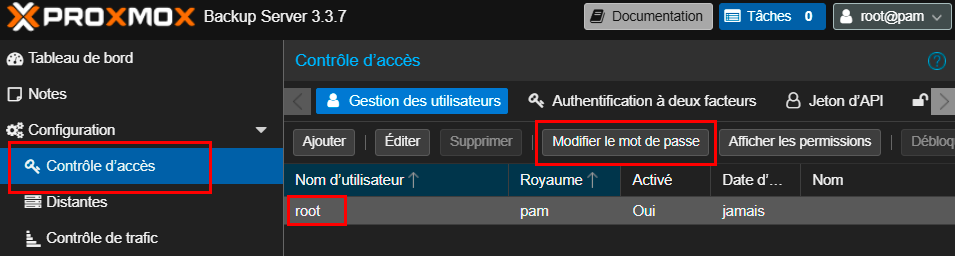
Après la première connexion, il est recommandé de changer le mot de passe de l'administrateur pour des raisons de sécurité. Cela peut être fait dans la section Configuration >> Access Control >> bouton Change Password :
Il est également possible de se connecter via SSH pour exécuter des commandes dans le terminal:
Création d'un datastore (Stockage)
Proxmox Backup Server vous permet de configurer un datastore sur un disque séparé ou dans un répertoire sur un seul disque. Pour créer un datastore :
- Dans l'interface web, allez dans la section Data Storage
- Cliquez sur le bouton
Add Datastore -
Remplissez les champs nécessaires :
- Name : Saisissez un nom unique pour le datastore. Important : Le nom ne doit contenir que des lettres latines minuscules, des chiffres et des underscores (par exemple,
my_datastore). Les espaces, les lettres majuscules et les caractères spéciaux ne sont pas autorisés ; - Backing Path : Spécifiez le chemin absolu vers le répertoire pour stocker les sauvegardes ;
- Garbage Collector Schedule : Choisissez un calendrier pour le ramasse-miettes (par exemple,
daily) ; - Deletion Schedule : Sélectionnez un calendrier de nettoyage pour les anciennes copies (par exemple,
daily) ; - Si nécessaire, cochez l'option Removable datastore - permet de marquer le datastore comme amovible (par exemple, un disque externe) ;
- Comment : Ajoutez un commentaire (facultatif).
- Name : Saisissez un nom unique pour le datastore. Important : Le nom ne doit contenir que des lettres latines minuscules, des chiffres et des underscores (par exemple,
Important
Si le nom saisi du datastore ne correspond pas au format autorisé, le système affichera une erreur parameter verification errors (400) avec la précision name: value does not match the regex pattern. Dans ce cas, changez le nom en utilisant uniquement les symboles autorisés.
Création d'un datastore sur un seul disque dans un répertoire séparé
Une fonctionnalité de Proxmox Backup Server est la possibilité de créer un datastore sur un seul disque dans un répertoire séparé : 1. Tout d'abord, créez un répertoire qui sera utilisé pour stocker les sauvegardes via SSH ou la console :
2. Lors de la création d'un datastore dans l'interface web : - Dans le champ Datastore Path, spécifiez le chemin vers le répertoire créé :/backups - Remplissez les autres paramètres selon vos besoins - Cliquez sur 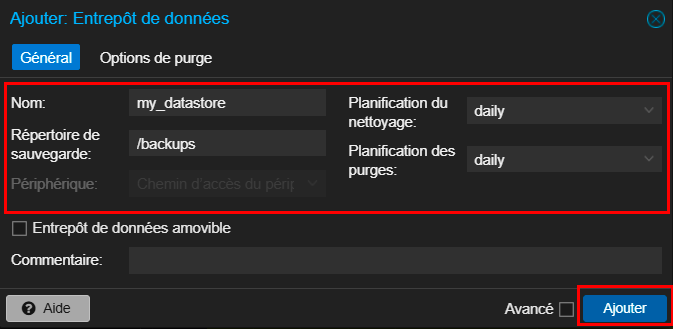
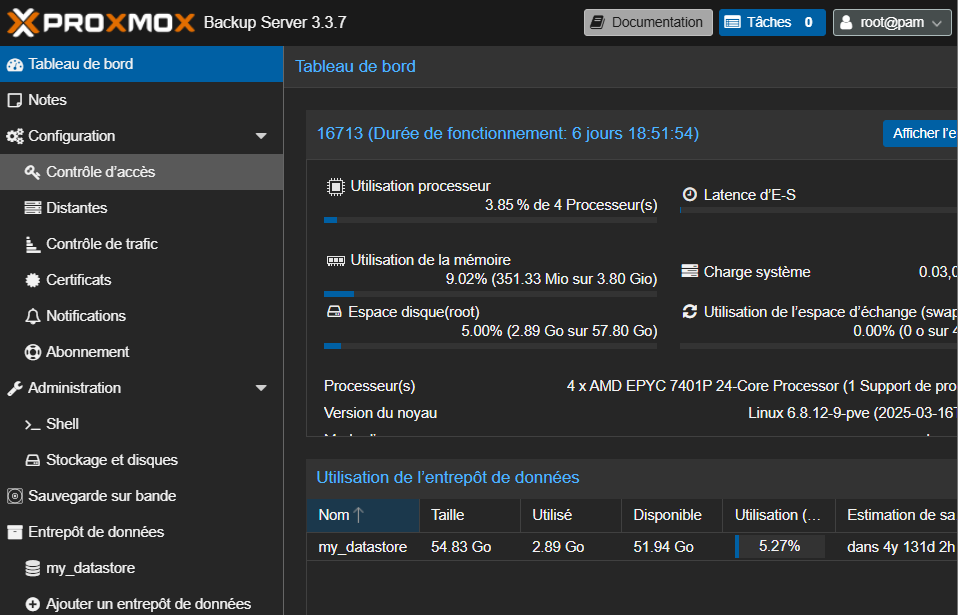
Après cela, le datastore créé sera disponible pour l'utilisation et la gestion :
Remarque
Lors de la création d'un datastore sur un seul disque dans un répertoire séparé, faites attention à l'espace disque disponible. It est recommandé de laisser au moins 10 % d'espace libre pour les besoins du système.
Interface de gestion du datastore
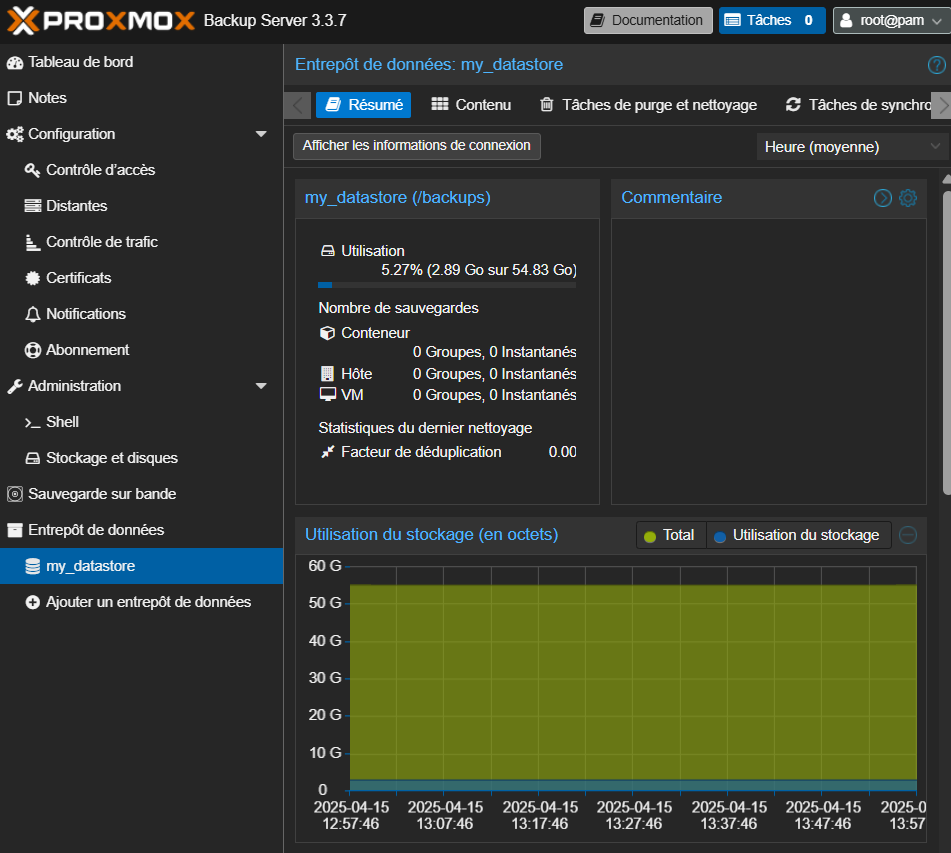
Après la création d'un datastore, vous aurez accès à divers outils de gestion via des onglets :
- Summary : Informations principales sur le datastore, y compris l'utilisation de l'espace disque et le facteur de déduplication ;
- Contents : Afficher et gérer les sauvegardes enregistrées ;
- Prune & GC Jobs : Configurer les tâches de nettoyage et de ramasse-miettes ;
- Sync Jobs : Configurer la synchronisation avec d'autres datastores ;
- Verify Jobs : Configurer des vérifications régulières de l'intégrité des données ;
- Settings : Modifier les paramètres du datastore ;
- Permissions : Gérer les permissions d'accès au datastore.
Types de sauvegarde et surveillance
Proxmox Backup Server prend en charge plusieurs types de sauvegardes :
- Container : Sauvegardes de conteneurs LXC ;
- Host : Sauvegardes de serveurs physiques ;
- Virtual Machine : Sauvegardes de machines virtuelles (QEMU/KVM).
Le système affiche pour chaque type le nombre de groupes et de snapshots dans le datastore.
Surveillance de l'utilisation du datastore
Dans la section datastore, vous pouvez suivre :
- Disk Space Usage : Espace total utilisé et libre ;
- Deduplication Factor : Indicateur d'efficacité de la déduplication des données. Une valeur supérieure à 1,0 signifie que le système élimine efficacement les données en double. Par exemple, un facteur de 2,0 signifie que grâce à la déduplication, deux fois plus d'espace est économisé ;
- Usage Graph : Affichage visuel de la dynamique de remplissage du datastore au fil du temps ;
Remarque
Des informations détaillées sur les paramètres principaux de Proxmox Backup Server peuvent être trouvées dans la documentation des développeurs.
Utilisation de ZFS pour le stockage
Proxmox Backup Server prend en charge la création de stockage sur ZFS, ce qui offre des avantages supplémentaires sous forme de protection intégrée des données, de compression et de snapshots au niveau du système de fichiers.
Qu'est-ce que ZFS et pourquoi l'utiliser
ZFS est à la fois un système de fichiers et un gestionnaire de volumes, assurant une haute intégrité des données grâce à des sommes de contrôle pour toutes les données et métadonnées. Il offre une protection RAID au niveau du système de fichiers sans avoir besoin de contrôleurs RAID matériels supplémentaires, prenant en charge diverses configurations (RAID-Z1, RAID-Z2, RAID-Z3, miroir). ZFS vous permet de créer des snapshots système instantanés qui occupent un espace minimal, offre la compression intégrée sans perte de performance notable, ainsi qu'une déduplication pour éliminer les blocs de données en double. Pour Proxmox Backup Server, l'utilisation de ZFS est particulièrement bénéfique car elle augmente la fiabilité du stockage des sauvegardes, offre une protection supplémentaire contre la corruption des données et permet une utilisation plus efficace de l'espace disque. Il est important de noter que pour une efficacité maximale, ZFS est recommandé d'être utilisé sur des serveurs physiques avec un accès direct aux disques, plutôt que sur des machines virtuelles où l'accès direct aux ressources matérielles est limité.
Important
Lors de la commande de Proxmox Backup Server via le panneau de contrôle Invapi à l'étape Apps and panels, les packages nécessaires pour travailler avec ZFS sont installés automatiquement. Si vous avez sélectionné l'installation uniquement via l'étape Operating System sans sélectionner Proxmox Backup Server à l'étape Apps and panels, vous devez installer manuellement des packages supplémentaires avant d'utiliser ZFS.
Installation des packages nécessaires pour ZFS (uniquement pour l'installation manuelle)
Si vous avez installé Proxmox Backup Server manuellement, vous devez installer les packages suivants pour travailler avec ZFS :
Après l'installation des packages, redémarrez le serveur pour appliquer les modifications :Création d'un pool ZFS
- Identifiez les disques disponibles à l'aide de la commande :
- Créez un pool ZFS (exemple pour un seul disque) : Ou pour RAID-Z (similaire à RAID-5, nécessite au moins 3 disques) :
- Vérifiez le pool créé :
Intégration de Proxmox Backup Server avec Proxmox VE
L'un des avantages clés de Proxmox Backup Server est la possibilité de s'intégrer de manière transparente avec Proxmox Virtual Environment pour des sauvegardes efficaces de machines virtuelles et de conteneurs.
Ajout de Proxmox Backup Server dans Proxmox VE
- Connectez-vous à l'interface web de Proxmox VE (
https://<adresse-IP_Proxmox_VE>:8006) ; -
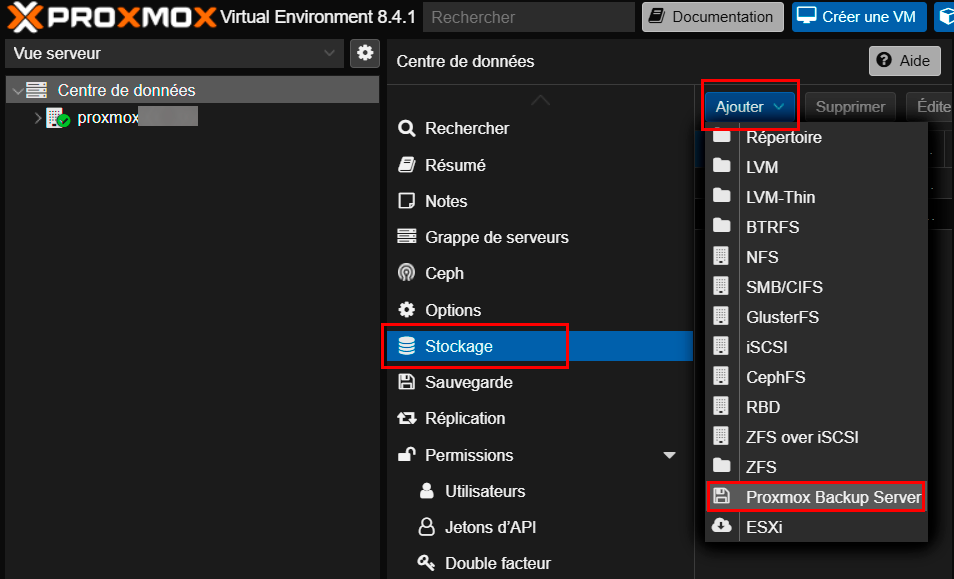
Allez dans Datacenter > Storage :
-
Cliquez sur le bouton
Addet sélectionnez Proxmox Backup Server ; -
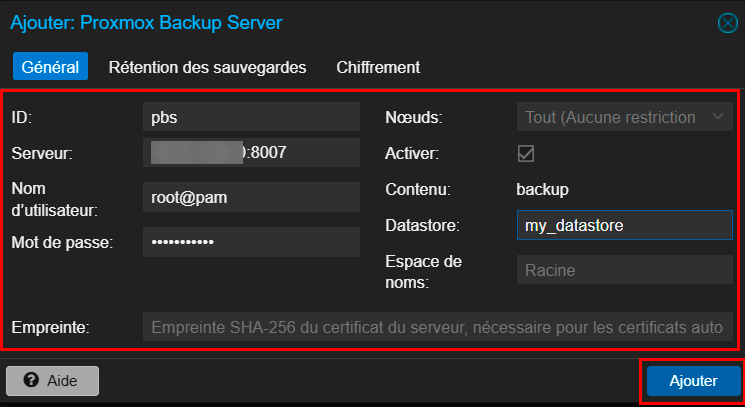
Remplissez les champs nécessaires :
- ID : Identifiant unique du datastore (par exemple,
pbs) ; - Server : Adresse IP du serveur PBS (format :
<IP>:8007) ; - Datastore : Nom du datastore créé sur Proxmox Backup Server ;
- Username : Nom d'utilisateur pour l'authentification (format :
root@pam) ; - Password : Mot de passe de l'utilisateur ;
- Fingerprint : Laissez le champ vide lors de la première tentative de connexion ;
- Cliquez sur le bouton
Addpour enregistrer les paramètres :
- ID : Identifiant unique du datastore (par exemple,
Remarque sur l'empreinte du certificat
Lors de la première tentative de connexion sans spécifier d'empreinte de certificat, le système peut afficher une erreur comme :
create storage failed: pbs: error fetching datastores - fingerprint '21:96:AE:EE:0A:5B:7E:CA:F0:9A:4C:69:E4:6D:71:C9:EB:0E:16:6C:DD:E1:97:65:70:DF:C2:EA:98:82:EB:DB' not verified, abort! (500)
Pour une vérification supplémentaire, vous pouvez obtenir manuellement l'empreinte à l'aide de la commande :
L'empreinte obtenue doit correspondre à celle affichée dans le message d'erreur.Création d'une tâche de sauvegarde dans Proxmox VE
-
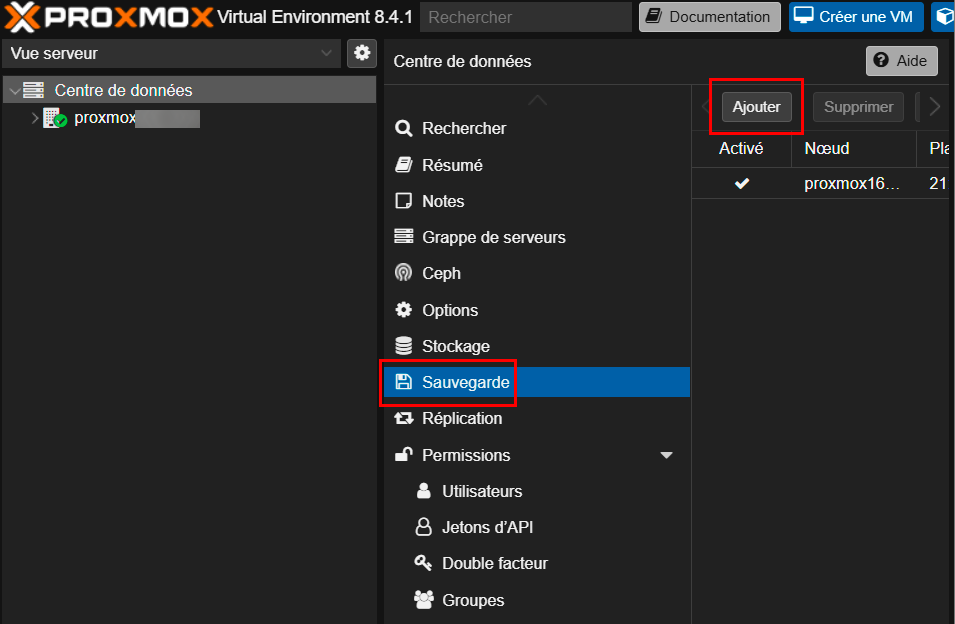
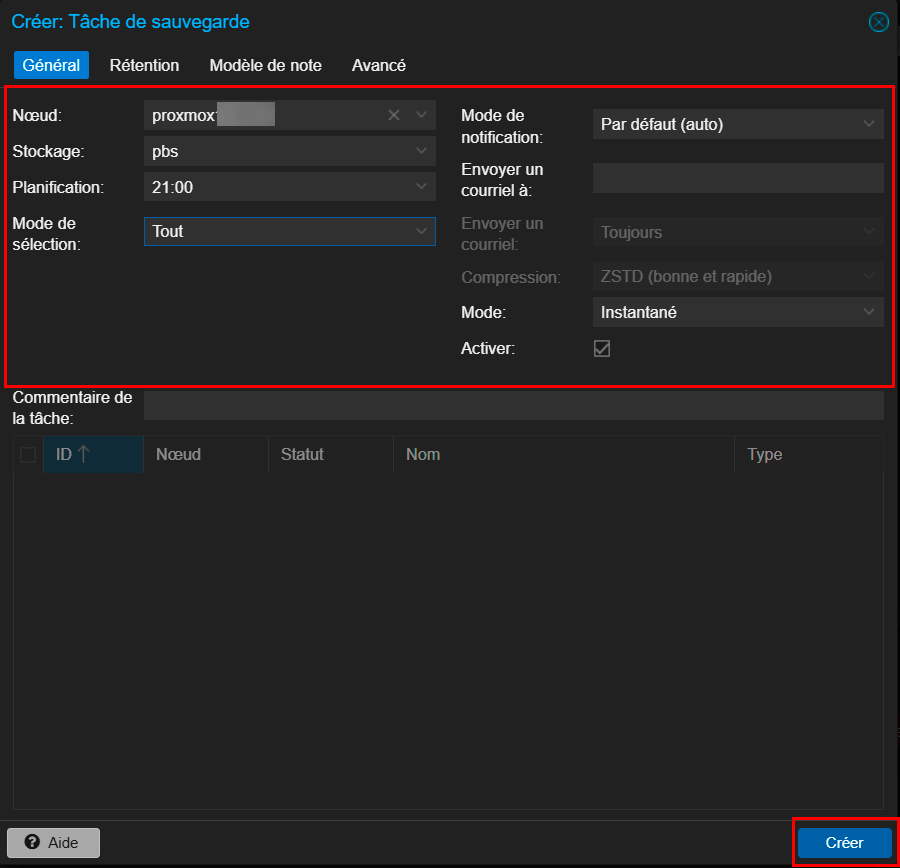
Allez dans Datacenter > Backup :
-
Cliquez sur le bouton
Add -
Configurez les paramètres de sauvegarde :
- Storage : Sélectionnez le datastore PBS ajouté précédemment ;
- Schedule : Définissez un calendrier ;
- Selection Mode : Choisissez quelles VM sauvegarder (All/Include/Exclude) ;
- Compression : Choisissez une méthode de compression (
zstdest recommandé) ; - Mode : Choisissez le mode de copie (snapshot/pause/stop) ;
- Enable : Activez la tâche ;
- Cliquez sur
Createpour enregistrer la tâche :
Configuration de Proxmox Backup Client sur Proxmox VE
-
Sur les serveurs Proxmox VE,
proxmox-backup-clientest généralement préinstallé. Vérifiez la présence du client : -
Connectez-vous à Proxmox Backup Server avec spécification du datastore :
-
Lors de la première connexion, le système affichera une empreinte de certificat et demandera une confirmation. Saisissez
ypour confirmer. Mémorisez ou notez cette empreinte - elle est nécessaire lors de l'ajout du datastore dans Proxmox VE. -
Pour vérifier l'état de la connexion et les informations sur le datastore :
-
Dans Proxmox VE, lors de l'ajout d'un datastore PBS, utilisez l'empreinte du certificat de l'étape 3 dans le champ "Fingerprint".
-
Pour toutes les opérations avec Proxmox Backup Client version 3.4.0, il est nécessaire de spécifier explicitement le paramètre
--repositoryavec l'adresse complète du référentiel, y compris le nom du datastore.
Restauration de machines virtuelles à partir de sauvegardes
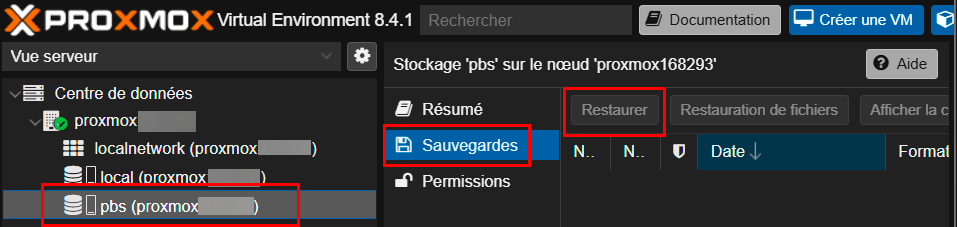
- Dans l'interface web de Proxmox VE, accédez au datastore PBS en cliquant dessus dans la barre latérale :
proxmox_<ID_serveur>>pbs (proxmox_<ID_serveur>); - Allez dans l'onglet Backups ;
- Sélectionnez la sauvegarde souhaitée dans la liste (lorsqu'elles apparaissent) ;
- Cliquez sur le bouton
Restoredans le panneau supérieur ; - Dans la fenêtre de dialogue ouverte, configurez les paramètres de restauration ;
- Cliquez sur
Restorepour démarrer le processus :
Conseil
Pour une sécurité accrue, il est recommandé de créer un utilisateur séparé sur PBS avec des droits limités au lieu d'utiliser le compte root.
Remarque
Des informations détaillées sur les paramètres principaux de Proxmox VE peuvent être trouvées dans la documentation des développeurs.
Passer commande de Proxmox Backup Server via l'API
Pour installer ce logiciel via l'API, suivez ces instructions.