Proxmox 8
Dans cet article
Fonctionnalités de déploiement
| ID | OS compatible | VM | BM | VGPU | GPU | CPU min (Cœurs) | RAM min (Go) | HDD/SSD min (Go) | Actif |
|---|---|---|---|---|---|---|---|---|---|
| 32 | Debian 12 | + | + | + | + | 2 | 2 | - | Non |
Remarque
Sauf indication contraire, nous installons par défaut la dernière version de sortie du logiciel depuis le site du développeur ou les dépôts du système d'exploitation.
Installation de Proxmox VE
Après l'installation du serveur, l'installation du service Proxmox VE prendra entre 15 et 20 minutes. Vous recevrez une notification concernant le serveur installé ainsi qu'un lien sous la forme https://proxmox<server_ID>.hostkey.com à l'adresse e-mail associée au compte. Vous devrez accéder à l'interface web de gestion de Proxmox VE via le lien fourni dans l'e-mail :
- Login -
root; - Password - mot de passe système.
Attention
Si vous installez Proxmox en tant que système d'exploitation, pour accéder à l'interface web, vous devez aller à http://adresse_IP_du_serveur:8006.
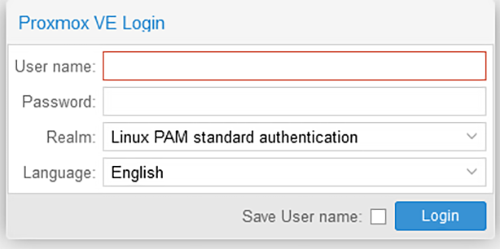
Après avoir suivi le lien, une fenêtre de saisie du nom d'utilisateur et du mot de passe s'ouvrira :
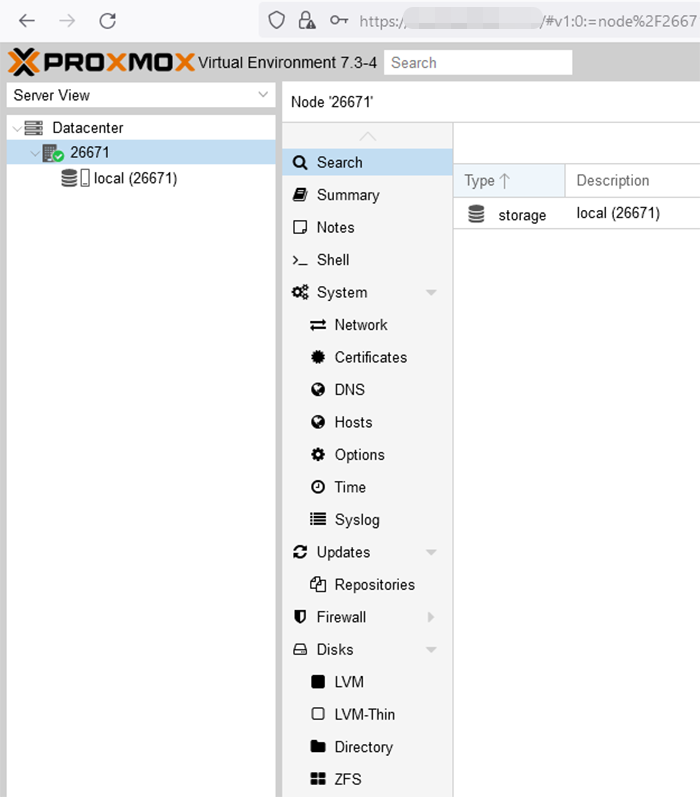
La fenêtre principale s'ouvrira après la saisie du nom d'utilisateur et du mot de passe, dans laquelle tous les paramètres sont effectués :
Configuration des interfaces réseau
Après l'installation du système, la configuration de l'interface réseau ressemble à l'image ci-dessous. Une interface physique est configurée, une adresse IP est enregistrée. Vous devez choisir le serveur requis et aller à la section Network :
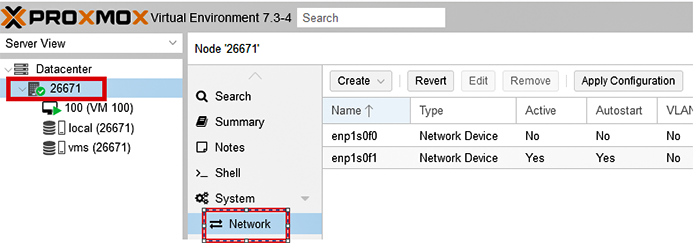
Paramètres réseau sur le serveur Proxmox VE :

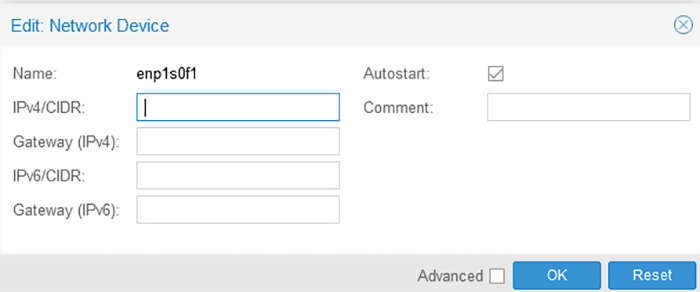
Vous devez aller aux paramètres de l'interface physique enp1s0f1 (tout d'abord, cliquez sur le nom de l'interface réseau, puis sur le bouton Edit), copiez l'adresse IP, supprimez-la et cliquez sur le bouton OK :
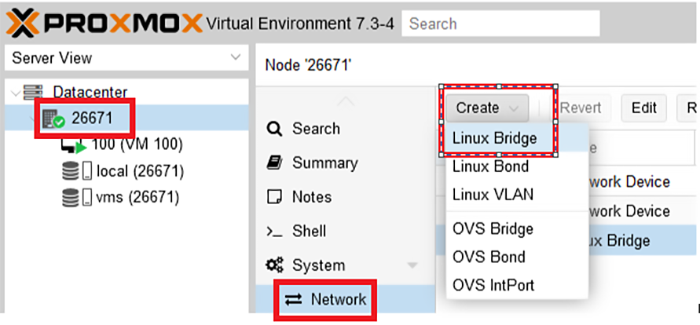
Ajoutez un pont Linux qui fonctionnera via l'interface physique enp1s0f1, ci-dessous les étapes pour l'ajouter :
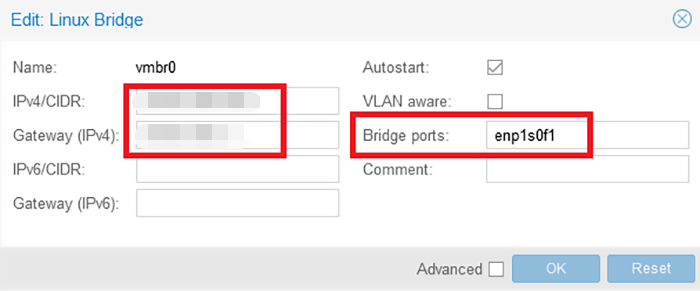
Entrez l'adresse IP qui a été copiée précédemment, spécifiez l'interface physique (enp1sf01 - dans notre exemple). Assurez-vous de spécifier le nom du port, sinon vous devrez vous connecter via ILO et configurer le fichier de configuration via SSH. Ensuite, cliquez sur le bouton OK :
En conséquence, les paramètres réseau devraient ressembler à ceci :

Après vous être assuré que tout est configuré correctement, cliquez sur le bouton Apply Configuration.
Configuration du sous-système de disques
Les serveurs à disque unique peuvent héberger à la fois le système Proxmox VE lui-même et des serveurs virtuels, des images ISO, des modèles de conteneurs, des modèles de système d'exploitation, etc.
Remarque
Dans notre exemple, un serveur avec deux disques est installé, le système est installé sur le premier disque et y seront placés : les images ISO, ainsi que les sauvegardes des serveurs virtuels. Sur le deuxième disque, nous configurerons l'hébergement des serveurs virtuels. Ces paramètres sont montrés à titre d'exemple - si l'un des disques tombe en panne, soit le système d'exploitation cessera de fonctionner, soit les serveurs virtuels seront perdus. Par exemple : combiner 2 disques en RAID1 et installer le système, combiner 2 disques en RAID1 et l'utiliser pour installer des serveurs virtuels (la taille des disques dépend de l'infrastructure qui est prévue pour être hébergée sur ce serveur).
Ajout d'un deuxième disque
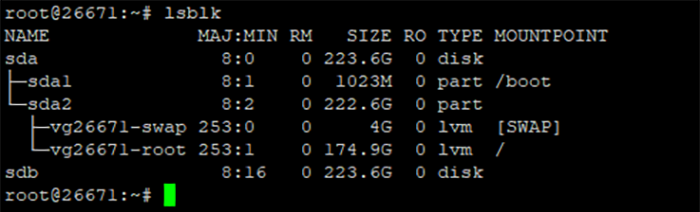
Connectez-vous au serveur via SSH et vérifiez que le disque est présent et n'est pas utilisé par le système. Vous pouvez le faire en utilisant la commande lsblk. L'image ci-dessous montre que le système est installé sur le disque sda (sda1 / sda2), la partition sdb est libre, sa taille est de 223 Go :
Après vous être assuré que le disque est là et qu'il n'est pas occupé, vous devez aller à l'interface web de Proxmox VE :
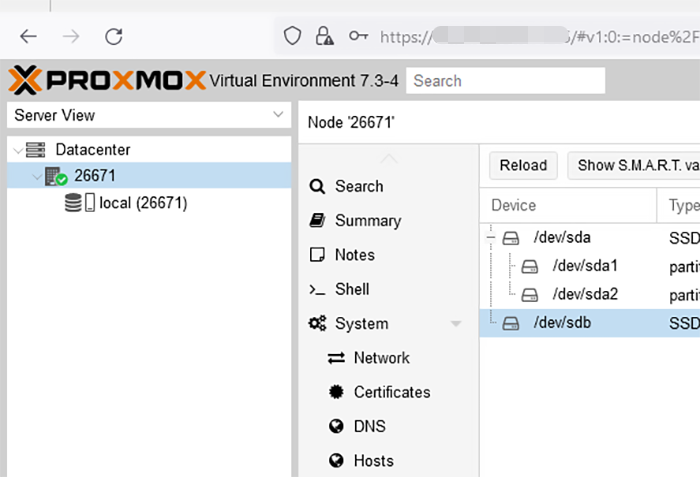
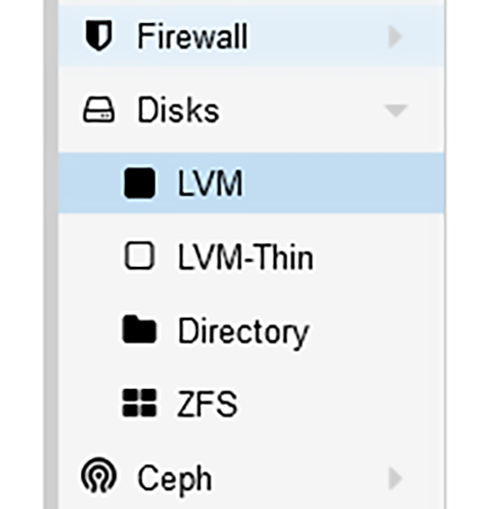
Choisissez un serveur (dans notre exemple - 2667) et allez à la section Disks >> LVM :
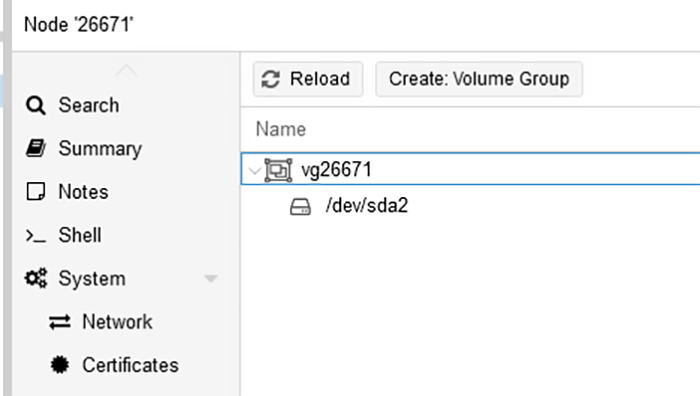
Cliquez sur le bouton Create: Volume Group :
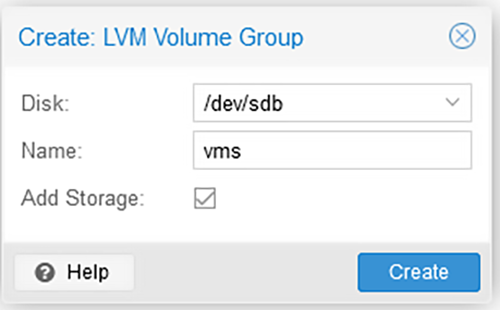
Une fenêtre s'ouvrira dans laquelle le système proposera de créer une partition sur un disque libre, dans notre cas il s'agit de sdb :
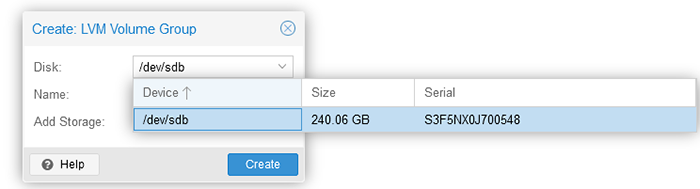
Dans la même fenêtre (dans la section Add Storage), vous devez entrer le nom de la section. Dans notre exemple, le nom vms est utilisé, car l'hébergement de serveurs virtuels est prévu. Ensuite, cliquez sur Create :
En conséquence, les disques doivent être affichés dans la fenêtre principale :
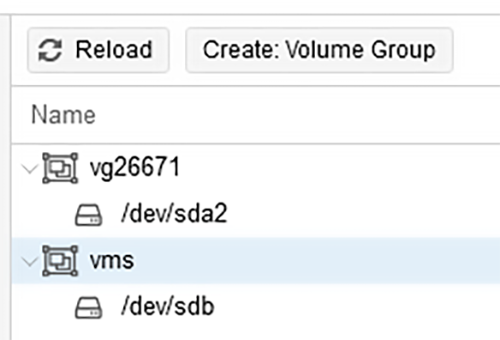
Comme vous pouvez le voir, la section vms a été ajoutée.
Après l'ajout du deuxième disque et la définition de ce qui y sera placé, il est nécessaire de reconfigurer le système afin que tous les serveurs virtuels soient automatiquement placés sur le deuxième disque. Pour ce faire, cliquez sur Datacenter sur le côté gauche et choisissez Storage :
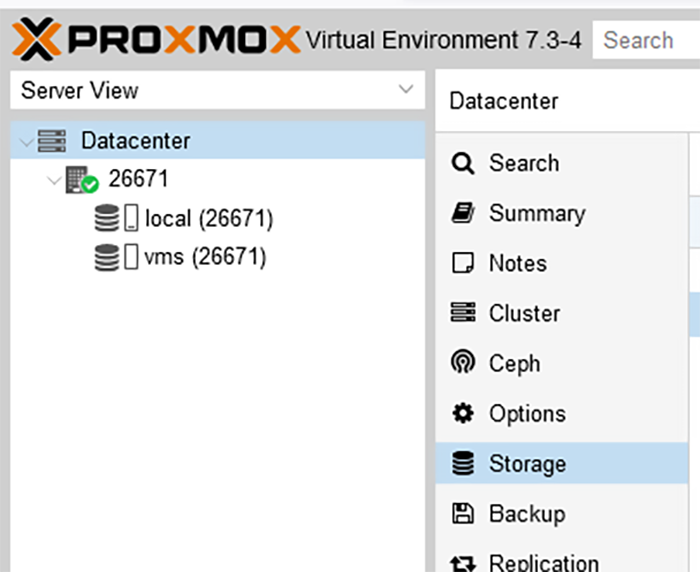
Les serveurs virtuels peuvent être stockés sur le disque système - sda, ainsi que sur un nouveau disque - sdb :
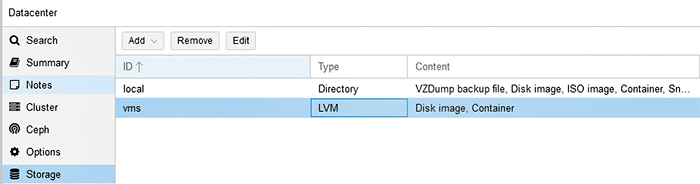
Nous avons deux disques, et nous avons décidé que seules les images ISO et les sauvegardes seraient stockées sur le disque système, mais les serveurs virtuels, les images système, les modèles, les conteneurs seront placés sur le deuxième disque - sdb. Vous devez effectuer les paramètres, choisir le disque requis (local / vms) et cliquer sur le bouton Edit en haut de l'écran.
Sélectionnez le disque local :
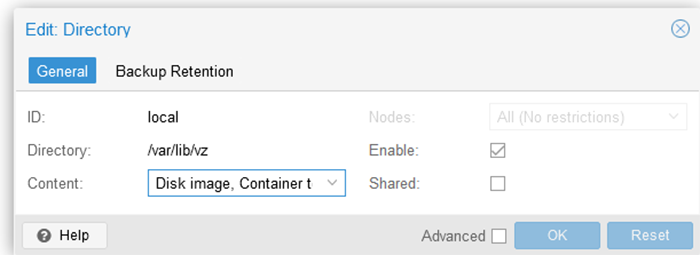
Cliquez sur la liste déroulante Content, tous les éléments sont sélectionnés par défaut, vous devez cliquer dessus à nouveau pour les désactiver. Vous ne devez laisser que ISO image et VZDump backup file et cliquer sur OK pour enregistrer les paramètres :
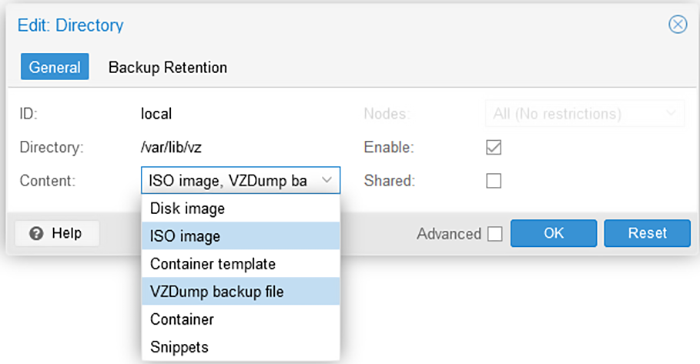
Après que les paramètres ont été effectués, le résultat suivant doit être obtenu :

Dans les paramètres du disque Local, seuls les paramètres ISO image et VZDump backup sont définis.
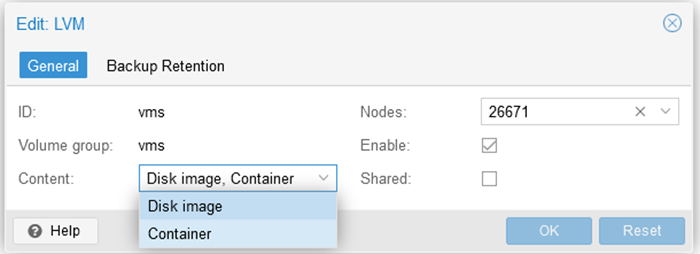
Pour effectuer les mêmes actions avec le disque vms : Edit >> choisissez deux éléments Disk image et Container pour héberger des serveurs virtuels, et cliquez sur OK pour enregistrer :
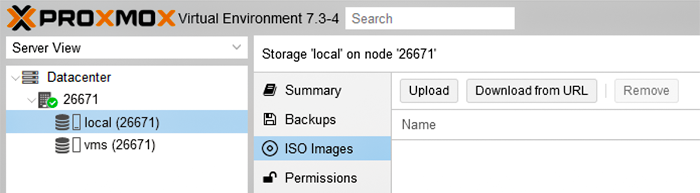
Pour installer une machine virtuelle, vous devez utiliser une image ISO. Elle doit d'une manière ou d'une autre être téléchargée sur Proxmox. Ce n'est pas difficile à faire, mais rappelez-vous que vous ne pouvez télécharger une image que sur un stockage qui prend en charge cette fonctionnalité. Dans notre exemple, l'option sur le lecteur Local a été choisie. Nous y chargerons l'image de la machine virtuelle. Pour ce faire, ouvrez le stockage souhaité et sélectionnez l'onglet ISO Images, puis cliquez sur le bouton Upload et choisissez le nécessaire :
Une fenêtre s'ouvrira dans laquelle vous devez spécifier le chemin vers l'image ISO :
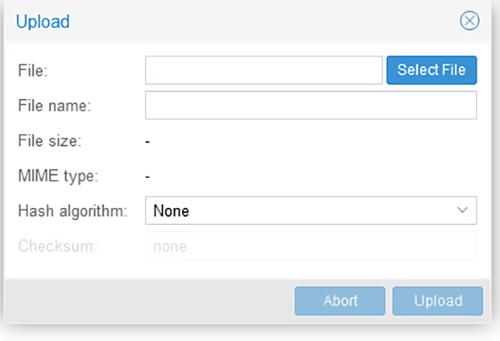
Une autre façon de télécharger une image ISO dans Proxmox est d'utiliser scp ou de télécharger l'image directement (via wget). Elle doit être placée dans le répertoire /var/lib/vz/template/iso si le stockage par défaut ajouté par défaut après l'installation est utilisé. Ensuite, vous devez attendre la fin du téléchargement. Maintenant, cette image peut être utilisée pour installer le système d'exploitation sur une machine virtuelle.
Installation d'une machine virtuelle
Cliquez sur Datacenter dans le panneau sur le côté gauche pour aller à la fenêtre principale :
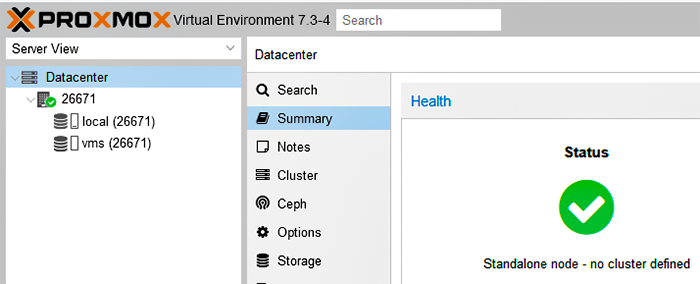
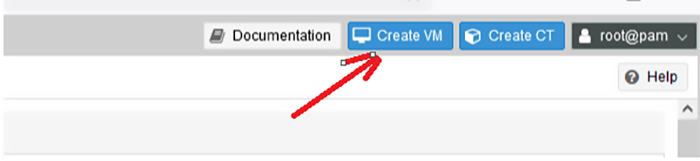
Ensuite, cliquez sur le bouton Create VM dans le coin supérieur droit :
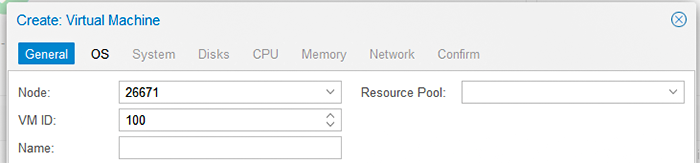
Dans la section General, remplissez l'ID de la VM : nom du serveur (nous l'avons laissé par défaut 100) :
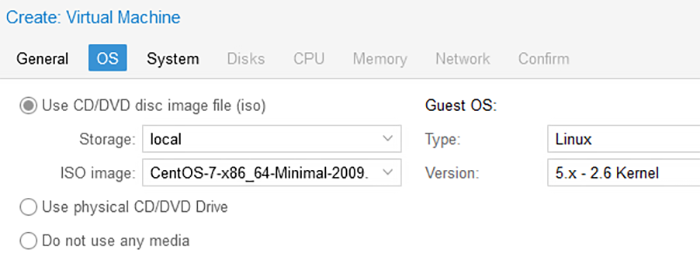
Dans la section OS, choisissez l'image ISO qui a été téléchargée précédemment et également le type et la version du système d'exploitation sur le côté droit :
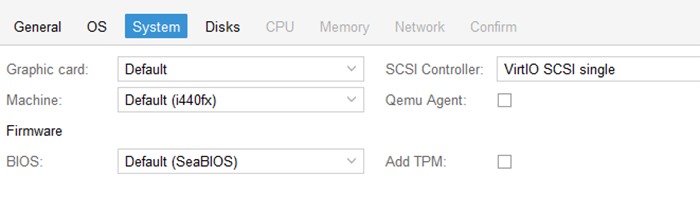
Dans la section System, vous pouvez définir le contrôleur SCSI requis, le BIOS (Legacy, UEFI) et d'autres paramètres :
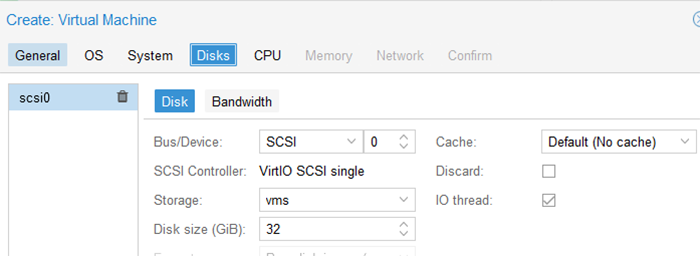
Dans la section Disks, il est possible de spécifier : BUS/Périphérique : (IDE, SCSI, SATA...), Stockage : indiquez l'emplacement du disque du serveur virtuel sur le disque physique du serveur, Taille du disque : taille en Go :
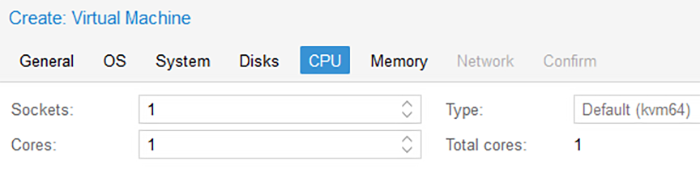
Indiquez le nombre de cœurs dans la section CPU :
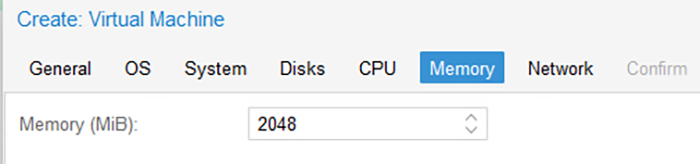
Dans la section Memory, spécifiez la quantité de RAM :
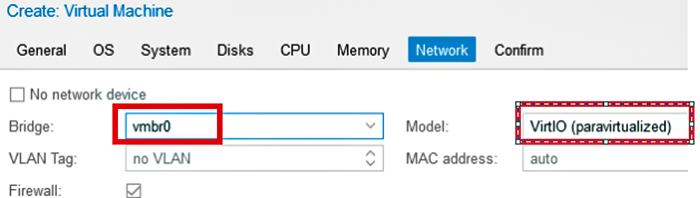
Dans la section Network, spécifiez l'interface (Bridge) via laquelle le serveur virtuel fonctionnera (dans notre exemple, il s'agit de Linux Bridge). Sur le côté droit de la liste déroulante, vous devez choisir l'interface (Model) pour le serveur virtuel. Par exemple, Model - e1000 est le mieux adapté en tant que compatibilité pour les systèmes Windows :
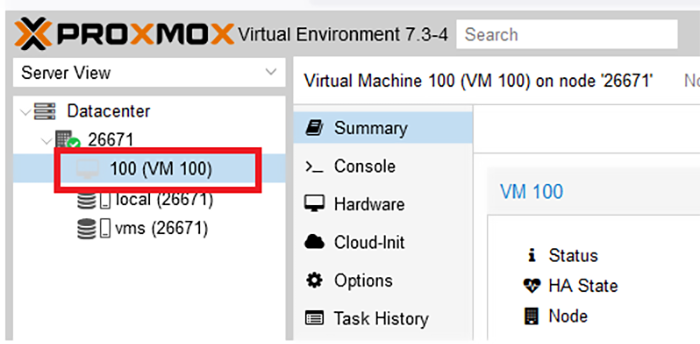
Après avoir effectué ces étapes, le serveur virtuel doit être affiché dans la fenêtre principale (le nom 100 est défini par défaut dans la première fenêtre, il peut être modifié si nécessaire) :
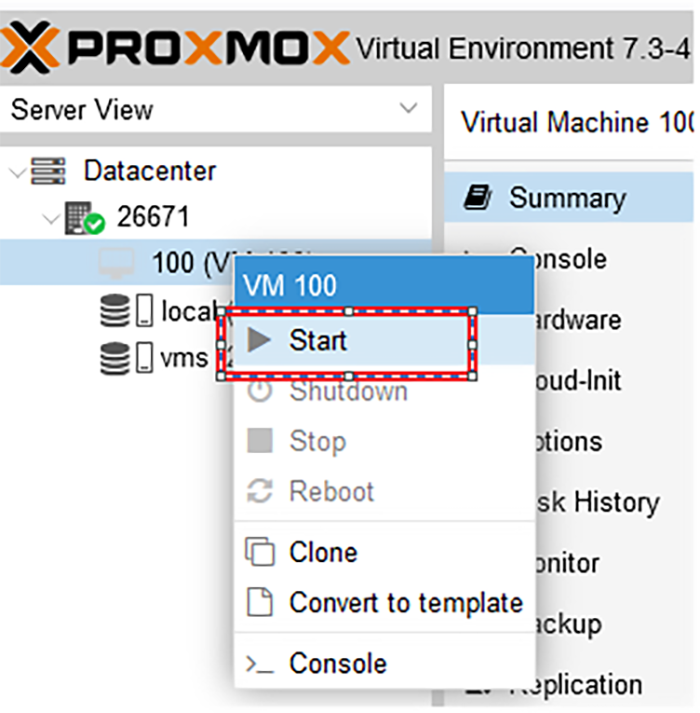
Ensuite, vous devez faire un clic droit sur le nom du serveur et cliquer sur Start (si le serveur virtuel ne démarre pas, vous devez redémarrer l'hôte physique entier. Pourquoi est-il nécessaire de le faire ? Le réseau et le sous-système de disques ont été configurés, et pour appliquer les paramètres conformément à la recommandation, un redémarrage du serveur Proxmox est requis) :
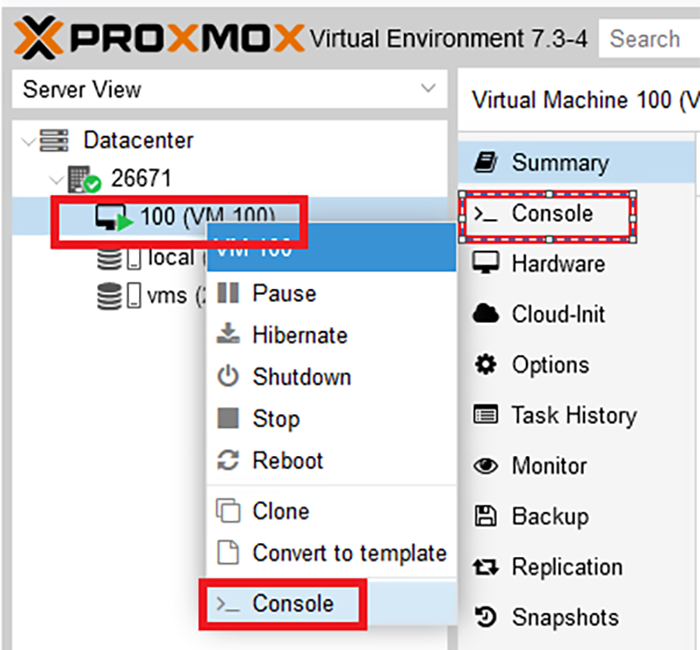
Après avoir démarré le serveur virtuel, vous devez ouvrir une fenêtre de console - sur le côté droit Console, ou également faire un clic droit sur le serveur et choisir Console dans la liste déroulante tout en bas :
Une fenêtre de console s'ouvrira, soit seule, soit sur le côté droit. Dans notre exemple, nous installons CentOS 7 :
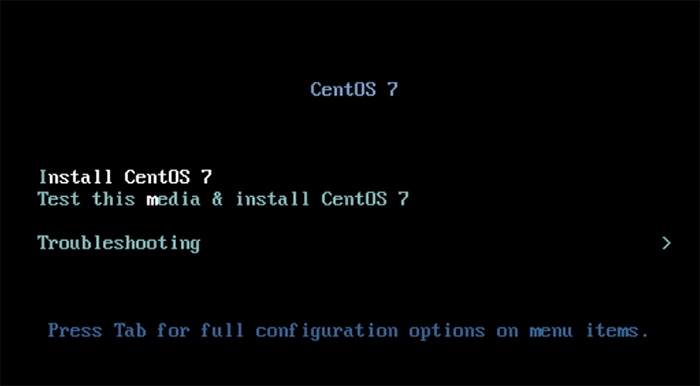
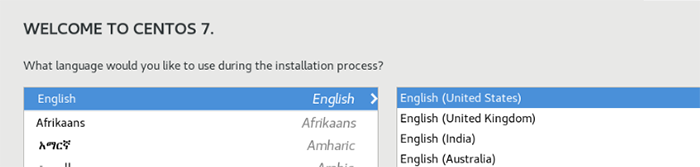
Vous devez cliquer sur le lien Install CentOS 7 et commencer l'installation du système. Dans la première fenêtre, choisissez la langue et cliquez sur Continue :
Définissez tous les paramètres nécessaires dans la fenêtre principale :
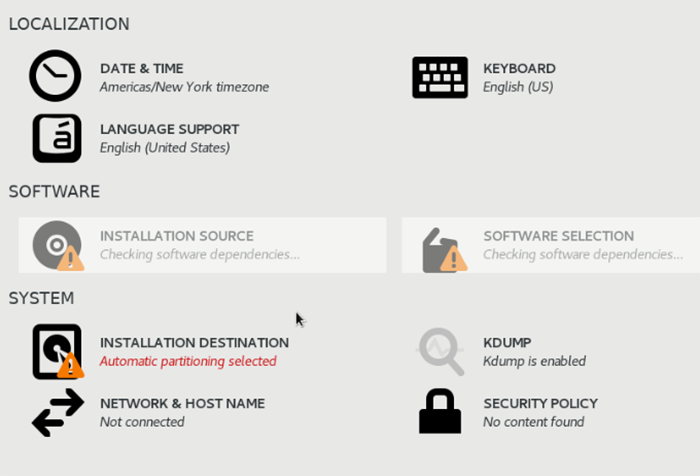
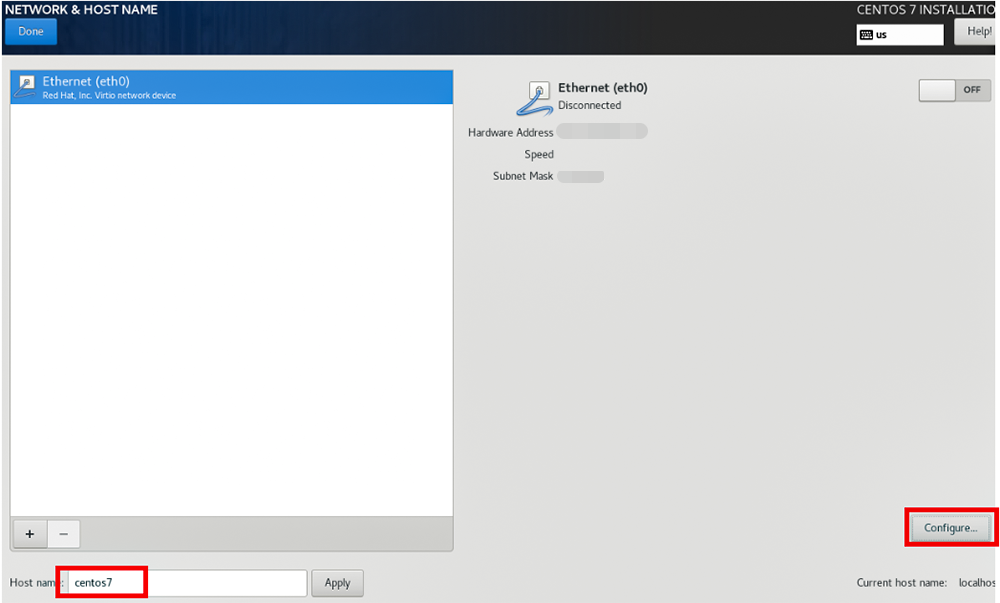
Entrez le nom du serveur et cliquez sur le bouton Configure dans la section Network & HOST NAME :
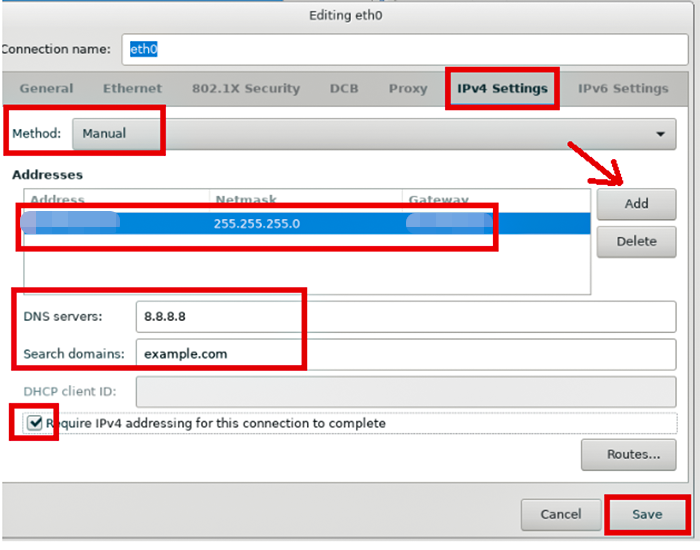
Dans la fenêtre ouverte, allez à l'onglet IPv4 Settings >> Method : sélectionnez Manual (l'adresse IP sera définie manuellement), entrez l'adresse IP, spécifiez les paramètres DNS, assurez-vous de cocher la case Required IPv4 for this connection et cliquez sur Save.
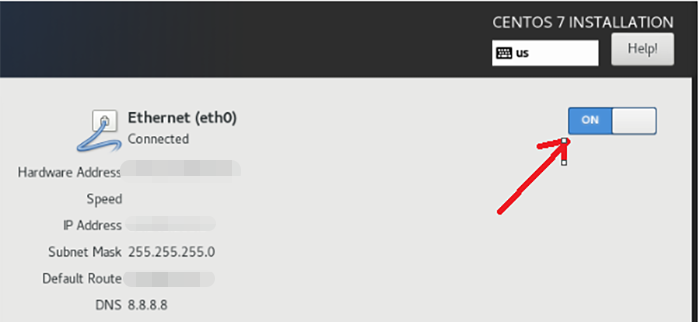
Ensuite, dans la fenêtre ouverte, définissez le bouton sur le statut ON et cliquez sur Done pour enregistrer les paramètres :
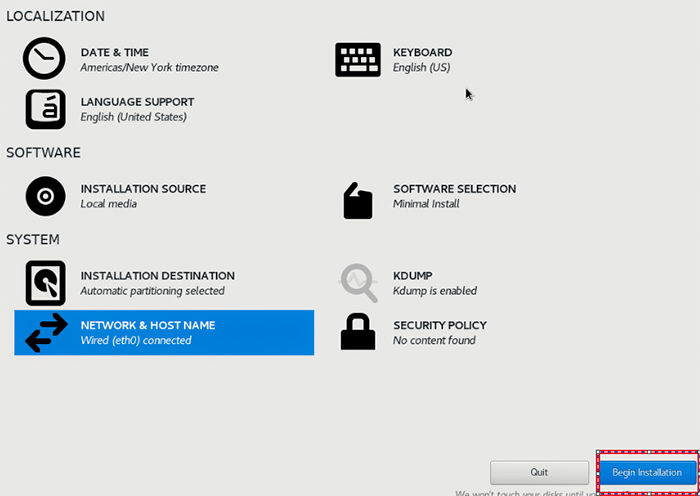
Après avoir apporté des modifications dans la fenêtre principale, cliquez sur le bouton Begin Installation :
Le système vous demandera de définir un mot de passe pour root dans la fenêtre des paramètres du compte. Vous pouvez également créer un utilisateur supplémentaire ici. En même temps, les packages pour le système seront installés :
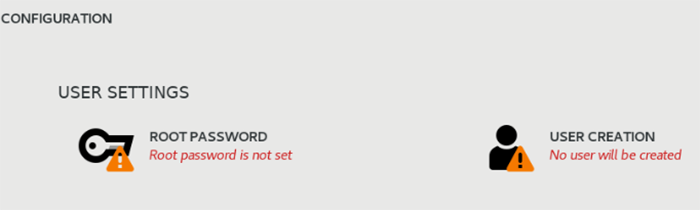
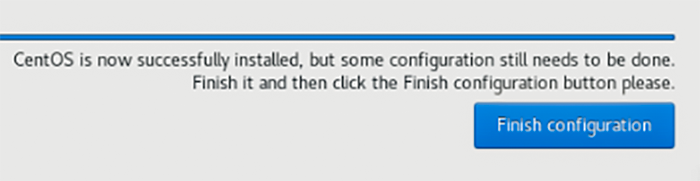
À la fin de l'installation, le système signalera une installation réussie et vous demandera de définir un mot de passe pour l'utilisateur root, s'il n'a pas encore été défini. Pour terminer la configuration, cliquez sur le bouton Finish configuration :
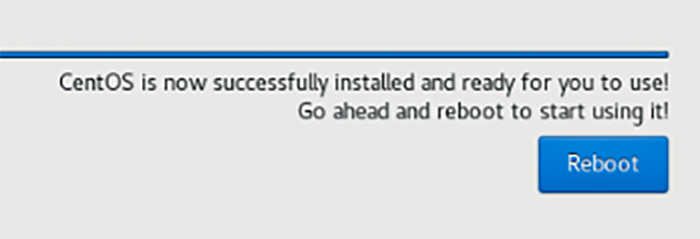
Après cela, le système vous demandera de cliquer sur le bouton Reboot pour redémarrer :
Dès que le serveur virtuel redémarre, vous pouvez y accéder via SSH, en spécifiant l'IP en tant qu'utilisateur root et le mot de passe qui a été spécifié lors de l'installation à l'étape précédente.
Création de conteneur
Pour créer un conteneur, vous devez télécharger les modèles de système d'exploitation qui seront chargés dans le conteneur en premier lieu. Pour commencer, assurez-vous que le stockage est autorisé à stocker des modèles de système.
Ensuite, vous devez aller à Datacenter - sur le côté droit de Storage :
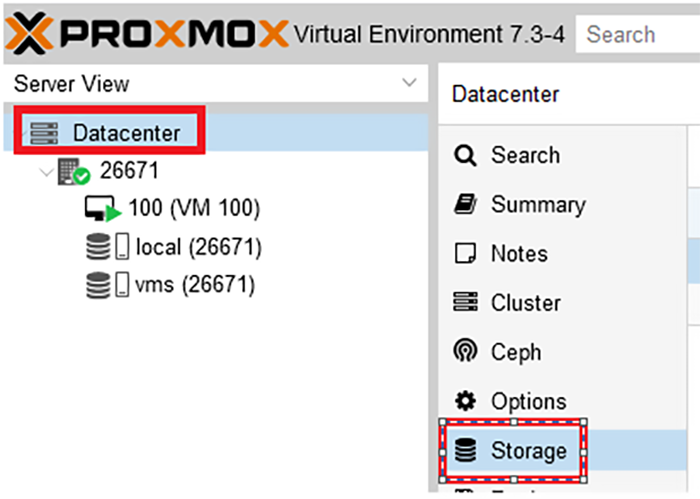
Les disques doivent avoir le paramètre Container template :

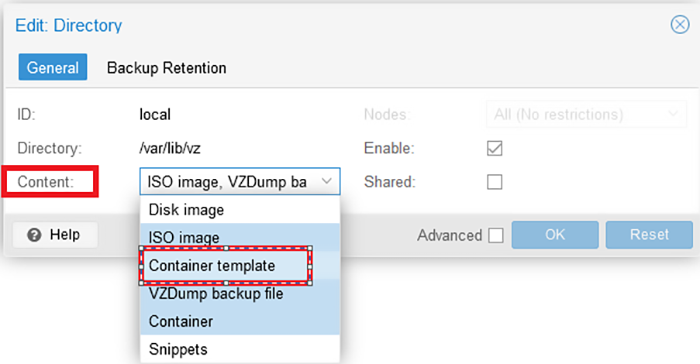
Si ce paramètre n'est pas présent, vous devez choisir le disque nécessaire avec Type: Directory et cliquer sur le bouton Edit. Dans la liste déroulante Content, sélectionnez Container Template et cliquez sur OK pour enregistrer :
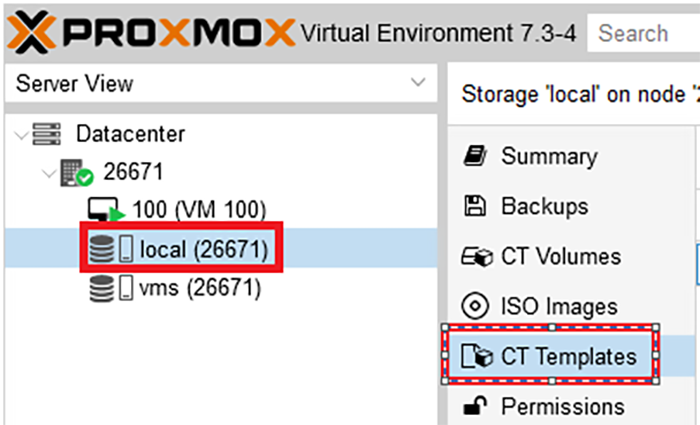
Ensuite, cliquez sur le nom du disque sur lequel le Container Template (paramètre est défini (dans notre cas, le disque local), choisissez CT Templates sur le côté droit, et allez à la fenêtre où vous pouvez charger le modèle requis :
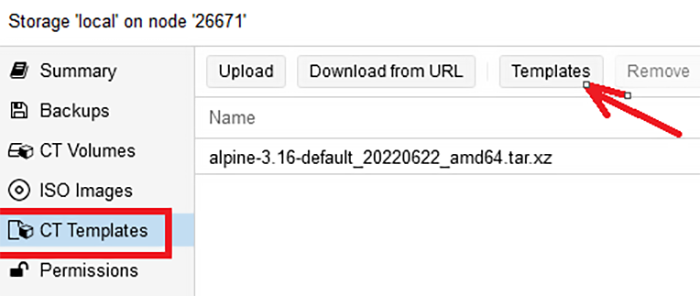
Pour télécharger des modèles, cliquez sur le bouton Templates dans la fenêtre de téléchargement de modèles :
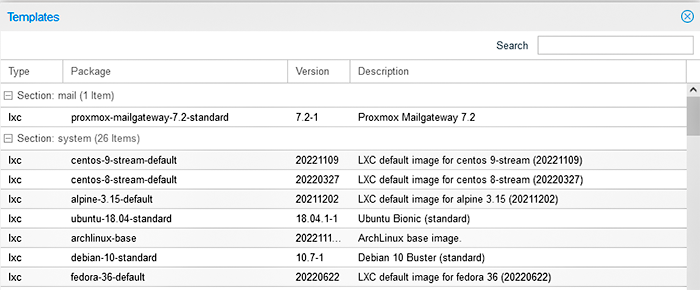
Dans la fenêtre ouverte, sélectionnez la version du système d'exploitation requise dans le conteneur. Cliquez sur son nom et sur le bouton Download :
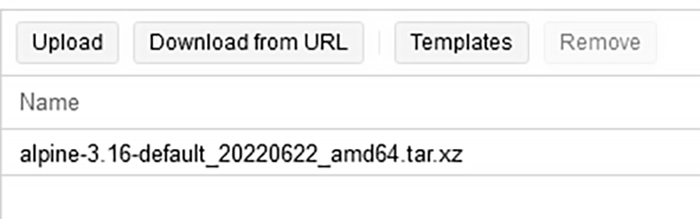
Nous avons téléchargé Alpine :
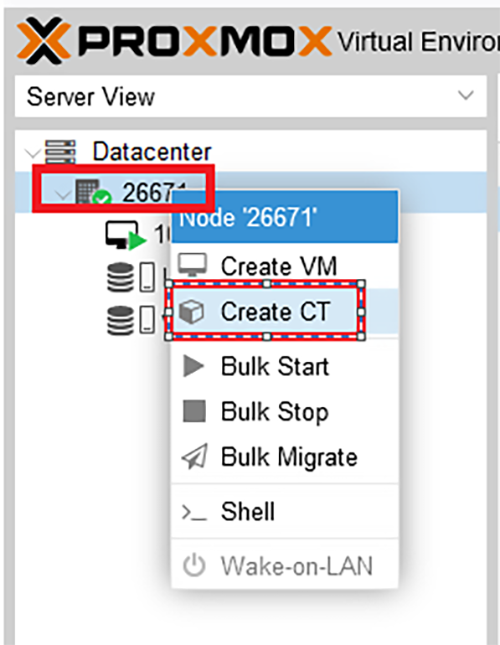
Ensuite, faites un clic droit sur le nom du serveur physique (dans notre cas, il s'agit de 26671) et choisissez Create CT :
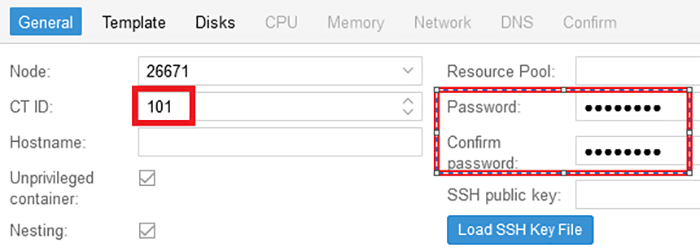
Dans la section General, définissez le nom du conteneur et spécifiez le mot de passe root pour entrer dans le conteneur :
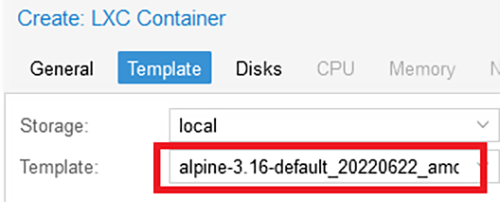
Spécifiez l'image téléchargée dans la section Template (dans notre cas, Alpine) :
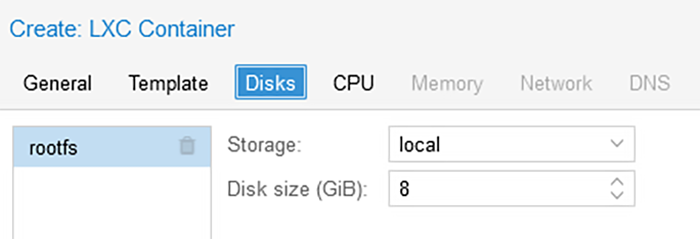
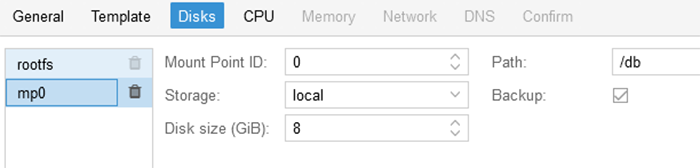
Dans la section Disks dans la fenêtre Storage, spécifiez sur quel disque physique le conteneur sera placé, dans la fenêtre Disk size(GiB) : la taille du disque en Go. En plus de rootfs, vous pouvez ajouter des partitions qui pourraient être nécessaires au fonctionnement du conteneur sur le côté droit. Par exemple, /db est destiné au stockage des fichiers de base de données :
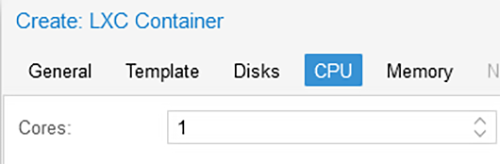
Spécifiez le nombre de cœurs dans la section CPU :
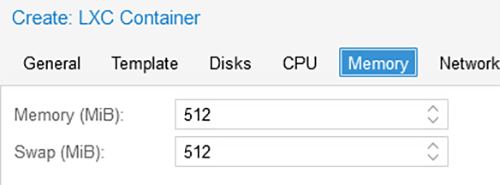
Dans la section Memory, la taille de la RAM :
Dans la section Network, spécifiez Bridge, entrez l'adresse IP qui a été achetée pour les serveurs virtuels, spécifiez le paramètre Static et appuyez sur le bouton Next :
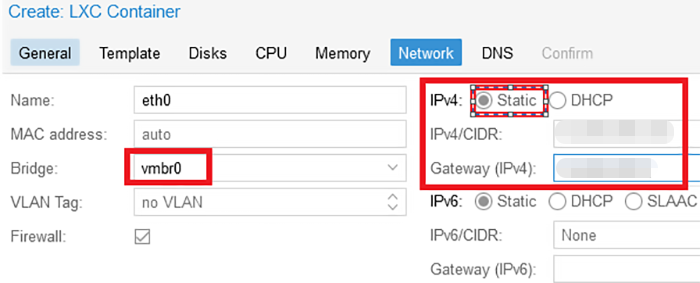
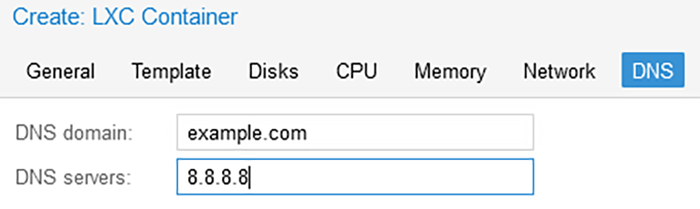
Entrez l'adresse et un nom de domaine dans la section DNS s'il y en a.
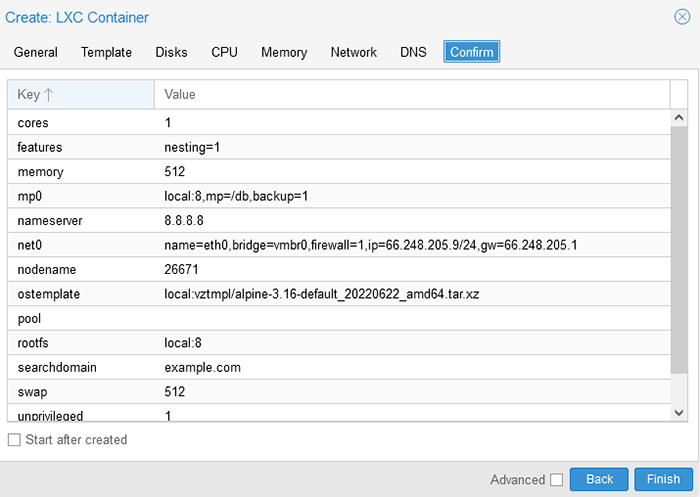
Pour la vérification finale, tous les paramètres qui ont été définis sont affichés dans la fenêtre Confirm. Si tout est correct, cliquez sur le bouton Finish :
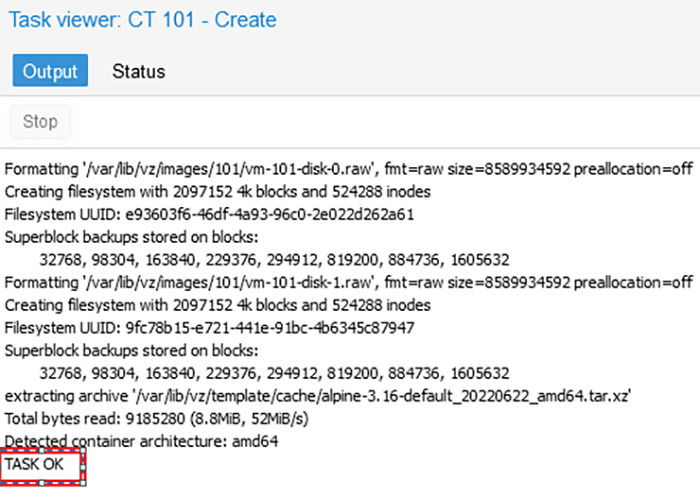
Une fenêtre avec l'exécution de la tâche s'ouvrira. En cas d'assemblage correct, le statut TASK OK doit être reçu :
Après que les paramètres ont été effectués dans la fenêtre principale, le conteneur 101 doit être affiché sur le côté droit :
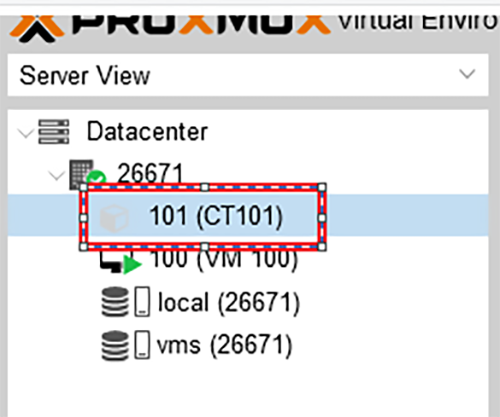
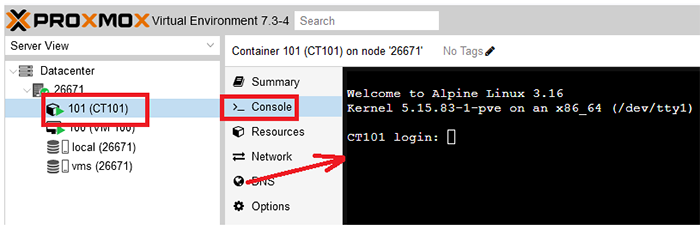
Faites un clic droit dessus et appuyez sur Start. Ensuite, choisissez la section Console et la fenêtre de console du conteneur sera affichée sur la droite :
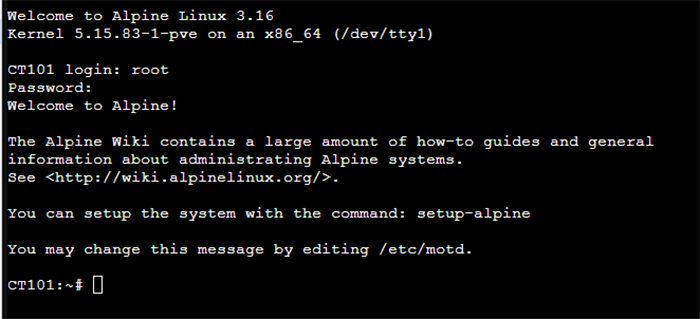
Vous devez entrer le nom d'utilisateur root et le mot de passe qui ont été définis lors de la configuration et aller au conteneur.
Ensuite, vous devez vérifier les partitions de disque créées et les paramètres réseau :
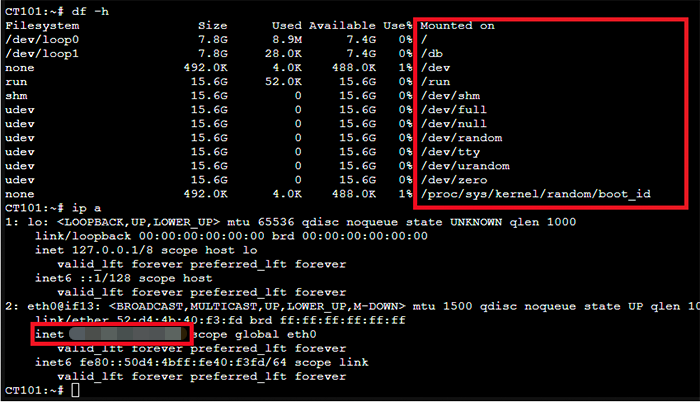
Comme vous pouvez le voir, l'adresse IP et les points de montage sont corrects. Vous pouvez vérifier la correction du réseau en faisant un ping à l'adresse 8.8.8.8 :
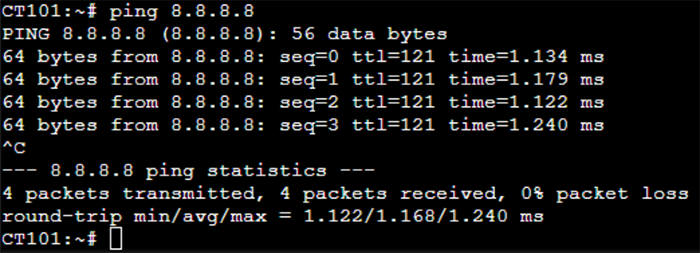
La configuration initiale du serveur Proxmox est terminée.
Test du cluster Proxmox et configuration de Ceph
Remarque
La réplication Proxmox offre des avantages pour améliorer la disponibilité et les performances de votre infrastructure. Elle vous permet de créer des copies de machines virtuelles, ainsi que de les transférer vers d'autres serveurs en cas d'accident, c'est-à-dire d'assurer une disponibilité et des performances plus élevées de l'infrastructure de virtualisation.
Configurations préalables et connexion au serveur
Avant de commencer la procédure de réplication, vous devez effectuer un certain nombre de paramètres et vous connecter au premier serveur :
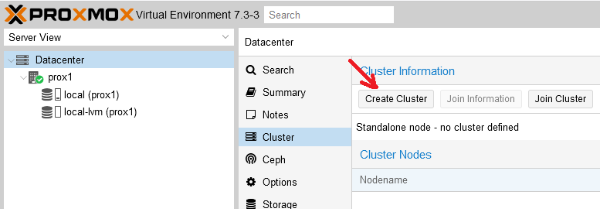
Étape 1. Dans le panneau de contrôle, allez à la section Cluster et cliquez sur le bouton Create Cluster :
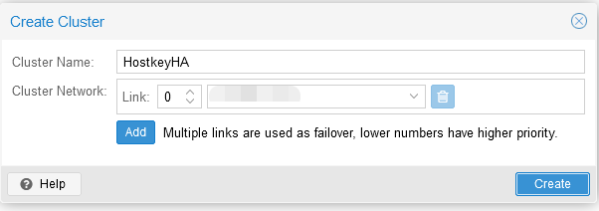
Étape 2. Entrez le nom du cluster et le réseau (ou liste de sous-réseaux) pour le fonctionnement stable du cluster. Ensuite, cliquez sur le bouton Create :
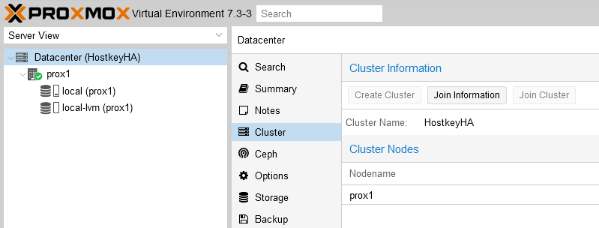
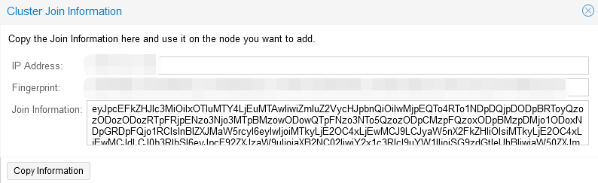
Étape 3. Dans la section Cluster, allez à l'onglet Join information et copiez les informations de la fenêtre Join information. Ces informations sont nécessaires pour connecter le deuxième serveur au cluster :
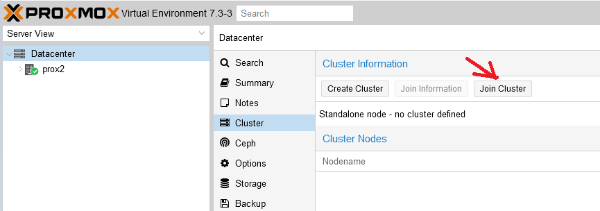
Étape 4. Sur le deuxième serveur, dans la section Cluster, allez à l'onglet Join Cluster :
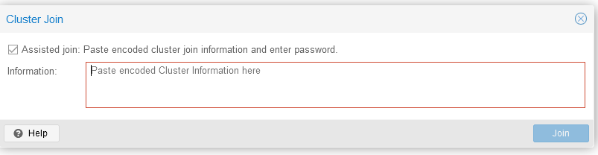
Et entrez les informations de connexion copiées à l'étape précédente :
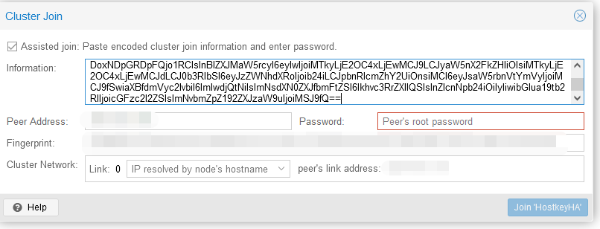
Nous définissons le mot de passe (root) et l'adresse IP du serveur pour la connexion, après quoi nous cliquons sur le bouton Join-cluster name :
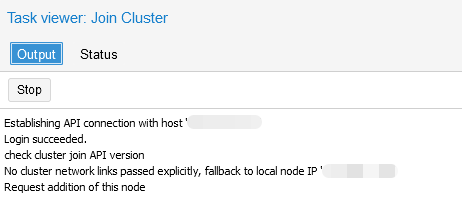
Étape 5. Attendez la connexion au cluster :
Création d'une partition ZFS pour configurer la réplication du serveur virtuel
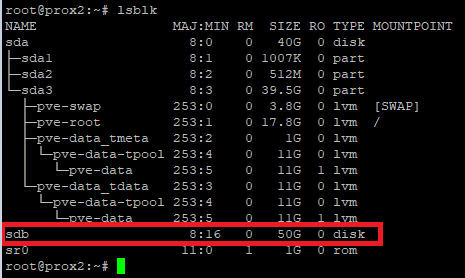
Il y a deux disques installés dans notre serveur : le système est installé sur le premier, le deuxième est destiné à héberger des serveurs virtuels qui seront répliqués vers un serveur physique similaire. Vous devez aller au serveur physique via SSH et entrer la commande lsblk. L'exemple ci-dessous montre que nous avons un disque non partitionné /sdb. Nous l'utiliserons pour héberger des serveurs et configurer la réplication :
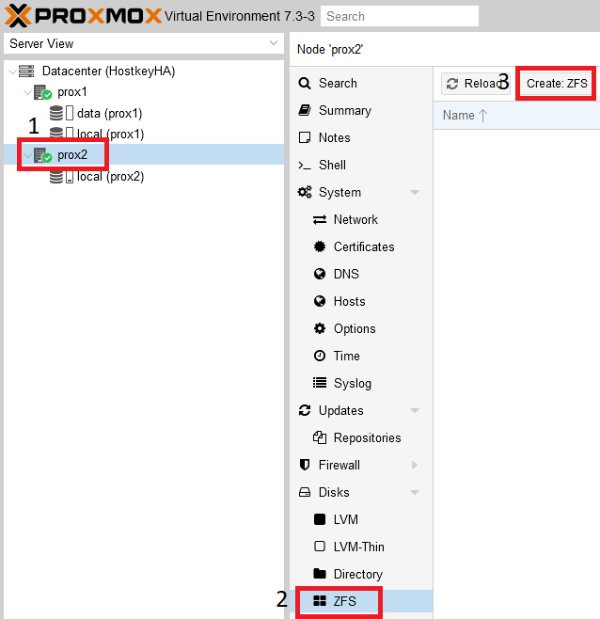
Dans la fenêtre principale de gestion des serveurs, choisissez un serveur physique et créez une partition ZFS :
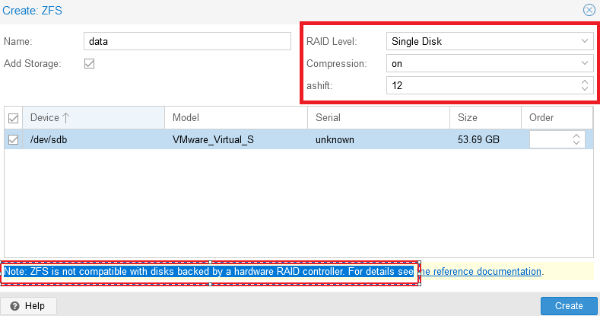
Dans la fenêtre d'ouverture, vous devez entrer le nom de la section dans la ligne Name. Le menu Create:ZFS est divisé en plusieurs blocs fonctionnels : vous pouvez configurer le RAID sur le côté droit, et ci-dessous, choisir les disques à combiner en un groupe RAID.
Il est important de prêter attention au message : Note: ZFS is not compatible with disks backed by a hardware RAID controller. Conformément à la recommandation (un lien vers la documentation sera affiché à l'écran), les disques pour ZFS doivent être présentés au système en contournant le contrôleur RAID matériel. Après avoir terminé les paramètres, vous devez terminer l'ajout du disque - cliquez sur le bouton Create :
En conséquence, le sous-système de disques est configuré sur les serveurs physiques :
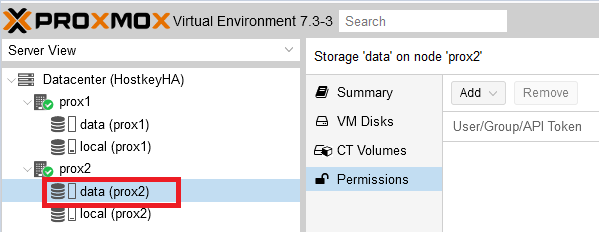
Après avoir terminé les paramètres ci-dessus, vous pouvez procéder à l'installation du serveur virtuel. Pour ce faire, vous pouvez utiliser ces instructions.
Configuration de la réplication
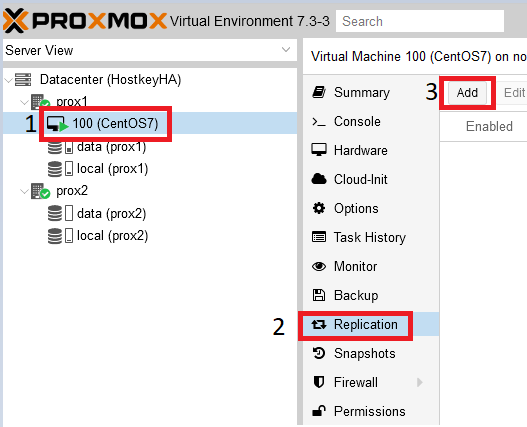
Dans la fenêtre principale de gestion des serveurs, vous devez choisir un serveur virtuel que vous souhaitez mettre en réplication. Dans notre cas, il se trouve sur le serveur physique prox1, le nom du serveur virtuel est 100 (CentOS 7).
Étape 1. Allez à la section Replication et cliquez sur le bouton Add :
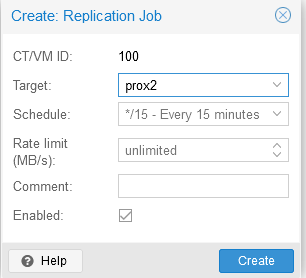
Étape 2. Dans la fenêtre ouverte, spécifiez le serveur physique vers lequel la réplication sera effectuée, ainsi que les réplications :
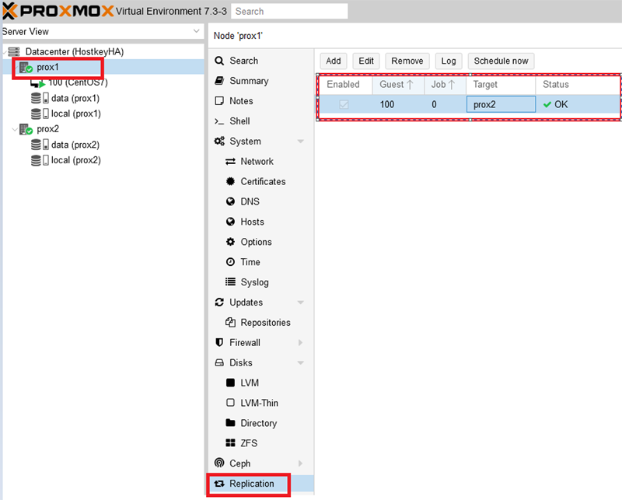
Le résultat d'une configuration réussie de la réplication peut être vu en sélectionnant le serveur physique nécessaire et en cliquant sur le bouton Replication. Sur le côté droit, vous verrez les serveurs définis pour la réplication, l'heure de réplication et le statut actuel.
Fonctionnement de la réplication
La configuration d'un cluster et la réplication à partir de deux serveurs sans disque partagé ne sont bonnes que s'il n'y a pas de pannes, et au moment des travaux planifiés, vous pouvez simplement basculer le serveur virtuel en faisant un clic droit sur son nom et en sélectionnant l'élément Migrate. En cas de panne de l'un des serveurs physiques, le basculement ne se produira pas lorsqu'il n'y en a que deux. Vous devrez restaurer le serveur virtuel manuellement. Par conséquent, nous avons donné un exemple d'une solution plus stable et fiable en tant que cluster de trois serveurs ci-dessous. L'ajout d'un troisième serveur est effectué conformément aux étapes décrites d'ajout d'un serveur physique au cluster.
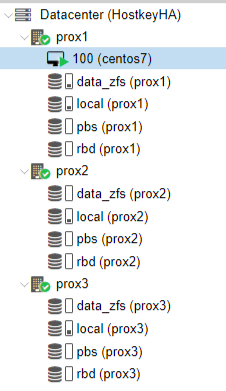
Informations sur les disques :
- data_zfs - une partition zfs est créée sur chaque serveur pour configurer la réplication des serveurs virtuels ;
- local - le système est installé ;
- pbs - Proxmox Backup Server ;
- rbd - système de fichiers distribué Ceph.
Informations sur la configuration réseau :
- Public network - destiné à gérer les serveurs Proxmox, également requis pour le fonctionnement des serveurs virtuels ;
- Cluster Network - sert à synchroniser les données entre les serveurs, ainsi que la migration des serveurs virtuels en cas de panne d'un serveur physique (l'interface réseau doit être d'au moins 10 G).
Un exemple de configuration dans un environnement de test :

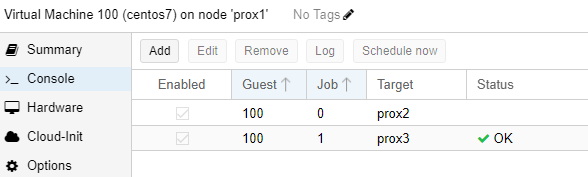
Après le déploiement d'un cluster de trois serveurs, vous pouvez configurer la réplication sur 2 serveurs. Ainsi, trois serveurs physiques participeront à la migration. Dans notre cas, la réplication est configurée pour les serveurs prox2 et prox3 :
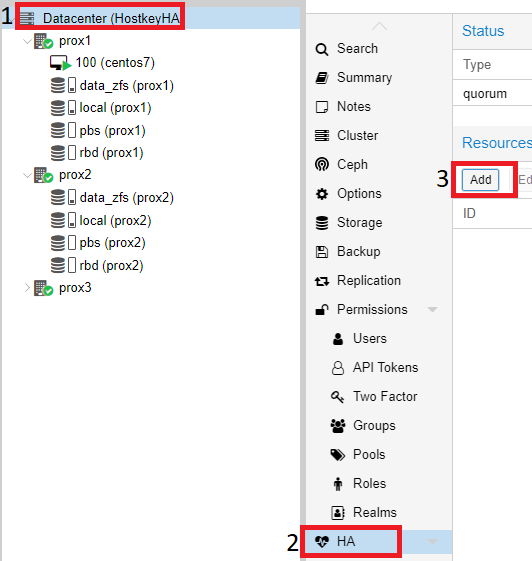
Pour activer le mode HA (haute disponibilité, migration de serveur virtuel) sur les serveurs virtuels, vous devez cliquer sur Datacenter, choisir l'élément HA sur le côté droit et cliquer sur le bouton Add :
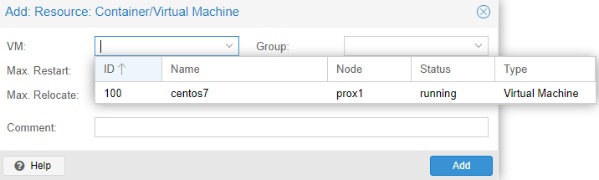
Dans la fenêtre ouverte, dans la liste déroulante VM, sélectionnez tous les serveurs sur lesquels vous souhaitez activer HA et cliquez sur le bouton Add :
Un exemple d'ajout réussi :
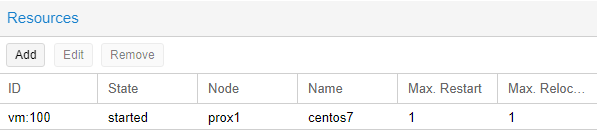
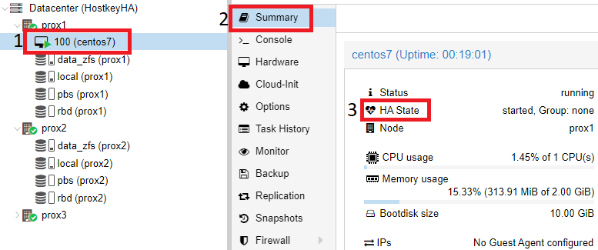
Nous pouvons également vérifier que le mode HA est activé sur le serveur virtuel lui-même. Pour ce faire, vous devez cliquer sur le serveur virtuel nécessaire (dans notre cas, CentOS7) et choisir la section Summary sur le côté droit.
Dans notre exemple, le mode HA est en place et en fonctionnement, vous pouvez désactiver le premier serveur et vérifier la migration de la VM vers l'un des serveurs physiques disponibles :
Test du fonctionnement HA en cas de panne de serveur
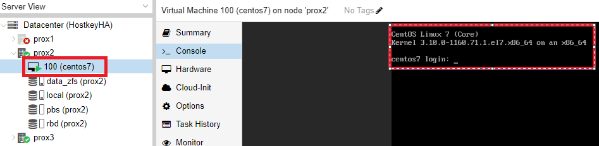
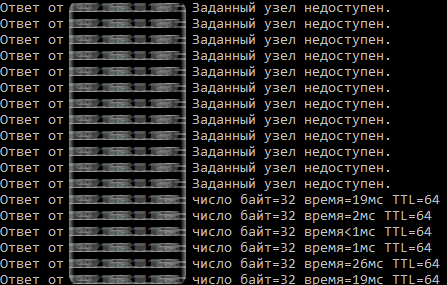
Après que la réplication du serveur virtuel est correctement configurée, nous pouvons tester le fonctionnement du cluster. Dans notre cas, nous avons désactivé tous les ports réseau sur le serveur physique prox1. Un peu plus tard (4 minutes dans notre cas), le serveur virtuel CentOS 7 bascule et il peut être accessible via le réseau.
Un exemple de vérification du résultat de basculement et de la disponibilité du serveur :
À l'issue de cette étape, un cluster de trois serveurs a été configuré, des disques internes avec ZFS et l'option HA sur le serveur virtuel.
Basculement d'un serveur virtuel d'un serveur physique à un autre
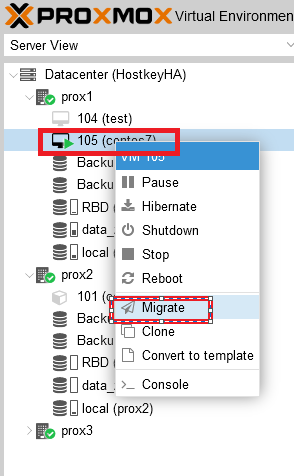
Pour basculer un serveur virtuel d'un serveur physique à un autre, choisissez le serveur requis et faites un clic droit dessus. Dans le menu ouvert, sélectionnez l'élément Migrate :
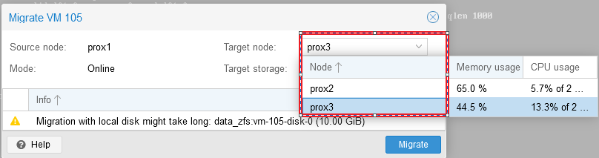
Après avoir cliqué sur le bouton Migrate, une fenêtre s'ouvrira dans laquelle vous pouvez sélectionner un serveur vers lequel nous prévoyons de migrer notre serveur virtuel. Choisissez le serveur et cliquez sur Migrate :
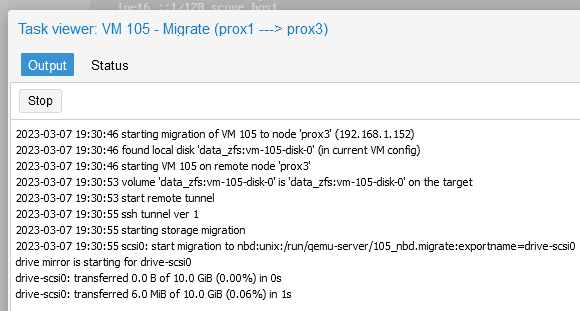
Le statut de la migration peut être suivi dans la fenêtre Task :
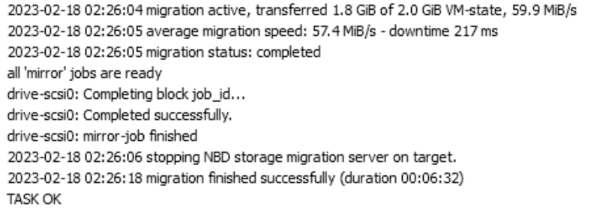
Après que la migration est terminée avec succès, le message TASK OK sera affiché dans la fenêtre Task :
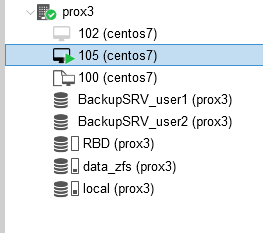
Nous verrons également que notre serveur virtuel a été déplacé vers le serveur prox3 :
Test du fonctionnement de Ceph
Attention
Nous avons configuré Ceph comme test et il n'a pas été utilisé dans un environnement de production.
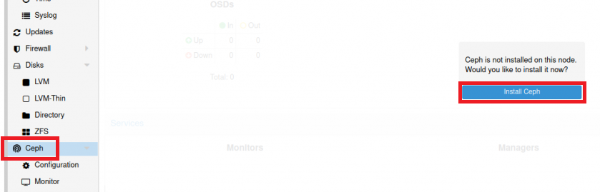
Il est très facile de trouver beaucoup de matériel d'installation de Ceph sur Proxmox sur Internet, nous décrirons donc brièvement uniquement les étapes d'installation. Pour installer Ceph, vous devez choisir l'un des serveurs physiques, sélectionner la section Ceph et cliquer sur le bouton Install Ceph :
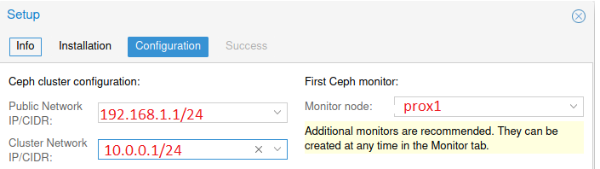
La version de Ceph est définie par défaut. Vous devez cliquer sur le bouton Start nautilus installation. Le système vous demandera de spécifier les paramètres réseau après l'installation. Dans notre cas, la configuration a été effectuée à partir du premier serveur et ses adresses IP sont indiquées à titre d'exemple :
Cliquez sur les boutons Next et Finish pour terminer l'installation. La configuration est effectuée uniquement sur le premier serveur, et elle sera transférée aux deux autres serveurs automatiquement par le système.
Ensuite, vous devez configurer
- Monitor - le rôle de coordinateur, l'échange d'informations entre les serveurs. Il est conseillé de créer un nombre impair pour éviter la situation (split-brain). Les moniteurs fonctionnent en quorum : si plus de la moitié des moniteurs tombent, le cluster sera bloqué pour éviter l'incohérence des données ;
- OSD - est une unité de stockage (généralement un disque) qui stocke des données et traite les demandes des clients en échangeant des données avec d'autres OSD. En général, chaque OSD a un démon OSD séparé qui peut s'exécuter sur n'importe quelle machine qui a ce disque installé ;
- Pool - un pool qui combine des OSD. Il sera utilisé pour stocker les disques virtuels des serveurs.
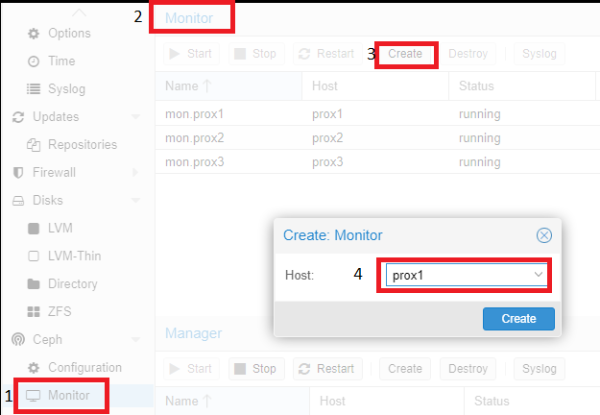
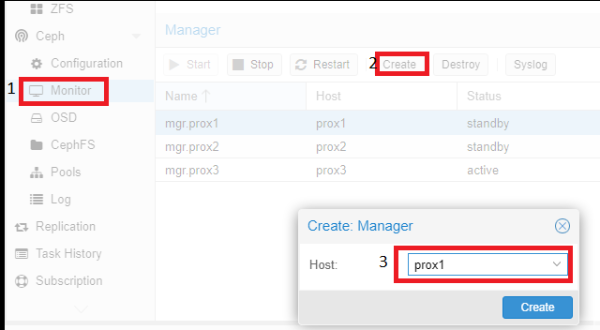
Ensuite, vous devez ajouter des serveurs avec les rôles Monitor et Manager. Pour ce faire, cliquez sur le nom du serveur physique, allez à la section Monitor, l'élément Create, et choisissez les serveurs unis dans le cluster. Ajoutez-les un par un :
Des actions similaires doivent être effectuées à partir des serveurs avec le rôle Manager. Plus d'un serveur avec ce rôle est requis pour le bon fonctionnement du cluster.
L'ajout de disques OSD est similaire :
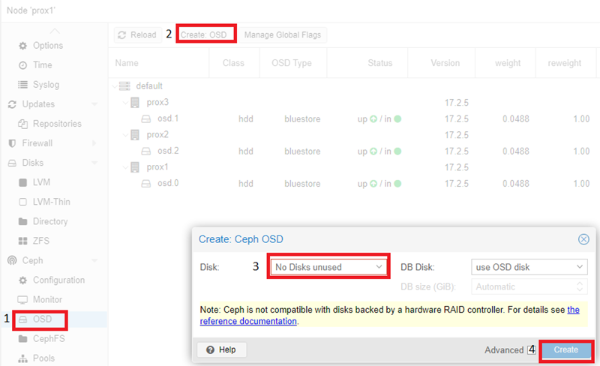
Conformément à la recommandation (un lien vers la documentation sera affiché à l'écran), les disques doivent être présentés au système en contournant le contrôleur RAID matériel. L'utilisation d'un contrôleur RAID matériel peut avoir un impact négatif sur la stabilité et les performances de l'implémentation Ceph.
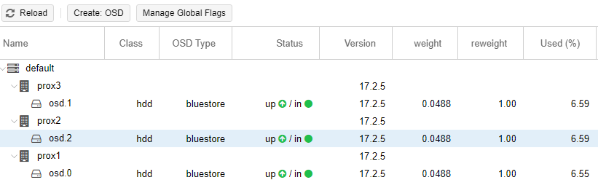
Un exemple de Ceph configuré (le disque /dev/sdc est sur les trois serveurs) :
La dernière étape de la configuration de Ceph est de créer un pool, qui sera spécifié plus tard lors de la création de serveurs virtuels. Pour ce faire, cliquez sur le nom du serveur physique, allez à la section Pools, et effectuez les paramètres suivants :
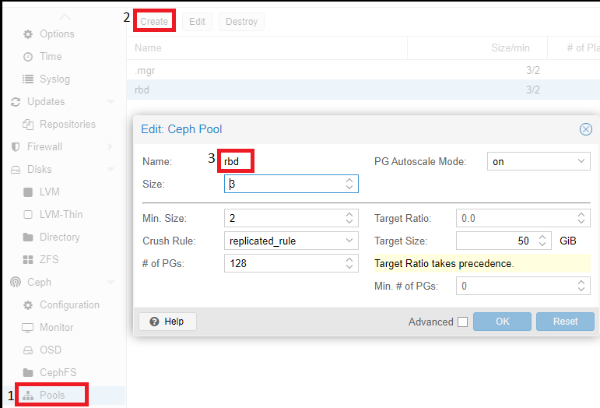
Description des significations des paramètres utilisés :
- Si
Size=3etMin.Size=2, alors tout ira bien tant que deux des trois groupes de placement OSD fonctionnent. Si un OSD reste, le cluster gèlera les opérations de ce groupe jusqu'à ce qu'au moins un autre OSD « revienne à la vie ». - Si
Size=Min.Size, alors le groupe de placement sera bloqué lorsque n'importe quel OSD inclus dans celui-ci plante. En raison du niveau élevé de données « étalées », la plupart des pannes d'au moins un OSD se termineront par le gel de tout ou presque tout le cluster. Par conséquent, le paramètre Size doit toujours être au moins un point supérieur au paramètre Min_Size. - Si
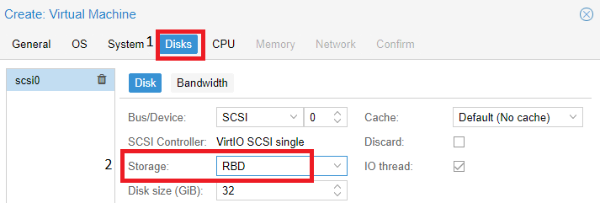
Size=1, le cluster fonctionnera, mais la panne de n'importe quel OSD signifiera une perte de données permanente. Ceph vous permet de définir ce paramètre à un, mais même si l'administrateur le fait dans un but spécifique et pour une courte période, il assume la responsabilité des problèmes possibles. - Le Pool (rbd) que nous avons créé ci-dessus est utilisé lors de la création de la machine virtuelle. Dans la section Disks, il contiendra les disques de nos serveurs virtuels :
Test du serveur Proxmox Backup
Configurations préalables
Remarque
Proxmox Backup Server 2.3-1 a été installé à partir d'un fichier ISO téléchargé depuis le site officiel. L'installation est intuitive et prend quelques clics, nous n'avons donc pas décrit les étapes.
Pour travailler avec Proxmox Backup Server après l'avoir installé, vous devez ouvrir le lien https://adresse_IP_spécifiée_lors_de_l_installation:8007/.
Vous pouvez configurer le serveur selon les besoins de l'utilisateur dans la fenêtre principale.
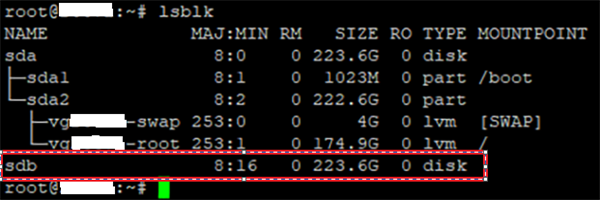
Ci-dessous se trouvent les principaux points qui, lors des tests, nous ont semblé intéressants. Pour stocker des informations, vous devez ajouter des disques. Connectez-vous au serveur via SSH et entrez la commande lsblk.
Dans notre cas, un disque non partitionné est sdb. Nous l'utiliserons pour stocker les sauvegardes :
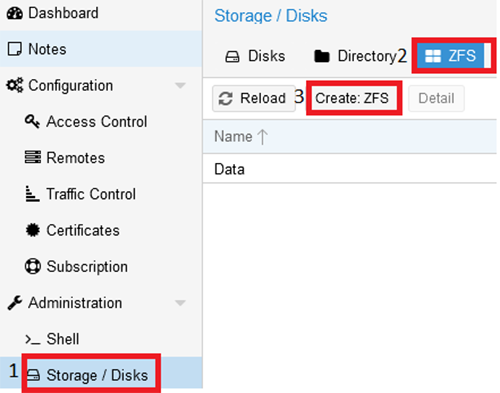
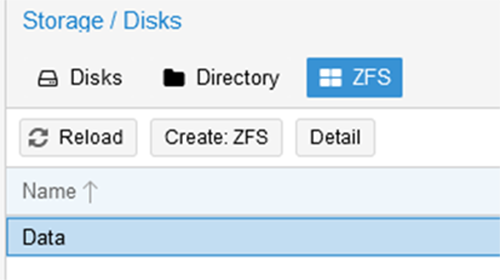
Nous revenons à l'interface web du serveur et allons à la section Storage / Disks >> ZFS :
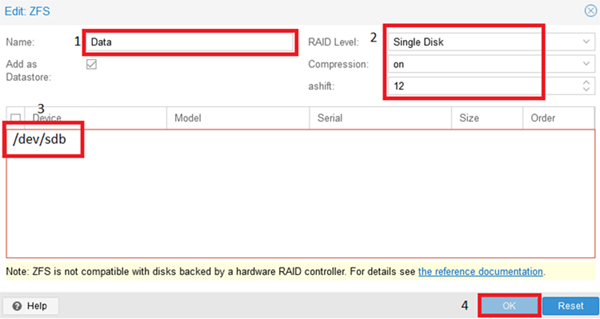
Dans la fenêtre ouverte, vous devez :
- Entrer le nom du référentiel ;
- Choisir RAID s'il y a plusieurs disques ;
- Choisir les disques pour le stockage ;
- Cliquer sur
OKpour appliquer les paramètres.
Le résultat d'exécution :
Création d'utilisateurs
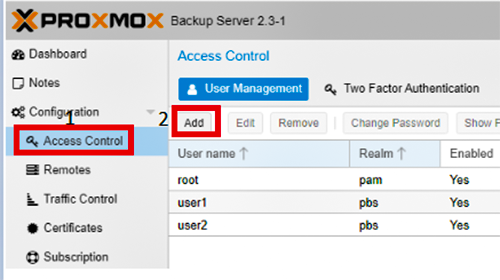
Pour délimiter les droits d'accès et connecter un système de sauvegarde sur les serveurs Proxmox, vous devez créer des utilisateurs qui peuvent gérer le système.
Étape 1. Allez au menu Access Control et cliquez sur le bouton Add :
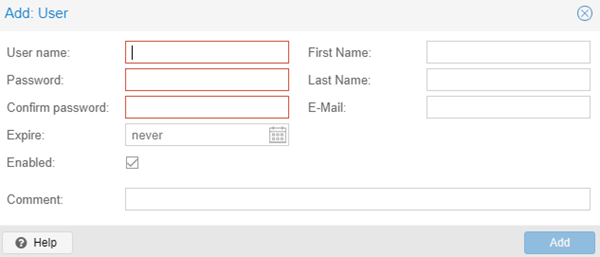
Étape 2. Entrez le nom d'utilisateur et le mot de passe (deux fois), puis cliquez sur le bouton Add :
Ensuite, vous devez créer un Namespace - l'espace pour stocker des informations. Pour ce faire, allez à la section Data :
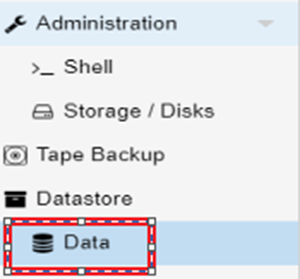
Ensuite, cliquez sur le bouton Add NS sur le côté droit :
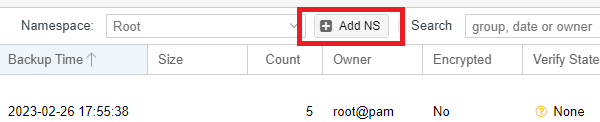
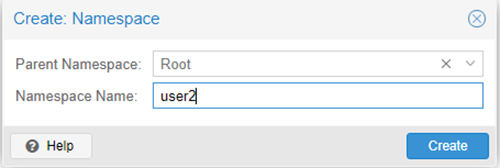
Et créez un espace pour chaque utilisateur qui a été créé précédemment :
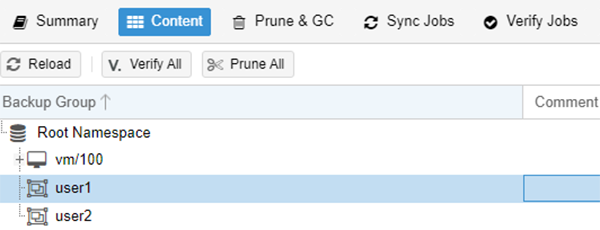
Résultat de la création :
Attribution des droits d'accès
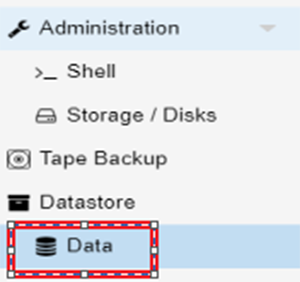
Étape 1. Pour attribuer des droits d'accès, allez à la section Data :
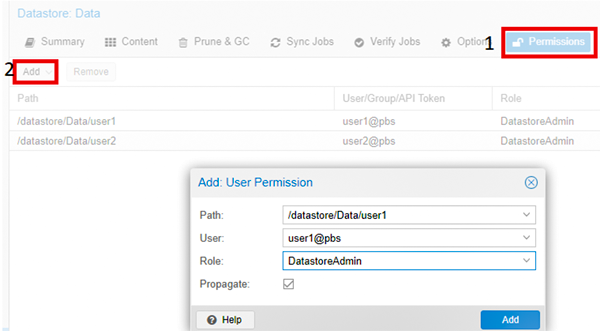
Étape 2. Allez à la sous-section Permissions et cliquez sur le bouton Add. Dans la fenêtre ouverte, spécifiez l'utilisateur et le Namespace :
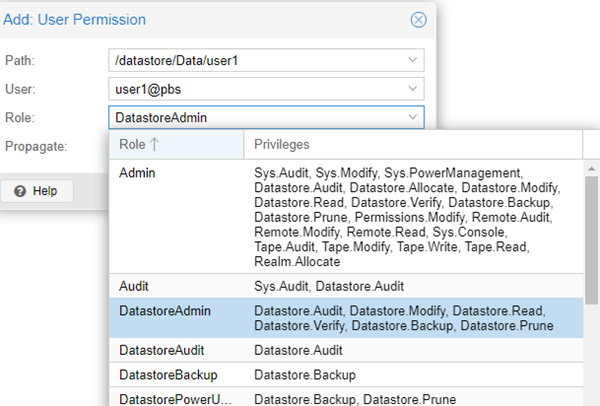
Étape 3. Choisissez un rôle dans la liste déroulante :
Un exemple de configuration d'accès pour user1 et user2 :

L'ajout d'un serveur Proxmox Backup aux serveurs Proxmox est effectué conformément aux droits d'accès créés :
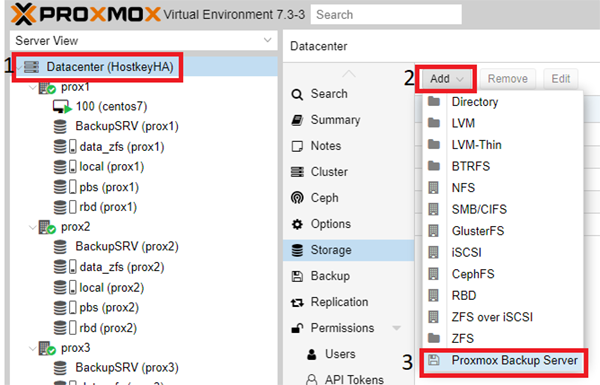
Remplissez tous les champs, ci-dessous un exemple :
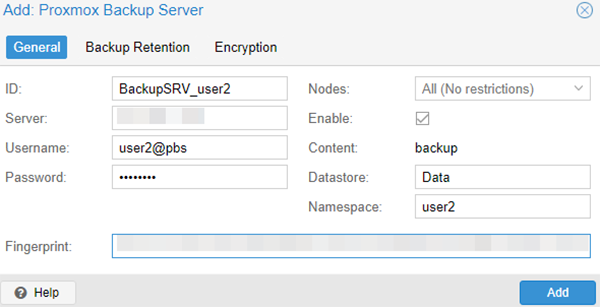
L'empreinte digitale est copiée sur le serveur Proxmox Backup – Dashboard :
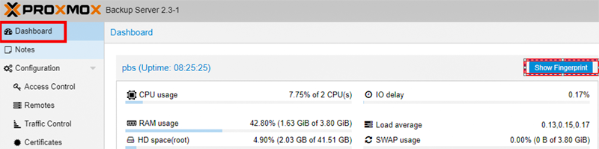
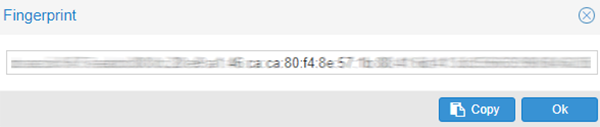
Après avoir cliqué sur le bouton Add, la section créée apparaîtra dans la fenêtre principale pour la gestion des serveurs Proxmox :
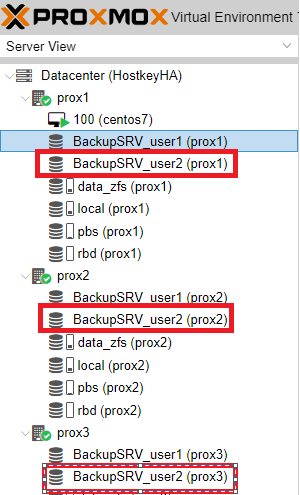
Si vous allez à Storage >> BackupSRV_user2, sur le côté droit, nous verrons qu'il n'y a pas de sauvegardes de serveurs qui ont été effectuées sous d'autres utilisateurs :
Exemple pour User2 :

Un exemple de ce qui a été fait précédemment pour User1 :

Vous pouvez afficher et gérer les sauvegardes dans la section Backup. Ici, vous pouvez ajouter un serveur à sauvegarder et afficher les statuts d'exécution :
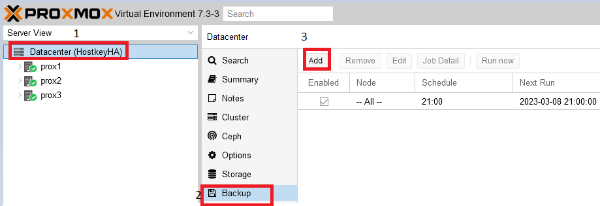
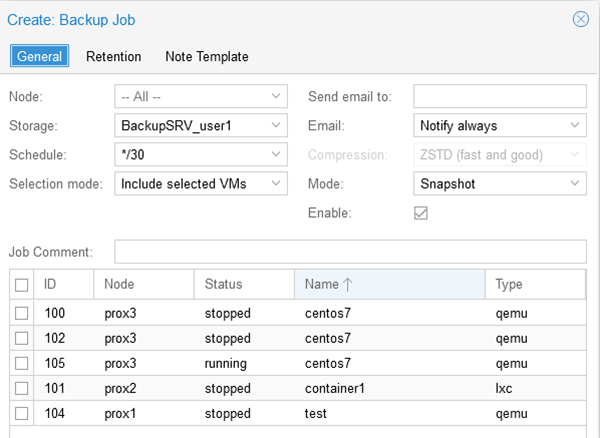
Après avoir cliqué sur le bouton Add, dans la fenêtre ouverte, vous pouvez choisir : - les serveurs que vous souhaitez mettre en sauvegarde, - l'heure de sauvegarde, - le mode de sauvegarde, et spécifier le Storage sur lequel les sauvegardes seront situées :
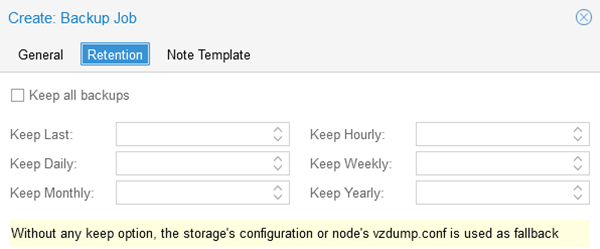
Dans l'onglet Retention, vous pouvez spécifier le nombre de copies conservées :
Restauration d'un serveur à partir d'une sauvegarde
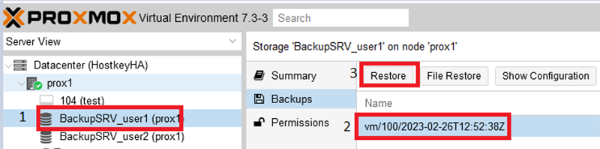
Afin de restaurer le serveur, vous devez passer au disque Proxmox Backup Server qui a été connecté précédemment. Ensuite, choisissez le serveur virtuel à restaurer et cliquez sur le bouton Restore :
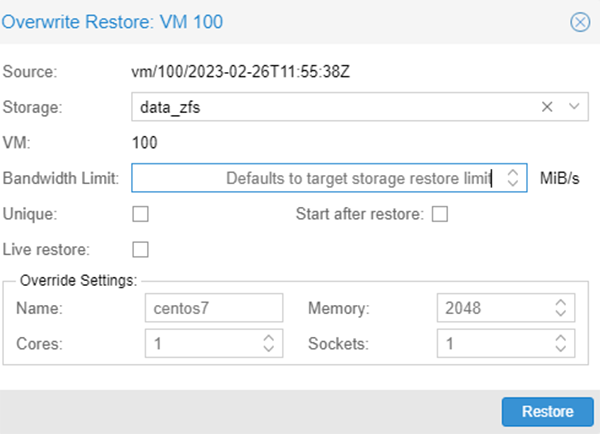
Lors de la restauration du serveur, vous devez spécifier Storage - la partition vers laquelle il est possible de restaurer, et Name - le nom du serveur restauré, ainsi que les paramètres du serveur :
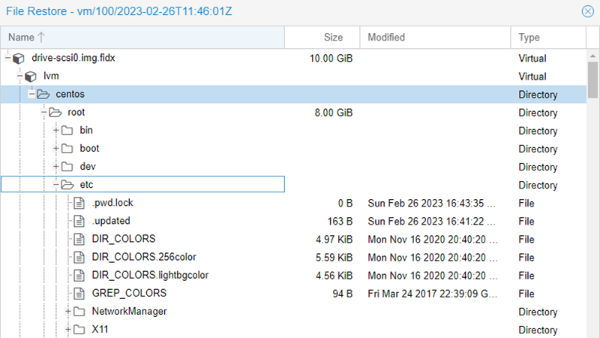
Il est possible de restaurer des fichiers individuels. Vous devez également choisir un serveur et cliquer sur le bouton 'File Restore'. Ci-dessous un exemple de la structure du système de fichiers et des fichiers :