Proxmox 9
Dans cet article
- Fonctionnalités de déploiement
- Proxmox 9. Installation
- Première connexion et vérification de base
- Réseau : Bridge vmbr0
- Disques et Stockage
- Chargement d'images ISO
- Créer la première VM (Ubuntu 25.10)
- Installation de Windows (pour les nœuds plus puissants)
- Conteneurs LXC : Démarrage rapide
- Profils VM Typiques
- Connecter les VM et LXC sur un seul réseau
- Sauvegardes et Modèles
- Problèmes courants et solutions
- Diagnostics : Aide-mémoire
- Mini-FAQ
- Liste de vérification de préparation du système
- Commander un serveur avec Proxmox 9 via API
Fonctionnalités de déploiement
| ID | Nom du logiciel | Système d'exploitation compatible | VM | BM | VGPU | GPU | Min CPU (Cœurs) | Min RAM (GB) | Min HDD/SSD (GB) | Domaine personnalisé | Actif |
|---|---|---|---|---|---|---|---|---|---|---|---|
| 350 | ProxmoxVE 9 community edition | Debian 13 | + | + | + | + | 2 | 2 | - | Non | COMMANDER |
| 32 | ProxmoxVE 8.x community edition | Debian 12 | + | + | + | + | 2 | 2 | - | Non | Non |
Proxmox VE 9.0
Proxmox VE 9.0 a été publié le 5 août 2025, et présente des différences significatives par rapport à la version 8.x :
Principales nouvelles fonctionnalités de la version 9.0 :
- Transition vers Debian Trixie ;
- Snapshots pour les machines virtuelles sur stockage LVM avec allocation de ressources "thick" (technologie en prévisualisation) ;
- Règles de haute disponibilité (HA) pour lier les nœuds et les ressources ;
- Factories pour la pile réseau définie par logiciel (SDN) ;
- Interface web mobile modernisée ;
- ZFS prend en charge l'ajout de nouveaux périphériques aux pools RAIDZ existants avec un temps d'arrêt minimal.
Changements critiques dans la version 9.0 :
- Le dépôt de test a été renommé en
pve-test; - Changements possibles dans les noms des interfaces réseau ;
- VirtIO vNIC : la valeur par défaut du champ MTU a été modifiée ;
- Mise à jour vers AppArmor 4 ;
- Privilège
VM.Monitorrévoqué ; - Nouveau privilège
VM.Replicatepour la réplication du stockage ; - La création de conteneurs privilégiés nécessite les privilèges
Sys.Modify; - L'assistance pour la configuration de
maxfilespour la sauvegarde est abandonnée ; - Le support de GlusterFS est abandonné ;
- systemd enregistre un avertissement
System is tainted: unmerged-binaprès le démarrage.
Si vous avez commandé un serveur avec la version 9.0, assurez-vous de vous familiariser avec la documentation détaillée pour les développeurs
Remarque
Sauf indication contraire, nous installons par défaut la dernière version de la release du logiciel à partir des dépôts officiels.
Proxmox 9. Installation
Après l'installation du serveur, dans un délai de 15 à 20 minutes, l'installation du service Proxmox VE est effectuée. Un e-mail sera envoyé à l'adresse liée au compte, vous informant de l'installation du serveur et fournissant un lien au format https://proxmox<ID_server>.hostkey.in, auquel vous devez accéder pour entrer dans l'interface de gestion web de Proxmox VE :
- Login -
root; - Password - mot de passe du système.
Attention
Si vous installez Proxmox comme système d'exploitation, pour accéder à l'interface web, vous devez vous rendre à l'adresse http://server_IP:8006.
Première connexion et vérification de base
-
Ouvrez votre navigateur >
https://proxmox{Server_ID}.hostkey.inet saisissez les identifiants :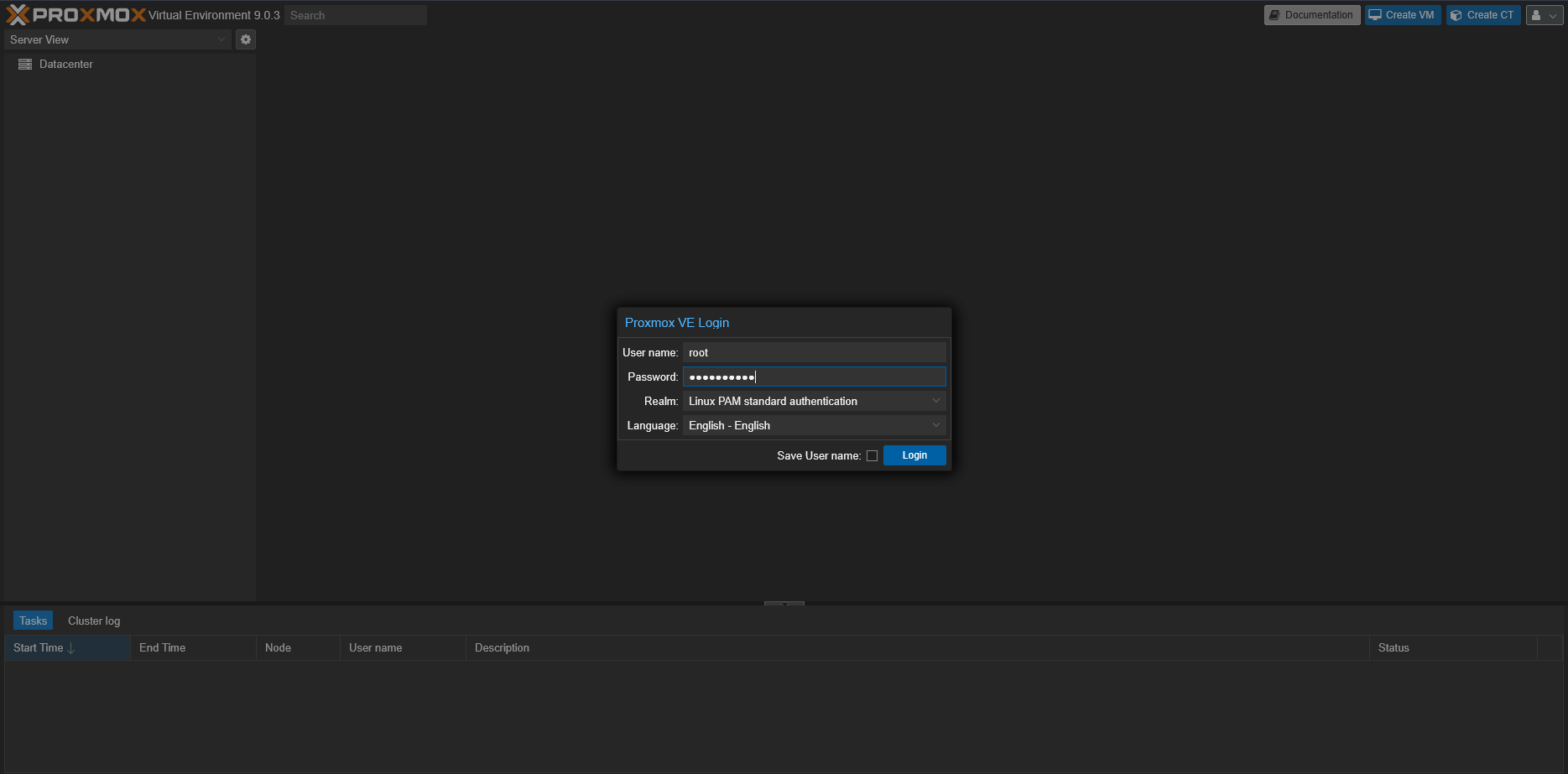
-
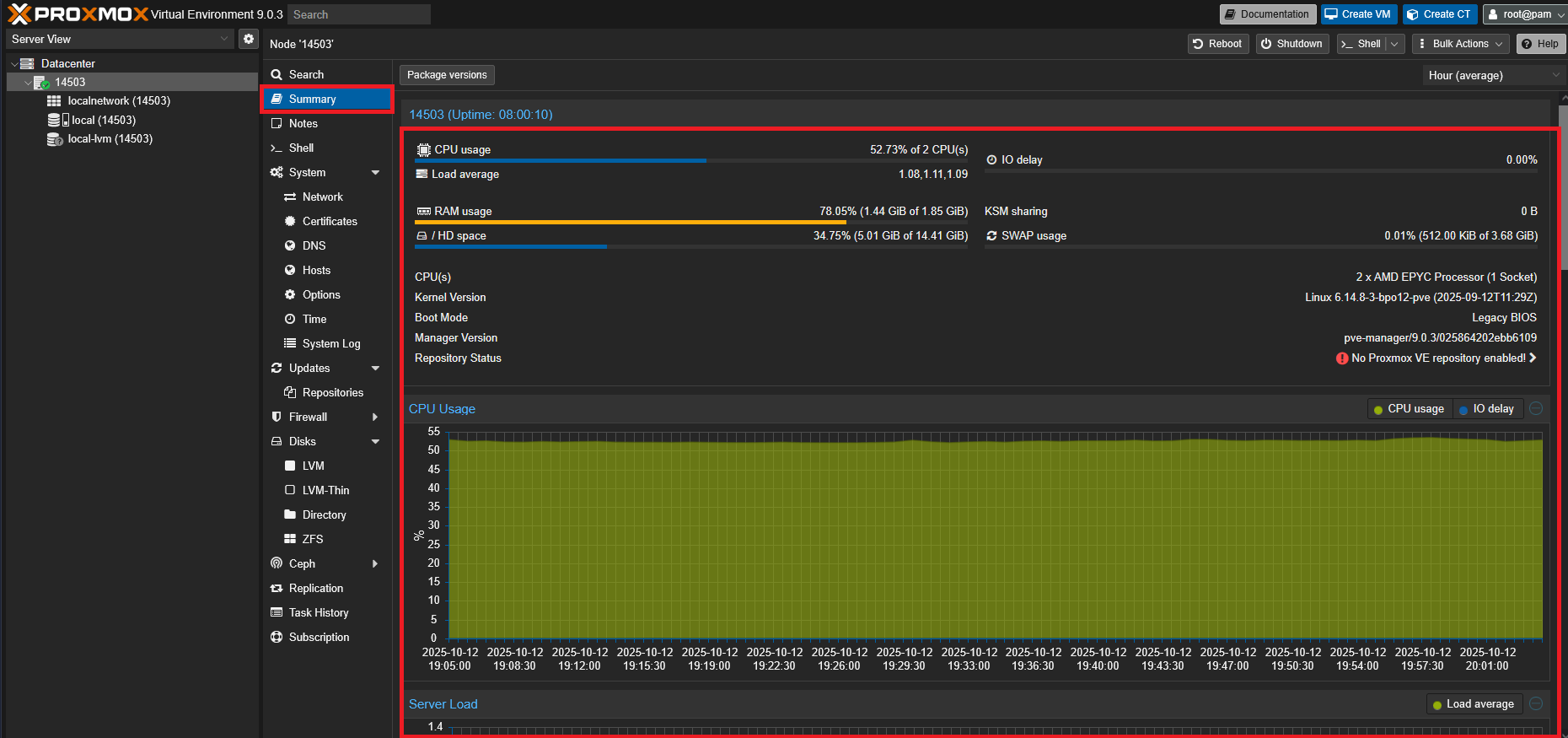
Naviguez vers : Datacenter > Node > Summary - vérifiez le CPU, la RAM, les disques et l'uptime.
-
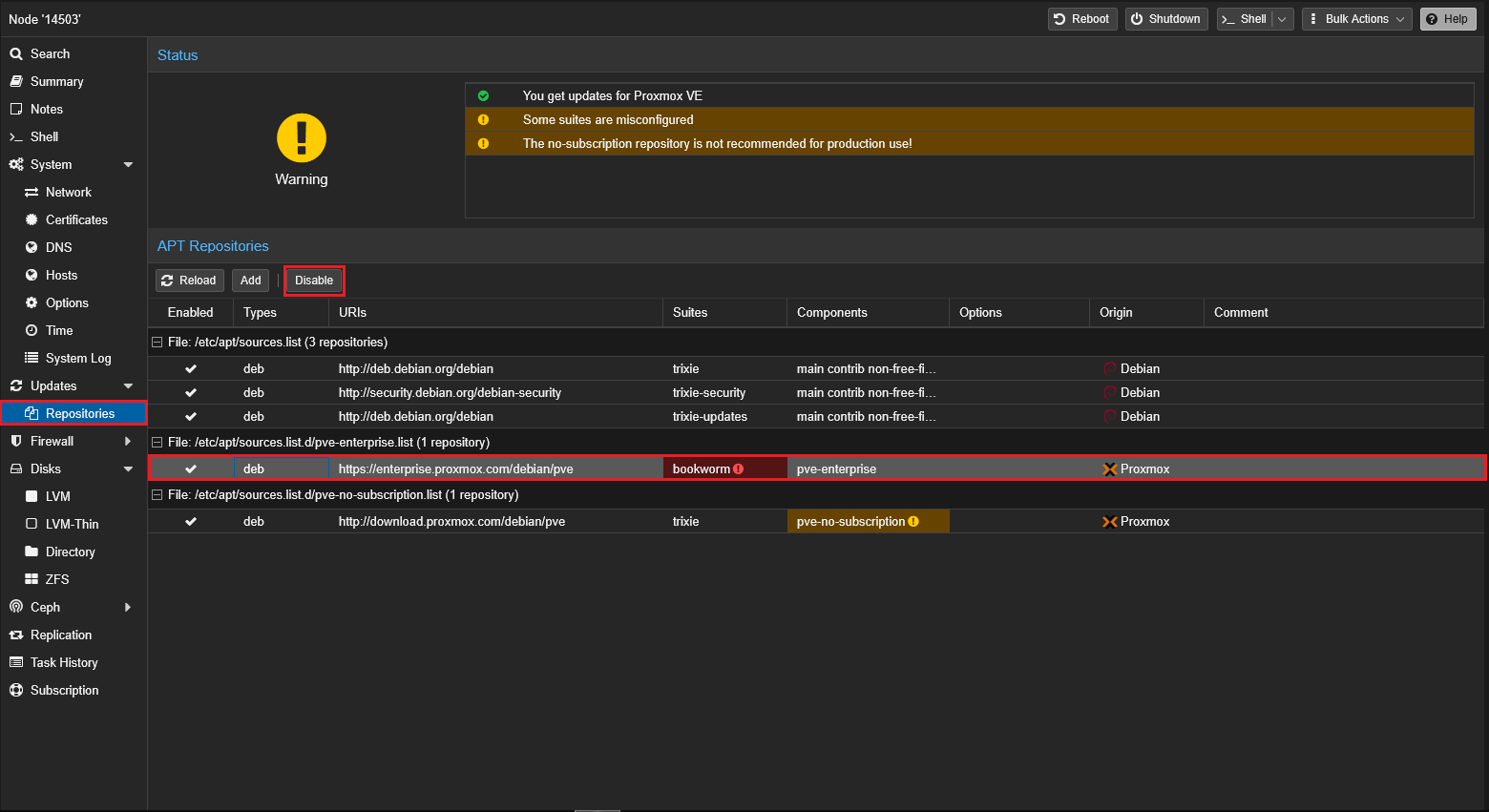
Désactivez le dépôt entreprise s'il n'y a pas d'abonnement :
Node > Repositories > pve-enterprise > Disable. Gardez pve-no-subscription :
Commandes Terminal :
Réseau : Bridge vmbr0
Le bridge vmbr0 est un "switch" virtuel auquel les VM sont connectées. Il est lié à une interface physique (par exemple, ens18/eno1).
Via l'interface Web
-
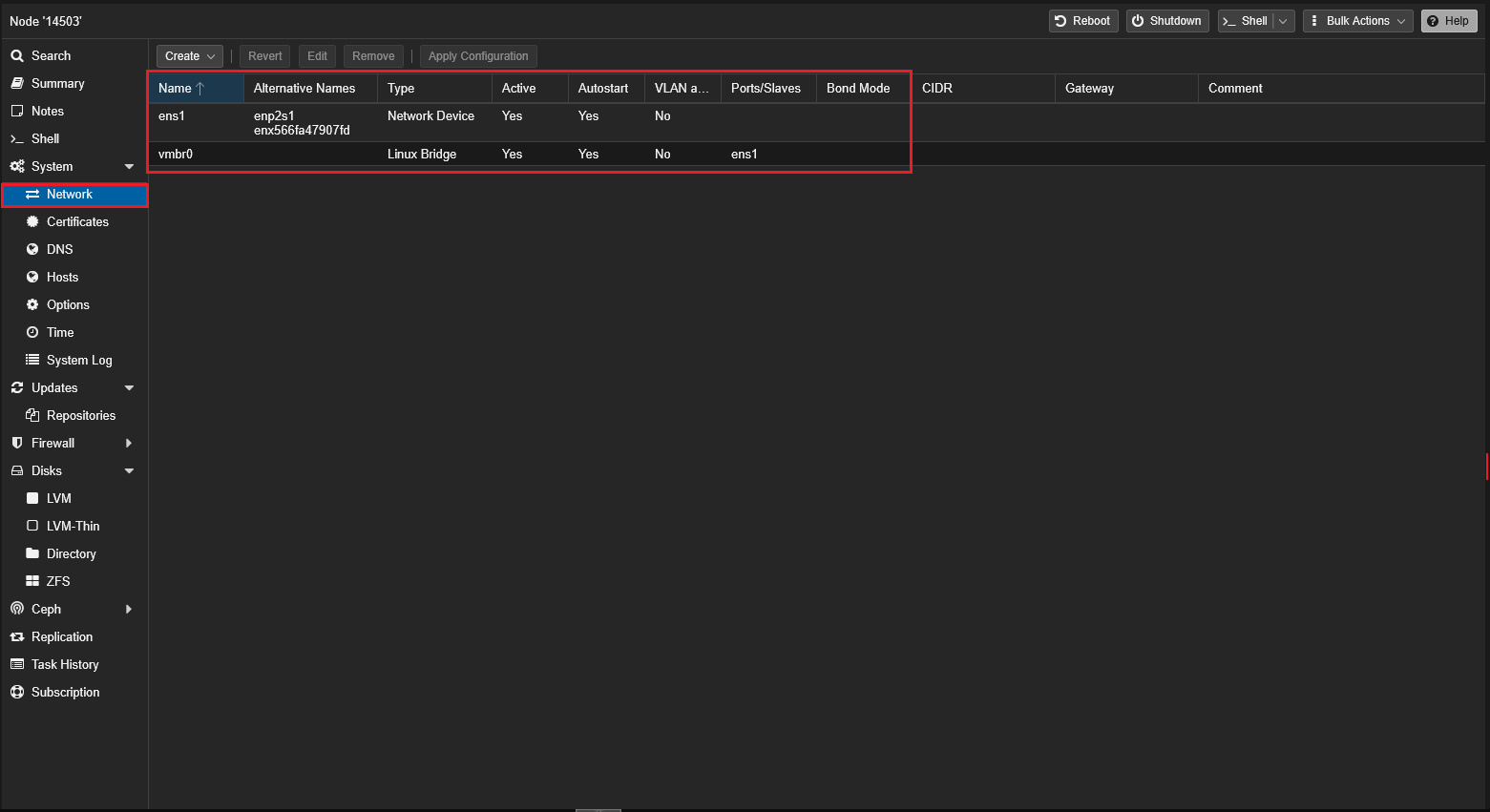
Node > System > Network.
-
Vérifiez que vmbr0 existe. S'il n'existe pas ou n'est pas configuré -
Create>Linux Bridge:- Name:
vmbr0 - IPv4/CIDR: spécifiez votre IP statique au format X.X.X.X/YY (laissez vide si vous utilisez DHCP) ;
- Gateway (IPv4): passerelle par défaut (généralement X.X.X.1) (ne pas saisir si vous utilisez DHCP) ;
- Bridge ports: votre interface physique, par exemple
ens1; - Save >
Apply configuration:
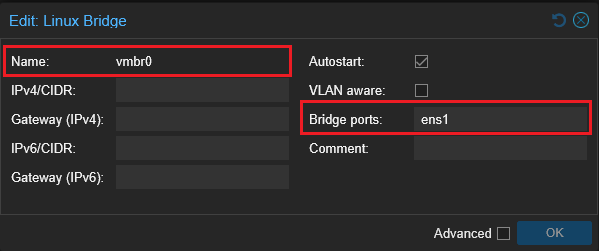
- Name:
Via la CLI (si l'accès web est perdu)
Exemple de /etc/network/interfaces (ifupdown2) :
auto lo
iface lo inet loopback
auto ens18
iface ens18 inet manual
auto vmbr0
iface vmbr0 inet static
    address 192.0.2.10/24
    gateway 192.0.2.1
    bridge-ports ens18
    bridge-stp off
    bridge-fd 0
Remarque
Si une adressage DHCP est nécessaire pour le nœud : remplacez le bloc iface vmbr0 inet static par iface vmbr0 inet dhcp et supprimez la ligne de la passerelle.
Erreurs communes :
bridge-portsspécifié incorrectement (mauvaise interface physique) > le réseau "disparaît". Corrigez l'interface et exécutezifreload -a.- Mauvaise passerelle ou sous-réseau saisi > la connexion locale existe mais il n'y a pas d'accès Internet.
Disques et Stockage
Ajouter un second disque pour le stockage VM
-
Node > Disks : assurez-vous que le nouveau disque est visible (par exemple sdb).
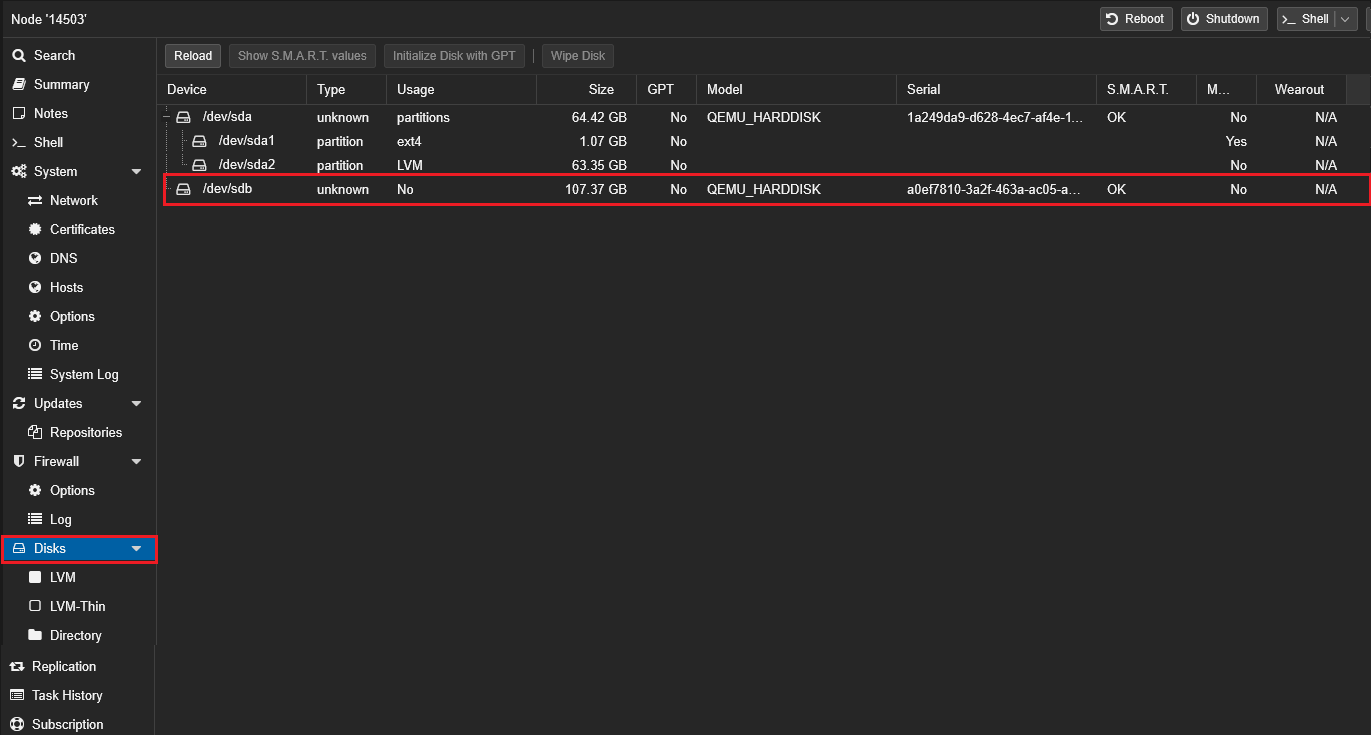
-
Option A - LVM-Thin (pratique pour les snapshots) :
- Disks > LVM-Thin >
Create: sélectionnez le disque > spécifiez le nom du VG (par exemple pve2) et le thin-pool (par exemple data2).
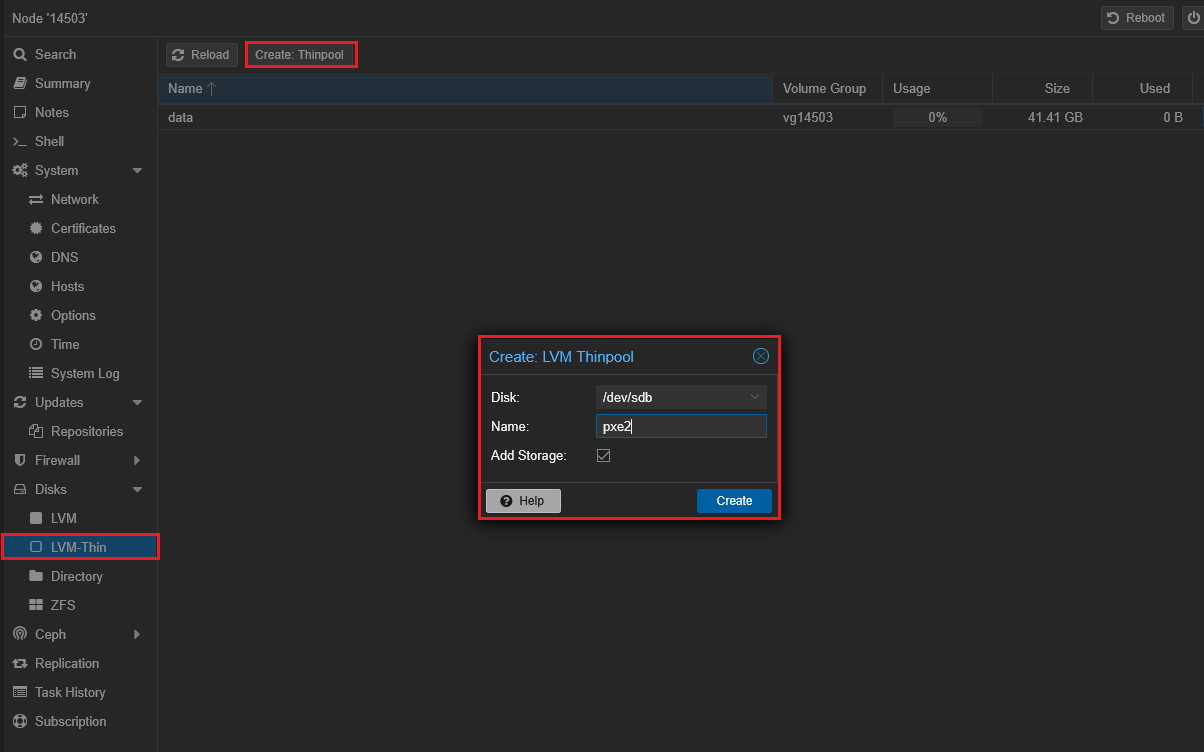
- Le stockage apparaîtra dans Datacenter > Storage.
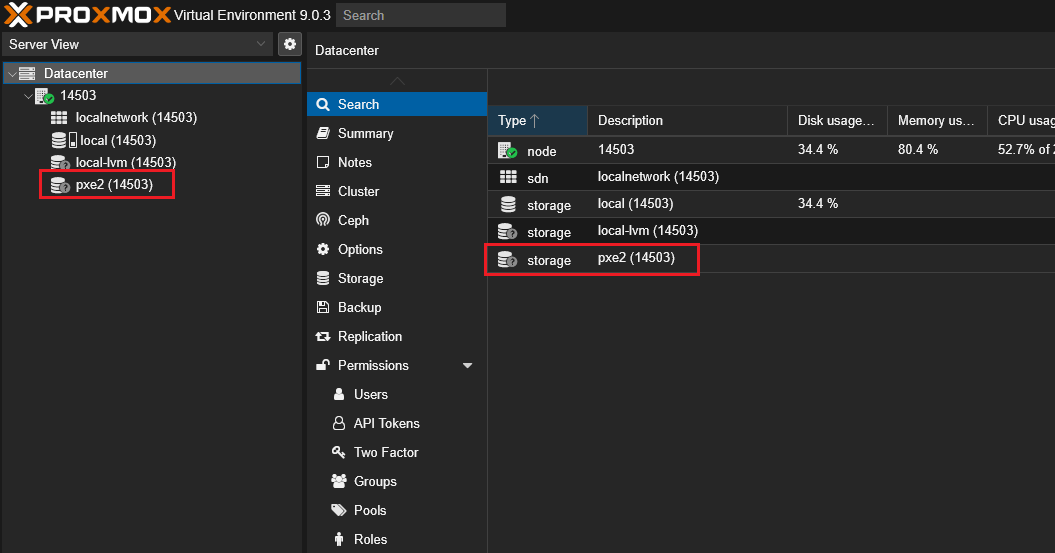
- Disks > LVM-Thin >
-
Option B - Directory :
- Créez un système de fichiers (Disks > ZFS ou manuellement
mkfs.ext4), montez-le sur/mnt/...
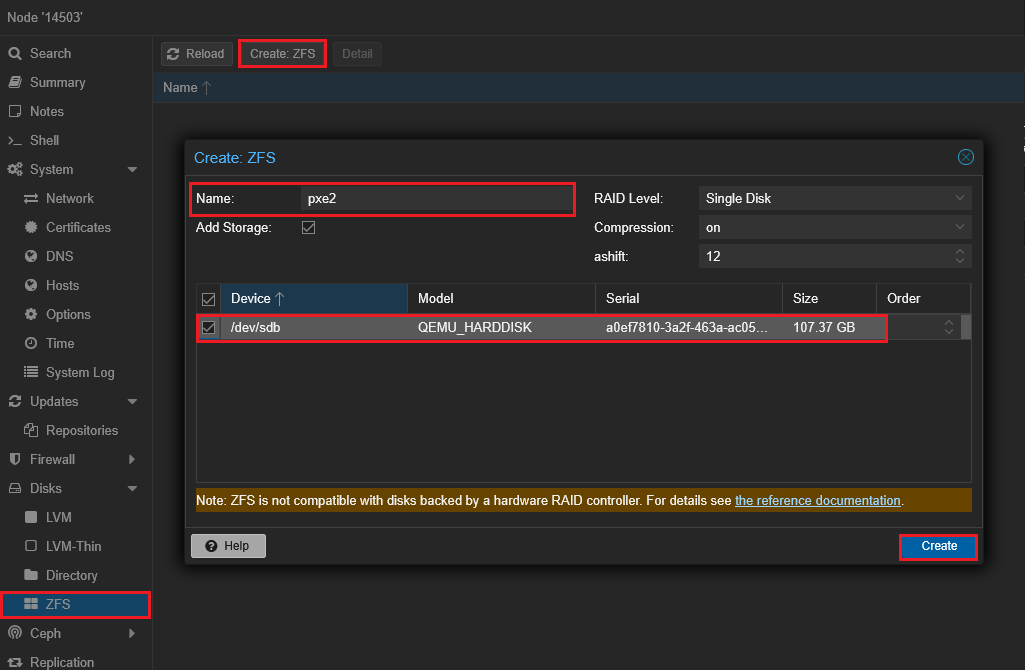
- Datacenter > Storage >
Add>Directory> chemin/mnt/...> activez Disk image, ISO image (selon les besoins).
- Créez un système de fichiers (Disks > ZFS ou manuellement
Remarque
Pour ZFS, choisissez un profil tenant compte de la RAM (recommandé ≥ 8 Go). Sur un VDS peu puissant, LVM-Thin ou Directory est préférable.
Chargement d'images ISO
Les images ISO peuvent être chargées de deux manières.
A. Via l'interface Web
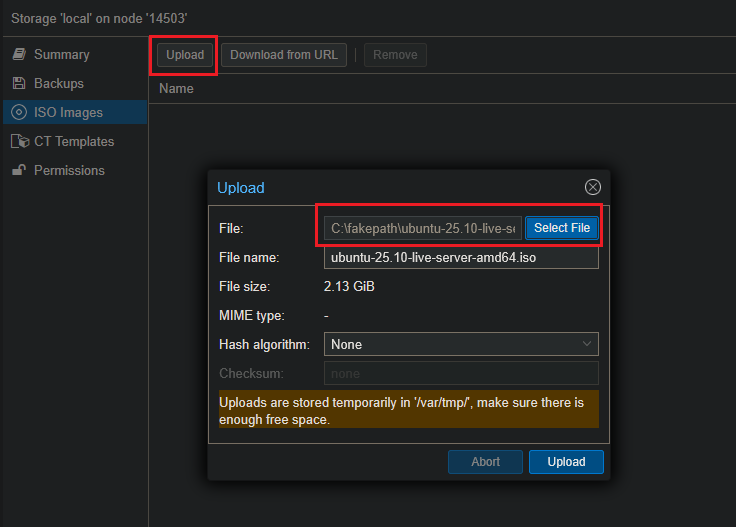
- Datacenter > Storage > (sélectionnez
storagede typeISO, par exemplelocal) > Content. Upload> sélectionnez l'ISO localubuntu-25.10-live-server-amd64.iso> attendez la fin du téléchargement.
B. Via le Nœud (CLI)
Exemple de téléchargement de l'ISO Ubuntu 25.10 vers le stockage local :
.../template/iso du stockage souhaité et que le type de storage inclut ISO Image. Créer la première VM (Ubuntu 25.10)
Exemple : Ubuntu Server 25.10 (VPS avec 2 vCPU)
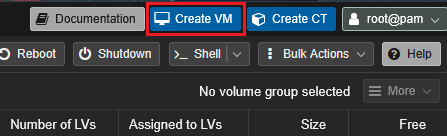
Cliquez sur Create VM (en haut à droite) :
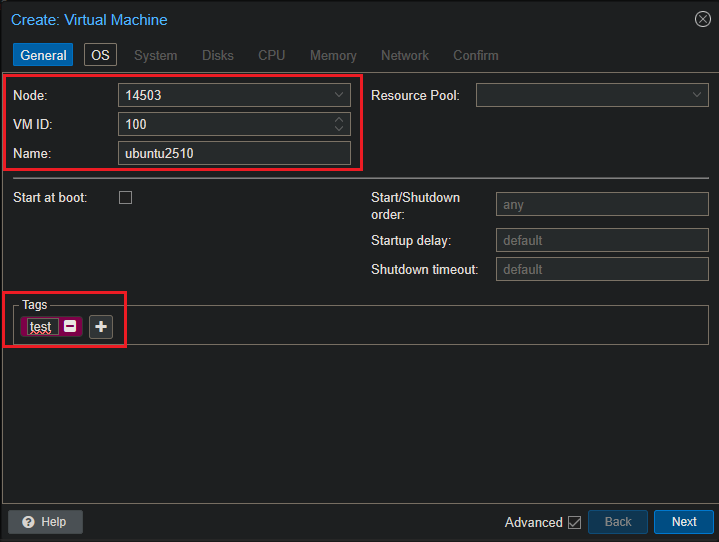
General : Laissez l'ID par défaut, Name - ubuntu2510 (ou le vôtre) :
OS : sélectionnez l'ISO ubuntu-25.10-live-server-amd64.iso, Type : Linux :

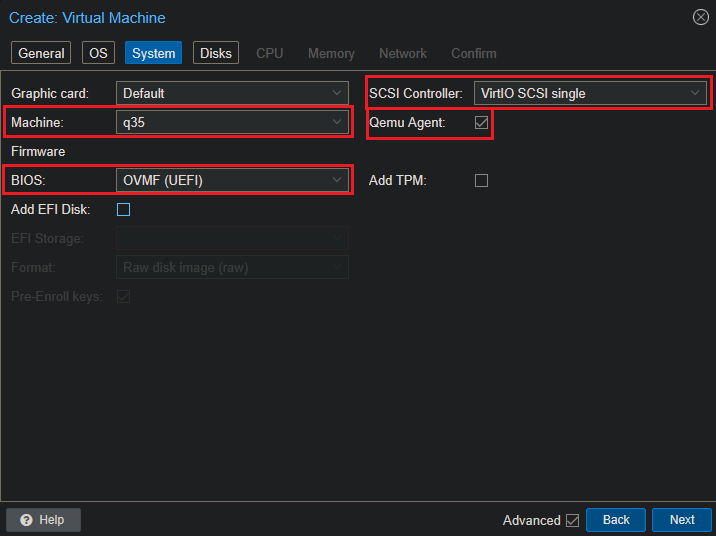
System :
- Graphics card :
Default; - BIOS :
OVMF(UEFI); - Machine :
q35; - SCSI Controller :
VirtIO SCSI single; - (Optionnellement) activez le Qemu Agent dans Options après la création de la VM (voir ci-dessous) :
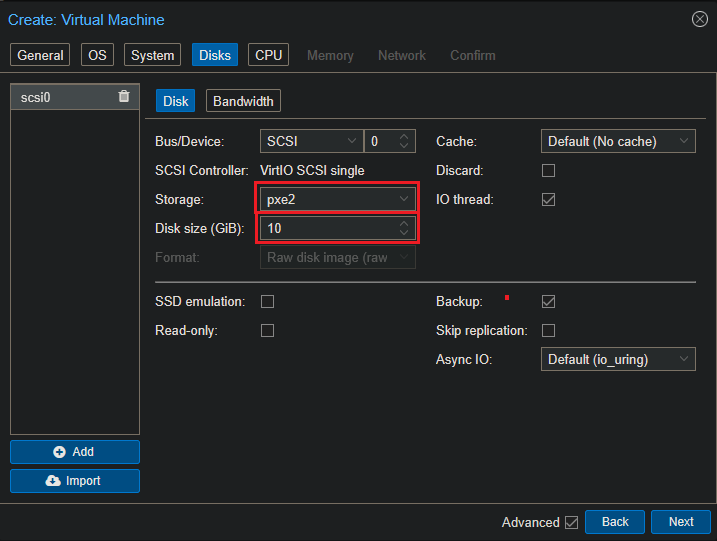
Disks :
- Bus/Device :
SCSI; - SCSI Controller :
VirtIO SCSI single; - Storage : votre
LVM-Thin/Directory; - Size : 20–40 Go (minimum 10-15 Go pour les tests) ;
- Discard (TRIM) : activez sur un
thin-pool:
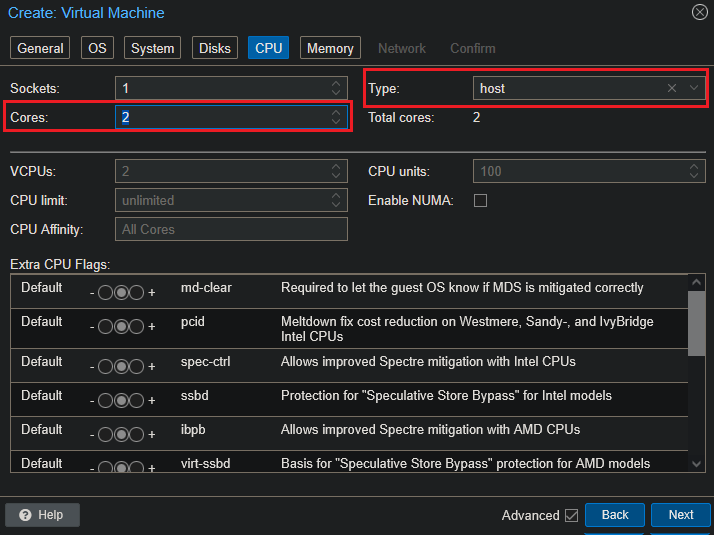
CPU :
- Sockets : 1 ;
- Cores : 2 (selon votre VPS) ;
- Type :
host(meilleures performances) :
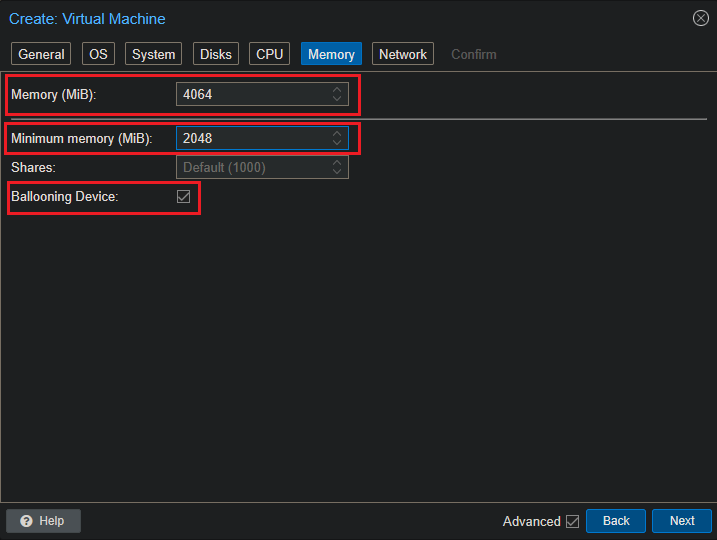
Memory :
- 2048–4096 Mo. Vous pouvez activer le Ballooning (ex:
Min 1024,Max 4096) :
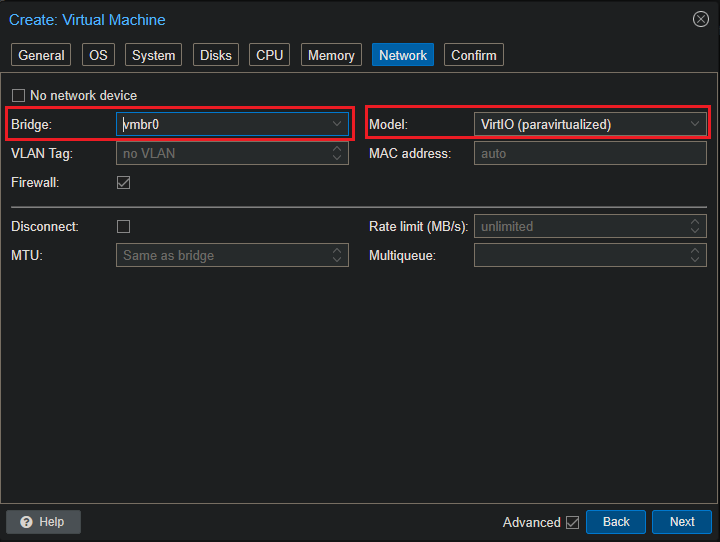
Network :
- Model :
VirtIO(paravirtualisé) ; - Bridge :
vmbr0; - Si un VLAN est nécessaire :
VLAN Tag:
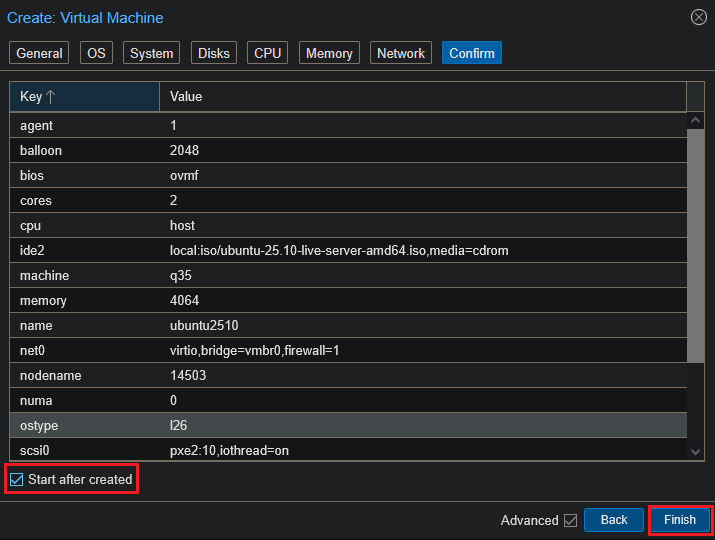
Confirm : vérifiez les paramètres, cochez Start after created et cliquez sur Finish :
Installation de l'OS :
-
Démarrez la VM > Console (
noVNC) >Try or Install Ubuntu: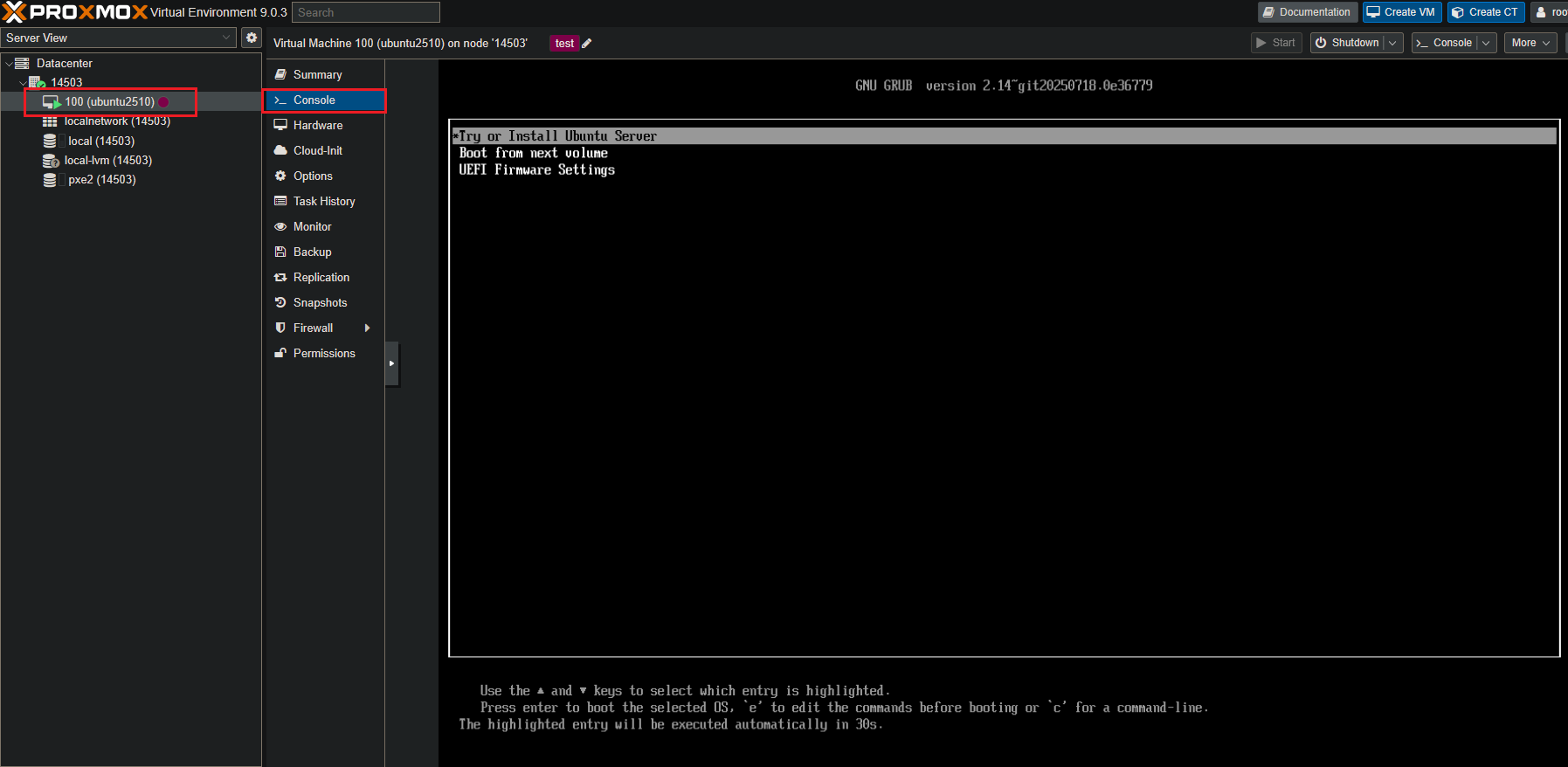
-
Installateur :
- DHCP/IP statique selon le besoin ;
- Disk :
Use entire disk; - Profile : utilisateur/mot de passe ;
- OpenSSH server : activer.
-
Redémarrez et connectez-vous via la console/SSH.
Post-installation :
Ensuite dans Proxmox : VM > Options > Qemu Agent =Enabled : 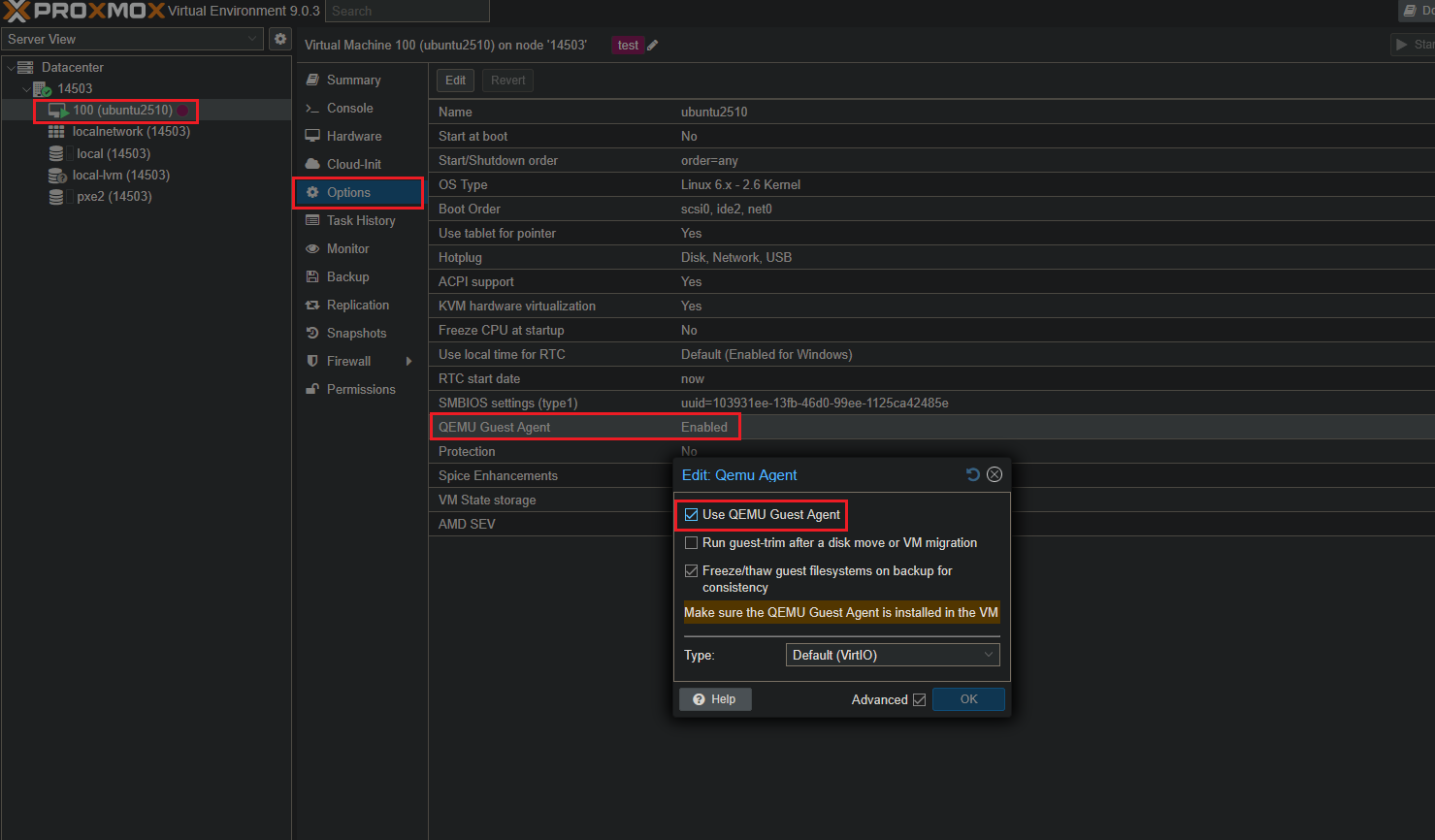
Boot Order : si le démarrage se fait sur ISO - Options > Boot Order > déplacez scsi0 au-dessus de cdrom.
Installation de Windows (pour les nœuds plus puissants)
Convient aux nœuds avec ≥4 vCPU/8 Go de RAM. Sur un VPS peu puissant, Windows peut fonctionner de manière instable.
-
ISO : Téléchargez les ISO de Windows Server (2019/2022/2025) et
virtio-win.iso(pilotes) dans Storage > Content :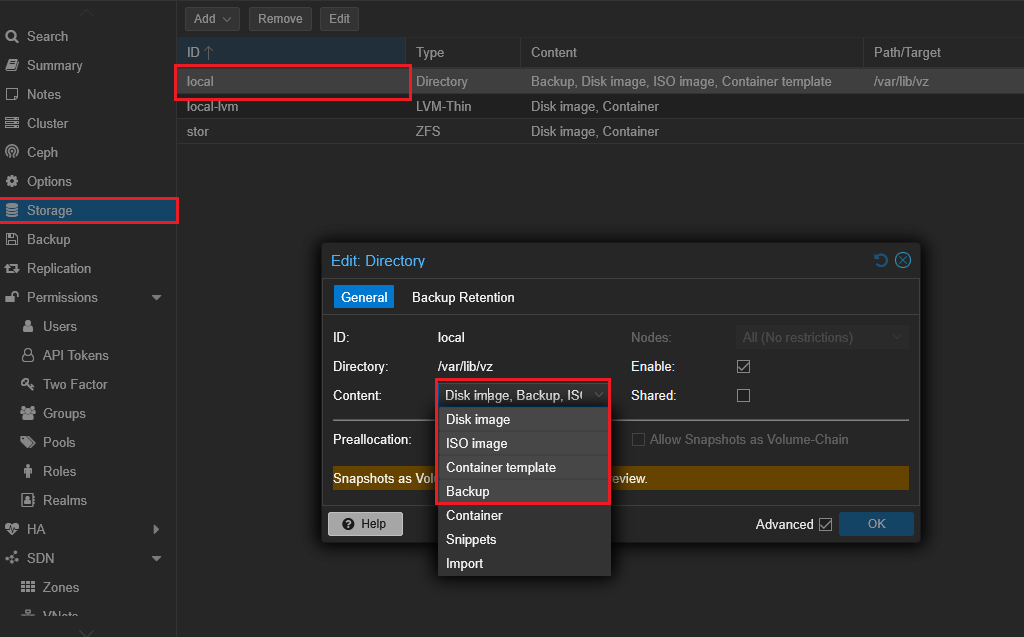
-
Create VM> OS :Microsoft Windows, sélectionnez l'image ISO d'installation. L'optionAdd additional drive for VirtIO driversvous permet d'ajouter un second CD avec les pilotes :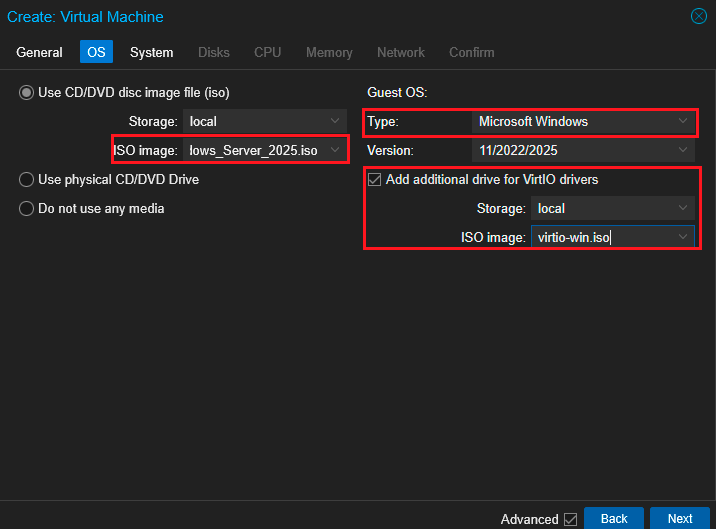
-
System :
BIOS OVMF(UEFI) ;- Machine :
q35; - Si nécessaire, activez
Add EFI DisketAdd TPM(pour les nouvelles versions de Windows). Si elle ne démarre pas - essayezSeaBIOSet désactivezEFI/TPM:
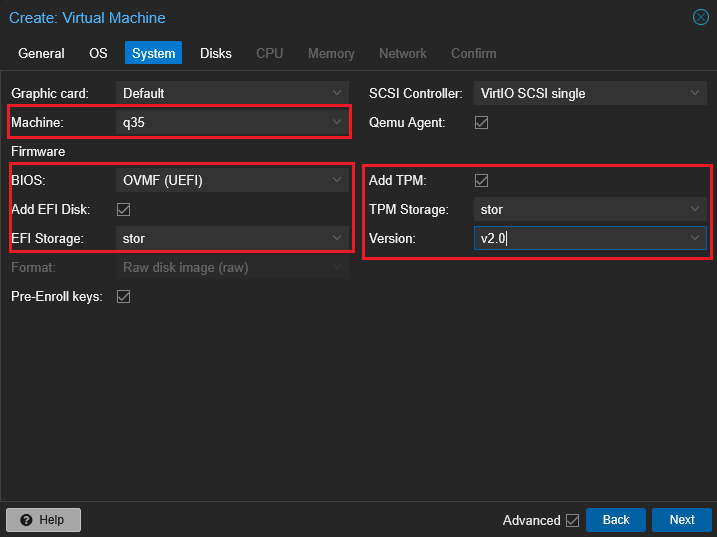
- Machine :
-
Disks :
- Bus :
SCSI; - Controller :
VirtIO SCSI; - Size : 40–80 Go ;
- Activez IO Threads :
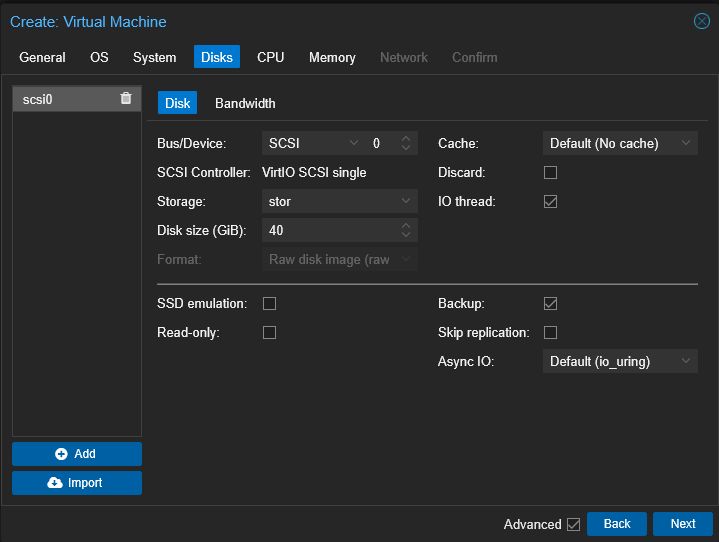
- Bus :
-
CPU : 2–4 vCPUs ;
- Type :
host:
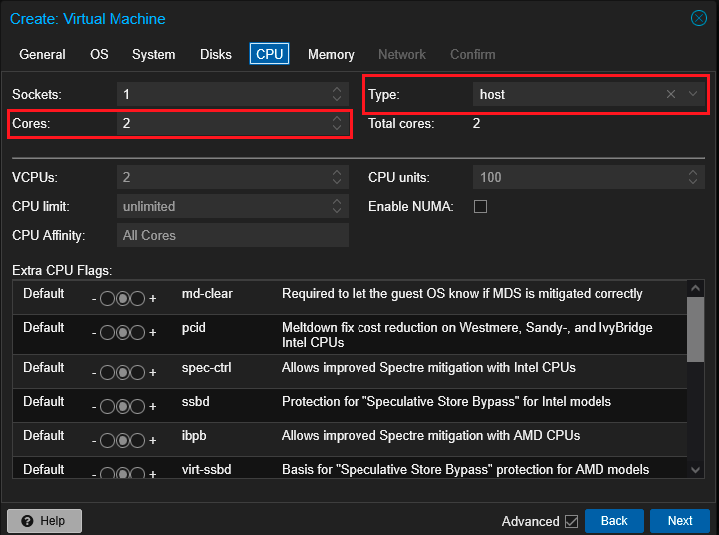
- Type :
-
Memory : 4–8 Go :
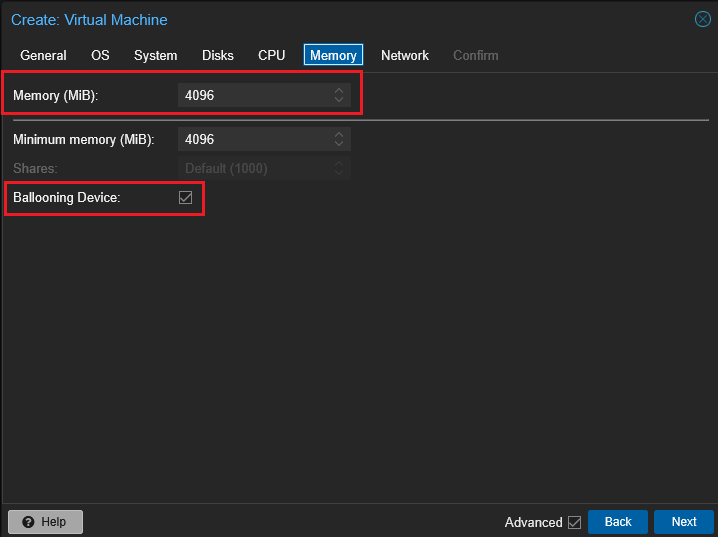
-
Network :
Model VirtIO(paravirtualisé),Bridge vmbr0: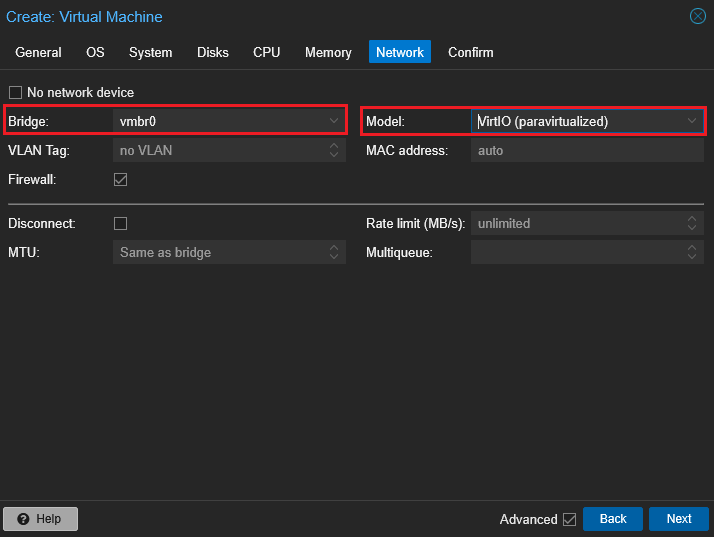
-
Confirm : Terminez la création de la VM en cliquant sur
Create, puis dans Hardware > CD/DVD Drive, attachez un second ISO -virtio-win.iso: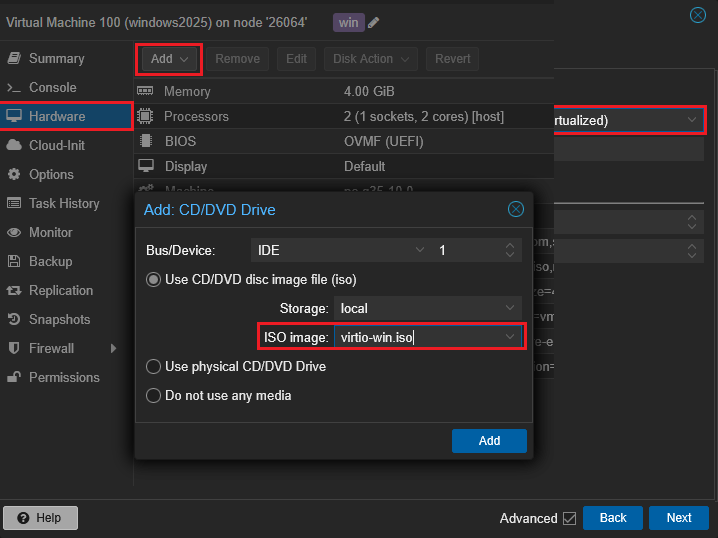
-
Installateur Windows : Lors de l'étape de sélection du disque, cliquez sur
Load Driver> spécifiez le CD avec VirtIO (vioscsi/viostor). Après l'installation - configurez les pilotes réseau dans le Gestionnaire de périphériques (NetKVM) :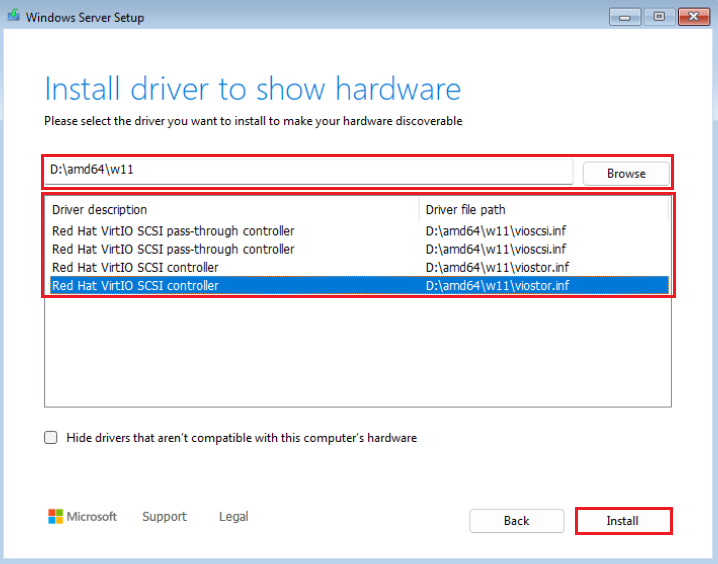
-
Guest Agent (optionnel) : Installez
Qemu Guest Agentpour Windows en utilisant l'ISOvirtio-win: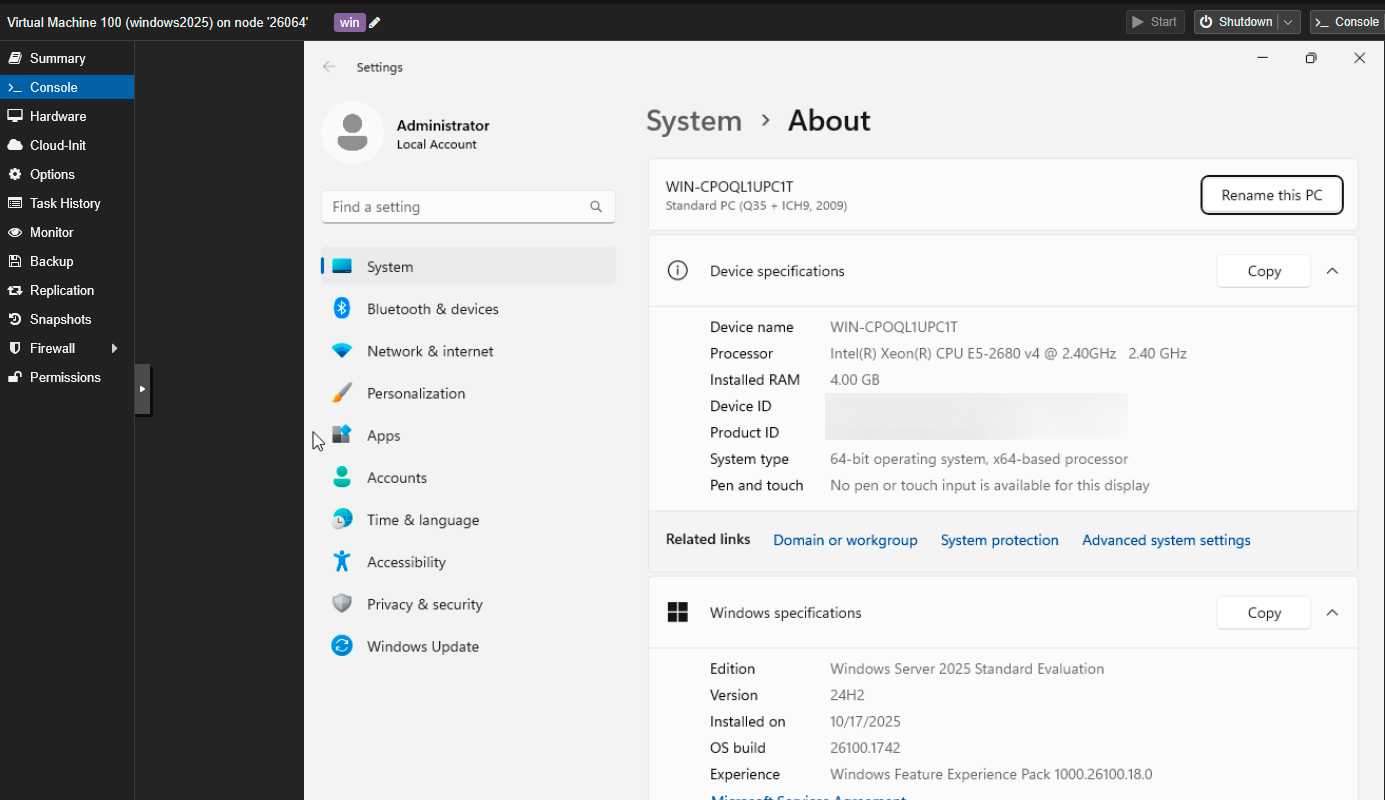
Dépannage Windows :
- Écran noir/ne démarre pas : Changez OVMF > SeaBIOS, désactivez EFI/TPM.
- Pas de réseau : Assurez-vous que la NIC = VirtIO et que le pilote NetKVM est installé.
- Ralentissements du disque : Assurez-vous que le disque = SCSI + pilote virtio.
Conteneurs LXC : Démarrage rapide
Des modèles pré-configurés avec un logiciel minimal sont disponibles dans le stockage des modèles.
-
Datacenter > Storage > (sélectionnez
storagede typeTemplates) > Content > Templates. Téléchargez, par exemple :ubuntu-25.04-standard_*.tar.zstou un autre modèle nécessaire :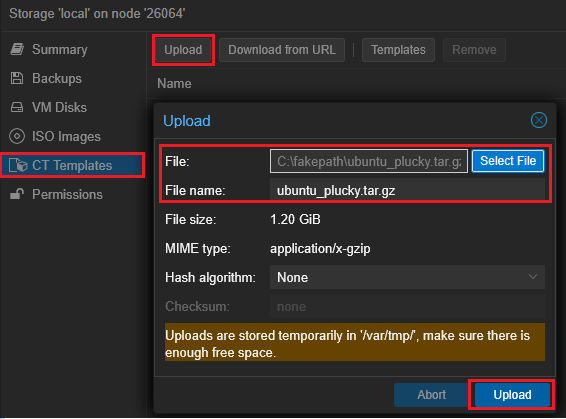
-
Cliquez sur
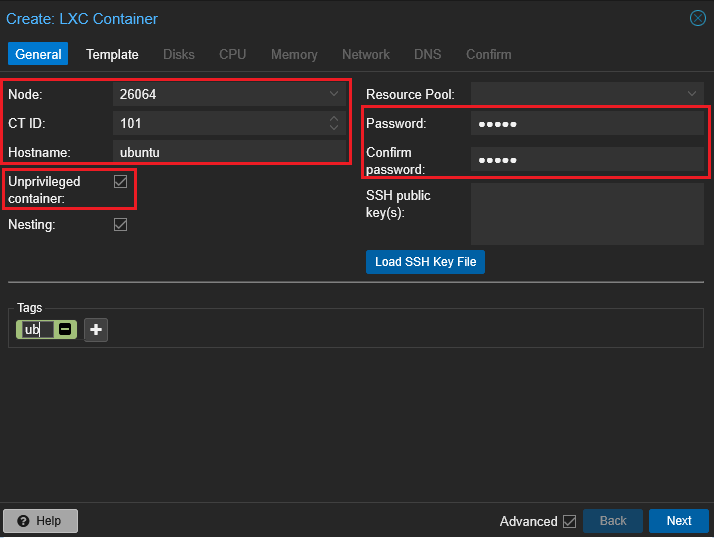
Create CT:- General : Spécifiez ID/Name,
Unprivileged container=Enabled(plus sûr par défaut). Définissez le mot de passerootou une clé SSH.
- Template : Sélectionnez le modèle téléchargé.
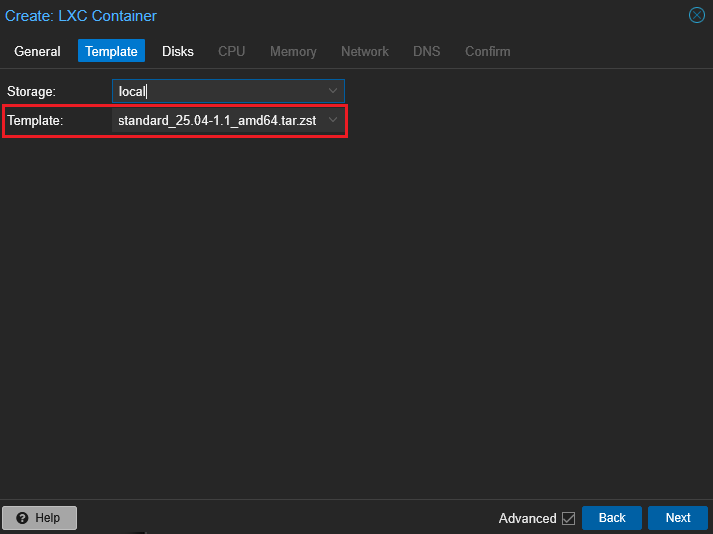
- Disks : Stockage/Taille (par exemple 8–20 Go).
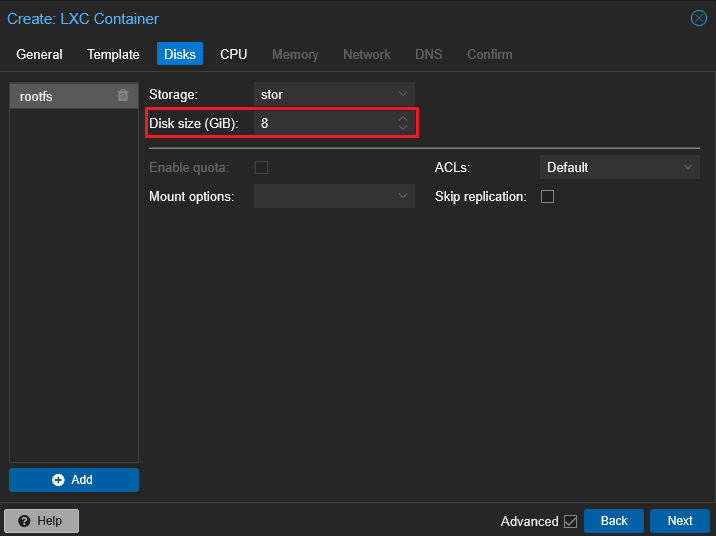
- CPU/RAM : Selon la tâche (par exemple 1 vCPU, 1–2 Go de RAM).
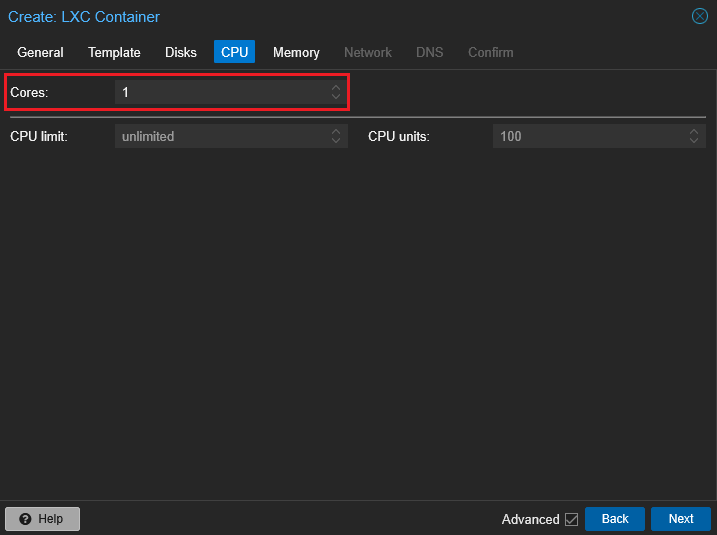
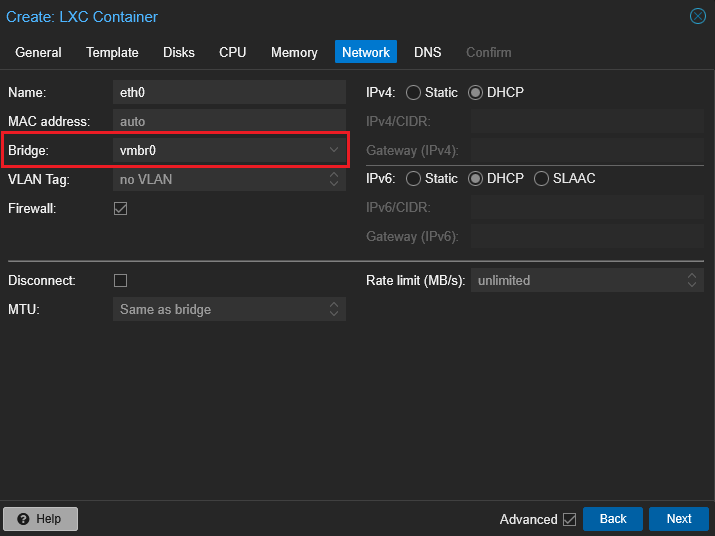
- Network :
Bridge vmbr0, IPv4 =DHCP(ou statique si nécessaire). VLAN Tag si nécessaire.
- General : Spécifiez ID/Name,
Astuce pour le réseau : Si vous utilisez le NAT sur vmbr1, configurez-le et spécifiez l'IP statique.
- **DNS** : Par défaut depuis l'hôte ou le vôtre.
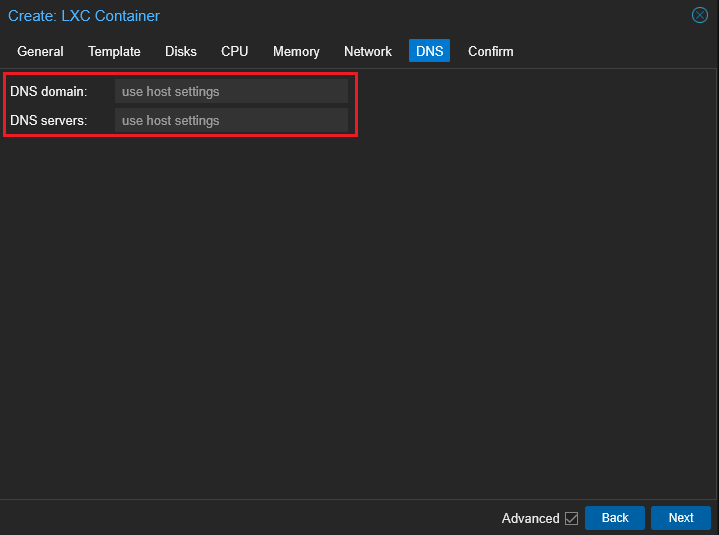
- **Features** : Optionnellement activez `nesting`, `fuse`, `keyctl` (dépend des applications dans le conteneur).
Start at boot/Start after created: selon votre choix.- Après le démarrage : connectez-vous via SSH et installez le logiciel à partir du modèle ou des paquets :
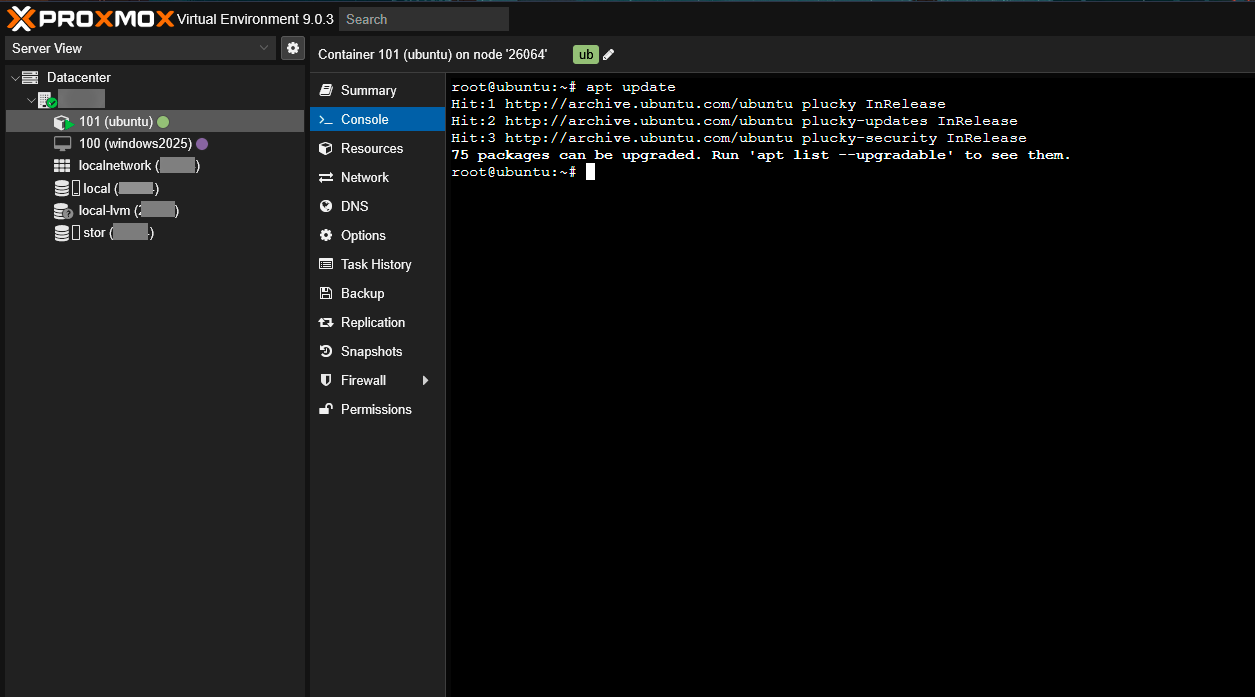
Dans LXC, le Qemu Guest Agent n'est pas nécessaire. Le montage de répertoires de l'hôte se fait via les MP (Mount points).
Profils VM Typiques
- Ubuntu/Debian (Web/DB/Utilitaire) : SCSI + VirtIO, UEFI (OVMF), 1–2 vCPUs, 2–4 Go de RAM, disque 20–60 Go ; activez le Qemu Guest Agent.
- Services légers (DNS/DHCP/Proxy) : 1 vCPU, 1–2 Go de RAM, disque 8–20 Go.
- Hôtes de conteneurs (Docker/Podman) : 2–4 vCPUs, 4–8 Go de RAM ; disque/pool séparé pour les données.
Alternative à l'ISO : Vous pouvez utiliser les images Ubuntu 25.10 Cloud-Init pour un clonage rapide avec réseau/SSH pré-configurés. Convient si vous prévoyez d'avoir de nombreuses VM similaires.
Connecter les VM et LXC sur un seul réseau
Attention
Si vous utilisez Proxmox sur un VPS, vous ne recevrez qu'une seule IP externe et une adresse MAC sans IP supplémentaires, VLANs et DHCP, donc :
- L'IP publique doit être assignée uniquement au bridge
vmbr0, qui fait le pont avec l'interface unique (ex:ens18). - Les VM/CT ne peuvent pas obtenir leurs propres IP publiques ; elles doivent utiliser un sous-réseau interne (ex:
10.10.0.0/24) et accéder à Internet via le NAT sur l'hôte. - Les exemples ci-dessous avec les adresses
10.10.0.xfont référence à des réseaux internes (vmbr1), et non au bridge externevmbr0.
Variante de base (Un seul sous-réseau) :
- Assurez-vous que toutes les VM/conteneurs ont Bridge =
vmbr0(ouvmbr1). - Si vous utilisez un réseau DHCP - les adresses sont assignées automatiquement, si statique - spécifiez les IP dans un même sous-réseau (par exemple
10.10.0.2/24,10.10.0.3/24) et une passerelle commune10.10.0.1. - Optionnel. VLAN : Spécifiez le VLAN Tag dans les paramètres de la carte réseau des VM/CT et assurez-vous que l'uplink du switch autorise ce VLAN.
- À l'intérieur de l'OS, vérifiez que le pare-feu local ne bloque pas l'ICMP/SSH/HTTP.
- Test : Depuis une VM Ubuntu, faites un
ping <IP-LXC>et vice versa ;ip routeettracerouteaideront en cas de problème.
En cas de sous-réseaux différents :
- Proxmox lui-même ne route pas entre les bridges. Un routeur (VM séparée avec Linux/pfSense) ou le NAT sur l'hôte est nécessaire.
- NAT simple sur l'hôte (exemple) :
Activez le forwarding :
NAT devmbr1 vers Internet via vmbr0 : Pour la persistance, ajoutez les règles dans /etc/network/if-up.d/ ou utilisez nftables : EXT_IF=vmbr0
iptables -t nat -C POSTROUTING -s 10.10.0.0/24 -o $EXT_IF -j MASQUERADE 2>/dev/null || \
iptables -t nat -A POSTROUTING -s 10.10.0.0/24 -o $EXT_IF -j MASQUERADE
iptables -C FORWARD -i vmbr1 -o $EXT_IF -j ACCEPT 2>/dev/null || \
iptables -A FORWARD -i vmbr1 -o $EXT_IF -j ACCEPT
iptables -C FORWARD -i $EXT_IF -o vmbr1 -m state --state RELATED,ESTABLISHED -j ACCEPT 2>/dev/null || \
iptables -A FORWARD -i $EXT_IF -o vmbr1 -m state --state RELATED,ESTABLISHED -j ACCEPT
Attention
Sur un VPS avec une seule IP, toutes les VM/CT sont généralement situées dans un sous-réseau interne (ex: 10.10.0.0/24) sur le bridge vmbr1 et sortent vers Internet via le NAT sur l'hôte en utilisant la seule IP externe sur vmbr0.
Remarque
L'utilisation du NAT est adaptée pour fusionner les LXC et les OS installés via ISO dans un seul sous-réseau.
Sauvegardes et Modèles
-
Backup : Datacenter > Backup ou Node > Backup - configurez un planning
vzdump(stockage, heure, mode snapshot/stop) :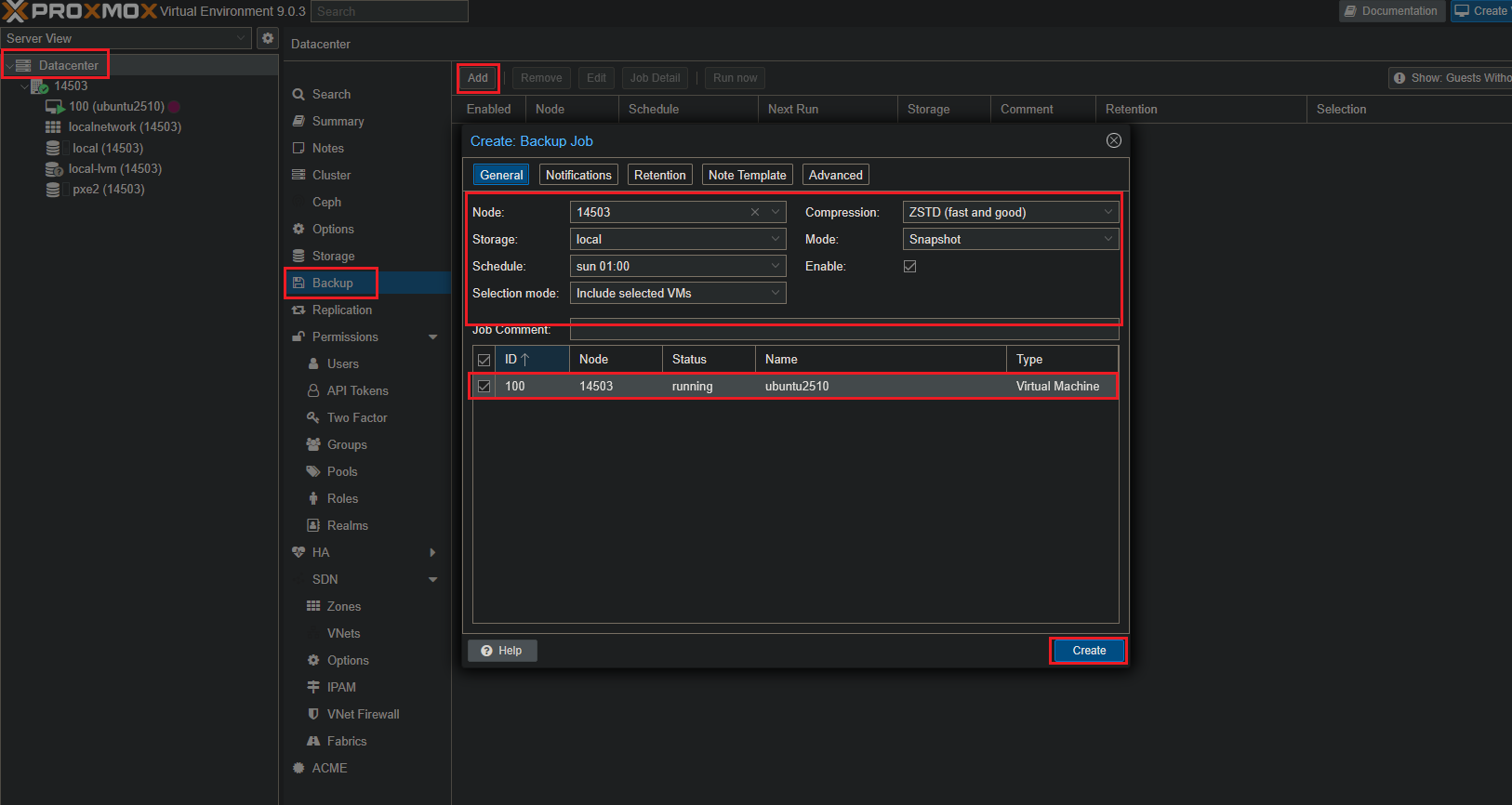
-
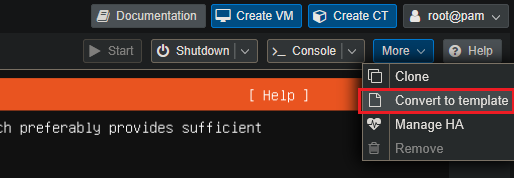
VM Template : Après la configuration de base de la VM >
Convert to Template. Créer de nouvelles VM viaClonepermet de gagner du temps et d'éviter les erreurs :
Problèmes courants et solutions
"L'interface Web a disparu" (GUI ne s'ouvre pas)
Vérifiez si le nœud est accessible via SSH. Sur le nœud, exécutez :
Redémarrage logiciel des services : Si des paquets ont été mis à jour - terminez l'apt et résolvez les processus bloqués (avec précaution), vérifiez l'espace disponibledf -h. Perte de réseau après modification du Bridge
Connectez-vous via la console (via le fournisseur/VNC/IPMI). Vérifiez /etc/network/interfaces et appliquez :
bridge-ports correspond à la bonne interface physique. La VM ne se connecte pas à Internet
- Assurez-vous que les IP/masque/passerelle/DNS corrects sont spécifiés à l'intérieur de laVM.
- Vérifiez que le Bridge de la carte réseau de la VM est bien
vmbr0(ou nat/vmbr1). - Si un VLAN est utilisé - spécifiez le VLAN Tag dans les paramètres réseau de la VM (Hardware > Network Device > VLAN Tag), et assurez-vous que l'uplink du switch autorise ce VLAN.
L'ISO ne démarre pas / L'installateur n'est pas visible
- Vérifiez l'ordre de démarrage (Options > Boot Order) et assurez-vous que l'ISO correct est connecté.
- Pour l'UEFI, vérifiez que le Secure Boot n'est pas activé dans l'OS invité si l'ISO ne le supporte pas.
Charge élevée / "Saturation" du disque
- Utilisez VirtIO SCSI et activez les IO Threads pour une utilisation intensive du disque.
- Ne stockez pas les sauvegardes sur le même thin-pool que celui qui contient les disques opérationnels - il est préférable d'avoir un stockage séparé.
Webcam/Périphérique USB "Déconnecté" dans la VM
- Pour le passthrough USB, utilisez Hardware > USB Device. Si le périphérique ne répond plus - faites un
Stop/Startde la VM ou reconnectez l'USB sur l'hôte. Parfois, désactiverUse USB3aide pour la compatibilité.
Mises à jour et redémarrage
Effectuez les mises à jour pendant les "fenêtres" de maintenance et faites une sauvegarde avant les mises à jour majeures.Diagnostics : Aide-mémoire
Réseau du nœud :
Services Proxmox : Espace disque : Stockages : Périphérique VM : Redémarrage rapide de la VM :Mini-FAQ
Q : Peut-on renommer vmbr0 ? R : Oui, mais ce n'est pas recommandé sur un nœud de production - il est plus simple de laisser vmbr0 et d'ajouter des bridges supplémentaires (vmbr1) selon les besoins.
Q : Où se trouvent les ISO par défaut ? R : Dans le stockage local : /var/lib/vz/template/iso.
Q : Quelle est la différence entre local et local-lvm ? R : local - un répertoire classique pour les ISO, les modèles de conteneurs, etc. local-lvm - LVM-Thin pour les disques de VM/conteneurs avec snapshots.
Q : Comment cloner rapidement une VM ? R : Transformez une VM exemplaire en Template, puis Clone > Full/Linked.
Q : Comment augmenter l'échelle CPU/RAM d'une VM en toute sécurité ? R : Éteignez la VM et modifiez les ressources ; pour Linux, certains paramètres peuvent être modifiés "à la volée", mais il est préférable de planifier l'opération.
Liste de vérification de préparation du système
- L'accès à
https://<server_IP>:8006est opérationnel ; vmbr0est configuré et Internet fonctionne sur le nœud ;- Les ISO sont chargés dans le stockage ;
- La première VM est créée et installée ;
- Qemu Guest Agent est activé ;
- La sauvegarde est configurée (
vzdump schedule) ; - Les mises à jour sont vérifiées.
Commander un serveur avec Proxmox 9 via API
Pour installer ce logiciel via l'API, suivez ces instructions.