TrueNAS SCALE
Dans cet article
Information
TrueNAS est une distribution basée sur FreeBSD pour l'organisation du stockage réseau. TrueNAS permet de résoudre de nombreuses tâches liées au stockage et au traitement des données. Il offre un stockage centralisé des données et permet d'accéder aux données depuis différents emplacements et appareils. TrueNAS prend en charge divers protocoles et interfaces, notamment SMB, NFS, AFP, FTP, iSCSI, entre autres, ce qui permet de l'utiliser pour diverses tâches.
Attention
Lors de l'accès au panneau de contrôle web, vous pouvez voir un message d'avertissement Your connection is not private. Pour continuer, cliquez sur le texte Proceed to "TRUENAS_IP" (unsafe). Vous pouvez suivre nos instructions pour empêcher l'apparition de ce message.
Remarque
Sauf indication contraire, nous installons par défaut la dernière version de sortie du logiciel depuis le site Web du développeur ou les dépôts du système d'exploitation.
Fonctionnalités de déploiement
| ID | Nom du SO | Alias | Actif | BM | GPU | VPS | VDS | Famille | Groupe SO | CloudInit | Disponible |
|---|---|---|---|---|---|---|---|---|---|---|---|
| 274 | TrueNAS Scale 25 | truenas | Yes | + | + | + | + | TrueNAS | Others | No | ORDER |
Authentification
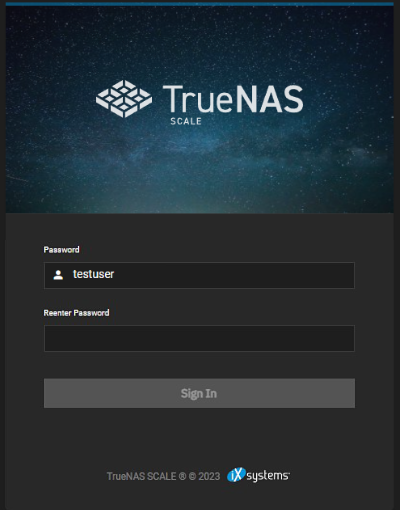
Après avoir cliqué sur le lien, vous devez saisir le nom d'utilisateur et le mot de passe fournis dans un e-mail envoyé à votre adresse e-mail lorsque le serveur est prêt pour le fonctionnement après le déploiement du logiciel.
Le côté gauche de l'écran contient le menu de navigation, qui comprend les sections suivantes :
- Dashboard - Fournit des informations générales sur le système ;
- Storage - Gère le stockage ;
- Dataset - Gère les ensembles de données ;
- Shares - Gère le partage de fichiers ;
- Data Protection - Gère les tâches de protection des données ;
- Network - Gère les interfaces réseau ;
- Credentials - Configure et gère les identifiants utilisateur et les droits d'accès ;
- Virtualization - Gère les machines virtuelles ;
- Apps - Gère les applications ;
- Reporting - Surveille l'utilisation des ressources ;
- System Settings - Configuration du système.
Tableau de bord
Remarque
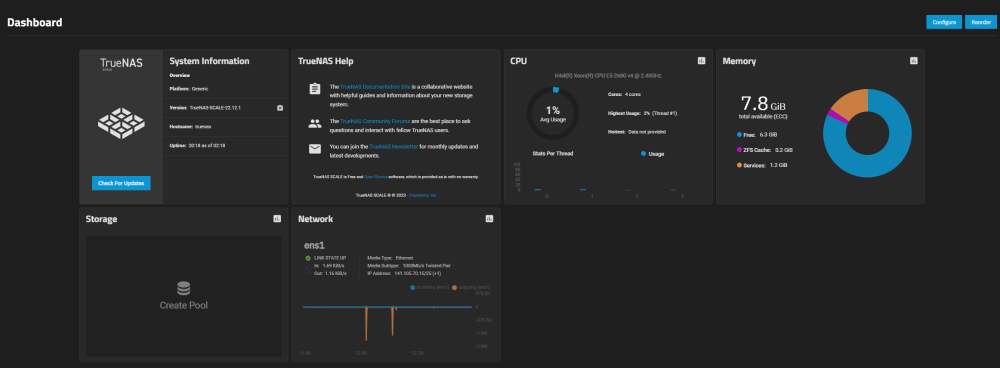
Après une authentification réussie, vous verrez un tableau de bord avec des informations générales sur le système :
- System Information - fournit des informations générales sur le système ;
- TrueNAS Help - fournit des liens vers la documentation, le support technique et les forums communautaires ;
- CPU - affiche des informations sur le processeur ;
- Memory - fournit des informations sur l'utilisation de la mémoire ;
- Storage - affiche des informations sur le stockage ;
- Network - fournit des informations sur les connexions réseau.
Stockage
Remarque
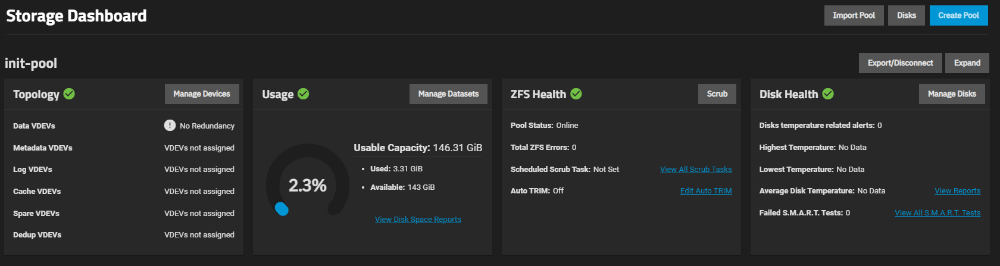
La section Storage de l'interface de gestion TrueNAS SCALE est utilisée pour gérer le stockage des données sur le serveur. Dans cette section, vous pouvez créer, configurer et gérer des pools de stockage.
Création d'un pool
Remarque
Un pool est un conteneur de stockage logique qui combine plusieurs disques physiques en un seul espace de stockage. Il offre une haute fiabilité et des performances pour le stockage des données et simplifie la gestion du stockage.
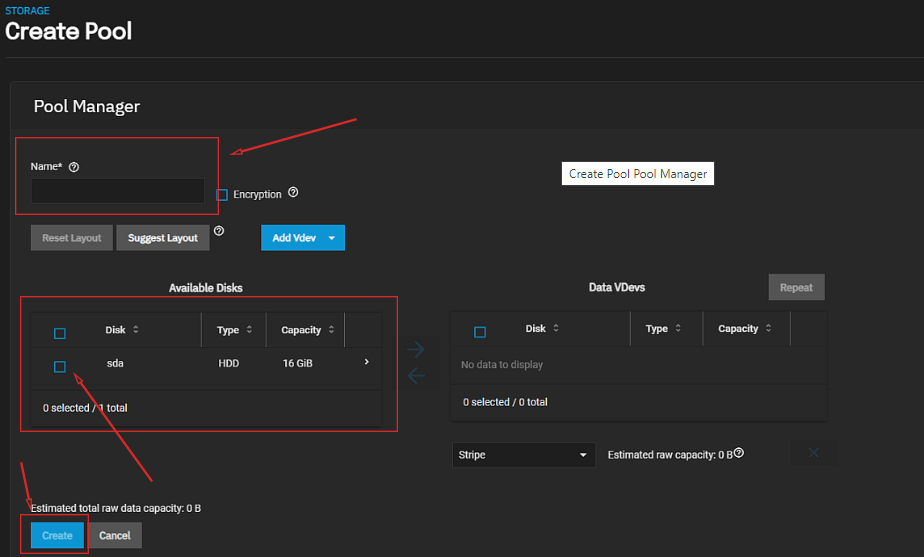
Dans TrueNAS SCALE, un pool vous permet de créer des ensembles de données qui peuvent être utilisés pour stocker différents types de données, tels que les partages Windows, les partages Unix, les partages de blocs, les partages WebDAV, etc. Les pools peuvent également être utilisés pour créer des machines virtuelles et des conteneurs. Pour créer un nouveau pool, accédez à la section Storage et cliquez sur le bouton Create Pool :
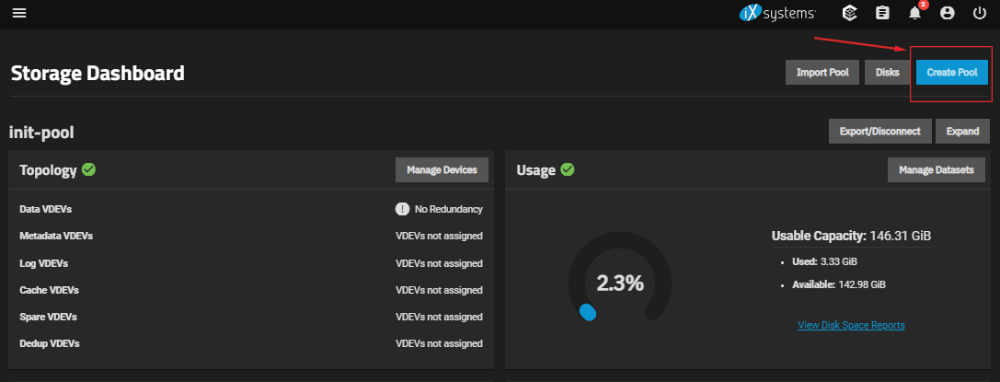
Spécifiez le nom du nouveau pool, le disque et configurez les paramètres supplémentaires si nécessaire (reportez-vous à la Documentation du développeur), puis cliquez sur le bouton Create :
Ensemble de données
Remarque
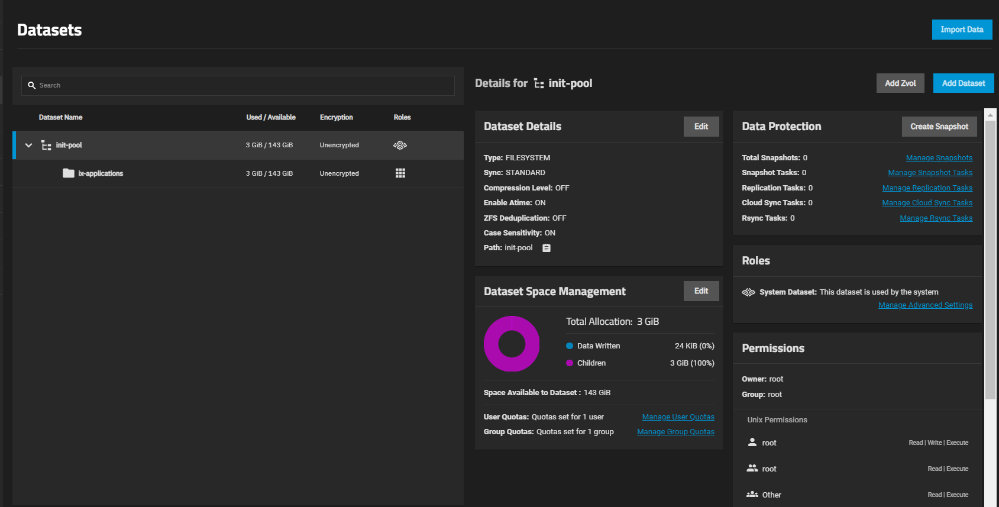
La section Dataset de l'interface de gestion TrueNAS SCALE fournit des fonctionnalités pour gérer les ensembles de données sur les serveurs de fichiers. Les ensembles de données peuvent être configurés pour stocker divers types de fichiers et servir différents protocoles d'accès aux données.
Dans cette section, vous pouvez créer de nouveaux ensembles de données, modifier et supprimer des ensembles existants, ainsi que gérer les droits d'accès à ceux-ci. De plus, vous pouvez configurer les fonctions de sauvegarde et de restauration des données, ainsi que gérer les instantanés, qui vous permettent de préserver l'état des données à un moment donné pour une récupération rapide en cas de défaillance du système.
De plus, dans la section Datasets, vous pouvez configurer les fonctionnalités de compression des données, qui aident à économiser de l'espace disque et à augmenter la vitesse d'accès aux données. Dans l'ensemble, la section Datasets offre une large gamme de capacités pour gérer les ensembles de données dans le système TrueNAS SCALE.
Partages
Remarque
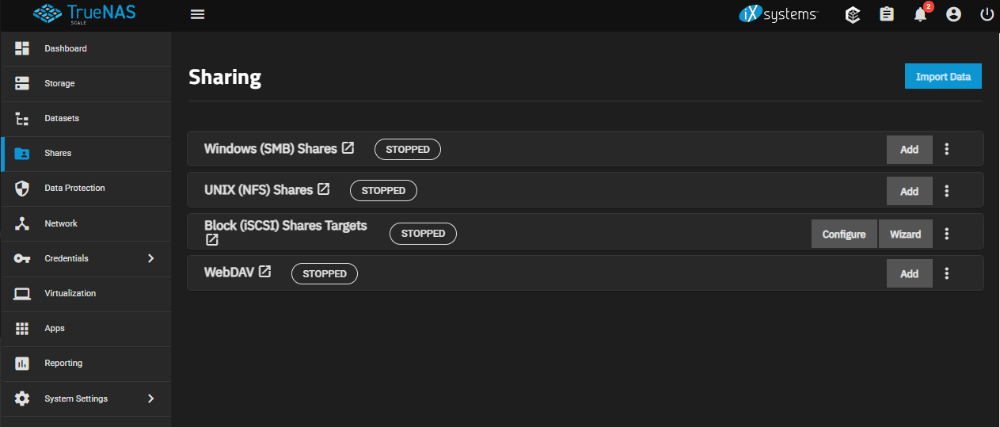
Le partage de fichiers est l'un des principaux avantages d'un NAS. TrueNAS facilite la collaboration grâce à des ressources réseau partagées. TrueNAS SCALE vous permet de créer et de configurer des partages de blocs cibles (iSCSI), des partages Windows SMB, des partages Unix (NFS) et des partages WebDAV.
Il existe quatre types de partage de fichiers disponibles :
- Partages Windows (SMB) - un protocole de partage de fichiers entre ordinateurs dans un réseau, couramment utilisé dans le système d'exploitation Windows. Dans TrueNAS, ce protocole est utilisé pour créer des partages réseau et fournir un accès partagé aux fichiers entre les ordinateurs d'un réseau local.
- Partages Unix (NFS) - un protocole de partage de fichiers entre ordinateurs dans un réseau, couramment utilisé dans les systèmes d'exploitation de type Unix. Dans TrueNAS, ce protocole est utilisé pour créer des partages réseau et fournir un accès partagé aux fichiers entre les ordinateurs d'un réseau local.
- Partages de blocs (iSCSI) - un protocole qui permet la création de disques virtuels sur le serveur et leur partage avec les ordinateurs du réseau. Il permet de les utiliser comme des disques physiques réguliers sur des ordinateurs distants. Cela permet le partage de ressources et la collaboration sur des documents et des fichiers entre différents systèmes d'exploitation. Les partages de blocs dans TrueNAS offrent également une sécurité d'accès aux données en permettant la configuration des niveaux d'autorisation et d'authentification pour les utilisateurs, ainsi que la définition de différents droits d'accès pour les disques virtuels. De plus, TrueNAS prend en charge les fonctionnalités de chiffrement des données pour une transmission sécurisée des données sur le réseau, améliorant ainsi la sécurité du transfert d'informations confidentielles.
- Partages WebDAV - permet la création de dossiers et de fichiers partagés sur le serveur, auxquels les ordinateurs du réseau peuvent accéder pour des opérations de lecture et d'écriture. Le protocole WebDAV prend également en charge le verrouillage des fichiers, la gestion des versions, la gestion du contrôle d'accès et d'autres fonctionnalités utiles pour la gestion des fichiers et des données.
Protection des données
Remarque
La section Data Protection vous permet de configurer plusieurs tâches de duplication pour protéger et sauvegarder les données en cas de défaillance des disques.
Réseau
Remarque
La section Network est utilisée pour configurer et gérer les interfaces réseau et les paramètres réseau. Dans cette section, vous pouvez configurer les paramètres d'interface tels que la vitesse et les paramètres de duplex, VLAN, groupes LAGG (Groupes d'agrégation de liens), routage, serveurs DNS, etc. Vous pouvez également configurer les paramètres de protocole au niveau du réseau tels que IPv4, IPv6 et DHCP, ainsi que les paramètres d'accès aux ressources réseau telles que SMB, NFS et iSCSI. De plus, dans la section Network, vous pouvez configurer les paramètres de sécurité et de protection du réseau, tels que les paramètres du pare-feu et du serveur VPN.
Identifiants
Remarque
La section Credentials est utilisée pour configurer et gérer les identifiants utilisateur et les droits d'accès. Dans cette section, vous pouvez configurer les paramètres d'authentification, tels que les méthodes d'authentification, configurer les serveurs LDAP, configurer les certificats SSL/TLS, créer et gérer des utilisateurs et des groupes, attribuer des droits d'accès aux ressources réseau telles que SMB, NFS et iSCSI. De plus, dans la section Credentials, vous pouvez configurer les paramètres de sécurité et de protection, tels que l'authentification à deux facteurs et les paramètres de protection du mot de passe.
Virtualisation
Remarque
Dans la section Virtualization, vous pouvez configurer les paramètres de virtualisation, créer et gérer des machines virtuelles, configurer leurs paramètres, installer des systèmes d'exploitation et des applications, configurer les paramètres réseau, créer des images de machines virtuelles, etc. De plus, dans la section Virtualization, vous pouvez configurer les paramètres de sécurité et de protection des machines virtuelles, tels que les paramètres du pare-feu et les paramètres de protection du mot de passe. TrueNAS SCALE permet aux utilisateurs de configurer six segments de machine virtuelle différents lors de la création d'une machine virtuelle.
Applications
Remarque
Dans la section Apps, vous pouvez installer et gérer diverses applications et services (Minio, Nextcloud, Plex, Syncthing, WG Easy, etc.) directement depuis l'interface de gestion TrueNAS.
Information
Une liste complète des applications disponibles peut être trouvée ici.
Ajouter une application
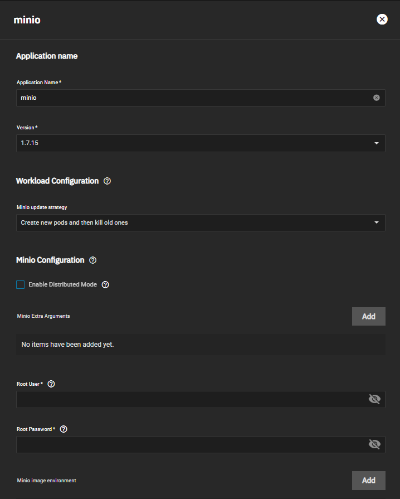
Pour installer une nouvelle application, accédez à la section APPS, sélectionnez Available Applications et cliquez sur le bouton Install dans la carte de l'application.
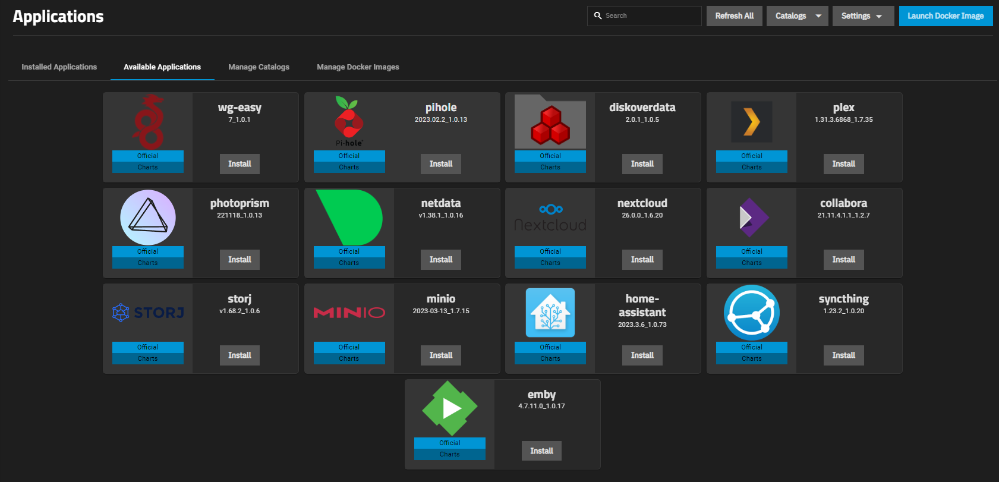
Remplissez les détails nécessaires dans le menu ouvert (les données peuvent varier selon l'application installée) :
Les applications installées peuvent être gérées et modifiées dans la section Installed Applications :
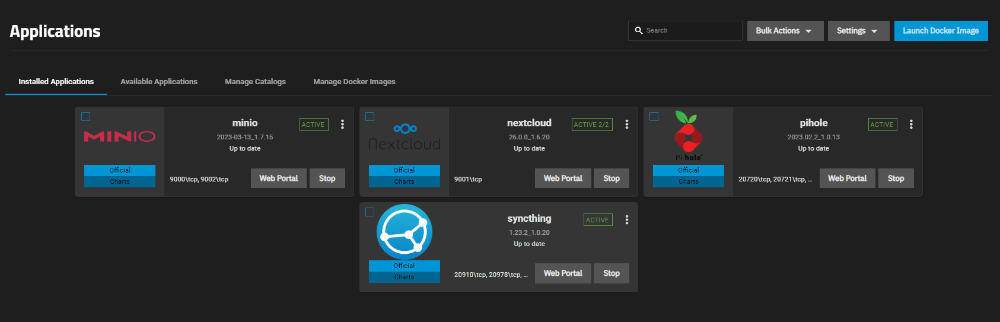
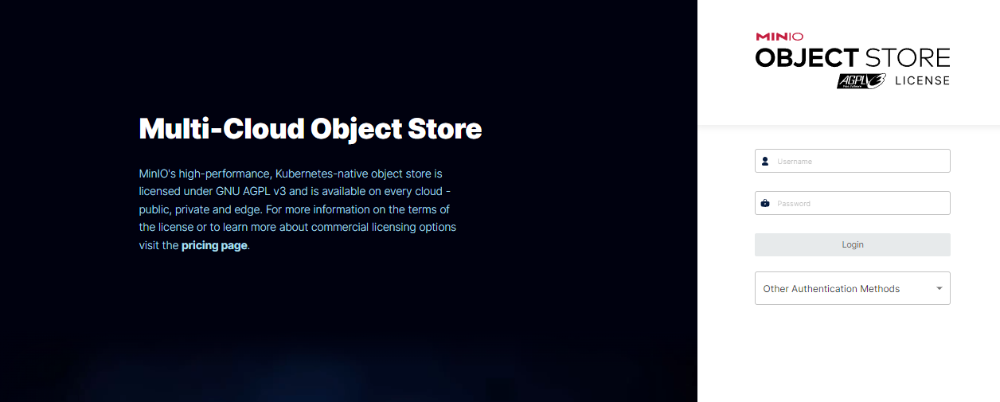
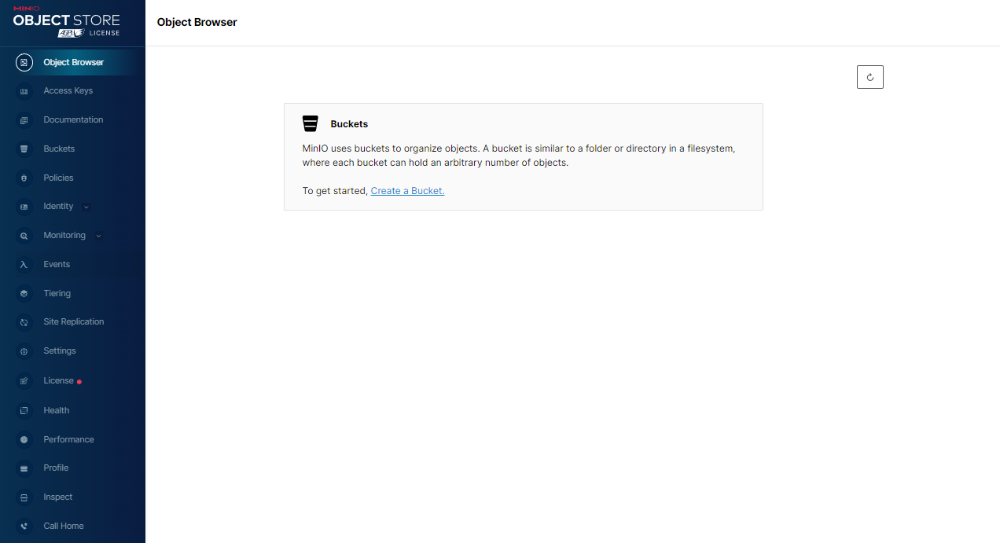
Pour accéder au menu de gestion de l'application installée, cliquez sur le bouton Web Portal. L'application s'ouvrira dans un nouvel onglet. Vous devez utiliser les identifiants fournis lors de l'installation de l'application pour l'authentification.
Exemple d'interface MinIO :
Supprimer une application
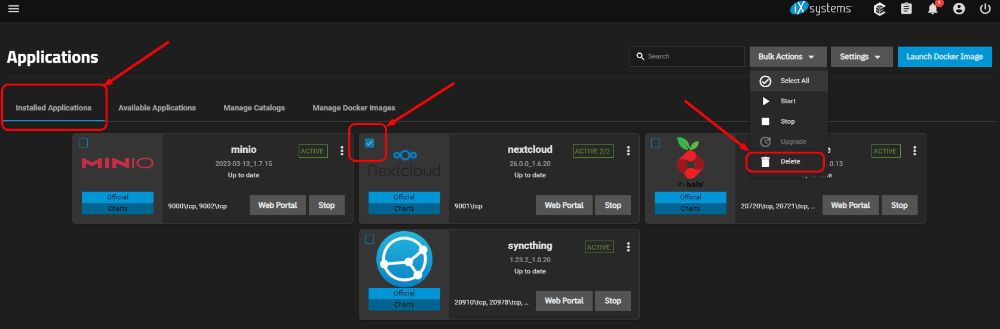
Pour supprimer une application installée, accédez à la section Installed Applications. Cochez la case à côté de l'application, cliquez sur le menu déroulant Bulk Actions et sélectionnez Delete.
Attention
Certaines applications peuvent être incompatibles avec d'autres installées sur le serveur. Avant d'installer une application, veuillez consulter sa documentation pour vous assurer de la compatibilité avec les autres applications et services.
Attention
Certaines applications peuvent nécessiter des paramètres supplémentaires, tels que les ports, les protocoles, etc. Avant l'installation, consultez la documentation pour vous assurer d'une configuration correcte.
Attention
Certaines applications peuvent avoir des restrictions d'utilisation commerciale ou d'utilisation dans certains pays. Veuillez consulter les conditions de licence avant l'installation pour vous assurer de la conformité avec les réglementations de votre pays.
Rapports
Remarque
Accédez à divers rapports sur l'état du serveur et de ses composants. Dans cette section, vous pouvez trouver des informations sur la charge du CPU, l'utilisation de la mémoire, l'espace disque, le trafic réseau et d'autres paramètres du serveur.
Paramètres système
Remarque
Accédez à divers paramètres système et serveur. Dans cette section, vous pouvez configurer le réseau, la sécurité, le stockage des données, le système de gestion et d'autres paramètres. Certaines des fonctions disponibles dans la section System Settings incluent :
- General : Configurez les paramètres généraux du serveur tels que le nom d'hôte, le fuseau horaire, la langue, etc.
- Advanced : Configurez des paramètres système plus avancés tels que les paramètres réseau, les paramètres de sécurité, les paramètres d'économie d'énergie, les paramètres de mémoire, etc.
- Boot : Configurez les paramètres de démarrage du serveur tels que l'ordre de démarrage, les paramètres du noyau, etc.
- Services : Configurez divers services et applications exécutés sur le serveur, tels que le serveur FTP, le serveur SSH, le serveur SMB, etc.
- Shell : Accédez au shell de commande du serveur et effectuez des opérations manuelles