WireGuard VPN
Dans cet article
- Fonctionnalités de déploiement
- Démarrage après le déploiement de WireGuard VPN
- Création d'un nouvel utilisateur
- Connexion au serveur VPN
- Utilisation d'un serveur VPN comme proxy HTTP
- Vérification des performances du VPN
- Changement de mot de passe dans le panneau UI Wireguard
- Fonctionnalités de déploiement
- Tutoriel vidéo
- Commande d'un serveur avec WireGuard via l'API
Information
WireGuard VPN est un protocole de réseau privé virtuel (VPN) rapide et sécurisé. Il utilise des protocoles et algorithmes cryptographiques modernes pour sécuriser la connexion et permet un transfert de données rapide et efficace. WireGuard VPN prend en charge plusieurs plateformes, notamment Linux, Android, iOS, macOS et Windows. Il peut être intégré dans une infrastructure réseau existante.
Fonctionnalités de déploiement
| ID | Nom du logiciel | Système d'exploitation compatible | VM | BM | VGPU | GPU | Min CPU (Cœurs) | Min RAM (GB) | Min HDD/SSD (GB) | Domaine personnalisé | Actif |
|---|---|---|---|---|---|---|---|---|---|---|---|
| 13 | Wireguard | Ubuntu 22.04 | + | + | + | + | 1 | 1 | - | Non | COMMANDER |
Démarrage après le déploiement de WireGuard VPN
Après le paiement de la commande, une notification indiquant que le serveur est prêt à fonctionner sera envoyée à l'adresse e-mail spécifiée lors de l'inscription. Elle contiendra l'adresse IP du VPS, ainsi que l'identifiant et le mot de passe pour la connexion. Les clients de notre entreprise gèrent l'équipement dans le panneau de contrôle du serveur et via l'API - Invapi.
Vous pouvez également trouver ici les identifiants, qui peuvent se trouver soit dans l'onglet Configuration >> Tags du panneau de contrôle du serveur, soit dans l'e-mail qui vous a été envoyé :
- Lien pour accéder au webpanel Wireguard : dans le tag webpanel. Le lien exact sous la forme
https://{Server_ID_from_Invapi}.hostkey.infigure dans l'e-mail envoyé lors de la remise du serveur et est dupliqué dans la lignewgui dashboardde la section General Information du serveur ; - Login :
root; - Password : Envoyé à votre adresse e-mail une fois que le serveur est prêt à l'emploi après le déploiement du logiciel. Il correspond au mot de passe
rootdu serveur.
Attention
Le service n'est disponible qu'avec le mot de passe root, qui est configuré automatiquement lors de la mise en place du service. Changer le mot de passe root dans le système d'exploitation ne change pas le mot de passe dans le panneau UI Wireguard. Pour changer le mot de passe dans le Panneau, suivez ces instructions.
Remarque
Si, lors de la connexion au webpanel UI Wireguard, vous voyez login successful mais qu'aucune connexion ne s'effectue, connectez-vous au serveur via SSH ou HTML Console en tant que root et redémarrez le conteneur Docker avec la commande
Création d'un nouvel utilisateur
- Ouvrez le panneau de contrôle du serveur WireGuard VPN en utilisant le lien de la section Connection data ;
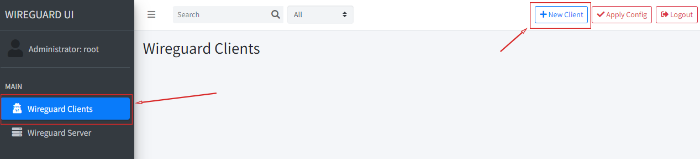
- Choisissez Wireguard Clients dans le menu de gauche ;
- Cliquez sur le bouton
New Clientdans le coin supérieur droit :
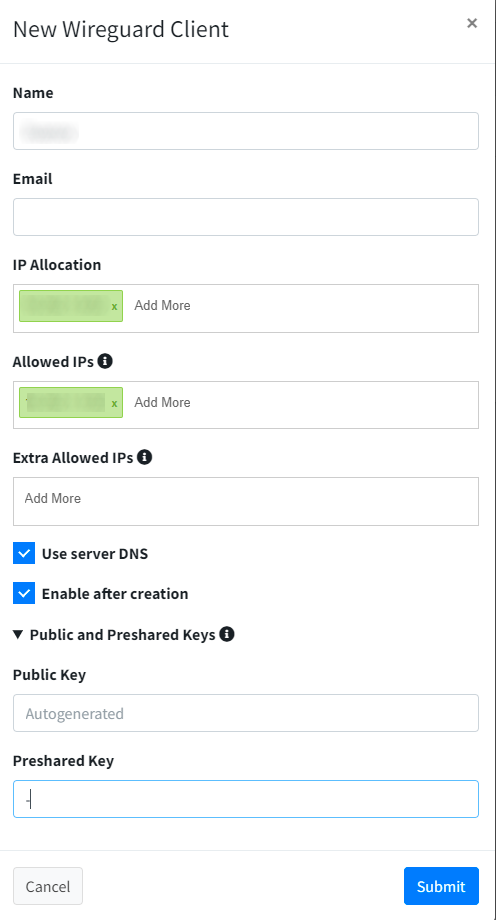
Remplissez le champ requis Name. Ne modifiez pas le reste des champs sauf si nécessaire : - IP Allocation - est rempli automatiquement ; - Allowed IPs - est rempli automatiquement. 0.0.0.0/0 signifie que l'accès à toutes les ressources du réseau passera par le VPN lors de la connexion à un serveur VPN ; - Dans l'élément Preshared Key, vous pouvez mettre un signe "-". Cela désactivera le chiffrement supplémentaire, requis pour la résistance au piratage, mais qui n'est pas demandé actuellement au stade du développement technologique :
- Cliquez sur le bouton
Submit; - Cliquez sur le bouton
Apply configdans le coin supérieur droit (à côté du boutonNew Client).
Attention
Vous devez valider toute modification du profil utilisateur en utilisant le bouton Apply config. Sans l'appui de ce bouton, la connexion VPN ne fonctionnera pas.
Le client a été créé et le serveur attend une connexion.
Connexion au serveur VPN
Mac/Windows
- Installez l'application WireGuard sur votre appareil ;
- Ouvrez le panneau de contrôle du serveur WireGuard VPN en utilisant le lien de la section Connection data ;
- Choisissez Wireguard Clients dans le menu de gauche ;
- Trouvez le client approprié ;
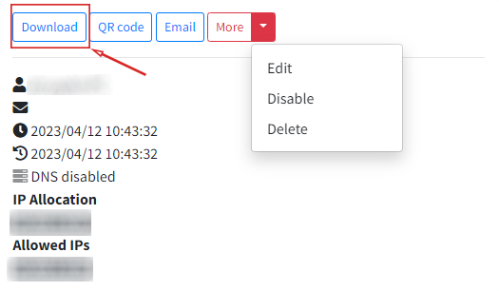
- Téléchargez le fichier de configuration pour ce client en cliquant sur le bouton
Download:
- Lancez le client WireGuard sur votre appareil ;
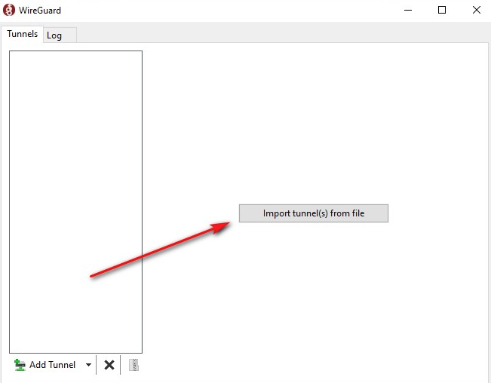
- Cliquez sur le bouton
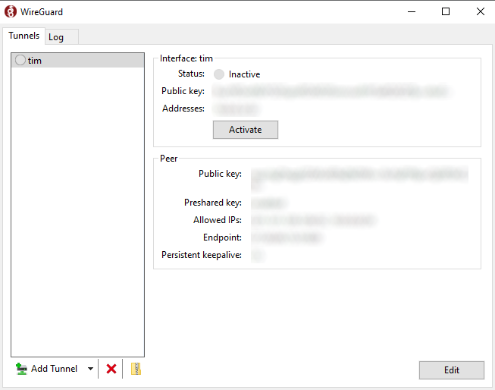
Import tunnels from fileset choisissez le fichier de configuration téléchargé. Une nouvelle connexion apparaîtra avec l'identifiant spécifié précédemment, le statut de la connexion sera Disconnected. - Cliquez sur le bouton
Activate, le statut passera à Activated.
Attention
Dans certains cas, vous devrez peut-être redémarrer l'appareil local pour le bon fonctionnement du service.
iOS et Android
- Installez l'application WireGuard depuis Google Play Market pour Android ou l'AppStore pour iOS ;
- Ouvrez le panneau de contrôle du serveur WireGuard VPN en utilisant le lien de la section Connection data ;
- Choisissez Wireguard Clients dans le menu de gauche. Trouvez le client approprié. Ouvrez le code QR de ce client en cliquant sur le bouton
QR code:
- Ouvrez l'application WireGuard sur votre téléphone ;
- Cliquez sur le bouton
Add tunnel. Choisissez l'optionCreate from QR code; - Scannez le code QR. Nommez la connexion ;
- Autorisez l'application à modifier les paramètres VPN en suivant les instructions du téléphone ;
- Pour vous connecter au serveur VPN, passez à l'état on.
Linux
Téléchargez le fichier de configuration et exécutez la commande :
Utilisation d'un serveur VPN comme proxy HTTP
Un serveur avec WireGuard installé peut être utilisé comme serveur proxy HTTP pour tous les navigateurs populaires. Vous pouvez utiliser les paramètres par défaut de votre navigateur pour configurer une connexion proxy HTTP, ou vous pouvez profiter des contrôles supplémentaires du proxy HTTP dans les navigateurs, tels que SwitchyOmega, ProxMate, Proxy-Switcher et d'autres.
Dans ce manuel, nous analyserons l'installation et l'utilisation de SwitchyOmega.
Suivez les étapes ci-dessous pour installer et utiliser SwitchyOmega :
-
Installez l'extension SwitchyOmega pour le navigateur Google Chrome ou Mozilla Firefox.
-
Créez un profil de serveur proxy dans SwitchyOmega :
- Ouvrez le navigateur et cliquez sur l'icône SwitchyOmega dans le coin supérieur droit de la fenêtre du navigateur ;
- Choisissez New Profile dans le menu ;
- Entrez le nom du profil dans le champ Profile name ;
- Choisissez le type de serveur proxy dans le menu Protocol -
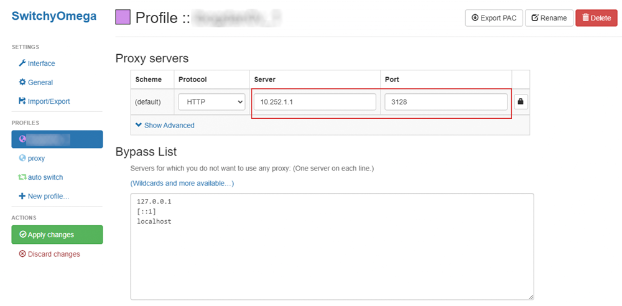
HTTP; - Entrez l'adresse interne du serveur VPN
10.252.1.1et son port3128dans les champs appropriés ;
!!! note "Remarque" Pour utiliser un proxy HTTP, vous devez d'abord vous connecter à un serveur VPN.
- Appuyez sur le bouton ~~**Save**~~.
-
Activez le profil du serveur proxy dans SwitchyOmega.
- Cliquez sur l'icône SwitchyOmega dans le coin supérieur droit de la fenêtre du navigateur ;
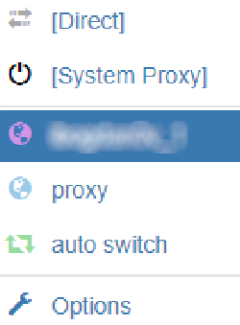
- Choisissez le profil de serveur proxy précédemment créé dans le menu ;
- Le profil du serveur proxy doit devenir actif et son nom doit apparaître en haut de la liste dans le menu SwitchyOmega.
Un exemple de paramètres dans Google Chrome :
Vérification des performances du VPN
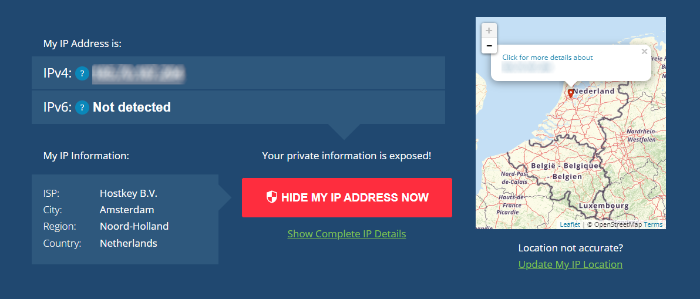
Pour vérifier la connexion au serveur, vous pouvez taper What is my IP dans la barre de recherche de votre navigateur ou visiter whatismyipaddress.com. Si une connexion réussie a été établie, l'adresse IP et la région s'afficheront :
Changement de mot de passe dans le panneau UI Wireguard
Si vous souhaitez changer votre mot de passe du Panneau ou si vous avez oublié votre mot de passe du Panneau, vous pouvez le faire en suivant les étapes ci-dessous :
-
Connectez-vous au serveur via SSH ou HTML Console ;
-
Modifiez le fichier de configuration
- Redémarrez le conteneur avec la commande/data/wgui/users/root.json:
Fonctionnalités de déploiement
- Le temps d'installation est de 15 à 20 minutes, incluant l'OS.
- Installation conteneurisée de WGUI + SSL dans la zone hostkey.in
- Logiciels installés :
- Docker CE ;
- Docker Compose.
- Conteneurs utilisés :
- ngoduykhanh/wireguard-ui:latest;
- jonasal/nginx-certbot:latest.
- Chemin vers compose : -
/root/wgui. - Chemin vers les répertoires montés : -
/data. - Pour personnaliser l'installation, vous devez apporter des modifications dans
/root/wgui/compose.yml. Ensuite, redémarrez compose via les commandes :
Remarque
Sauf indication contraire, nous installons par défaut la dernière version de la release du logiciel depuis le site web du développeur ou les dépôts du système d'exploitation.
Tutoriel vidéo
Commande d'un serveur avec WireGuard via l'API
Pour installer ce logiciel en utilisant l'API, suivez ces instructions.