Plan
Dans cet article
- Fonctionnalités de déploiement
- Prise en main après le déploiement d'Outline
- Utilisation du serveur Outline
- Connexion au serveur et obtention de l'accès de gestion
- Configuration d'Outline Manager et gestion du serveur
- Configuration de l'accès utilisateur
- Tutoriel vidéo
- Commander un serveur avec Outline via l'API
Information
Outline est एक logiciel open-source pour créer et gérer vos propres serveurs VPN. Cette solution repose sur le protocole Shadowsocks et offre un haut niveau de sécurité lors du contournement des restrictions réseau. Outline propose une interface facile à utiliser pour les administrateurs et les utilisateurs finaux, éliminant les complexités techniques liées à la configuration d'un VPN. Contrairement à de nombreux services VPN commerciaux, Outline offre un contrôle total sur l'infrastructure et les données puisque le serveur est géré par l'administrateur et non par un tiers.
Attention
Le panneau de configuration Outline est fourni sans interface web et peut être configuré exclusivement via la ligne de commande.
Fonctionnalités de déploiement
| ID | Nom du logiciel | Système d'exploitation compatible | VM | BM | VGPU | GPU | Min CPU (Cœurs) | Min RAM (GB) | Min HDD/SSD (GB) | Domaine personnalisé | Actif |
|---|---|---|---|---|---|---|---|---|---|---|---|
| 288 | Outline VPN | Ubuntu 22.04 | + | + | + | + | 1 | 1 | - | Non | COMMANDER |
Prise en main après le déploiement d'Outline
Après le paiement de la commande, une notification indiquant que le serveur est prêt à fonctionner sera envoyée à l'adresse e-mail spécifiée lors de l'inscription. Elle contiendra l'adresse IP du VPS, ainsi que l'identifiant et le mot de passe pour la connexion. Les clients de notre entreprise gèrent l'équipement dans le panneau de contrôle du serveur et via l'API - Invapi.
Vous pouvez également trouver les identifiants ici, soit dans l'onglet Configuration >> Tags du panneau de contrôle du serveur, soit dans l'e-mail qui vous a été envoyé :
- Login et Password pour la gestion du serveur : envoyés à votre adresse e-mail une fois le serveur prêt après le déploiement du logiciel.
Utilisation du serveur Outline
Information
Outline se compose de deux éléments principaux : Outline Manager pour les administrateurs et Outline Client pour les utilisateurs finaux. L'Outline Manager vous permet de déployer rapidement un serveur sur une plateforme cloud ou votre propre matériel, de gérer l'accès des utilisateurs et de surveiller la consommation des ressources. L'application client est disponible pour diverses plateformes, notamment Windows, macOS, Android, iOS et Linux, garantissant une large compatibilité multiplateforme.
Connexion au serveur et obtention de l'accès de gestion
-
Connectez-vous au serveur via SSH (si ce n'est pas déjà fait) :
-
Affichez les informations concernant la clé API de votre serveur Outline :
-
Dans la sortie de la commande, recherchez une chaîne au format JSON:
{"apiUrl":"https://<server_IP>:40601/o8qJcLs8YfAKo-Aqaiu5Yg","certSha256":"088E7E4A50C84EE4D7DBBB1A3B3488D21FD345629F58B1A22CA4B456FA78547A"}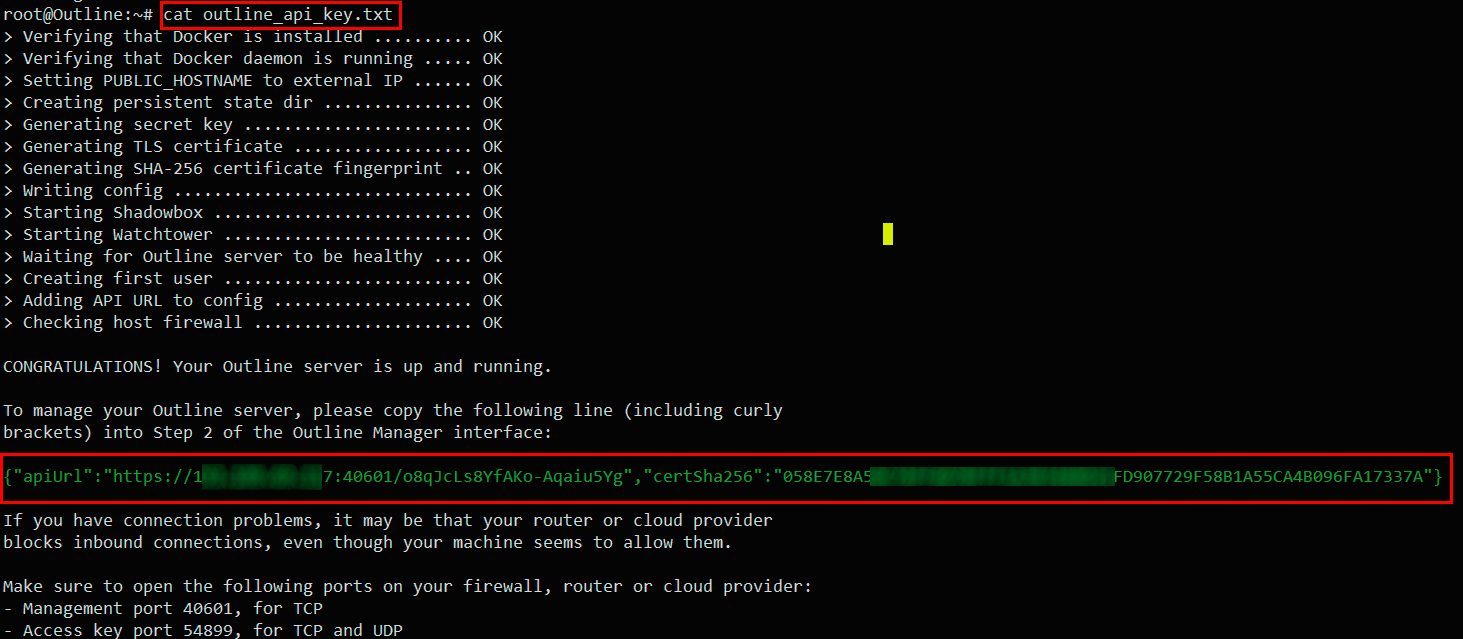
-
Copiez l'intégralité de cette chaîne (y compris les accolades) - il s'agit de votre clé pour la gestion du serveur.
Configuration d'Outline Manager et gestion du serveur
- Rendez-vous sur le site officiel Outline Manager;
- Téléchargez et installez la version correspondant à votre système d'exploitation ;
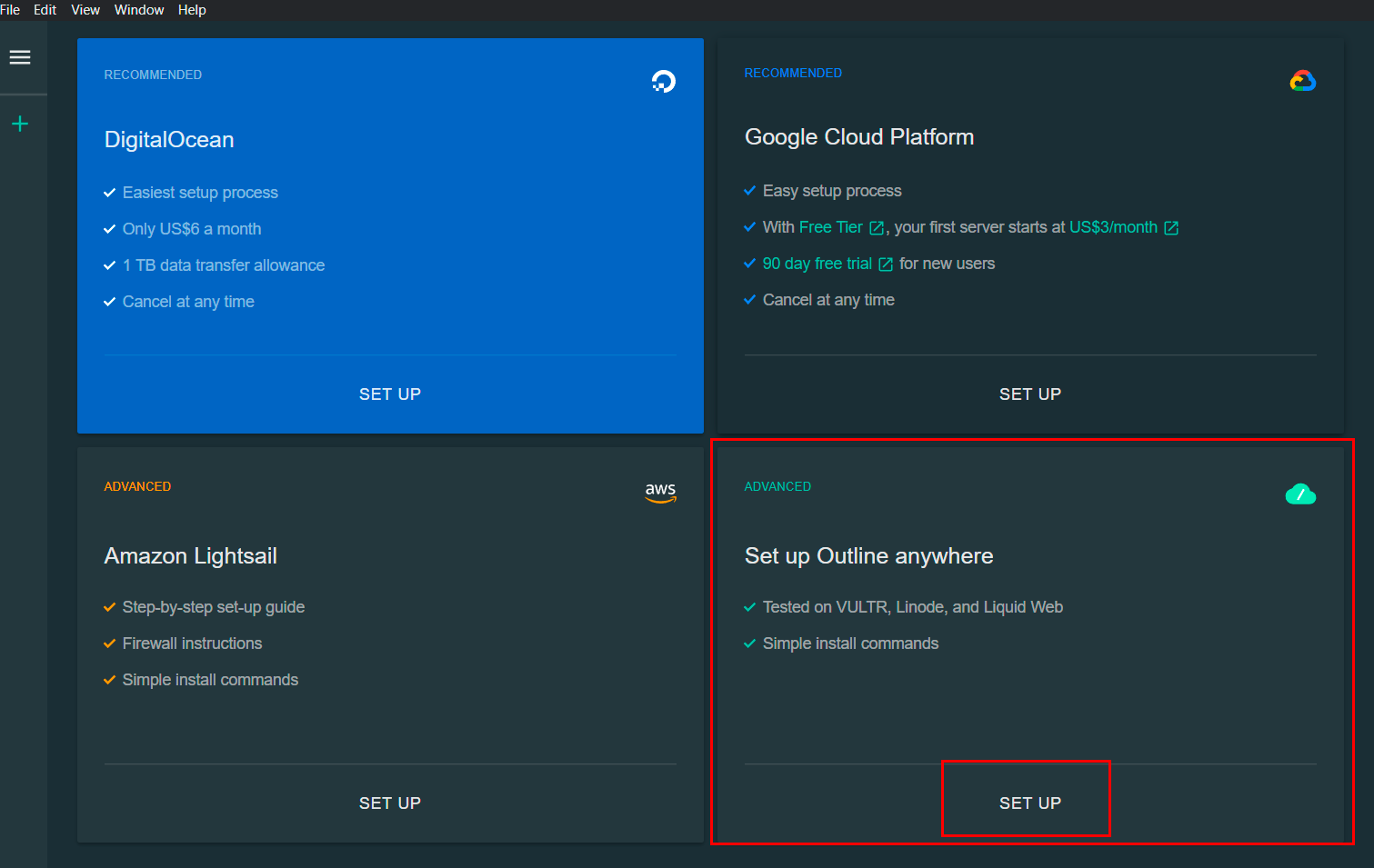
- Lancez Outline Manager sur votre ordinateur ;
-
Sélectionnez l'option Set up Outline anywhere ;
-
Lors de la deuxième étape, collez la chaîne de la clé API copiée :
{"apiUrl":"https://<server_IP>:40601/o8qJcLs8YfAKo-Aqaiu5Yg","certSha256":"088E7E4A50C84EE4D7DBBB1A3B3488D21FD345629F58B1A22CA4B456FA78547A"}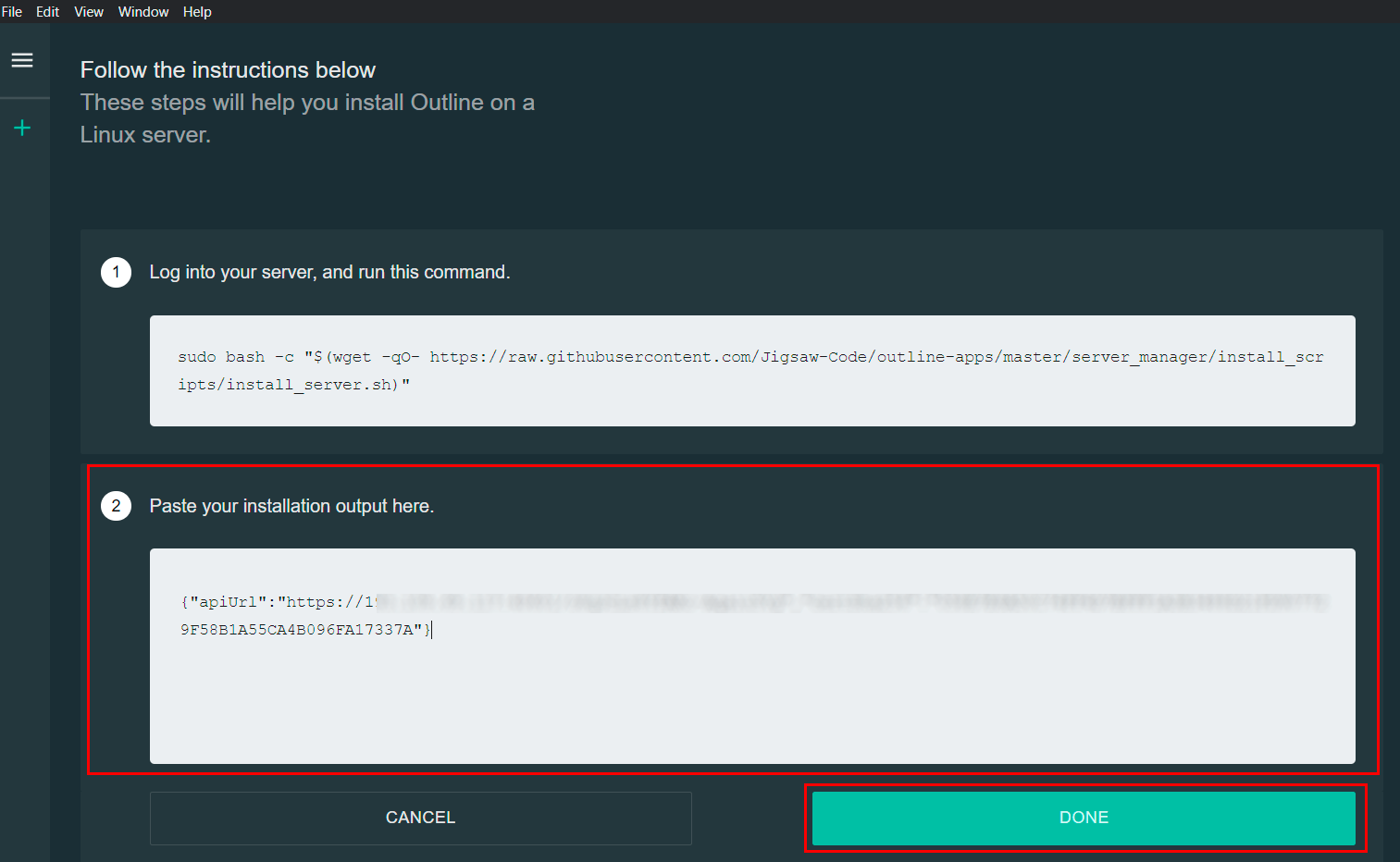
-
Cliquez sur le bouton
Done; - Une fois la connexion réussie, vous verrez le panneau de gestion avec une clé d'accès déjà créée.
Gestion des clés d'accès
-
Création de nouvelles clés :
- Appuyez sur le bouton
Add access key; - Chaque nouvelle clé recevra un identifiant unique.
- Appuyez sur le bouton
-
Renommer les clés :
- Cliquez sur le nom de la clé (ou sur l'icône ) ;
- Saisissez un nouveau nom ;
- Appuyez sur
Enterpour enregistrer.
-
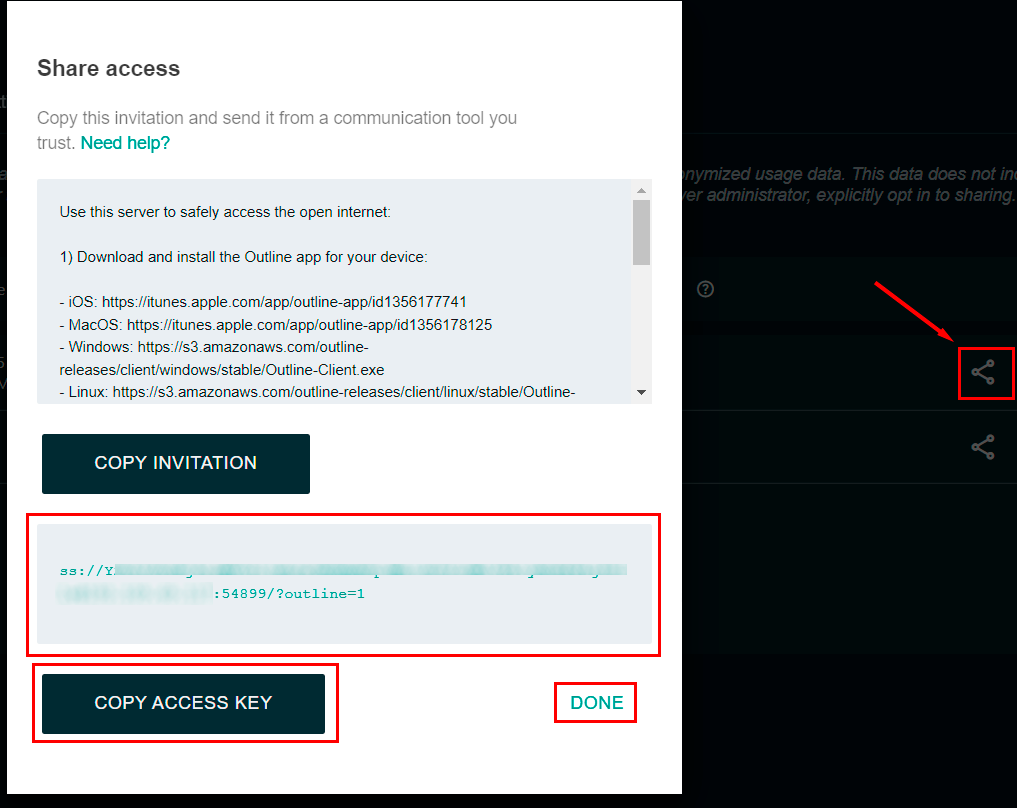
Accorder l'accès utilisateur :
- Cliquez sur l'icône
Shareà côté de la clé souhaitée ; - Copiez la clé ou l'invitation :
- Cliquez sur l'icône
-
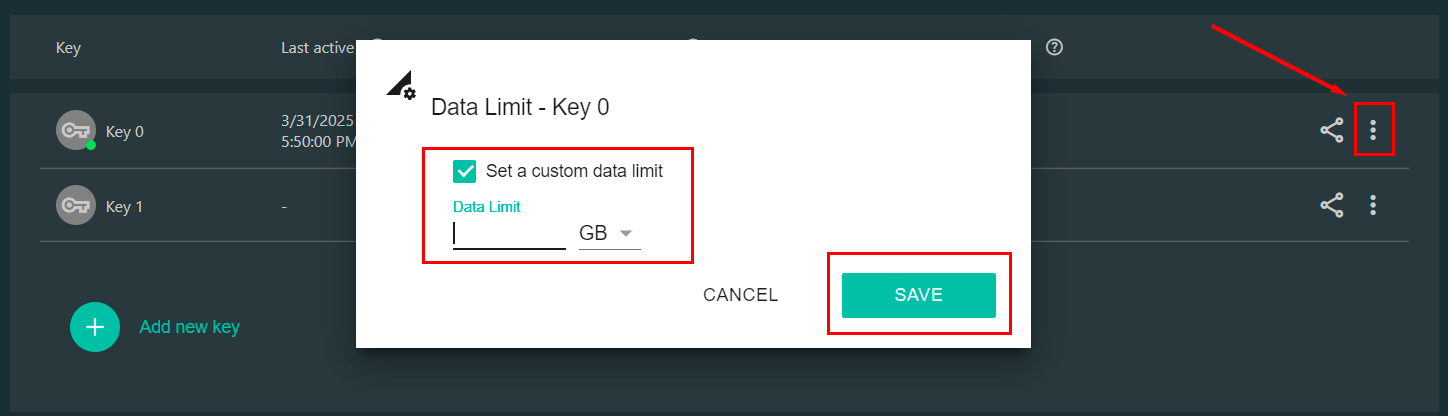
Définir des limites de données (optionnel) :
- Cliquez sur l'icône à côté de la clé ;
- Définissez une limite mensuelle de données en Go ;
- Appuyez sur
Save:
-
Supprimer des clés :
- Cliquez sur l'icône à côté de la clé ;
- Confirmez la suppression.
Configuration du serveur via Outline Manager
-
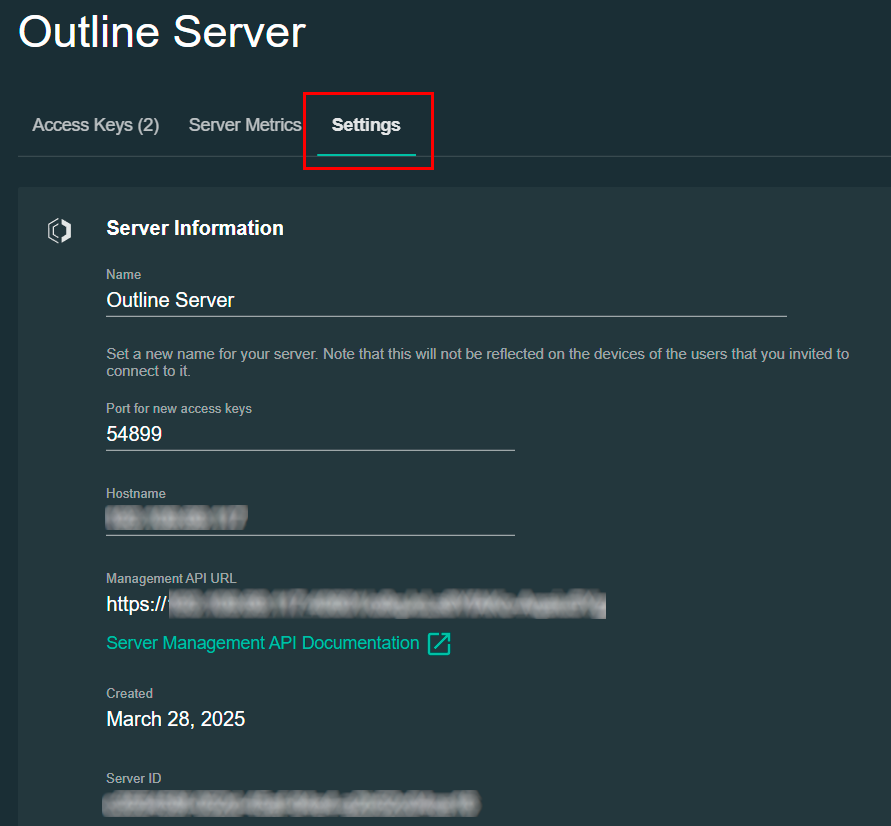
Ouvrez les paramètres du serveur en cliquant sur l'onglet Settings :
-
Ici, vous pouvez :
- Changer le nom du serveur ;
- Configurer le port d'accès (par défaut 54899) ;
- Activer/désactiver les mises à jour automatiques ;
- Définir des limites de données globales ;
- Retirer le serveur de votre Outline Manager (cela ne supprimera pas physiquement le serveur).
Configuration de l'accès utilisateur
- Rendez-vous sur la page de téléchargement d'Outline Client
- Choisissez et installez la version pour la plateforme requise ;
Options de connexion VPN pour l'utilisateur :
-
Connexion automatique via un lien :
- Envoyez un lien d'accès à l'utilisateur ;
- Lorsque l'utilisateur ouvre le lien, Outline Client se lancera automatiquement et ajoutera le serveur.
-
Ajout manuel du serveur :
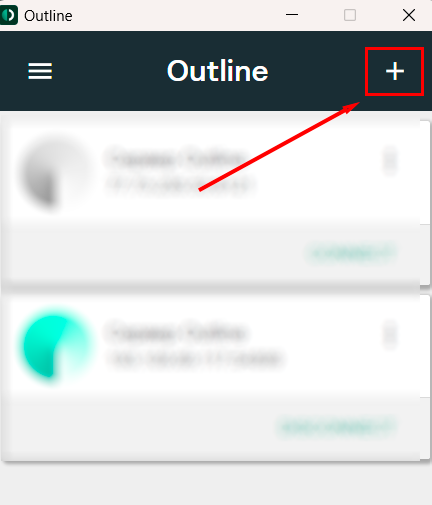
- Lancez Outline Client et appuyez sur le bouton :
- Dans le menu qui s'ouvre, ajoutez le lien d'accès :
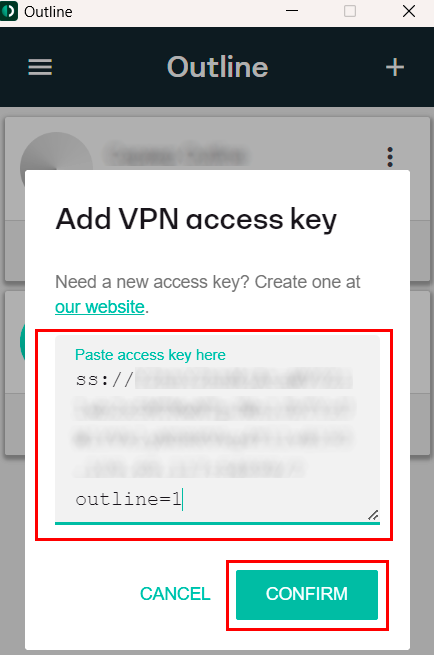
- Appuyez sur le bouton
Confirm.
Utilisation de la connexion VPN
-
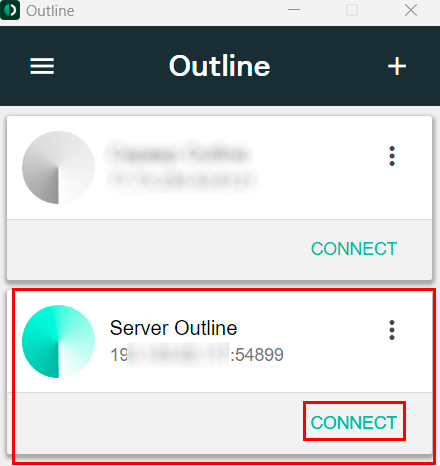
Pour se connecter, l'utilisateur doit appuyer sur le bouton Connect :
-
Pour se déconnecter, appuyez sur Disconnect ;
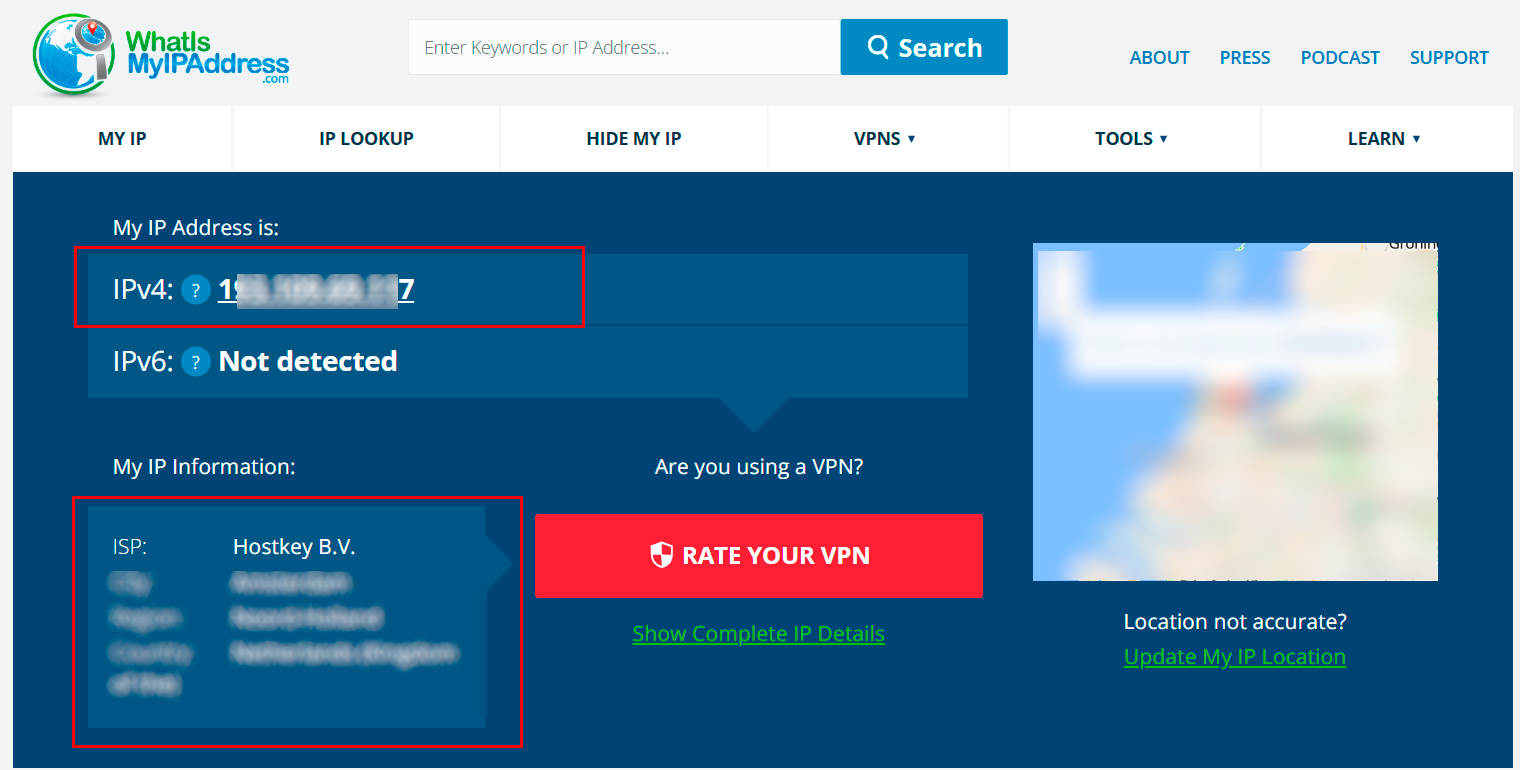
- Pour vérifier la connexion, visitez whoer.net ou whatismyip.com :
Remarque
Des informations détaillées sur les paramètres d'Outline peuvent être trouvées dans la documentation pour développeurs.
Tutoriel vidéo
Commander un serveur avec Outline via l'API
Pour installer ce logiciel en utilisant l'API, suivez les instructions suivantes.