Pour installer ce logiciel en utilisant l'API, suivez ces instructions.
Serveur VPN H-UI
Dans cet article
Information
H-UI VPN Server est une interface graphique (GUI) pour gérer le serveur et le client Hysteria — un protocole moderne de contournement de la censure et de trafic proxy haute performance, développé comme une alternative à Shadowsocks, V2Ray et autres.
Fonctionnalités de déploiement
| ID | Nom du logiciel | Système d'exploitation compatible | VM | BM | VGPU | GPU | Min CPU (Cœurs) | Min RAM (GB) | Min HDD/SSD (GB) | Domaine personnalisé | Actif |
|---|---|---|---|---|---|---|---|---|---|---|---|
| 480 | Hysteria2 UI VPN-server | Ubuntu 22.04 | + | + | + | + | 1 | 1 | 10 | Non | COMMANDER |
Information
Hysteria 2 ne nécessite pas de certificat TLS, mais l'utilisation d'un domaine fait ressembler le trafic à du HTTPS standard (contournement DPI).
Premiers pas après le déploiement du serveur VPN H-UI
Après le paiement de votre commande, une notification sera envoyée à l'adresse e-mail que vous avez enregistrée, indiquant que le serveur est prêt à fonctionner. Elle contiendra l'adresse IP du VPS, ainsi que les identifiants et le mot de passe pour la connexion. Nos clients gèrent leur équipement via le panneau de gestion des serveurs et l'API — Invapi.
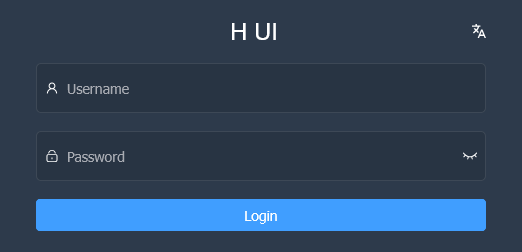
Les données d'autorisation peuvent être trouvées soit dans l'onglet Configuration >> Tags du panneau de gestion des serveurs, soit dans l'e-mail qui vous a été envoyé :
- Lien vers le panneau de gestion du serveur VPN Hysteria‑UI : dans la balise webpanel. L'URL exacte au format
https://hui{Server_ID_from_Invapi}.hostkey.inest envoyée par e-mail lors de la livraison du serveur ; - Identifiant :
useradmin; - Mot de passe : Le mot de passe
root(pour l'accès SSH) est envoyé par e-mail à votre adresse lors de la livraison du serveur.
Remarque
Des informations détaillées sur les paramètres principaux de Hysteria‑UI sont disponibles dans la documentation du développeur.
Configuration du serveur proxy Hysteria2
Avant d'utiliser le service, vous devez configurer le serveur proxy Hysteria2. Accédez à l'onglet Hysteria Manage. Vous verrez une notification Hysteria2 Status:Stop
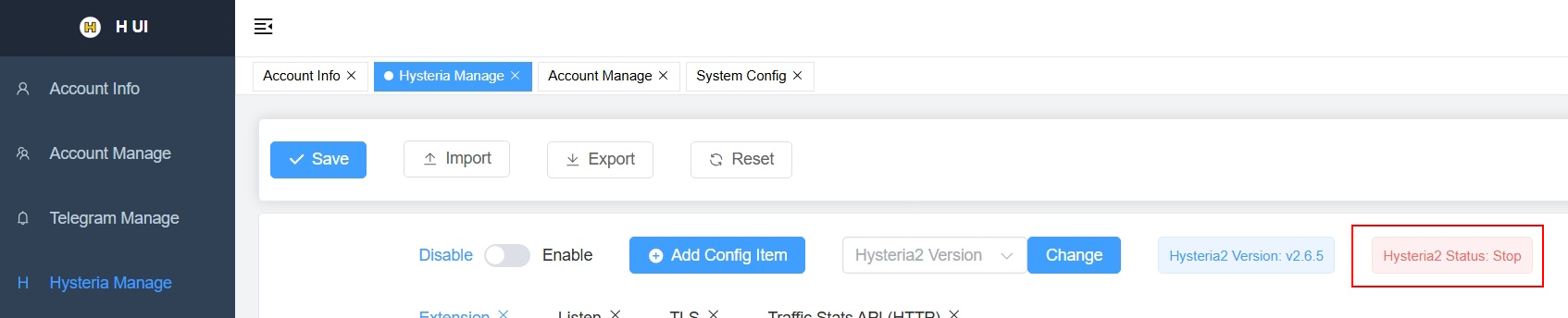
Remplissez les paramètres avant de démarrer :
-
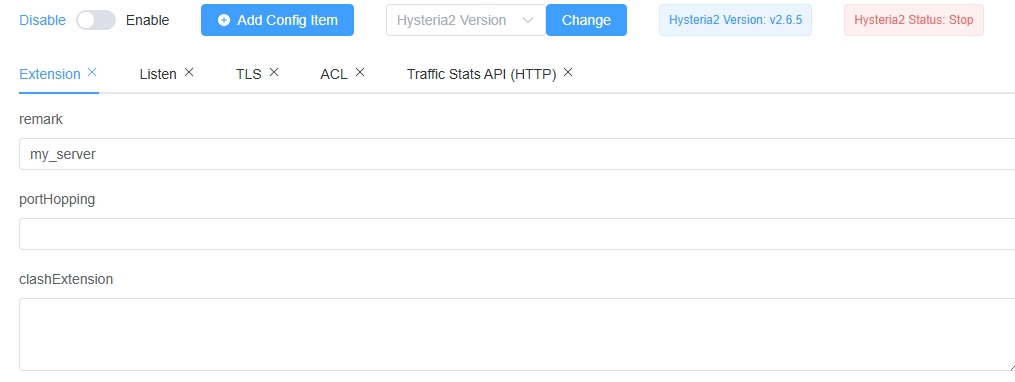
Dans l'onglet Extension, définissez un nom personnalisé (par exemple, my_server)
-
Dans l'onglet Listen, définissez le port (vous pouvez laisser la valeur par défaut)

-
Dans l'onglet TLS, définissez les paramètres suivants :
- tls.type =
tls - cert : entrez la clé suivante en utilisant les paramètres de votre serveur
- key : entrez la clé suivante en utilisant les paramètres de votre serveur/var/lib/docker/volumes/nginx_secrets/_data/live/hui{Server_ID_from_Invapi}.hostkey.in/fullchain.pem
Attention
Remplacez dans les chaînes
/var/lib/docker/volumes/nginx_secrets/_data/live/hui{Server_ID_from_Invapi}.hostkey.in/privkey.pemet/var/lib/docker/volumes/nginx_secrets/_data/live/hui{Server_ID_from_Invapi}.hostkey.in/privkey.pemla partie{Server_ID_from_Invapi}par le numéro de votre serveur, comme/var/lib/docker/volumes/nginx_secrets/_data/live/hui12756.hostkey.in/privkey.pem. - tls.type =
-
Cliquez sur le bouton
Add Config Itemet sélectionnez ACL. Dans l'onglet ACL qui apparaît, définissez les paramètres suivants :- acl.inline =
reject(all, udp/443)

- acl.inline =
-
Cliquez sur le bouton
Saveet basculez l'interrupteur sur Enable
Hysteria2 a maintenant démarré avec succès et vous pouvez ajouter des utilisateurs.
Configuration des comptes utilisateurs
Pour accorder l'accès aux utilisateurs, ajoutez un utilisateur via le menu Account Manage. Accédez au menu et cliquez sur le bouton Add

Configurez les paramètres de l'utilisateur (Identifiant, mot de passe, volume de trafic, période d'accès) et cliquez sur le bouton Confirm
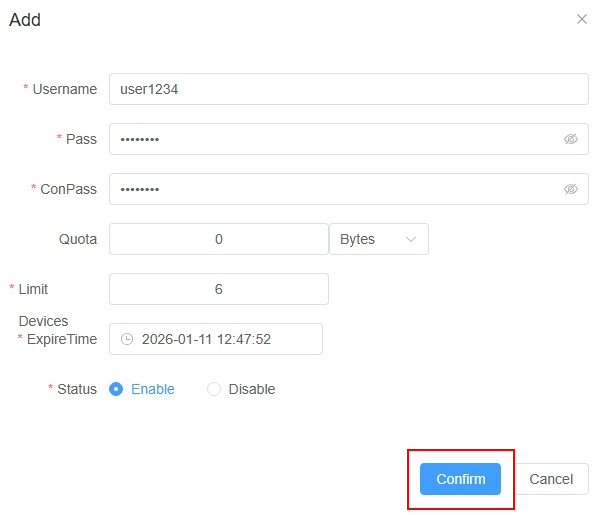
Vous pouvez maintenant fournir l'accès à l'utilisateur. Sur la page principale, cliquez sur Node URL ou Node QR Code pour une connexion plus facile sur les appareils mobiles

Configuration de l'accès utilisateur à l'aide du client Hiddify
Attention
Si vous vous connectez au serveur mais que certains sites ne s'ouvrent pas, vérifiez les paramètres de votre client. Il doit fonctionner en mode System Proxy.
Sur les smartphones (Android et iOS)
La meilleure solution est d'utiliser des clients modernes qui prennent en charge Hysteria 2.
Android :
Application : Hiddify (recommandé) ou NekoBox.
Instructions :
- Installez l'application depuis Google Play ou GitHub.
- Copiez le lien
hy2://depuis le panneau H‑UI. - Ouvrez l'application — elle propose souvent automatiquement d'ajouter le profil copié ou de taper sur
Import from Clipboard. - Appuyez sur le grand bouton de connexion.
iOS (iPhone/iPad) :
Applications : Hiddify (gratuit), Shadowrocket (payant, combo universel) ou Streisand.
Instructions :
- Copiez le lien depuis le panneau.
- Dans Hiddify, appuyez simplement sur
Add profile from clipboard. Dans Shadowrocket : à l'ouverture, il détectera le lien dans le presse-papiers et proposera d'ajouter le serveur. - Basculez l'interrupteur de connexion.
Sur ordinateur de bureau (Windows, macOS, Linux)
- Téléchargez Hiddify Next pour votre système d'exploitation.
- Lancez-le, appuyez sur
+ (New Profile)et sélectionnez Import from Clipboard. - Appuyez sur le bouton
Connect. Cette solution configurera automatiquement le proxy système.
Information
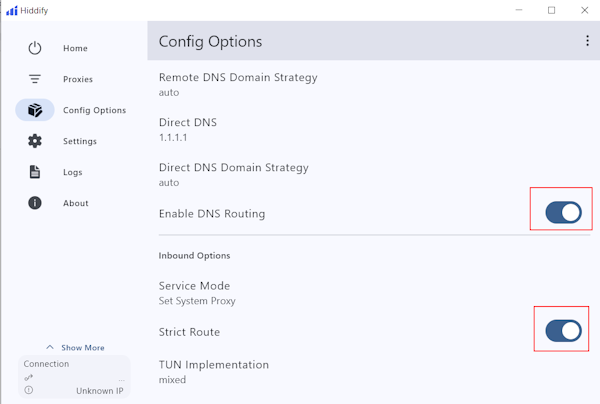
Pour un bon fonctionnement dans Configuration Settings, vous devez activer
- Enable DNS Routing
- Strict Route
Tutoriel vidéo
Commande d'un serveur avec H-UI via l'API
Pour installer ce logiciel via l'API, suivez ces instructions.