Hiddify
Dans cet article
- Hiddify. Fonctionnalités clés
- Fonctionnalités de déploiement
- Démarrage après le déploiement de Hiddify
- Connexion au serveur et connexion au système Hiddify si le panneau est passé en mode masqué
- Ajouter un nouvel utilisateur
- Panneau de contrôle utilisateur
- Connexion à Hiddify depuis un ordinateur
- Appareils mobiles Android
- Appareils mobiles iOS
- Clients alternatifs
- Mise à jour de Hiddify
- Restaurer le lien administrateur via la console.
- Hiddify. Fonctionnalités clés
- Fonctionnalités de déploiement
- Auto-installation de Hiddify sur Ubuntu
- Configuration facile avec un script Bash (Déploiement SSH et Invapi)
- Tutoriel vidéo
- Commander un serveur avec Hiddify via l'API
Information
Hiddify est un panneau doté d'un large éventail de fonctions et de capacités qui fournit un accès Internet facile et sécurisé. Hiddify résiste à la censure Internet et empêche les attaques courantes sur les serveurs.
Hiddify. Fonctionnalités clés
- Installation rapide ;
- Multiples cœurs Xray et SingBox ;
- Proxy intelligent (clients Hiddify et Clash) ;
- Mise à jour et sauvegarde automatiques ;
- Connexion automatique à Cloudflare ;
- Utilisation de multiples domaines ;
- Configuration automatique de l'IP CDN ;
- Gestion active de la configuration ;
- Droits d'administration multi-niveaux ;
- Panneau SingBox unifié avec fonctionnalité de gestion des utilisateurs ;
- Restrictions de temps et de trafic pour chaque utilisateur ;
- Proxy Telegram utilisant différentes bibliothèques ;
- DNS over HTTPS (DoH) ;
- Gestion des utilisateurs via un bot Telegram.
Fonctionnalités de déploiement
| ID | Nom du logiciel | Système d'exploitation compatible | VM | BM | VGPU | GPU | Min CPU (Cœurs) | Min RAM (GB) | Min HDD/SSD (GB) | Domaine personnalisé | Actif |
|---|---|---|---|---|---|---|---|---|---|---|---|
| 35 | Hiddify | Ubuntu 22.04 | + | + | + | + | 1 | 1 | - | Non | COMMANDER |
Démarrage après le déploiement de Hiddify
Remarque
Pour plus d'informations sur les paramètres de base de Hiddify, consultez la documentation des développeurs.
Après le paiement de la commande, une notification indiquant que le serveur est prêt à fonctionner sera envoyée à l'adresse e-mail spécifiée lors de l'inscription. Elle contiendra l'adresse IP du VPS, ainsi que l'identifiant et le mot de passe pour la connexion. Les clients de notre entreprise gèrent l'équipement dans le panneau de contrôle du serveur et l'API - Invapi.
Vous pouvez également trouver ici les identifiants, qui peuvent se trouver soit dans l'onglet Configuration >> Tags du panneau de contrôle du serveur, soit dans l'e-mail qui vous a été envoyé :
- Login et Password pour la gestion du serveur : envoyés à votre adresse e-mail une fois le serveur prêt après le déploiement du logiciel.
Pour vous connecter au serveur et vous connecter au système Hiddify en utilisant l'adresse qui vous a été envoyée par e-mail, vous n'avez qu'une heure pour vous connecter et configurer. Passé ce délai, le panneau passera en mode masqué (mascaraed mode). Si vous avez agi à temps, l'interface web de Hiddify s'ouvrira.
Attention
Hiddify ne fournit pas d'accès au panneau de contrôle via l'adresse IP directe ou le nom de domaine. Au lieu de cela, le panneau affichera un site web aléatoire lorsqu'il fonctionne en mode masqué. Vous devrez obtenir un nouveau lien fonctionnel en suivant cette instruction.
Connexion au serveur et connexion au système Hiddify si le panneau est passé en mode masqué
Pour vous connecter au serveur et vous connecter à Hiddify, suivez ces étapes :
-
Ouvrez un terminal et connectez-vous au serveur en utilisant la commande :
-
Lors de votre première connexion, vous devrez confirmer l'authenticité du serveur - entrez
yespour ajouter la clé à votre liste d'hôtes connus (known hosts). -
Après une autorisation réussie, une notification de sécurité standard apparaîtra sur l'écran de votre terminal. Appuyez sur le bouton
Ok.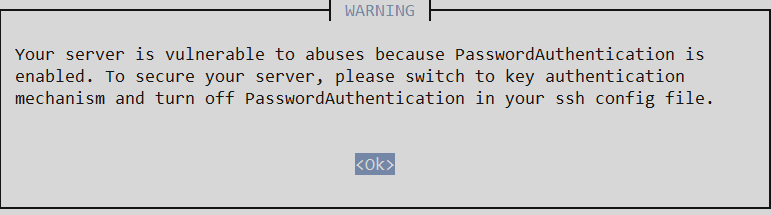
-
Dans la fenêtre suivante, sélectionnez Show admin link :
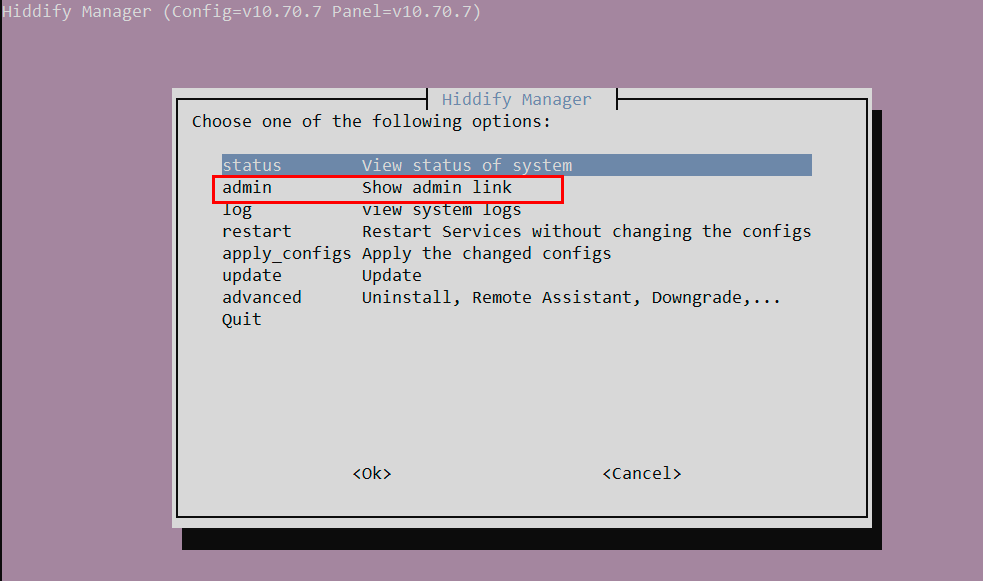
-
Le terminal affichera les identifiants pour accéder au panneau d'administration Hiddify :
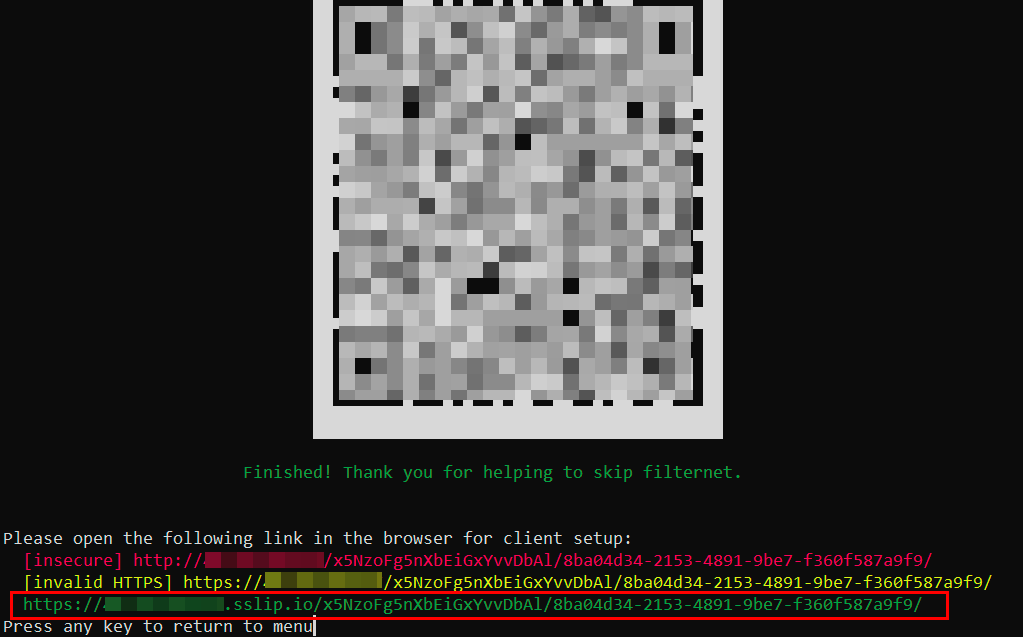
-
Dans le panneau Hiddify, sélectionnez le pays Others.
-
Dans le champ Domain, entrez un domaine sous la forme
hiddify{server id}.hostkey.in, par exemple,hiddify48543.hostkey.in.Remarque
Vous pouvez trouver votre ID de serveur et votre adresse IP dans le panneau de contrôle
-
Dans le champ Decoy Site, vous pouvez spécifier une URL qui sera affichée lors de l'accès via l'adresse IP ou le nom de domaine de l'étape 3.
-
Cliquez sur le bouton
Submit: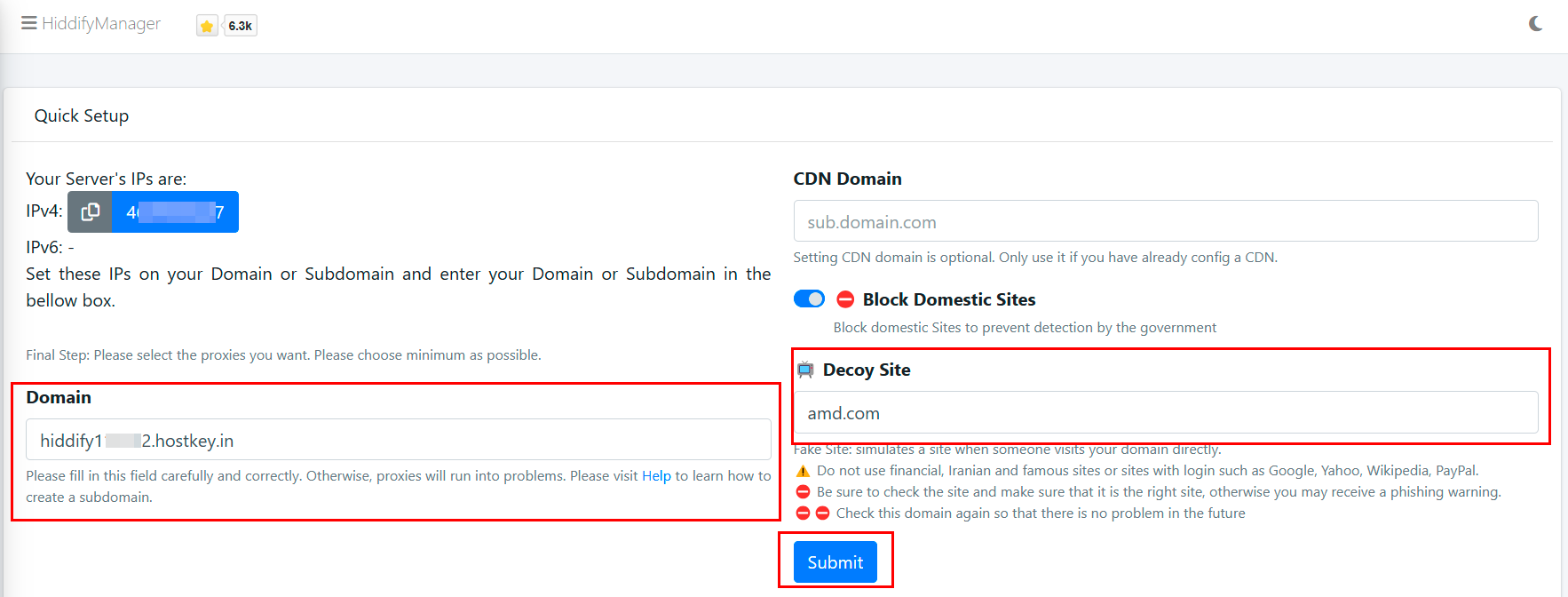
-
L'installation prend environ cinq minutes. Assurez-vous de copier et d'enregistrer le lien d'accès au panneau administrateur sous la forme
https://48543.hostkey.in/oN6xxKuCjrLIm0Garp2SGtMgH/0d3603c3-a8a3-47ad-9ee1-6c56044aae14/admin/, qui sera affiché à cette étape.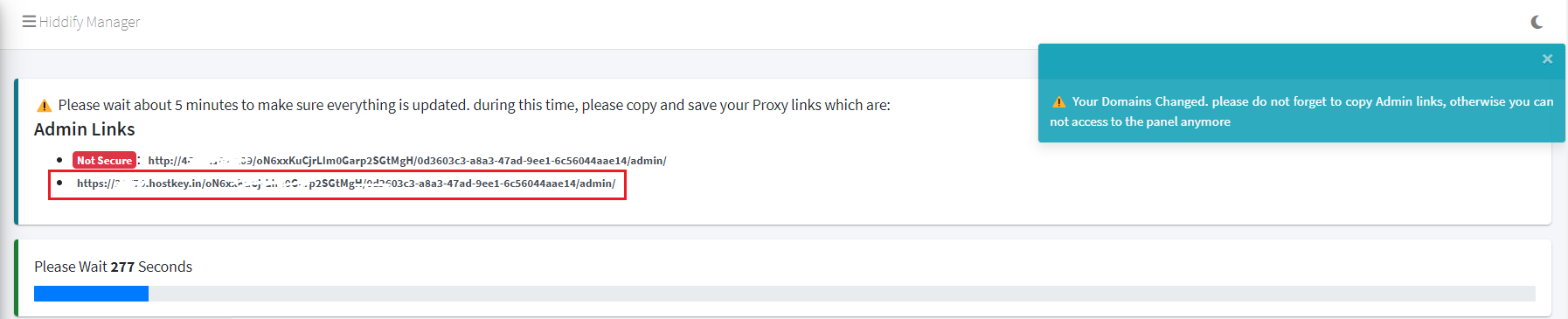
Attention
Si vous n'avez pas enregistré le lien administrateur, vous pouvez le restaurer.
-
Une fois l'installation réussie, vous recevrez un message :
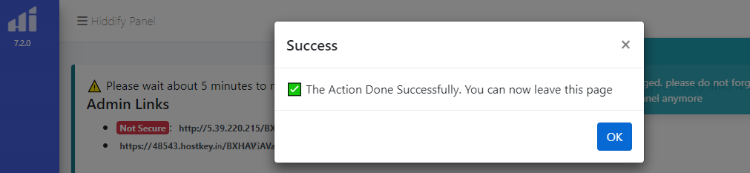
Attention
Pour accéder au panneau d'administration, utilisez uniquement le lien enregistré à l'étape 6. En effet, après l'installation, un site aléatoire s'affichera sur
{Server ID}.hostkey.inou sur le site avec l'URL de l'étape 4.
Ajouter un nouvel utilisateur
La gestion des utilisateurs se fait dans la section Users.
Remarque
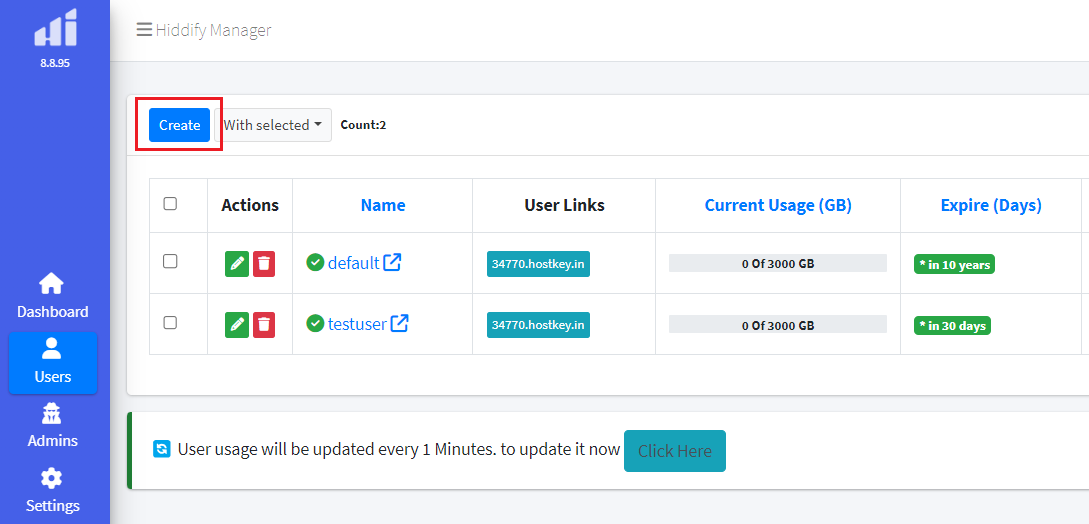
Après l'installation, vous pouvez immédiatement utiliser l'utilisateur default.
Pour créer un nouvel utilisateur, allez dans la section spécifiée et cliquez sur le bouton Create :
Ensuite, remplissez les informations concernant le nouvel utilisateur. Le champ Name est obligatoire :
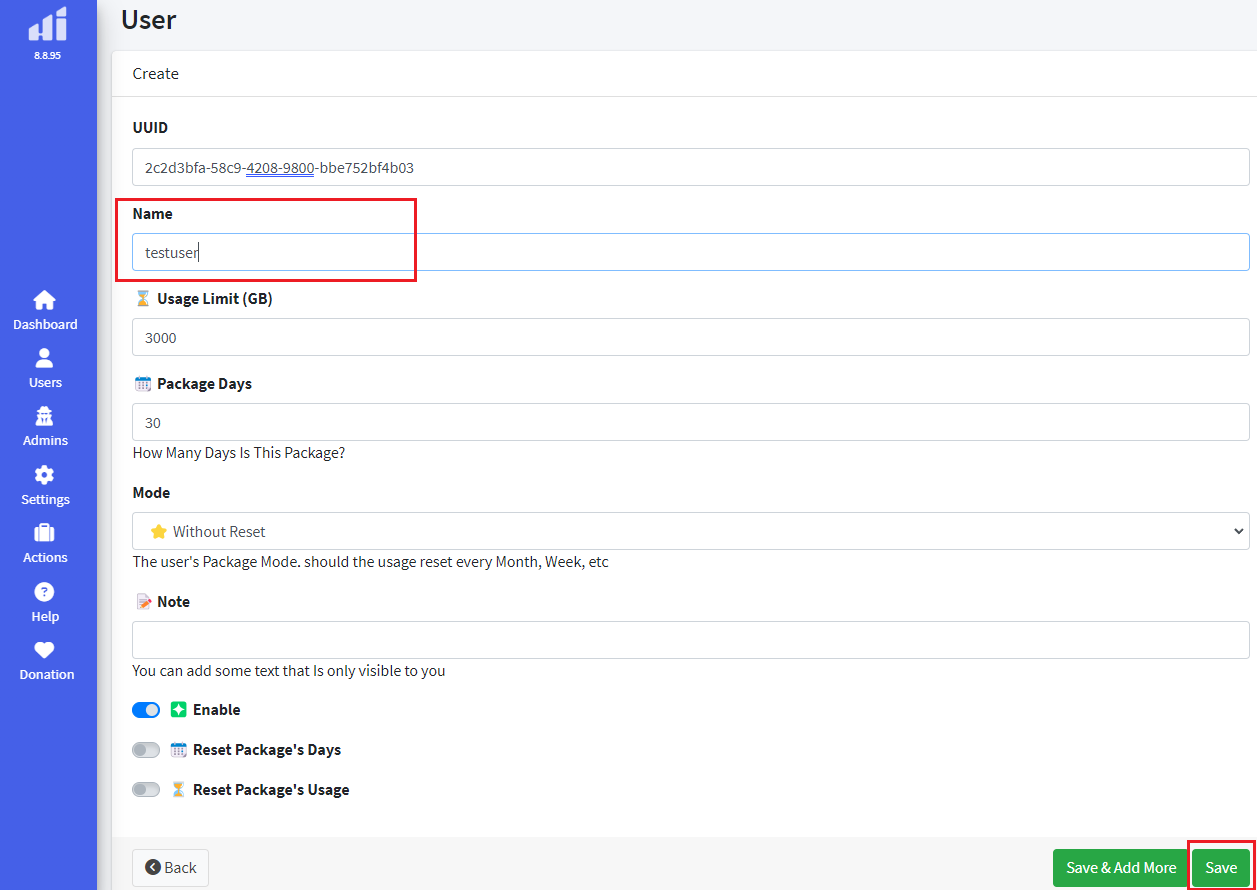
Les champs Usage limit vous permettent de spécifier la quantité de trafic disponible pour l'utilisateur, tandis que le champ Package Days vous permet de définir la durée pendant laquelle l'utilisateur peut consommer ce trafic.
Définissez les valeurs suivantes pour le volume de trafic réseau par défaut inclus dans le tarif du serveur : Usage limit = 3000 et Package Days = 30.
Après avoir saisi les données de l'utilisateur, cliquez sur le bouton Save.
Panneau de contrôle utilisateur
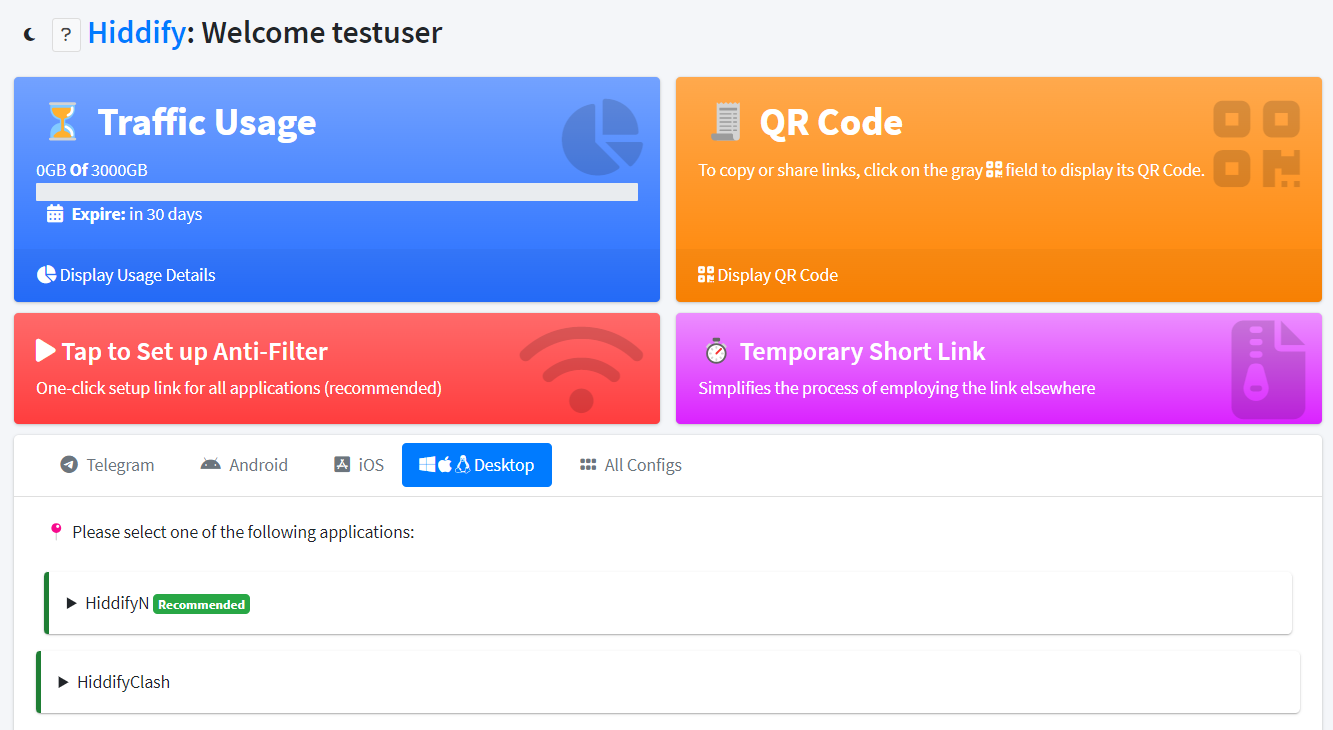
Pour accéder au panneau de contrôle d'un utilisateur depuis le panneau d'administration, cliquez sur le bouton d'adresse dans la colonne User Link de sa ligne.

Dans le panneau qui apparaît, vous pouvez :
- Voir le trafic restant dans le champ Traffic Usage en cliquant sur Show Usage Details ;
-
Obtenir un code QR ou un lien pour configurer les clients d'accès Hiddify en cliquant sur View QR Code dans le champ QR Code ;
Pour accéder au contenu, scannez le code QR avec la caméra de votre smartphone ou cliquez sur
Copypour obtenir le lien d'accès pour des clients tiers.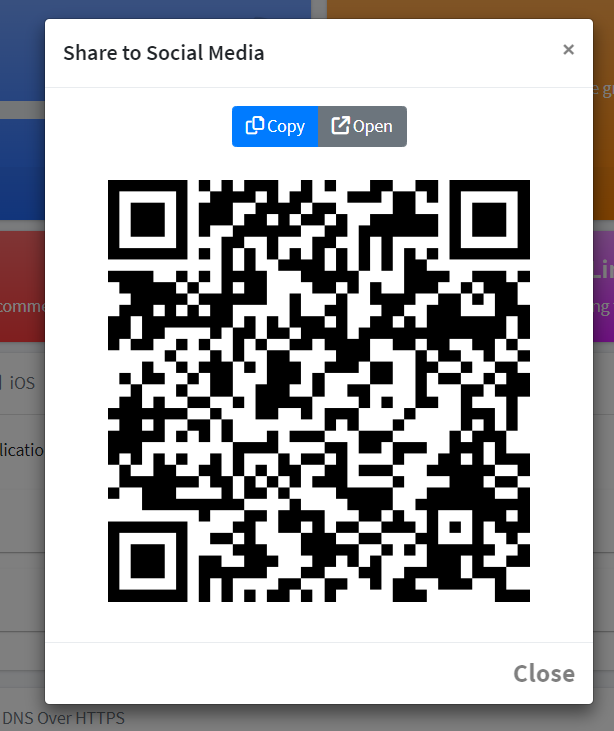
Remarque
La sélection par défaut est la configuration AUTO. Pour choisir un protocole spécifique, naviguez vers l'onglet All Configs dans le panneau de contrôle utilisateur.
-
Configurer le client HiddifyN déjà installé sur le système en cliquant sur le champ Tap to set anti-filter ;
- Obtenir un lien court pour accéder au tableau de bord utilisateur en cliquant sur le champ Temporary Short Link.
Connexion à Hiddify depuis un ordinateur
Utilisation du client HiddifyN
Remarque
Lien vers les instructions du développeur sur l'utilisation du client HiddifyN.
HiddifyN est un logiciel basé sur Xray. Vous devez suivre ces étapes pour utiliser ce client :
-
Téléchargez le programme. Dans l'onglet Desktop, ouvrez la section relative à HiddifyN et cliquez sur l'icône
(Windows) :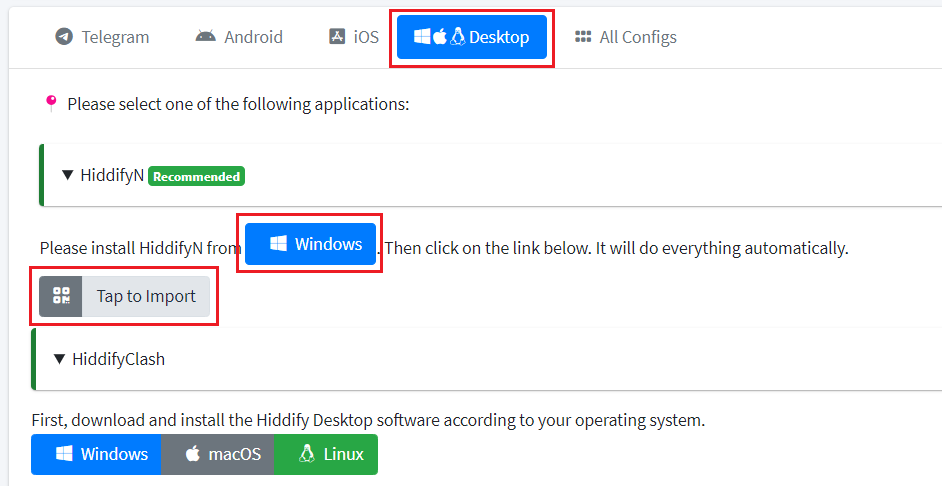
-
Installez le SDK, puis extrayez et exécutez le fichier HiddifyN téléchargé dans le dossier approprié.
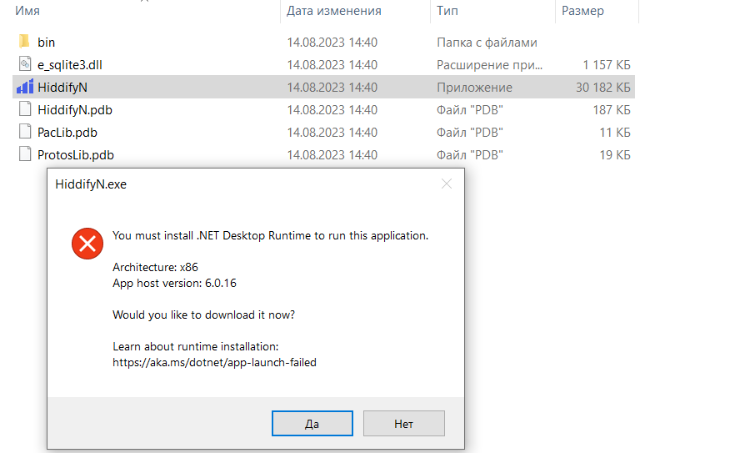
-
Ajoutez un nouveau profil utilisateur à l'application. Pour ce faire, allez sur le panneau de contrôle Hiddify et appuyez sur le bouton
Click to import. Cela ajoutera automatiquement la configuration de connexion au client PC. -
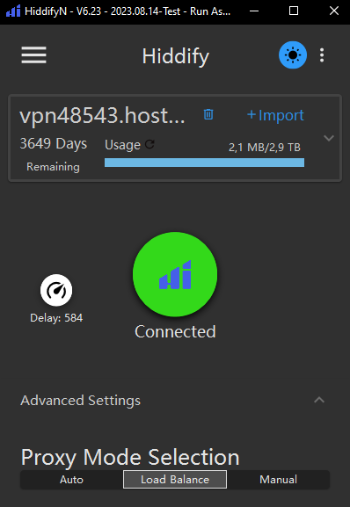
Choisissez le mode proxy.
L'un des éléments clés de HiddifyN est les modes proxy :
- Auto. Connexion automatique à la configuration ayant la vitesse la plus élevée (ping le plus bas).
- Load Balance. Se connecter simultanément à plusieurs configurations (le trafic est réparti entre elles). Ce mode est utile pour l'équilibrage de charge sur plusieurs configurations simultanément afin d'obtenir une vitesse acceptable.
- Manual. Utilisé pour la configuration manuelle. Ce mode vous permet d'effectuer des paramètres de programme avancés.
-
Connectez-vous au VPN en cliquant sur le bouton circulaire central. Le logiciel se connectera aux configurations en fonction du mode proxy choisi, et le ping associé à la configuration s'affichera à côté du bouton :
Utilisation du client Hiddify sur Windows, Linux ou macOS
Pour vous connecter à Hiddify en utilisant le client Hiddify, suivez ces étapes :
-
[Téléchargez] la version de Hiddify avec le tag
Latestet installez le package ou le fichier pour votre système d'exploitation. -
Dans l'Explorateur, naviguez jusqu'au chemin d'installation (généralement
C:\Program Files\hiddify), sélectionnez Properties dans le menu contextuel du clic droit sur le fichierHiddifyNext.exe, et cliquez sur l'onglet Compatibility dans la fenêtre qui s'ouvre.Cliquez sur
Change settings for all users, cochez la case Run this program as administrator, et cliquez surOK.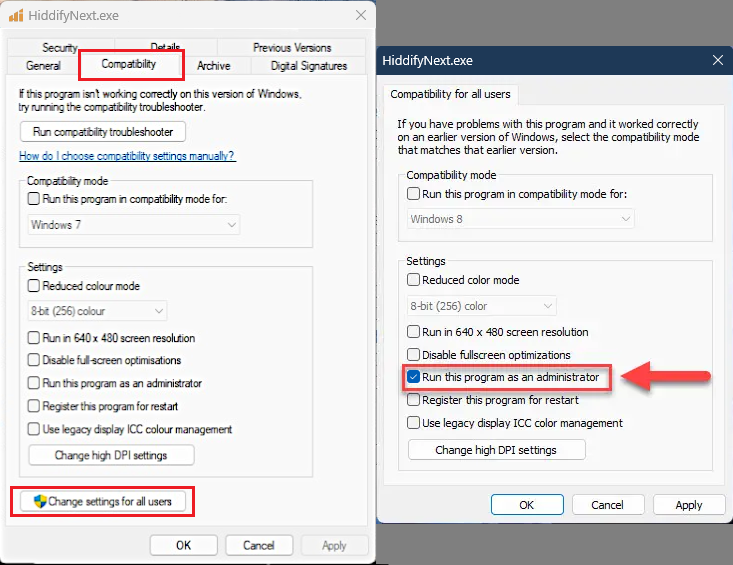
-
Ouvrez le client Hiddify et configurez les paramètres suivants :
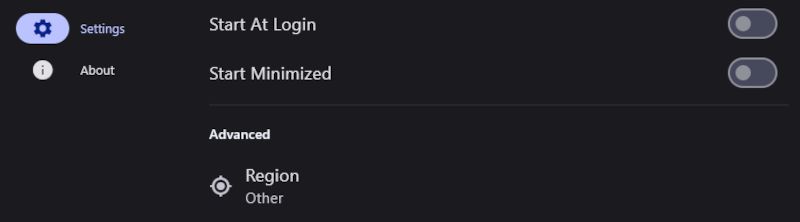
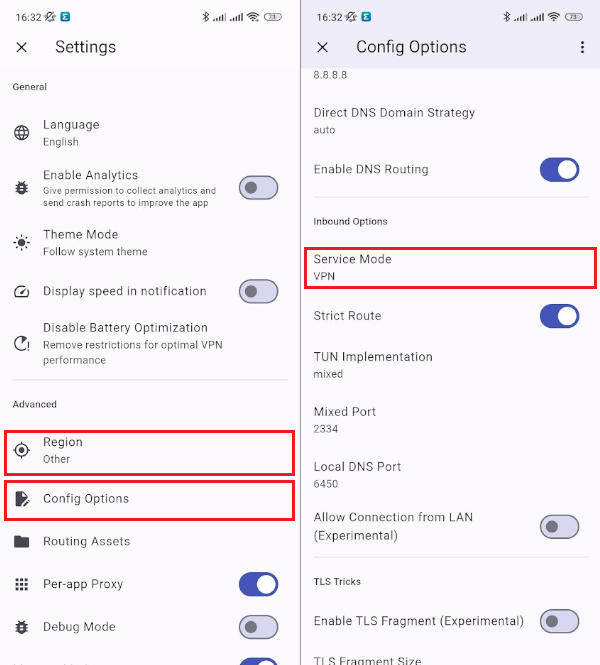
- Allez dans Settings et choisissez Region - Other.
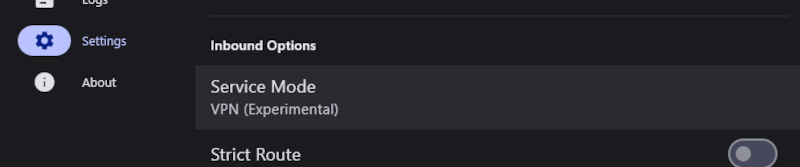
- Allez dans Settings >> Config Options et réglez sur Service Mode - VPN (Experimental).
-
Suivez ces étapes pour ajouter les données du serveur :
- Dans la fenêtre affichant le code QR, cliquez sur le bouton
Copyet conservez le lien d'accès pour les clients tiers.
-
Naviguez vers la page Home et établissez une connexion au serveur en sélectionnant soit
+ New Profile, soit l'icône+située dans le coin supérieur droit. -
Cliquez sur le panneau intitulé Add From Clipboard :
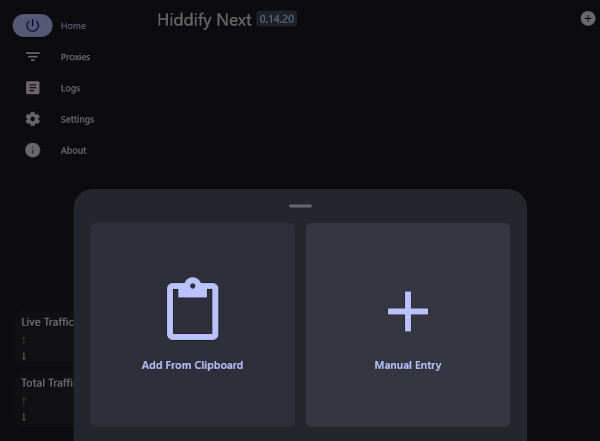
- Dans la fenêtre affichant le code QR, cliquez sur le bouton
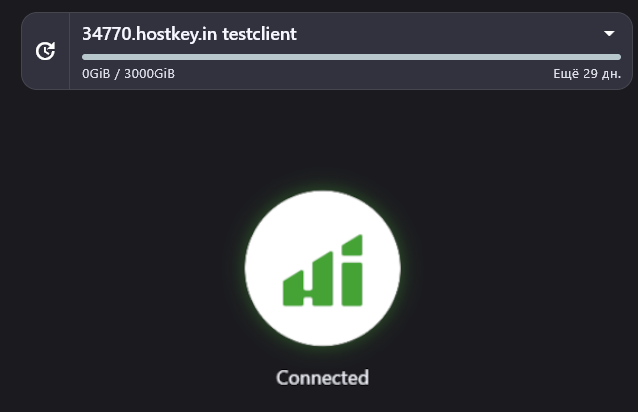
Une fois les données ajoutées avec succès, un message contextuel apparaîtra et le profil du serveur sera ajouté à la liste :

Pour vous connecter à Hiddify, appuyez sur le gros bouton rond. Si la connexion réussit, l'icône deviendra verte et affichera Connected. La déconnexion se fait de la même manière en cliquant sur le bouton.
Appareils mobiles Android
Connexion via Hiddify
Pour vous connecter à Hiddify en utilisant Hiddify, suivez ces étapes :
-
Téléchargez et installez Hiddify depuis Google Play ou téléchargez l'APK approprié pour votre architecture sur le site du développeur.
-
Pour configurer les préréglages, ouvrez l'application Hiddify :
- Allez dans l'élément de menu Settings sous l'icône
(Burger) et sélectionnez Region - Other ; - Dans le menu
(Burger), allez dans Settings >> Config Options. De là, réglez sur Service Mode - VPN.
- Allez dans l'élément de menu Settings sous l'icône
-
Suivez ces étapes pour ajouter les données du serveur :
- Pour obtenir un code QR qui vous permettra de configurer l'accès à Hiddify, cliquez simplement sur le bouton
Display QR Codesitué dans le champ QR Code du panneau de contrôle utilisateur.
-
Pour ajouter une connexion serveur dans l'application Hiddify, naviguez vers l'écran principal et cliquez soit sur le bouton
+ New Profile, soit sur l'icône+située en haut à droite. Ensuite, sélectionnez Scan QR Code et scannez le code :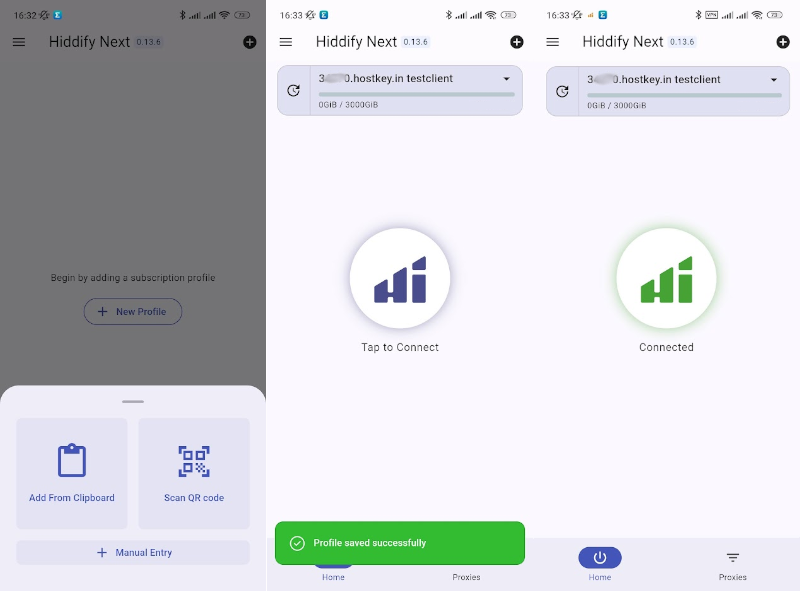
- Pour obtenir un code QR qui vous permettra de configurer l'accès à Hiddify, cliquez simplement sur le bouton
-
Une fois le scan terminé avec succès, un message s'affichera et le profil du serveur sera ajouté à la liste. Pour vous connecter au 3X-UI, cliquez sur le gros bouton rond. Une fois la connexion établie, l'icône deviendra verte et affichera Connected. Pour vous déconnecter, cliquez simplement à nouveau sur le bouton.
-
Pour activer le mode proxy pour des applications spécifiques, allez dans
(Burger) >> Settings et activez l'interrupteur Per-app Proxy. Ensuite, sélectionnez les applications souhaitées en cochant la case du mode proxy à côté d'elles.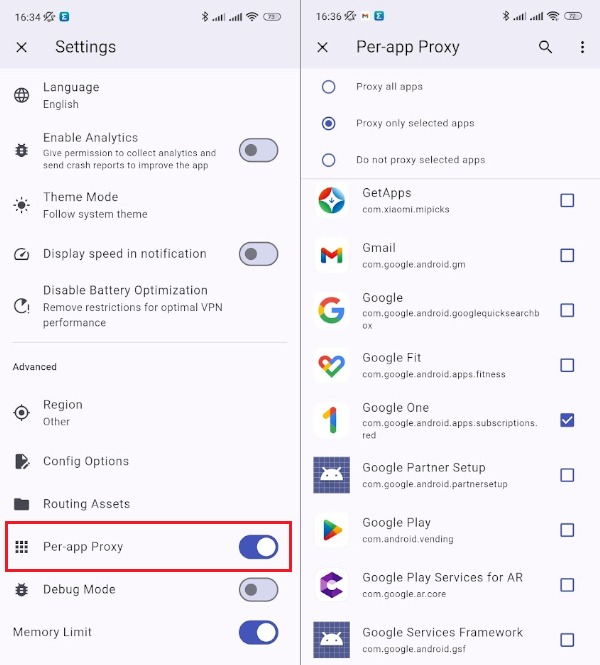
Appareils mobiles iOS
Dans notre exemple, nous utiliserons le client Hiddify (https://apps.apple.com/us/app/hiddify-proxy-vpn/id6596777532). Alternativement, vous pouvez utiliser les clients v2box ou Shadowrocket. Pour vous connecter à 3X-UI en suivant des instructions similaires à celles d'Android
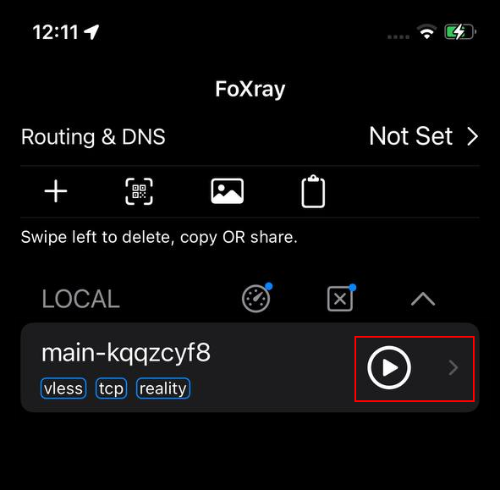
- Cliquez sur le bouton
Playet autorisez l'application à ajouter la configuration VPN au périphérique :
Clients alternatifs
Il est possible d'utiliser HiddifyClashAndroid, HiddifyClashDesktop.
Mise à jour de Hiddify
Pour mettre à jour le panneau, allez dans l'onglet Actions et sélectionnez Update. Le système sera réinstallé en environ cinq minutes.

Attention
N'éteignez pas et ne redémarrez pas le serveur pendant ce processus. La mise à jour peut échouer si elle est interrompue.
Restaurer le lien administrateur via la console.
Pour obtenir le lien administrateur, suivez ces étapes :
-
Pour accéder au serveur, utilisez ssh depuis un terminal ou la Console Native :
-
Exécutez le script en le copiant dans la console et en appuyant sur la touche Enter.
-
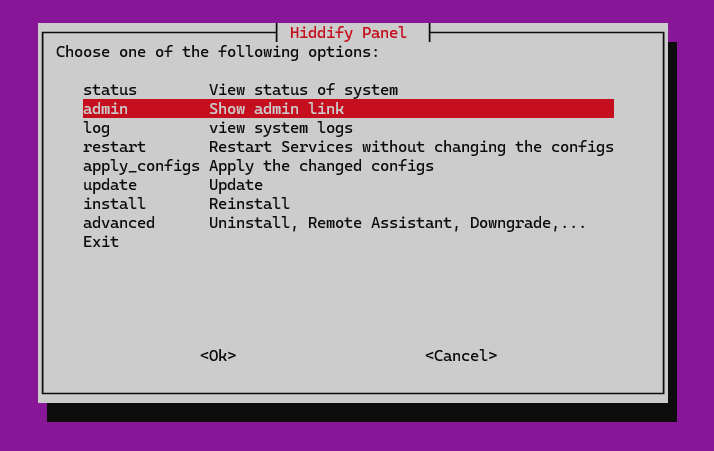
Sélectionnez le lien Show admin dans le menu administrateur et appuyez sur Enter.
-
Copiez le lien en le mettant en surbrillance et en utilisant le raccourci clavier Ctrl+C ou Shift+Ins.

Hiddify. Fonctionnalités clés
- Installation rapide ;
- Multiples cœurs Xray et SingBox ;
- Proxy intelligent (clients Hiddify et Clash) ;
- Mise à jour et sauvegarde automatiques ;
- Connexion automatique à Cloudflare;
- Utilisation de multiples domaines ;
- Configuration automatique de l'IP CDN ;
- Gestion active de la configuration ;
- Droits d'administration multi-niveaux ;
- Panneau SingBox unifié avec fonctionnalité de gestion des utilisateurs ;
- Restrictions de temps et de trafic pour chaque utilisateur ;
- Proxy Telegram utilisant différentes bibliothèques ;
- DNS over HTTPS (DoH) ;
- Gestion des utilisateurs via un bot Telegram.
Fonctionnalités de déploiement
- Le panneau gère la génération de certificats de domaine.
- Installation du panneau VPN Hiddify sans Docker dans
/opt; - Logiciel installé : - hiddify/hiddify-manager;
- Chemin vers l'application : -
/opt/hiddify-manager; - L'interface web sera disponible après l'installation dans le compte personnel en utilisant un lien unique.
Remarque
Sauf indication contraire, nous installons par défaut la dernière version de sortie du logiciel depuis le site Web du développeur ou les dépôts du système d'exploitation.
Auto-installation de Hiddify sur Ubuntu
-
Installez les paquets requis :
-
Mettez à jour pip :
-
Installez pyopenssl :
-
Mettez à jour les paquets du système :
-
Téléchargez le script Hiddify :
-
Exécutez le script de téléchargement (sans interface graphique) :
Attention
- Pas de certificat SSL : Cette configuration utilise HTTP (port 80) sans SSL. Ce n'est pas recommandé pour les environnements de production. Envisagez d'obtenir et de configurer un certificat SSL pour une communication sécurisée.
- Risque de sécurité : L'utilisation du protocole HTTP expose vos données à des interceptions potentielles et à des attaques de type "man-in-the-middle". Faites preuve d'une extrême prudence si vous choisissez cette configuration.
Configuration facile avec un script Bash (Déploiement SSH et Invapi)
#!/bin/bash
# Mise à jour du système et installation des dépendances
sudo apt update -y
sudo apt install -y curl unzip python3-pip
# Mise à jour de pip
python3 -m pip install --upgrade pip
# Installation de pyopenssl
python3 -m pip install pyopenssl
# Mise à jour de tous les paquets
sudo apt upgrade -y && sudo apt autoremove -y
# Téléchargement du script Hiddify
wget https://raw.githubusercontent.com/hiddify/Hiddify-Manager/main/common/download.sh -O /root/download.sh
chmod +x /root/download.sh
# Exécution du script de téléchargement Hiddify (sans interface graphique)
sudo /root/download.sh release --no-gui
echo "Installation de Hiddify terminée !"
Utiliser le script sur la ligne de commande BASH
- Connectez-vous à votre serveur via SSH.
- Enregistrez le script sous forme de fichier
.sh(ex:install.sh). - Rendez-le exécutable :
chmod +x install_hiddify.sh. - Exécutez le script sur votre serveur :
./install_hiddify.sh. - Suivez les instructions pour obtenir le lien administrateur. Utilisez le lien
http://....
Utilisation du script lors de la réinstallation du serveur
- Sélectionnez l'OS souhaité dans l'onglet Reinstall >> Operating System.
- Collez le script pour l'OS supporté dans le champ Post-install script dans l'onglet Advanced options.
- Lancez la réinstallation en cliquant sur le bouton
Reinstall this server
Tutoriel vidéo
Commander un serveur avec Hiddify via l'API
Pour installer ce logiciel en utilisant l'API, suivez ces instructions.