Haltdos Community WAF
Dans cet article
Remarque
Haltdos Community WAF est une plateforme complète de surveillance de la sécurité et de détection des menaces. Elle fait office de système de protection au niveau applicatif (L7 du modèle OSI) implémenté en tant que serveur reverse proxy, assurant le filtrage, la surveillance et le blocage du trafic HTTP/HTTPS entre les clients et les applications web ou API protégées.
Le WAF fonctionne comme un nœud intermédiaire dans la chaîne de traitement des requêtes afin d'empê ngănчить l'exploitation de vulnérabilités dans la logique applicative, y compris celles classées dans le Top 10 de l'OWASP.
Haltdos Community WAF. Fonctionnalités principales
- Gestion via GUI - Une interface administrative orientée web (Admin UI) avec contrôle d'accès basé sur les rôles (RBAC) est implémentée.
- Gestion des incidents et audit - Un tableau de bord unifié avec agrégation des événements par classification.
- Géoblocage - Mise en œuvre de politiques d'accès basées sur des bases de données geo-IP (MaxMind DB ou équivalents), permettant ou refusant le trafic.
- Gestion du trafic bot - Détection des clients automatisés.
- Signatures intégrées - Livré avec un Core Rule Set (CRS) comparable à l'OWASP ModSecurity CRS v3.3+.
- Règles personnalisées - Prise en charge de la création de politiques personnalisées via un éditeur de règles visuel.
- Équilibrage de charge intégré - Reverse proxy intégré avec routage L7.
Fonctionnalités de déploiement
| ID | Nom du logiciel | Système d'exploitation compatible | VM | BM | VGPU | GPU | Min CPU (Cœurs) | Min RAM (GB) | Min HDD/SSD (GB) | Domaine personnalisé | Actif |
|---|---|---|---|---|---|---|---|---|---|---|---|
| 456 | Haltdos Community WAF | Ubuntu 24.04 | + | + | + | + | 2 | 2 | 60 | Non | COMMANDER |
Remarque
Ces configurations correspondent à une installation de base de Haltdos Community WAF. Un matériel plus puissant peut être nécessaire pour des environnements plus vastes.
Remarque
Sauf indication contraire, nous installons par défaut la dernière version de l'éditeur ou les versions disponibles dans les dépôts du système d'exploitation.
Prise en main après le déploiement de Haltdos Community WAF
Après le paiement, un e-mail de notification sera envoyé à votre adresse e-mail enregistrée indiquant que le serveur est prêt à être utilisé. Il contiendra l'adresse IP du VPS et les identifiants de connexion. Les clients de notre entreprise gèrent leur équipement via le panneau de gestion du serveur et l'API — Invapi.
Les données de connexion peuvent être trouvées dans l'onglet *Configuration >> Tags du panneau de gestion du serveur ou dans l'e-mail envoyé :
- Lien pour accéder à Haltdos Community WAF via l'interface web : dans le tag webpanel.
Autorisation et activation de la licence
Après vous être connecté avec succès au panneau de contrôle, vous devez créer un premier utilisateur et activer la licence.
- Remplissez le formulaire d'informations d'enregistrement (ces éléments sont des étiquettes de formulaire [UI strings]) :
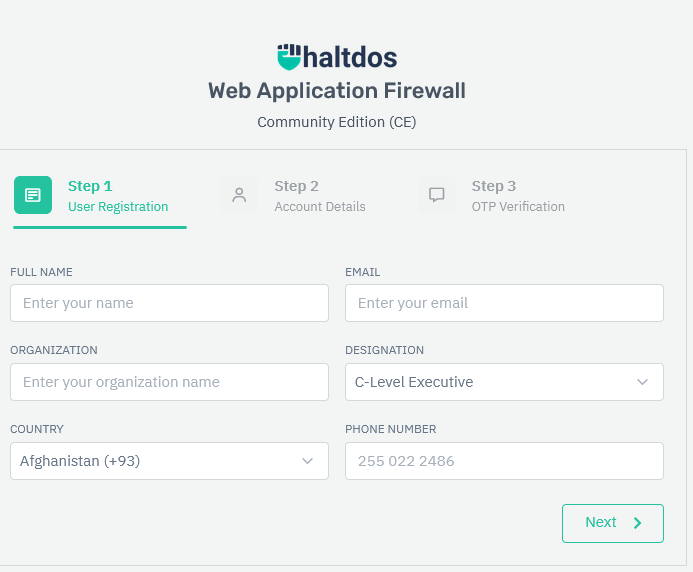
- Full name
- Organization
- Country
- Designation
-
Phone number
Remarque
Faites attention lors du remplissage du champ Email. Après l'enregistrement, un code d'activation sera envoyé à cet e-mail ; l'accès au panneau sera impossible en cas de saisie incorrecte.
Après avoir rempli tous les champs, cliquez sur Next
- Saisissez les informations pour la création d'un utilisateur :
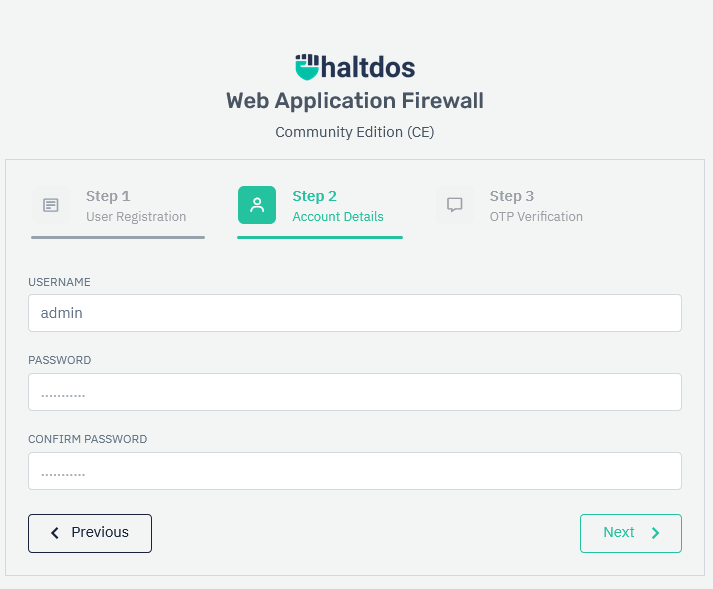
- Nom d'utilisateur
- Mot de passe
- Confirmer le mot de passe
Après avoir rempli tous les champs, cliquez sur Next
- Dans le formulaire qui s'ouvre, saisissez l'Activation code envoyé à votre adresse e-mail enregistrée :
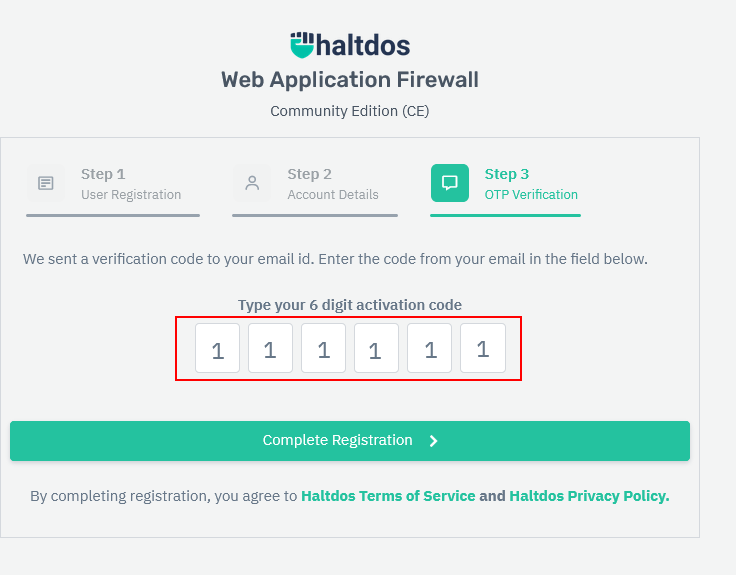
Cliquez sur Complete Registration
-
Dans la fenêtre qui s'ouvre, saisissez les détails de l'utilisateur créé lors de l'enregistrement :
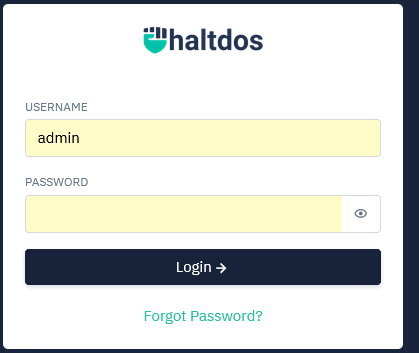
Écran d'accueil de Haltdos Community WAF
Après une connexion réussie, vous serez redirigé vers l'écran d'accueil de Haltdos Community WAF qui fournit un aperçu de l'état du système de sécurité :
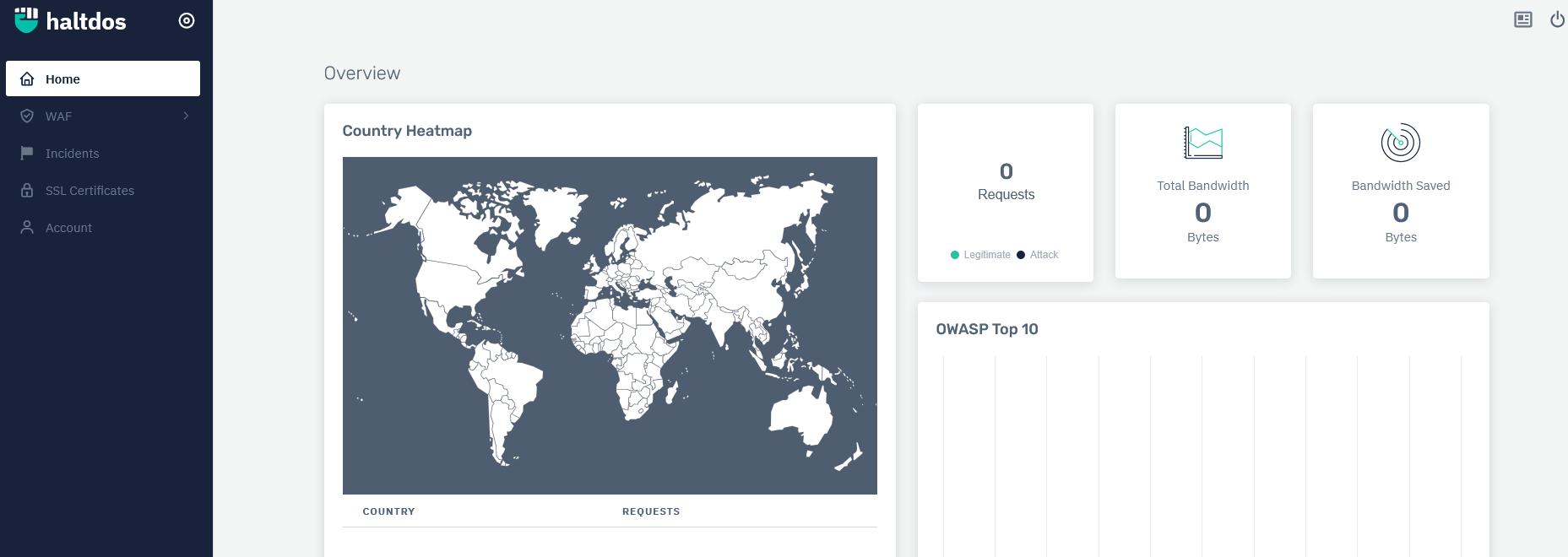
Les éléments clés du menu principal incluent :
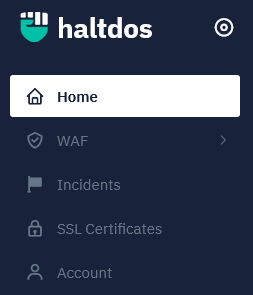
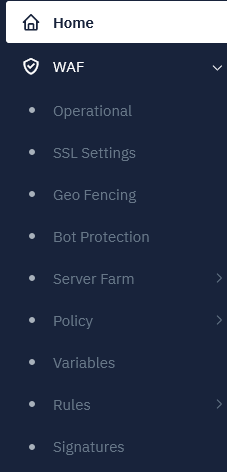
- WAF — affiche les paramètres de fonctionnement et permet d'appliquer les réglages nécessaires pour le Web Application Firewall (WAF) - pare-feu applicatif. Dans ce menu, vous pouvez configurer les paramètres SSL, la géolocalisation, la protection contre les bots et établir l'ordre d'application des règles standard et personnalisées.
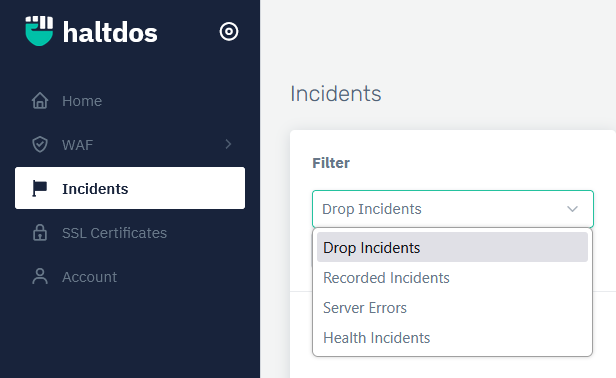
- Incidents — affiche les statistiques d'incidents avec une option de filtrage par type d'incident.
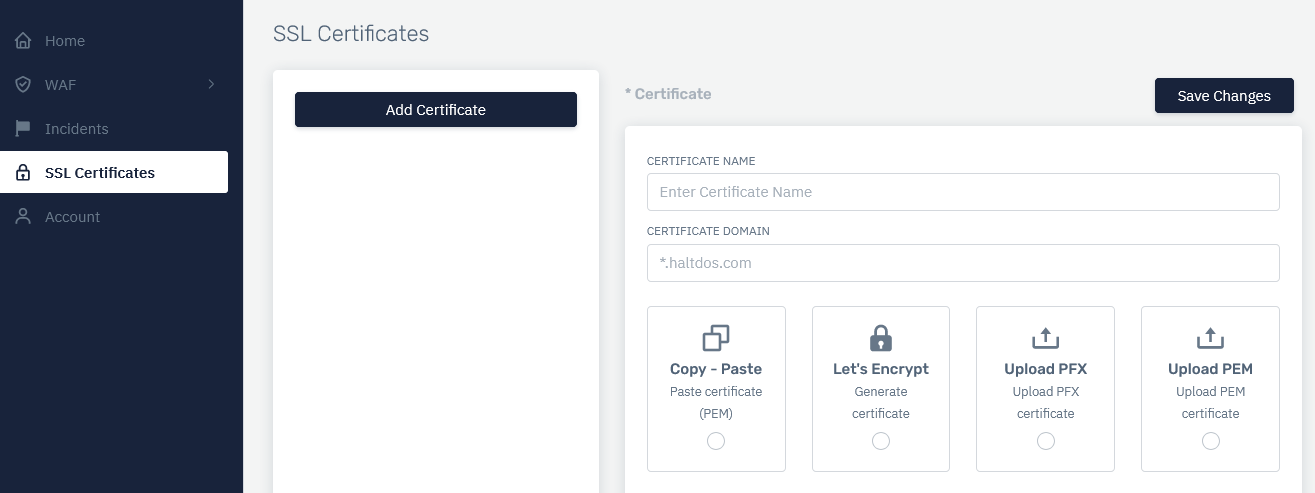
- Certificats SSL — affiche les statistiques d'utilisation des certificats SSL. Ce menu organise également le processus d'ajout de certificats.
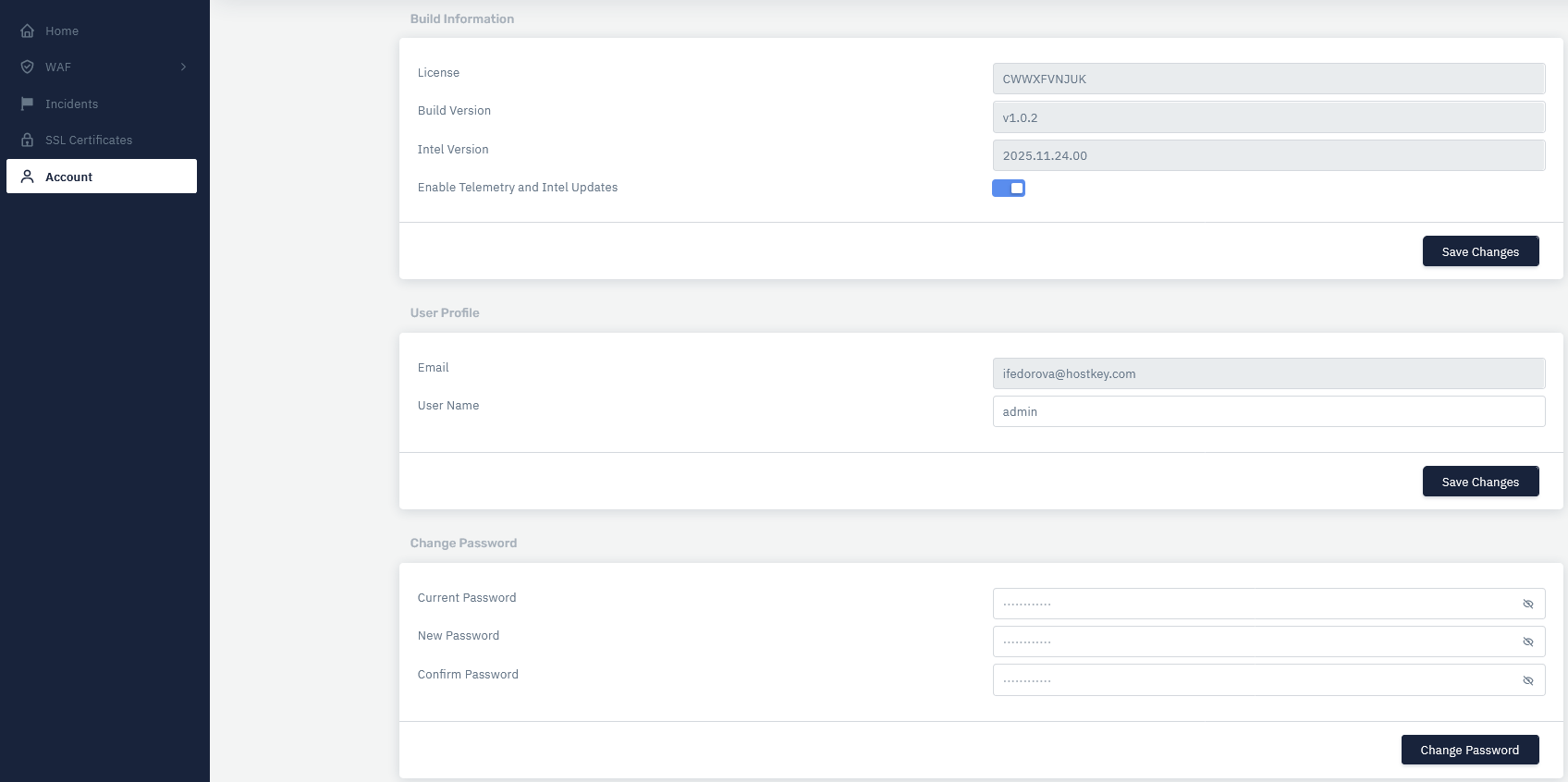
- Compte — contient les informations relatives au compte : détails de la licence, profil utilisateur. Dans ce menu, vous pouvez également modifier le mot de passe de l'utilisateur.
Remarque
Des informations détaillées sur les paramètres principaux de Haltdos sont disponibles dans la documentation des développeurs.
Changement des identifiants
-
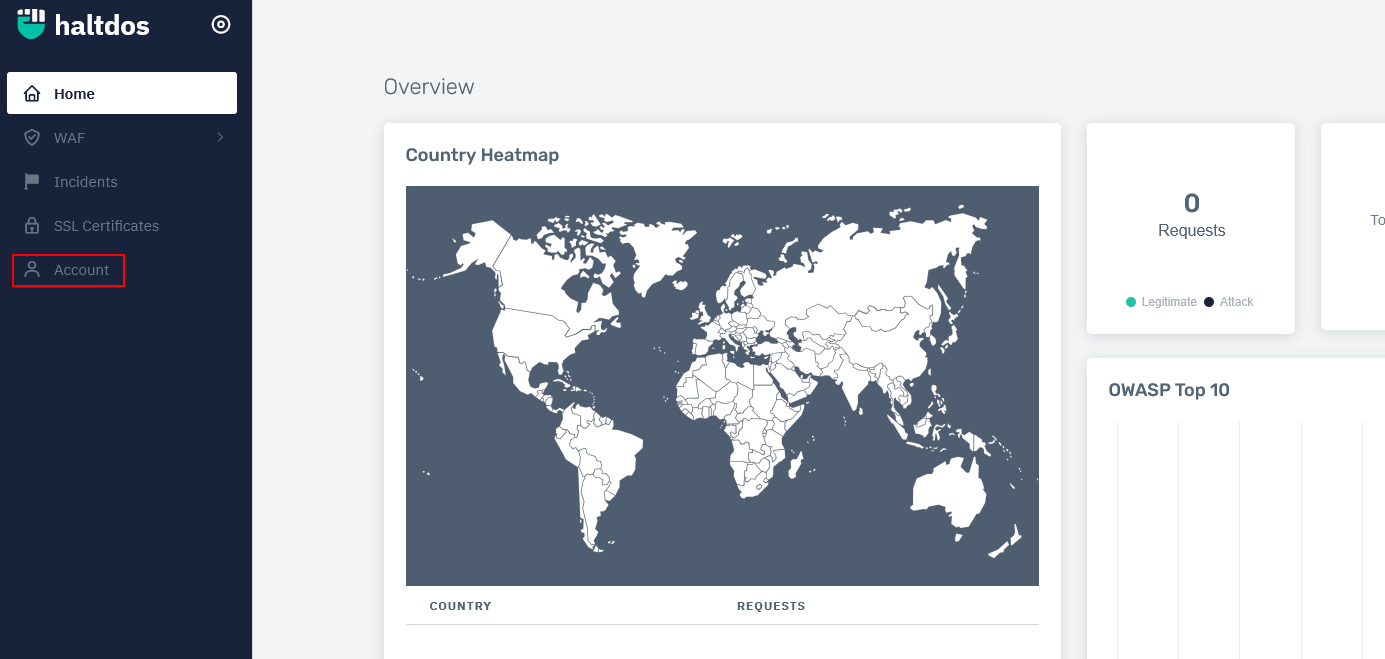
Dans le menu principal, sélectionnez Compte
-
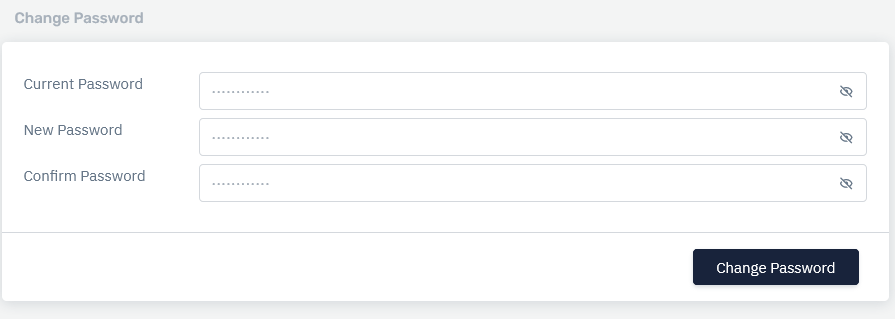
Naviguez vers la section Change password :
-
Effectuez les actions suivantes:
- Saisissez votre mot de passe actuel dans le champ Mot de passe actuel ;
- Saisissez un nouveau mot de passe dans le champ Nouveau mot de passe, respectant les exigences de sécurité :
- Au moins 8 caractères ;
- Au moins une lettre majuscule ;
- Au moins une lettre minuscule ;
- Au moins un chiffre ;
- Au moins un caractère spécial.
- Saisissez à nouveau le nouveau mot de passe dans le champ Confirmer le mot de passe.
-
Cliquez sur
Change passwordpour enregistre les modifications.
Commander Haltdos via API
Pour installer ce logiciel en utilisant l'API, suivez les instructions suivantes.