AmneziaVPN Server
Dans cet article
Information
AmneziaVPN est un VPN auto-hébergé gratuit et open-source qui s'installe et se gère entièrement depuis une application client sur votre ordinateur ou smartphone — pas de terminal, pas de commandes SSH, pas de configuration manuelle côté serveur. Il prend en charge plusieurs protocoles résistants à la censure, avec AmneziaWG 2.0 (une variante obfusquée de WireGuard) installé par défaut.
Fonctionnalités de déploiement
| ID | Nom du logiciel | Système d'exploitation compatible | VM | BM | VGPU | GPU | Min CPU (Cœurs) | Min RAM (GB) | Min HDD/SSD (GB) | Domaine personnalisé | Actif |
|---|---|---|---|---|---|---|---|---|---|---|---|
| 576 | Amnezia | Ubuntu 22.04, Ubuntu 24.04, Debian 12, Debian 13 | + | + | + | + | 1 | 1 | 15 | Non | COMMANDER |
Information
Notre playbook sur ce serveur marque uniquement le déploiement comme terminé et ajoute un tag avec un lien vers ce guide. La pile VPN réelle est installée depuis l'application client AmneziaVPN sur votre appareil, qui se connecte au serveur via SSH et déploie tout automatiquement.
Prise en main après le déploiement d'AmneziaVPN Server
Après avoir payé votre commande, une notification sera envoyée à l'adresse e-mail que vous avez enregistrée, indiquant que le serveur est prêt à fonctionner. Elle contiendra l'adresse IP du VPS, ainsi que l'identifiant et le mot de passe de connexion. Nos clients gèrent leur équipement via le server management panel et l'API — Invapi.
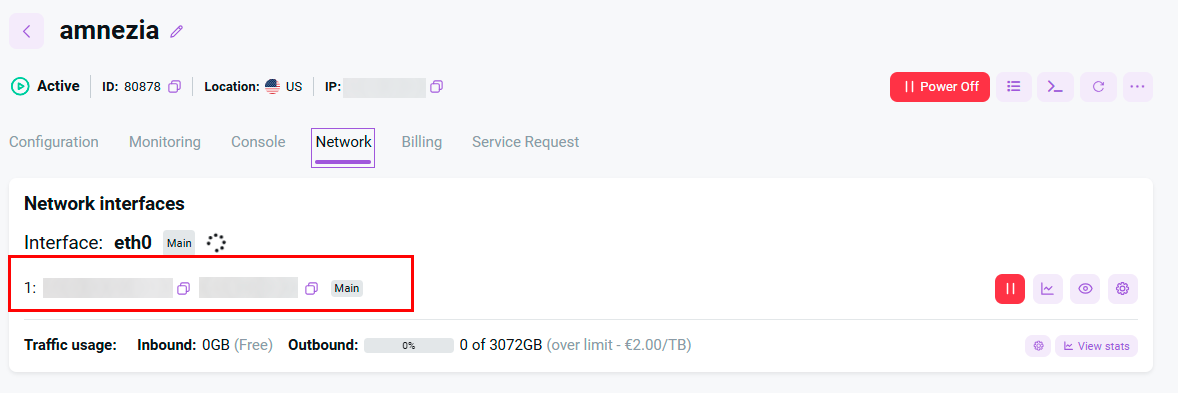
Les données d'authentification peuvent se trouver soit dans l'onglet Configuration >> Tags du panneau de gestion du serveur, soit dans l'e-mail qui vous a été envoyé :
- Adresse IP du serveur : affichée sur la page du serveur dans Invapi.
- Identifiant SSH :
root. - Mot de passe SSH : envoyé dans l'e-mail lors de la livraison du serveur.
Remarque
La documentation détaillée de l'équipe Amnezia est disponible ici.
Installation du client AmneziaVPN
Téléchargez AmneziaVPN pour votre plateforme sur le site officiel (Windows, macOS, Linux, iOS, Android).
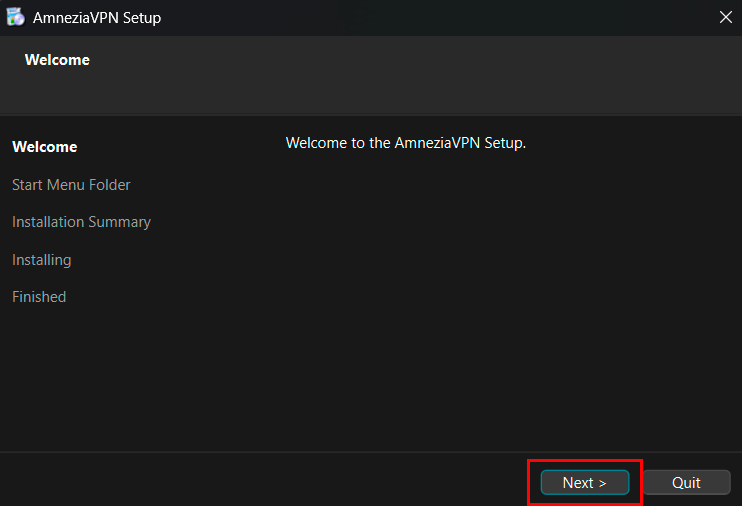
Lancez l'installateur et cliquez sur le bouton Next sur l'écran d'accueil :
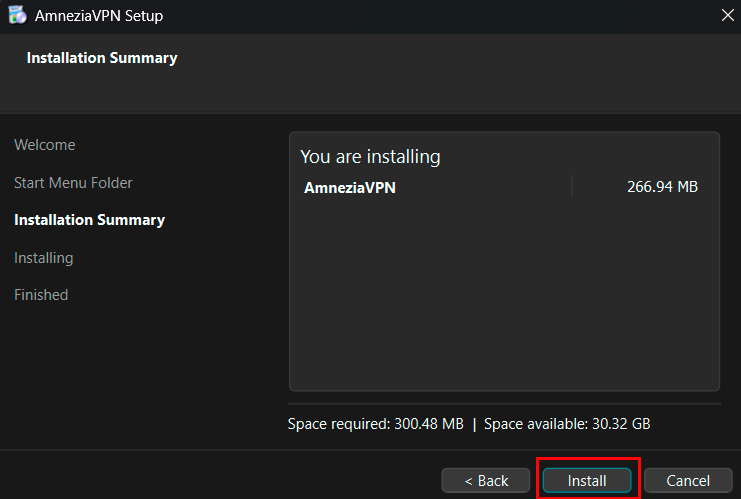
Confirmez le résumé de l'installation et cliquez sur le bouton Install :
Une fois l'installation terminée, lancez l'application et cliquez sur le bouton Let's get started :
Connexion à votre serveur
Sur l'écran Connection, choisissez Self-hosted VPN :
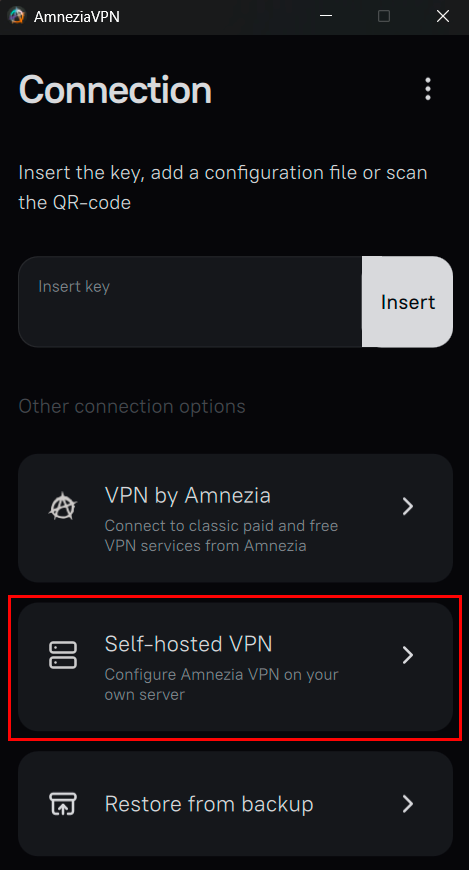
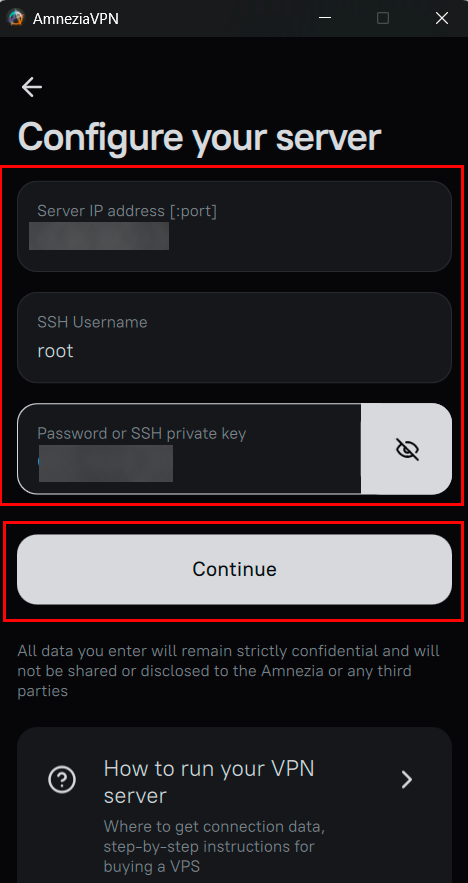
Sur l'écran Configure your server, remplissez les champs en utilisant les identifiants de votre e-mail Invapi :
- Server IP address [:port] — l'IPv4 publique de votre serveur (ex:
82.38.44.180). Laissez le port vide, sauf si votre SSH utilise un port non par défaut. - SSH Username —
root. - Password or SSH private key — le mot de passe root de l'e-mail de livraison, ou collez votre clé SSH privée.
Cliquez sur le bouton Continue.
Attention
La partie [:port] dans le premier champ correspond au port SSH utilisé pour déployer le VPN, et non au port VPN lui-même. Sur un serveur livré par HOSTKEY, le SSH écoute sur le port par défaut 22, vous devez donc laisser le port vide et saisir uniquement l'adresse IP.
Information
Toutes les données que vous saisissez dans le client restent strictement sur votre appareil — elles sont utilisées uniquement pour se connecter à votre serveur via SSH et ne sont pas partagées avec Amnezia ou des tiers.
Choix du type d'installation
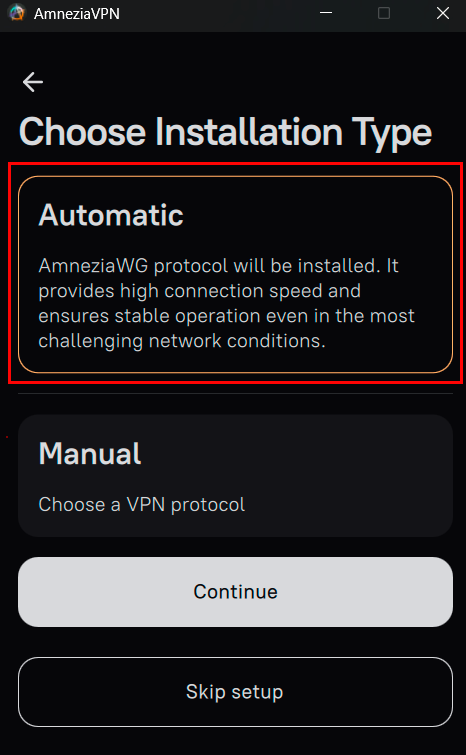
Choisissez la manière dont AmneziaVPN doit configurer le serveur et cliquez sur le bouton Continue :
Automatic— installe uniquement le protocole AmneziaWG (version 2.0). Offre une vitesse de connexion élevée et un fonctionnement stable, même sous un DPI intensif. Recommandé pour la plupart des utilisateurs. Des protocoles supplémentaires peuvent être ajoutés ultérieurement.Manual— choisissez un seul protocole VPN à installer maintenant (d'autres peuvent être ajoutés plus tard).Skip setup— crée une connexion vide sans toucher au serveur. Utilisez cette option uniquement si Amnezia est déjà installé sur le serveur et que vous souhaitez y attacher le client.
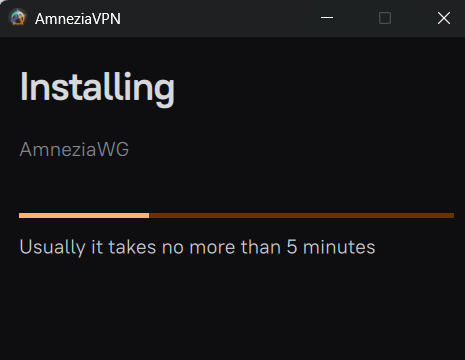
Le client se connecte ensuite au serveur via SSH, déploie Docker ainsi que le conteneur du protocole sélectionné, et configure tout automatiquement. Cela prend généralement jusqu'à 5 minutes.
Une fois le processus terminé, AmneziaVPN crée une connexion prête à l'emploi. Basculez le gros bouton pour vous connecter :
Utilisation et partage du VPN
Une fois qu'un protocole est installé, l'entrée de connexion dans l'application vous donne un contrôle total sur le serveur, incluant :
- la gestion des utilisateurs VPN et des clés d'accès ;
- l'ajout ou la suppression de protocoles VPN (AmneziaWG, WireGuard, OpenVPN, Cloak, Shadowsocks, XRay, IPsec) ;
- l'installation d'un proxy SOCKS5 sur le serveur ;
- la configuration d'un serveur DNS personnalisé ;
- le déploiement d'un service SFTP pour le stockage de fichiers ;
- l'hébergement d'un site sur le réseau Tor.
Pour partager l'accès, ouvrez la connexion, appuyez sur l'icône de partage et générez une clé d'accès ou un fichier de configuration pour un autre appareil. Consultez le guide Amnezia How to Share VPN Access pour plus de détails.
Dépannage
Attention
L'installation se bloque ou échoue avec le message "Timeout connecting to server". Assurez-vous que le port SSH est correct (vide/22 par défaut) et que votre réseau actuel autorise les connexions SSH sortantes vers l'IP du serveur. Sur les réseaux restrictifs (Wi-Fi public, certains opérateurs mobiles, réseaux avec DPI strict), la longue session SSH requise pour l'installation peut être interrompue — essayez depuis un autre réseau.
Attention
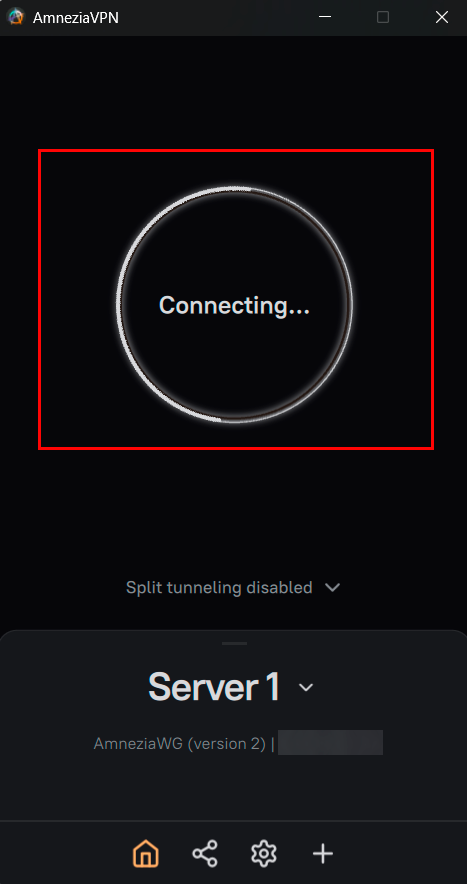
L'installation réussit, mais le VPN reste sur "Connecting...". Cela signifie presque toujours que le trafic UDP vers le port VPN du serveur est bloqué ou bridé par le réseau entre vous et le serveur. Essayez d'installer un protocole alternatif depuis le client (XRay, Cloak ou Shadowsocks) — ceux-ci sont conçus pour déguiser le trafic VPN en trafic HTTPS classique et fonctionnent même lorsque AmneziaWG est bloqué.
Les diagnostics complets (vérifications réseau, valeurs I, ports) sont documentés ici : Self-Hosted Connection via the AmneziaWG Protocol Does Not Work.
Commander un serveur avec AmneziaVPN via l'API
Pour installer ce logiciel en utilisant l'API, suivez ces instructions