Pour mettre à jour le panneau de contrôle vers la dernière version, connectez-vous à votre serveur via SSH ou via la Native Console et saisissez le root password :
Panneau graphique 3X-UI
Dans cet article
- Fonctionnalités de déploiement
- Prise en main après le déploiement de 3X-UI
- Configurer une nouvelle connexion
- La connexion à 3X-UI depuis un PC
- Appareils mobiles Android
- Appareils mobiles iOS
- Mettre à jour 3X-UI
- Réinitialiser le nom d'utilisateur et le mot de passe pour 3X-UI
- Caractéristiques principales de 3X-UI
- Fonctionnalités de déploiement
- Tutoriel vidéo
- Commander un serveur avec 3X-UI via l'API
Panneau graphique pour le serveur X-Ray. Il prend en charge Shadowsocks-2022, VLESS avec XTLS et d'autres fonctionnalités. Il s'agit d'un fork amélioré de l'original X-UI, qui peut être facilement installé dans Docker et dispose d'une interface en anglais (avec option). 3X-UI possède toutes les fonctionnalités nécessaires et, contrairement à d'autres panneaux similaires, il offre une stabilité et une fiabilité supérieures. La différence clé entre 3X-UI et les autres services VPN est la présence de paramètres avancés et une sécurité des données accrue. Nous recommandons l'utilisation de 3X-UI aux utilisateurs ayant de l'expérience dans le travail avec des protocoles de sites web impossibles à bloquer.
Pour installer ce logiciel en utilisant l'API, suivez les instructions.
Information
3X-UI est un panneau graphique pour le serveur X-Ray. Il prend en charge Shadowsocks-2022, VLESS avec XTLS et d'autres fonctionnalités. Il s'agit d'un fork amélioré de l'original X-UI, qui peut être facilement installé dans Docker et dispose d'une interface en anglais (avec option). 3X-UI possède toutes les fonctionnalités nécessaires et, contrairement à d'autres panneaux similaires, il offre une stabilité et une fiabilité supérieures. La différence clé entre 3X-UI et les autres services VPN est la présence de paramètres avancés et une sécurité des données accrue. Nous recommandons l'utilisation de 3X-UI aux utilisateurs ayant de l'expérience dans le travail avec des protocoles de sites web impossibles à bloquer.
Fonctionnalités de déploiement
| ID | Nom du logiciel | Système d'exploitation compatible | VM | BM | VGPU | GPU | Min CPU (Cœurs) | Min RAM (GB) | Min HDD/SSD (GB) | Domaine personnalisé | Actif |
|---|---|---|---|---|---|---|---|---|---|---|---|
| 26 | 3X-UI VPN-server | Ubuntu 22.04 | + | + | + | + | 1 | 1 | 50 | Non | COMMANDER |
Prise en main après le déploiement de 3X-UI
Après le paiement de la commande, une notification confirmant que le serveur est prêt à fonctionner sera envoyée à l'adresse e-mail spécifiée lors de l'inscription. Elle contiendra l'adresse IP du VPS, ainsi que l'identifiant et le mot de passe pour la connexion. Les clients de notre entreprise gèrent l'équipement dans le panneau de contrôle du serveur et l'API - Invapi.
Vous pouvez également trouver ici les identifiants, qui peuvent se trouver soit dans l'onglet Configuration >> Tags du panneau de contrôle du serveur, soit dans l'e-mail qui vous a été envoyé :
- Lien pour accéder au webpanel 3X-UI : dans la balise webpanel . Le lien exact sous la forme
https://3x-ui{Server_ID_from_Invapi}.hostkey.in:portfigure dans l'e-mail envoyé lors de la remise du serveur ; - Login :
rootouadmin; - Password : Envoyé à votre adresse e-mail une fois que le serveur est prêt à être utilisé après le déploiement du logiciel. Il correspond à votre mot de passe SSH.
Remarque
Visiter https://{serverID}.hostkey.in vous dirigera vers une page qui semble être 3X-UI, un autre service.
Configurer une nouvelle connexion
Remarque
Dans notre exemple, nous allons configurer une nouvelle connexion via le protocole VLESS.
Information
VLESS est un nouveau protocole qui n'inclut pas de mécanisme de chiffrement et permet uniquement la vérification « propre/étrangère » (own/foreign) et le remplissage de données (data padding). Plusieurs vulnérabilités de l'ancien protocole VMess ont été corrigées dans VLESS, et ce protocole est en développement actif. Par exemple, le support de la compression avec l'algorithme Zstd devrait être ajouté. Lors de l'établissement d'une connexion, le client et le serveur échangent la version du protocole et la liste des fonctionnalités prises en charge. Cela garantit la rétrocompatibilité lors des développements futurs. Dans l'ensemble, VLESS est le protocole le plus récent et le plus progressiste actuellement.
-
Après vous être connecté au panneau 3X-UI, allez sur l'onglet Inbounds et cliquez sur le bouton
Add Inbound: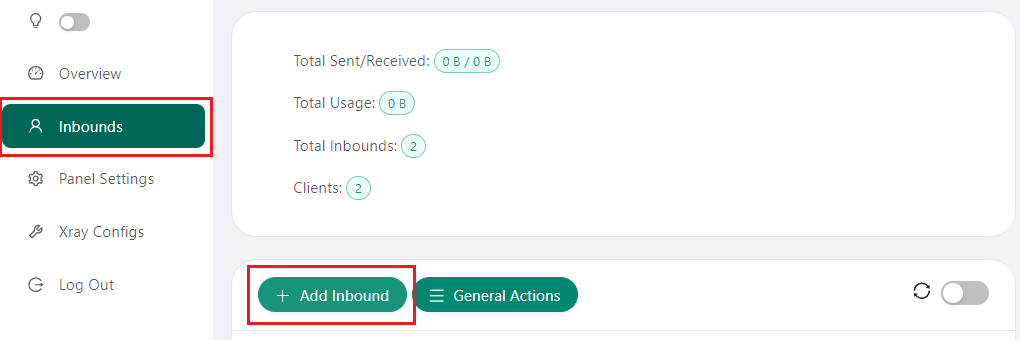
-
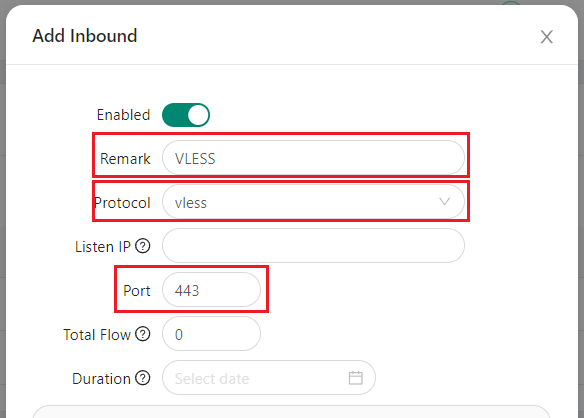
Remplissez les champs suivants dans le menu ouvert :
- Remark - nommez la connexion en utilisant le type de protocole (ex: VLESS) ou le type de groupe client. Ce nom s'affichera dans la liste des connexions entrantes ;
- Protocol - la sélection du protocole est réglée sur
vlesspar défaut, mais elle peut être modifiée et configurée manuellement si vous le souhaitez ; - Listen IP - si vous laissez ce champ vide, le serveur écoutera sur toutes les adresses IP ;
- Port - spécifiez le port 443.
Remarque
Les champs Total Flow (GB) et Expire Date sont optionnels.
-
Vous devez sélectionner l'onglet Stream et choisir le paramètre reality dans le champ Security.

-
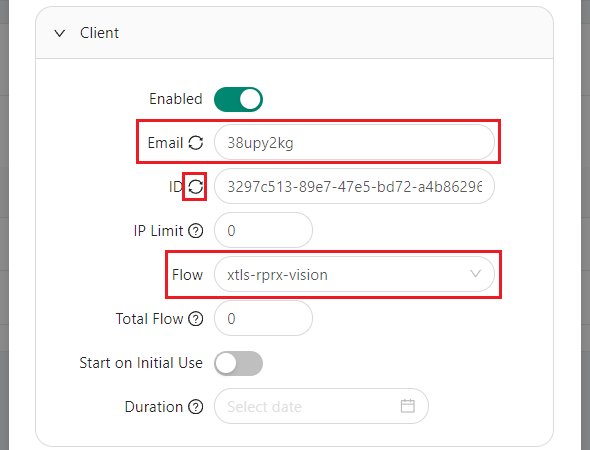
Ensuite, passez aux paramètres du client. Développez la section Protocol et remplissez les champs requis :
- Email - spécifie l'identifiant unique du client. Vous pouvez entrer une adresse e-mail, mais elle doit être unique pour chaque protocole. Si vous n'avez qu'un seul utilisateur, laissez l'ID généré automatiquement ou créez-en un nouveau en cliquant sur l'icône
(Refresh) à côté du champ de saisie de l'e-mail. Si vous avez plusieurs utilisateurs, attribuez un identifiant lisible tel que[email protected]. - ID - il s'agit de l'identifiant unique pour la connexion entrante. L'ID doit être composé de 32 caractères et ne peut contenir que des chiffres et des lettres latines minuscules. Il peut être généré automatiquement en cliquant sur l'icône
(Refresh) à côté du champ de saisie de la clé. - Flow - réglez la valeur sur
xtls-rprx-vision.
- Email - spécifie l'identifiant unique du client. Vous pouvez entrer une adresse e-mail, mais elle doit être unique pour chaque protocole. Si vous n'avez qu'un seul utilisateur, laissez l'ID généré automatiquement ou créez-en un nouveau en cliquant sur l'icône
-
Passez aux paramètres Stream. Dans le champ uTLS, il est recommandé de sélectionner
chrome, mais vous pouvez choisir n'importe quelle autre valeur dans la liste fourisée. -
Dans les champs Target et SNI (Server names dans l'interface avant la v.2.1.0), saisissez le domaine pour le masquage (ou laissez la valeur par défaut
yahoo.com).Attention
Il est recommandé de sélectionner un domaine différent du domaine par défaut. Choisissez l'une des options suggérées et remplacez la valeur par défaut dans les champs correspondants :
- Dest: www.microsoft.com:443 et SNI: www.microsoft.com
- Dest: dl.google.com:443 et SNI: dl.google.com
-
Dans Short IDs, cliquez sur l'icône
(Refresh). Cette action générera un ID aléatoire. -
Cliquez sur le bouton
Get New Certpour générer de nouvelles clés pour la Private Key et la Public Key.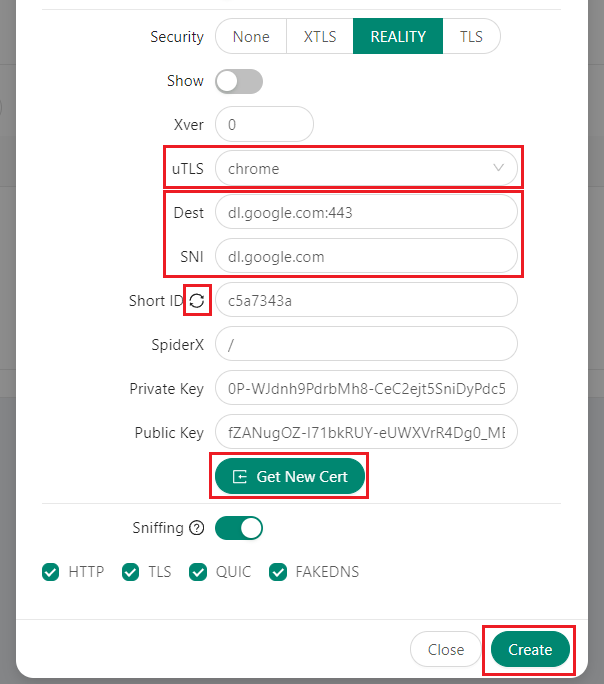
-
Après avoir saisi les données, cliquez sur le bouton
Create.
Si la configuration est correcte, vous aurez une entrée avec le protocole.
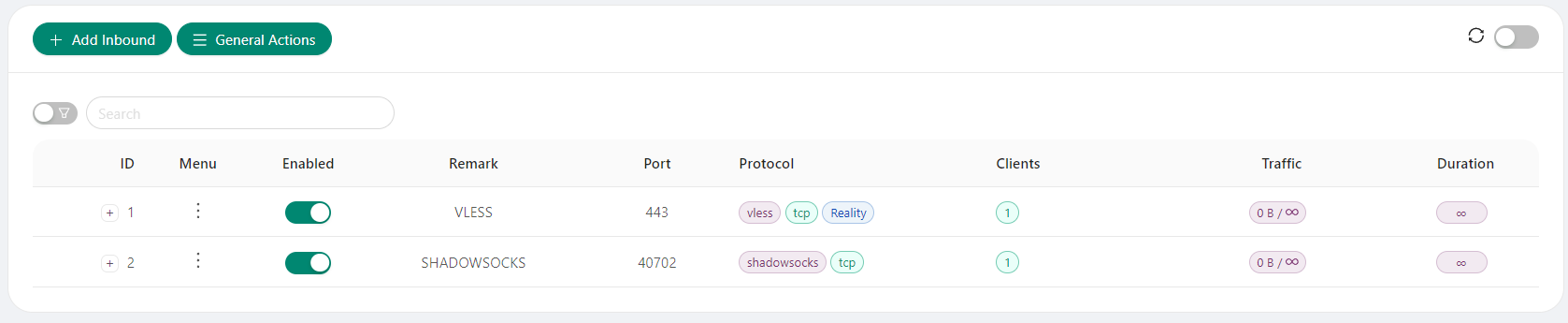
Les connexions pour d'autres protocoles peuvent être configurées de la même manière.
Exemple de paramètres du protocole Shadowsocks
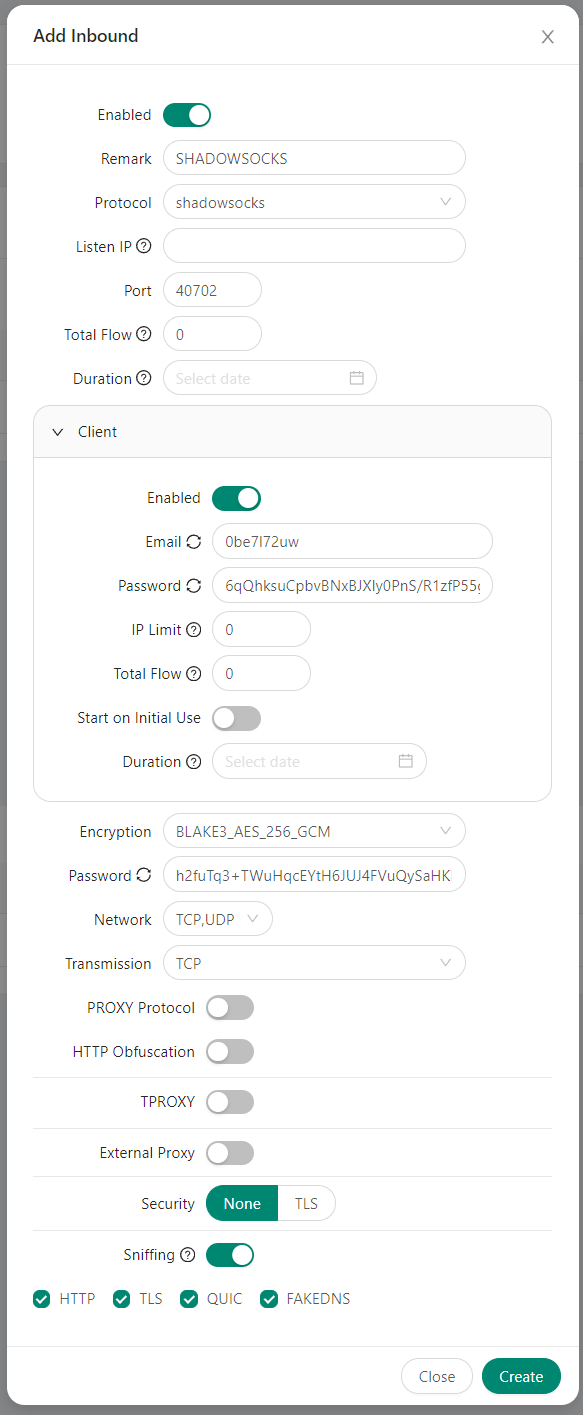
La connexion à 3X-UI depuis un PC
Divers clients peuvent être utilisés pour se connecter à 3X-UI : v2rayN, Invisible Man XRay, v2rayU, Nekoray et d'autres. Pour les appareils macOS, il est recommandé d'utiliser Hiddify.
Remarque
Pour notre exemple, nous utiliserons le client Hiddify pour les débutants et le client Nekoray pour les utilisateurs avancés.
Utilisation du client Hiddify sur Windows, Linux ou macOS
Attention
Avant de configurer la connexion sur l'appareil local, vous devez configurer une nouvelle connexion dans le panneau graphique 3X-UI. Dans cet exemple, nous examinons un client Windows.
Pour se connecter à 3X-UI en utilisant le client Hiddify, suivez ces étapes :
-
Téléchargez la version de Hiddify avec le tag
Latestet installez le paquet ou le fichier pour votre système d'exploitation. -
Dans l'Explorateur, naviguez vers le chemin d'installation (généralement
C:\Program Files\hiddify), sélectionnez Properties dans le menu contextuel du clic droit sur le fichierHiddifyNext.exe, et cliquez sur l'onglet Compatibility dans la fenêtre qui s'ouvre.Cliquez sur
Change settings for all users, cochez la case Run this program as administrator, et cliquez surOK.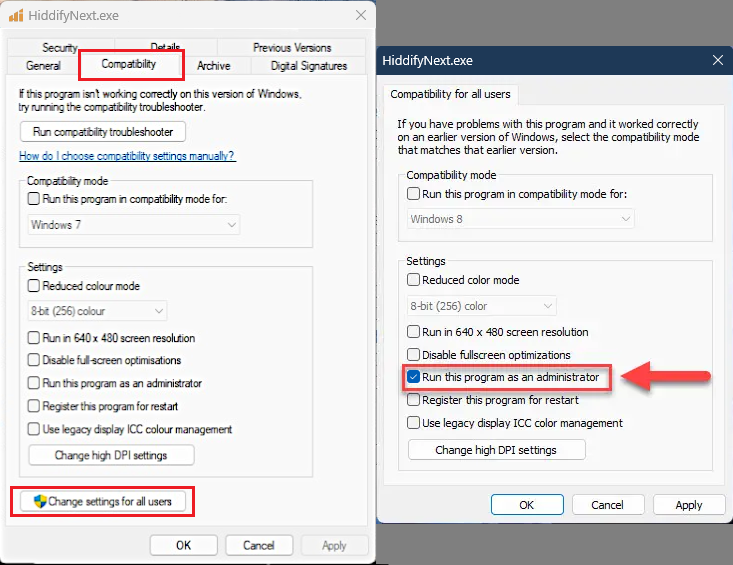
-
Ouvrez le client Hiddify et configurez les paramètres suivants :
- Allez dans Settings et choisissez Region - Other.
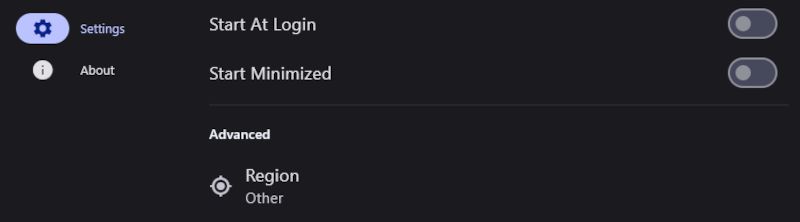
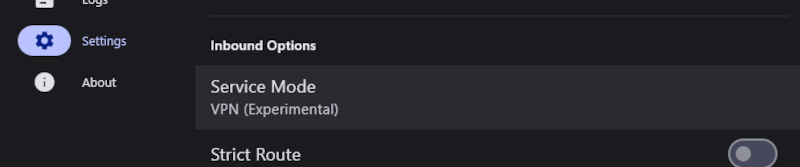
- Allez dans Settings >> Config Options et réglez Service Mode - VPN (Experimental).
-
Ajoutez les données du serveur en suivant ces étapes :
-
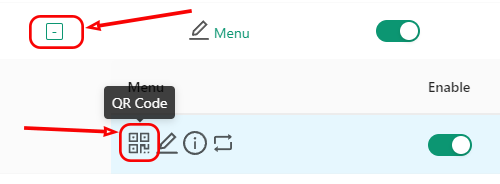
Ouvrez le code QR avec les paramètres de connexion dans le panneau graphique 3X-UI :
-
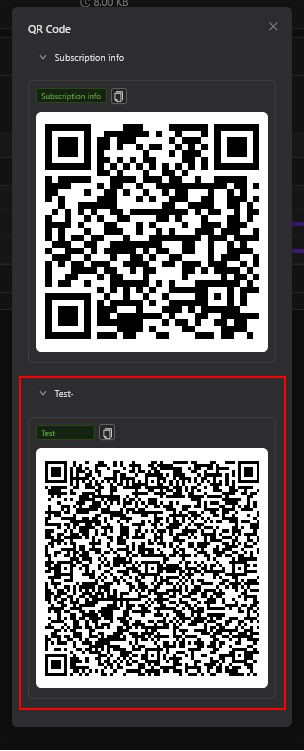
Copiez le code QR contenant le nom de la connexion depuis le panneau graphique 3X-UI dans le presse-papiers (un seul clic suffit) ;
-
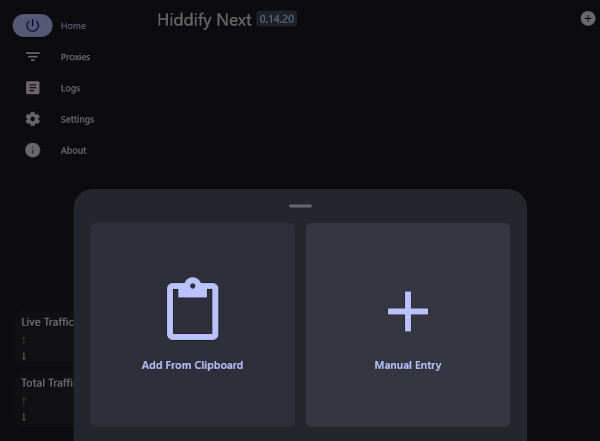
Naviguez vers la page Home et établissez une connexion au serveur en sélectionnant soit
+ New Profile, soit l'icône+située dans le coin supérieur droit. -
Cliquez sur le panneau intitulé Add From Clipboard :
-
Une fois les données ajoutées avec succès, un message contextuel apparaîtra et le profil du serveur sera ajouté à la liste :

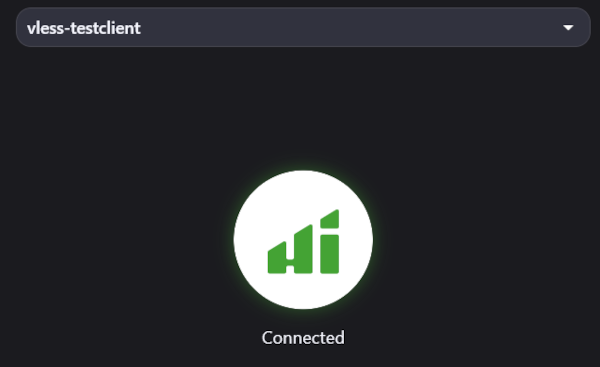
Pour se connecter à 3X-UI, appuyez sur le gros bouton rond. Si la connexion réussit, l'icône deviendra verte et affichera Connected. La déconnexion se fait de la même manière en cliquant sur le bouton.
Utilisation du client Nekoray sur Windows ou Linux
Attention
Avant de configurer la connexion sur l'appareil local, vous devez configurer une nouvelle connexion dans le panneau graphique 3X-UI. Dans cet उदाहरण, nous examinons un client Windows.
Pour se connecter à 3X-UI en utilisant le client Nekoray, suivez ces étapes :
-
Téléchargez l'archive contenant le programme Windows ou téléchargez et installez le paquet sur Linux.
Pour utiliser Nekoray sur Windows, extrayez le dossier
nekorayde l'archive sur votre disque et lanceznekoray.exedepuis le dossier. -
Lors du premier lancement du client, spécifiez le noyau -
sing-box. Vous pouvez changer le noyau dans le client déjà installé en allant dans Preference >> Basic settings >> Core. -
Ajoutez les données du serveur. Pour ce faire :
-
Ouvrez le code QR avec les paramètres de connexion dans le panneau graphique 3X-UI :
-
Sans minimiser la fenêtre du navigateur contenant le code QR, allez dans le menu Program de Nekoray et sélectionnez Scan QR Code :
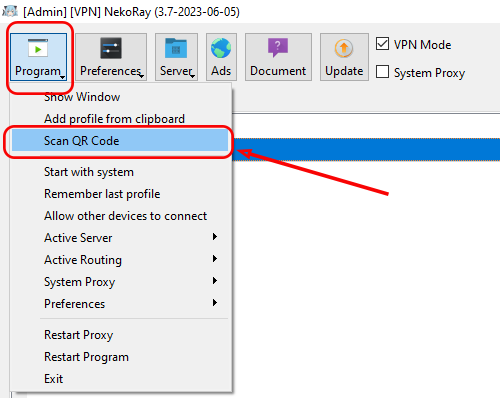
ou
-
Copiez le code QR dans le panneau graphique 3X-UI dans le presse-papiers (cliquez simplement dessus) ;
-
Dans le client Nekoray, sélectionnez Program >> Add profile from clipboard.
-
-
Cochez la case à côté de Tun mode ;
-
Démarrez la connexion en faisant un clic droit sur son nom et en sélectionnant Start :
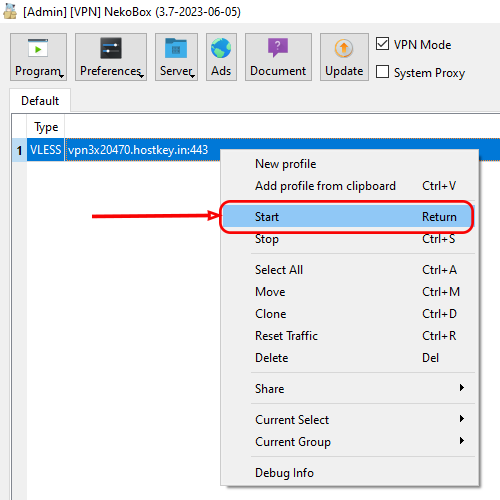
Appareils mobiles Android
Connexion via Hiddify
Attention
Pour configurer une connexion sur l'appareil local, configurez d'abord une nouvelle connexion dans le panneau GUI de 3X-UI.
Pour se connecter à 3X-UI en utilisant Hiddify, suivez ces étapes :
-
Téléchargez et installez Hiddify depuis Google Play ou téléchargez l'APK approprié pour votre architecture sur le site du développeur.
-
Pour configurer les préréglages, ouvrez l'application Hiddify :
- Allez dans l'élément de menu Settings sous l'icône
(Burger) et sélectionnez Region - Other ; - Dans le menu
(Burger), allez dans Settings >> Config Options. De là, réglez le Service Mode - VPN.
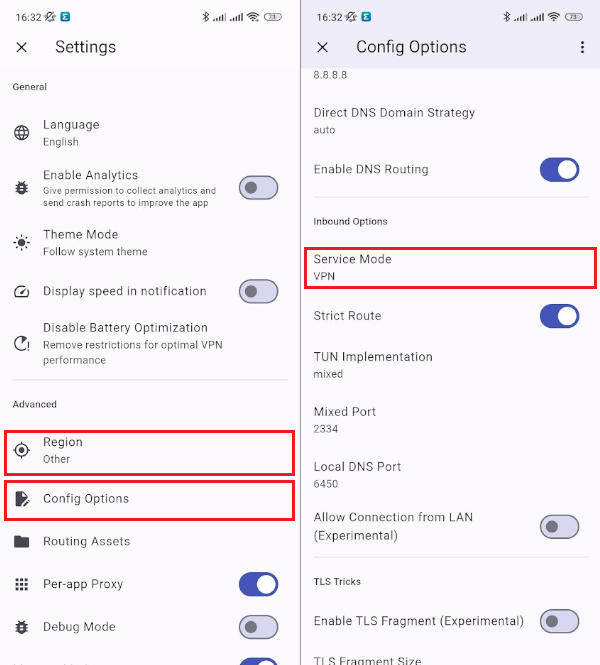
- Allez dans l'élément de menu Settings sous l'icône
-
Incluez les données du serveur en suivant ces étapes :
-
Ouvrez le code QR avec les paramètres de connexion dans le panneau graphique 3X-UI sur le serveur :
-
Pour ajouter une connexion de serveur dans l'application Hiddify, naviguez vers l'écran principal et cliquez soit sur le bouton
+ New Profile, soit sur l'icône+située en haut à droite. Ensuite, sélectionnez Scan QR Code et scannez le code :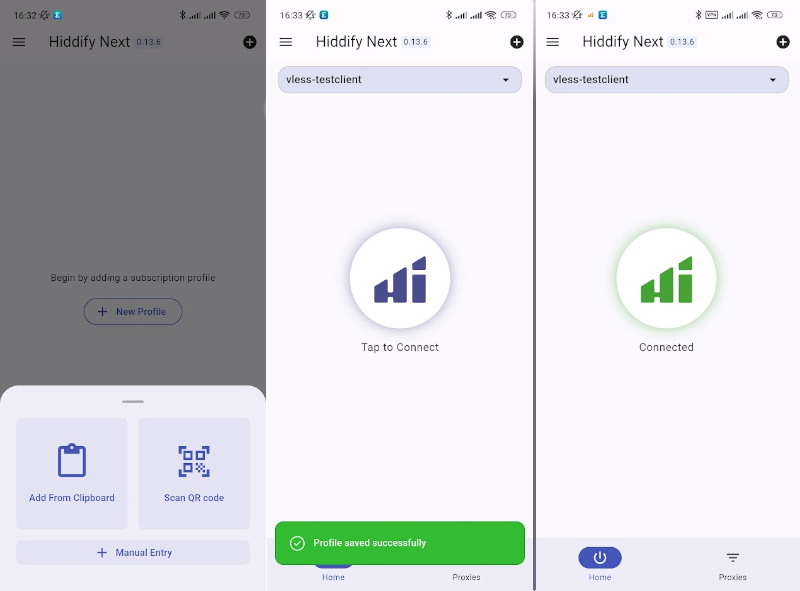
-
-
Une fois le scan terminé avec succès, un message s'affichera et le profil du serveur sera ajouté à la liste. Pour se connecter à 3X-UI, cliquez sur le gros bouton rond. Une fois la connexion établie, l'icône deviendra verte et affichera Connected. Pour vous déconnecter, cliquez simplement à nouveau sur le bouton.
-
Pour activer le mode proxy pour des applications spécifiques, allez dans
(Burger) >> Settings et activez l'interrupteur Per-app Proxy. Ensuite, sélectionnez les applications souhaitées en cochant la case du mode proxy à côté d'elles.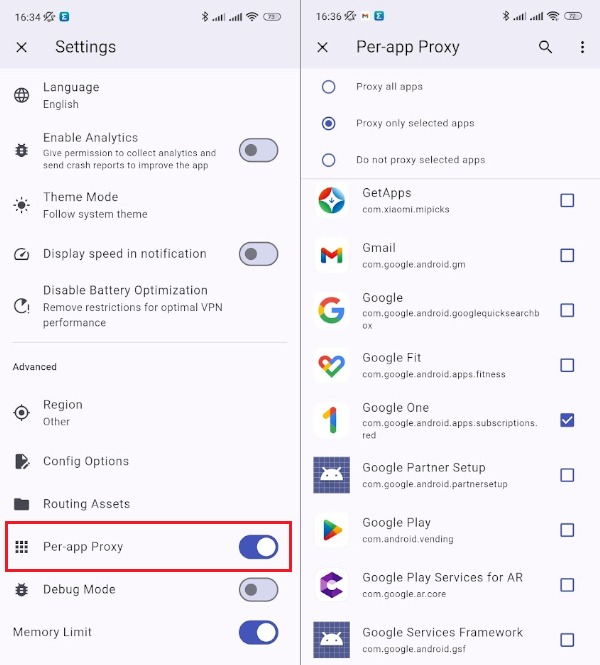
Connexion via v2rayNG
Attention
Pour configurer une connexion sur l'appareil local, configurez d'abord une nouvelle connexion dans le panneau GUI de 3X-UI.
Pour se connecter à 3X-UI en utilisant v2rayNG, suivez ces étapes :
-
Téléchargez et installez v2rayNG depuis Google Play.
-
Ouvrez l'application v2rayNG et cliquez sur le bouton
(Plus) :
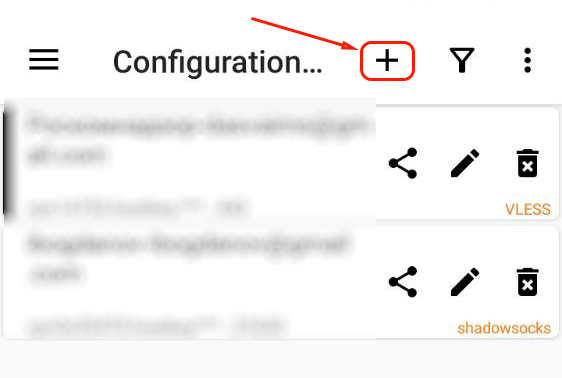
- Dans le menu, choisissez l'option Import profile from QR code et scannez le code QR dans le panneau graphique 3X-UI :
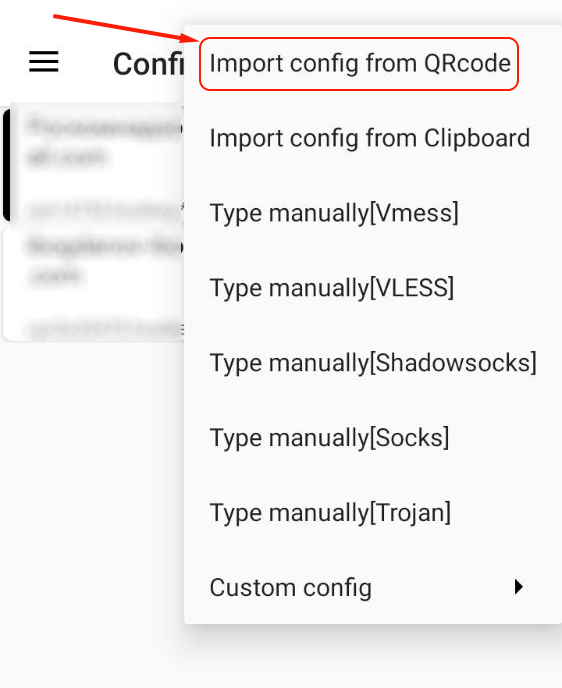
Vous devez scanner le code QR avec les paramètres de connexion dans lepanneau graphique 3X-UI :
- Activez la connexion.
Appareils mobiles iOS
Attention
Pour configurer une connexion sur l'appareil local, configurez d'abord une nouvelle connexion dans le panneau GUI de 3X-UI.
Dans notre exemple, nous utiliserons le client Hiddify (https://apps.apple.com/us/app/hiddify-proxy-vpn/id6596777532). Alternativement, vous pouvez utiliser les clients v2box ou Shadowrocket. Pour se connecter à 3X-UI, suivez des instructions similaires à celles d'Android
Mettre à jour 3X-UI
Pour mettre à jour le panneau de contrôle vers la dernière version, connectez-vous à votre serveur via SSH ou via la Console Native et entrez le mot de passe root :
Réinitialiser le nom d'utilisateur et le mot de passe pour 3X-UI
Pour réinitialiser le nom d'utilisateur et le mot de passe du webpanel, utilisez l'algorithme suivant :
-
Connectez-vous via SSH au serveur en tant que root et installez les paquets nécessaires :
-
Générez un nouveau hachage de mot de passe :
python3 -c "import bcrypt; print(bcrypt.hashpw(b'new_password', bcrypt.gensalt(rounds=10)).decode())"Attention
Le mot de passe doit être configuré en utilisant uniquement des lettres latines, des chiffres et des caractères spéciaux.
Copiez le résultat (par exemple
$2b$10$ld5ru8ozYTOUX51uvwwXNuoue/G7l3Jp4irSXZuWO3IejUvBvReIW) -
Ajoutez le mot de passe à la base de données x-ui. Pour ce faire, exécutez :
Ensuite, changez le nom d'utilisateur et le mot de passe en saisissant la commande à l'invite
sqlite>Puis quittez la console sqlite3 en entrant
.quitou en appuyant sur Ctrl+D.
Caractéristiques principales de 3X-UI
- Chiffrement du trafic : VLESS, Shadowsocks-2022 et XRay (XTLS) permettent de chiffrer le trafic de l'utilisateur, le rendant impossible à lire ou à surveiller par le fournisseur d'accès Internet ou des tiers.
- Authentification multi-facteurs : La prise en charge de l'authentification multi-facteurs renforce la sécurité et protège les données des utilisateurs contre tout accès non autorisé.
- Paramètres flexibles : La possibilité de configurer les paramètres de connexion tels que le type de chiffrement, les ports et les protocoles. Cela offre une flexibilité dans la configuration de la connexion et une facilité d'utilisation.
- Optimisation de la vitesse : Optimisation pour une connexion réseau rapide. Ils peuvent utiliser diverses technologies telles que TCP Fast Open et le Congestion Control, qui accélèrent la transmission des données et améliorent la qualité de la connexion.
- Support de divers systèmes d'exploitation : Windows, MacOS, Linux, Android et iOS. Cela garantit l'universalité et l'accessibilité du produit pour les utilisateurs sur n'importe quelle plateforme.
- Open Source : Il offre aux développeurs la possibilité d'étudier le code et d'apporter leurs propres modifications, ce qui peut aider à améliorer le produit et ses fonctionnalités.
- Fiabilité et stabilité : VLESS, Shadowsocks-2022 et XRay (XTLS) sont des protocoles fiables et stables. Ils offrent une vitesse de connexion et une stabilité élevées, ainsi qu'une protection des données de l'utilisateur.
Fonctionnalités de déploiement
- Sur les systèmes d'exploitation de type RHEL, les protocoles VLESS et Shadowsocks-2022 ne sont ouverts que sur le port 443 par défaut.
- Le temps d'installation est de 15 à 20 minutes, incluant l'OS.
- Installation conteneurisée de 3X-UI + SSL dans la zone hostkey.in.
- Logiciels installés :
- Docker CE
- Docker Compose.
- Xray Panel - le canal du développeur du panneau sur Telegram.
- La version utilisée est MHSanaei/3x-ui.
- Conteneurs utilisés:
ghcr.io/mhsanaei/3x-uijonasal/nginx-certbot:latest
- Chemin vers
compose:/root/3x-ui. - Chemin vers les répertoires montés:
/data. -
Pour personnaliser l'installation, vous devez apporter des modifications dans
/root/3x-ui/compose.yml, puis redémarrer compose via les commandes suivantes:-
Pour arrêter les conteneurs, exécutez la commande:
-
Pour activer les conteneurs, vous devez exécuter la commande:
-
Remarque
Sauf indication contraire, nous installons par défaut la version de la dernière release du logiciel depuis le site web du développeur ou les dépôts du système d'exploitation.
Tutoriel vidéo
Commander un serveur avec 3X-UI via l'API
Pour installer ce logiciel via l'API, suivez ces instructions.