Uptime Kuma
Dans cet article
- Uptime Kuma. Fonctionnalités clés
- Fonctionnalités de déploiement
- Prise en main après le déploiement d'Uptime Kuma en tant que Managed Application
- Prise en main après le déploiement d'Uptime Kuma via le Marketplace
- Tableau de bord Uptime Kuma
- Création d'une Status Page
- Commander Uptime Kuma via l'API
Information
Uptime Kuma est un outil open-source populaire pour surveiller la disponibilité des sites web, des serveurs, des bases de données et de divers services. En termes simples, il s'agit d'une alternative gratuite au service Uptime Robot que vous hébergez sur votre propre serveur. Il effectue des "pings" constants sur vos ressources et, si elles cessent de répondre ou rencontrent des erreurs, il vous envoie instantanément une notification.
Vous pouvez déployer Uptime Kuma en tant que Managed Application. Pour ce faire, sélectionnez Marketplace > Managed Apps dans le panneau de contrôle du serveur Invapi.
Pour plus de détails sur l'utilisation des applications gérées, consultez les instructions.
Uptime Kuma. Fonctionnalités clés
- Surveillance via plusieurs protocoles: HTTP(s), TCP, Ping (ICMP), DNS, vérification de mots-clés sur une page, surveillance de conteneurs Docker, et même les serveurs de jeux (Steam).
- Notifications: Prend en charge plus de 90 méthodes de notification. Vous pouvez recevoir des alertes via Telegram, Slack, Discord, Email, SMS, notifications Push, webhooks, Gotify, Pushover, et bien d'autres.
- Status Pages : Vous permet de créer une belle page publique (ex: status.votre-site.com) où vos utilisateurs ou clients peuvent voir si vos services sont actuellement opérationnels et consulter l'historique des incidents.
- Graphiques et certificats : Suivi du temps de réponse, génération de graphiques élégants et avertissement concernant les expirations imminentes des certificats SSL.
Remarque
Vous pouvez déployer Uptime Kuma en tant que Managed Application. Pour ce faire, sélectionnez Marketplace > Managed Apps dans le panneau de contrôle du serveur Invapi.
Fonctionnalités de déploiement
| ID | Nom du logiciel | Système d'exploitation compatible | VM | BM | VGPU | GPU | Min CPU (Cœurs) | Min RAM (GB) | Min HDD/SSD (GB) | Domaine personnalisé | Actif |
|---|---|---|---|---|---|---|---|---|---|---|---|
| 620 | Uptime Kuma | Ubuntu 22.04 | + | + | + | + | 1 | 1 | - | Non | COMMANDER |
Remarque
Sauf indication contraire, nous installons par défaut la dernière version de la release du logiciel provenant du site du développeur ou des dépôts du système d'exploitation.
Prise en main après le déploiement d'Uptime Kuma en tant que Managed Application
Après avoir déployé Uptime Kuma en tant que managed application sur l'onglet My Applications du panneau de contrôle du serveur, vous pourrez trouver :
- un lien vers l'application ;
- l'identifiant et le mot de passe pour l'accès ;
- des informations concernant l'utilisation et la gestion du service.
Pour plus de détails sur le fonctionnement avec les managed applications, consultez les instructions.
Prise en main après le déploiement d'Uptime Kuma via le Marketplace
Une fois votre commande payée, une notification sera envoyée à l'adresse e-mail fournie lors de l'inscription dès que le serveur sera prêt. Elle contiendra l'adresse IP du VPS, ainsi que l'identifiant et le mot de passe pour la connexion. Les clients peuvent gérer le matériel dans le panneau de contrôle du serveur et l'API — Invapi.
Les données d'autorisation se trouvent dans la section Info >> Tags du panneau de contrôle du serveur ou dans l'e-mail envoyé :
- Lien pour accéder à l'interface web d'Uptime Kuma : dans le tag webpanel ;
- Username et Password pour la gestion du serveur : envoyés par e-mail une fois que le serveur est prêt après le déploiement du logiciel.
L'interface web sera disponible à l'adresse : https://uptime-kuma{Server_ID_from_Invapi}.hostkey.in
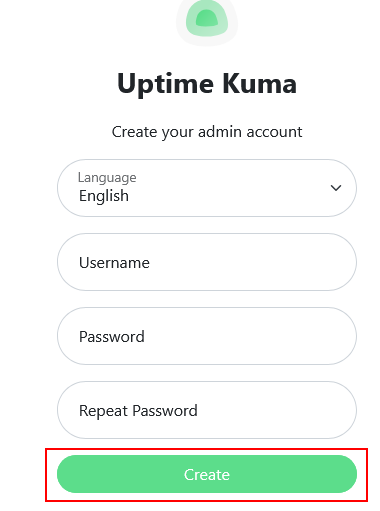
Après avoir accédé au panneau de configuration d'Uptime Kuma, vous devez définir un nom d'utilisateur et un mot de passe administrateur. Lors de la création d'un utilisateur, vous pouvez également sélectionner la langue de l'interface.
Dans la fenêtre qui s'ouvre, saisissez le nom d'utilisateur souhaité (ex: admin) et le mot de passe. Saisissez à nouveau le mot de passe dans le champ correspondant et cliquez sur Create.
Remarque
Des informations détaillées sur les principaux paramètres d'Uptime Kuma sont disponibles dans la documentation du développeur.
Tableau de bord Uptime Kuma
Après avoir créé un utilisateur, vous serez redirigé vers le Dashboard d'Uptime Kuma.
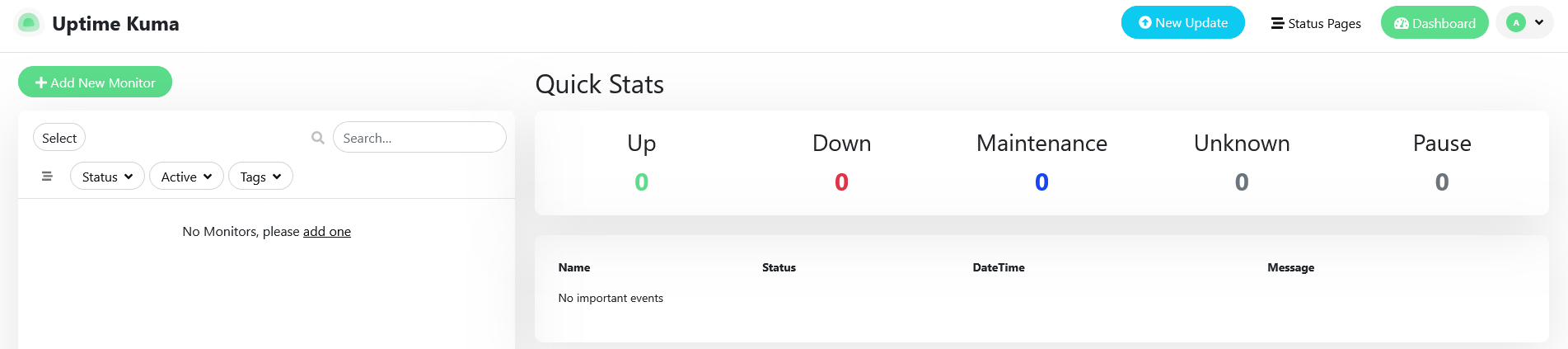
Il affiche les statistiques de surveillance des ressources, ainsi que l'état des événements et des messages.
Pour ajouter une ressource à surveiller, utilisez le bouton + Add New Monitor. Cela ouvrira une page pour configurer un nouveau moniteur. Sélectionnez le type de moniteur en fonction de la ressource que vous souhaitez observer, et définissez les paramètres de scrutation nécessaires (fréquence, nombre de tentatives, intervalle, etc.).
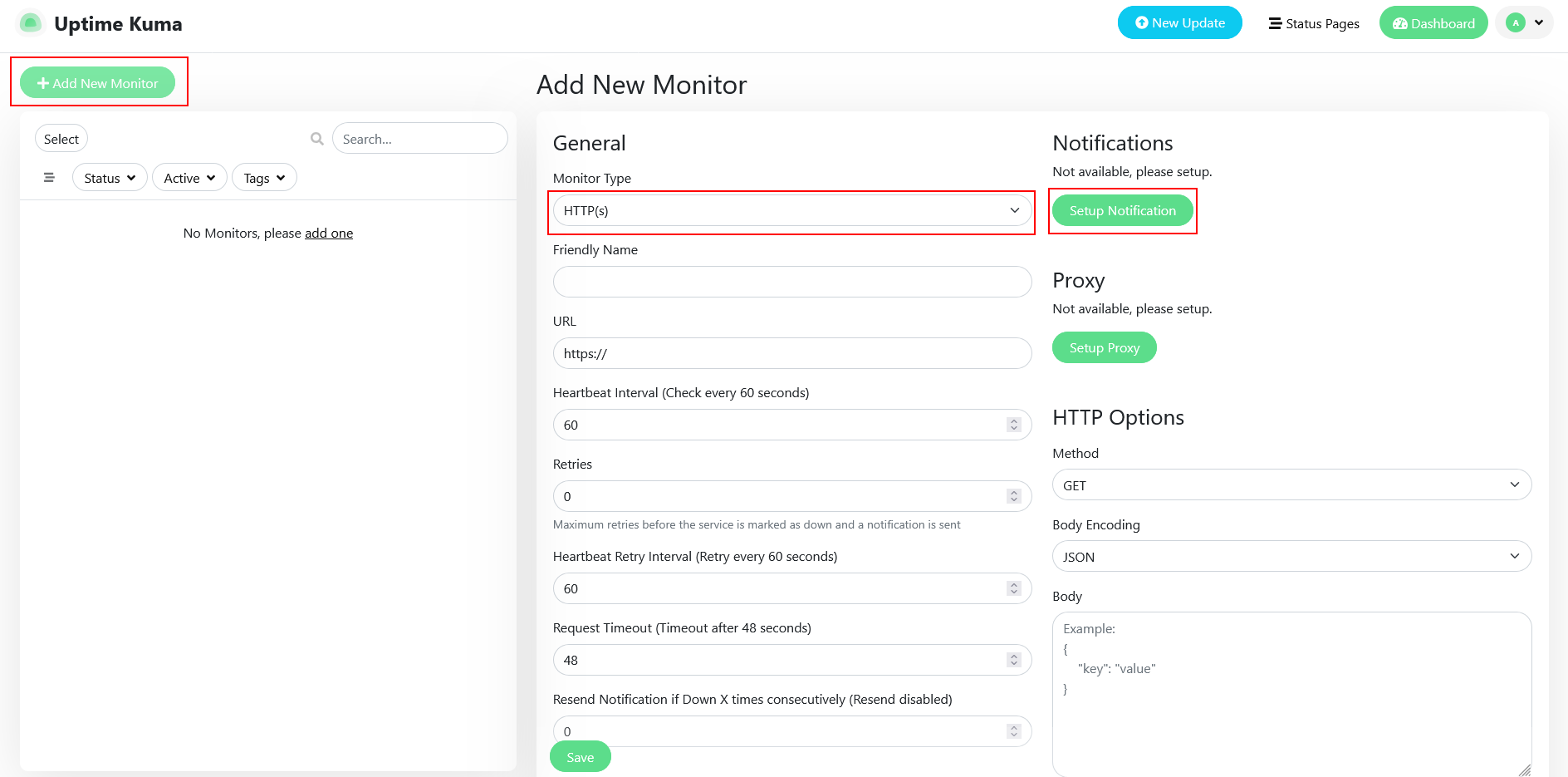
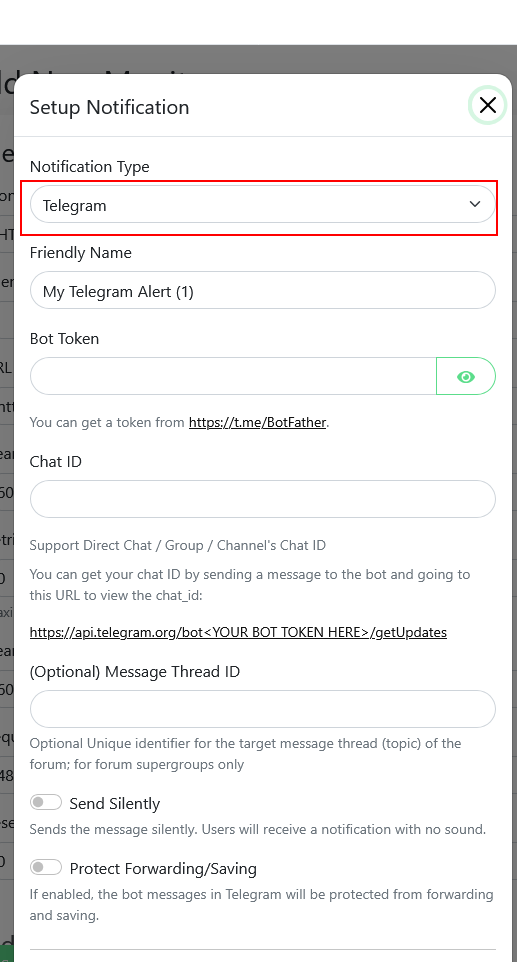
Pour configurer les paramètres de notification, cliquez sur le bouton Setup Notification. Sélectionnez un canal de notification (les messageries régionales sont également disponibles), et configurez les jetons et les paramètres.
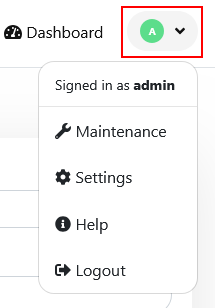
Pour gérer les paramètres (affichage, langue de l'interface, paramètres utilisateur), utilisez la section User Profile dans le coin supérieur droit de l'écran.
Création d'une Status Page
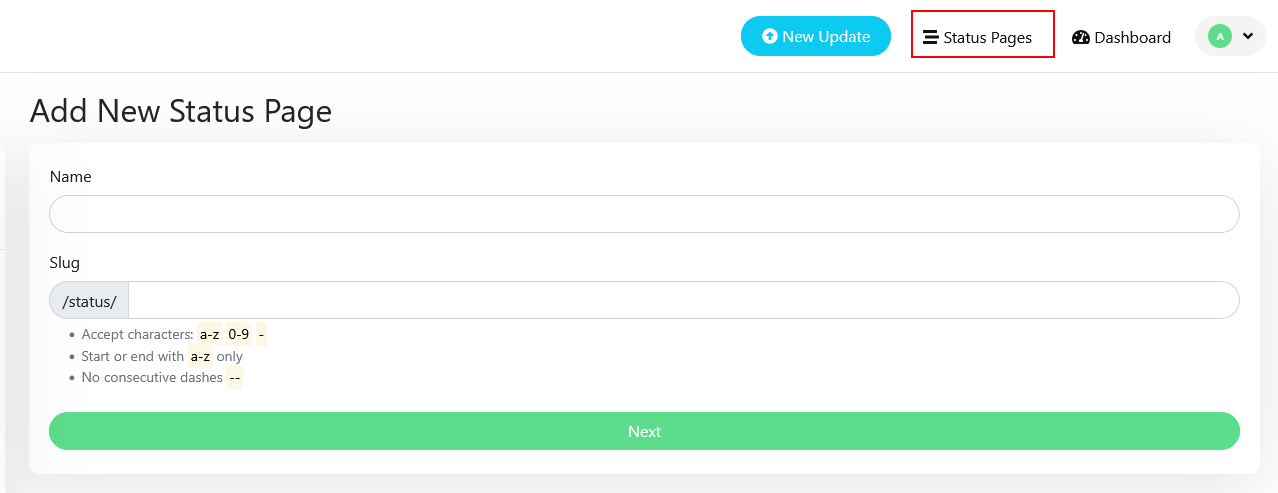
Vous pouvez créer une page publique qui affiche l'état de votre ressource. Pour ce faire, cliquez sur le bouton Status Pages dans le coin supérieur droit de l'écran.
Commander Uptime Kuma via l'API
Pour installer ce logiciel en utilisant l'API, suivez ces instructions.