Percona Monitoring
Dans cet article
Remarque
Percona Monitoring and Management 2 (PMM2) est une plateforme open-source avancée pour la surveillance et la gestion des performances des bases de données. Elle fournit une solution complète pour observer le fonctionnement de diverses bases de données, notamment MySQL, MongoDB, PostgreSQL et d'autres. La plateforme est optimisée pour une utilisation efficace des ressources et prend en charge la conteneurisation, simplifiant ainsi le déploiement et les mises à jour. PMM2 aide les administrateurs de bases de données et les développeurs à identifier les problèmes de performance, à optimiser les requêtes et à assurer le fonctionnement stable des systèmes de gestion de bases de données à l'échelle de l'entreprise.
Percona Monitoring : Fonctionnalités clés
- Surveillance complète : Collecte et analyse en temps réel des métriques de performance pour diverses bases de données, notamment MySQL, MongoDB, PostgreSQL.
- Visualisation des données : Tableaux de bord personnalisables pour une représentation visuelle claire des indicateurs clés de performance.
- Analyse de requêtes : Analyse détaillée et optimisation des requêtes SQL, incluant la révision du plan d'exécution.
- Analyses historiques : Suivi des tendances de performance à long terme pour identifier les anomalies et planifier les ressources.
- Système d'alerte : Notifications personnalisables concernant les situations critiques et les écarts par rapport à la normale.
- Gestion de la sécurité : Système de contrôle d'accès basé sur les rôles (RBAC) intégré et prise en charge de SSL/TLS.
- Évolutivité : Fonctionnement efficace avec de grands systèmes de bases de données distribuées.
- Intégration et extensibilité : API pour l'intégration avec d'autres outils et possibilité de créer des métriques personnalisées.
Fonctionnalités de déploiement
| ID | Nom du logiciel | Système d'exploitation compatible | VM | BM | VGPU | GPU | Min CPU (Cœurs) | Min RAM (GB) | Min HDD/SSD (GB) | Domaine personnalisé | Actif |
|---|---|---|---|---|---|---|---|---|---|---|---|
| 147 | Percona Monitoring and Management | Ubuntu 22.04 | + | + | + | + | 2 | 4 | - | Non | COMMANDER |
Remarque
Sauf indication contraire, nous installons par défaut la dernière version de la version du logiciel provenant du site web du développeur ou des dépôts du système d'exploitation.
Prise en main après le déploiement de Percona Monitoring
Après l'achat d'une commande, vous recevrez un e-mail de notification avec le serveur prêt à l'emploi. Celui-ci inclura l'adresse IP du VPS, l'identifiant et le mot de passe. Les clients de notre entreprise gèrent leur équipement via le serveur control panel et l'API — Invapi.
Vous pouvez trouver les données d'autorisation soit dans l'onglet Configuration >> Tags du serveur control panel, soit dans l'e-mail envoyé :
- Lien pour accéder à l'interface web de Percona Monitoring : dans le tag webpanel ;
- Login :
admin; - Password :
admin.
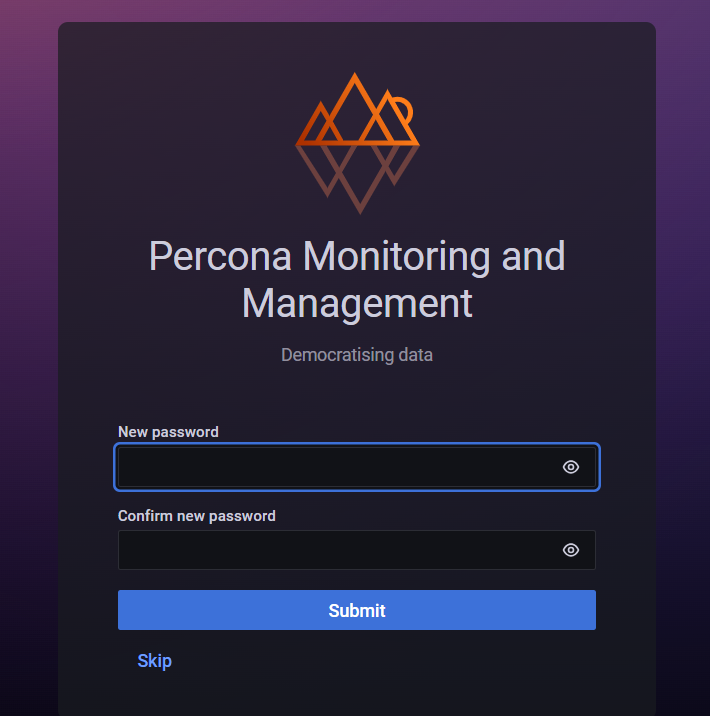
Après une connexion réussie dans le panneau Percona Monitoring, il est fortement recommandé de changer le mot de passe administrateur pour la sécurité du système. Le menu de changement de mot de passe apparaîtra automatiquement :
Après avoir changé le mot de passe, vous serez redirigé vers l'écran d'accueil de l'interface web de Percona Monitoring :
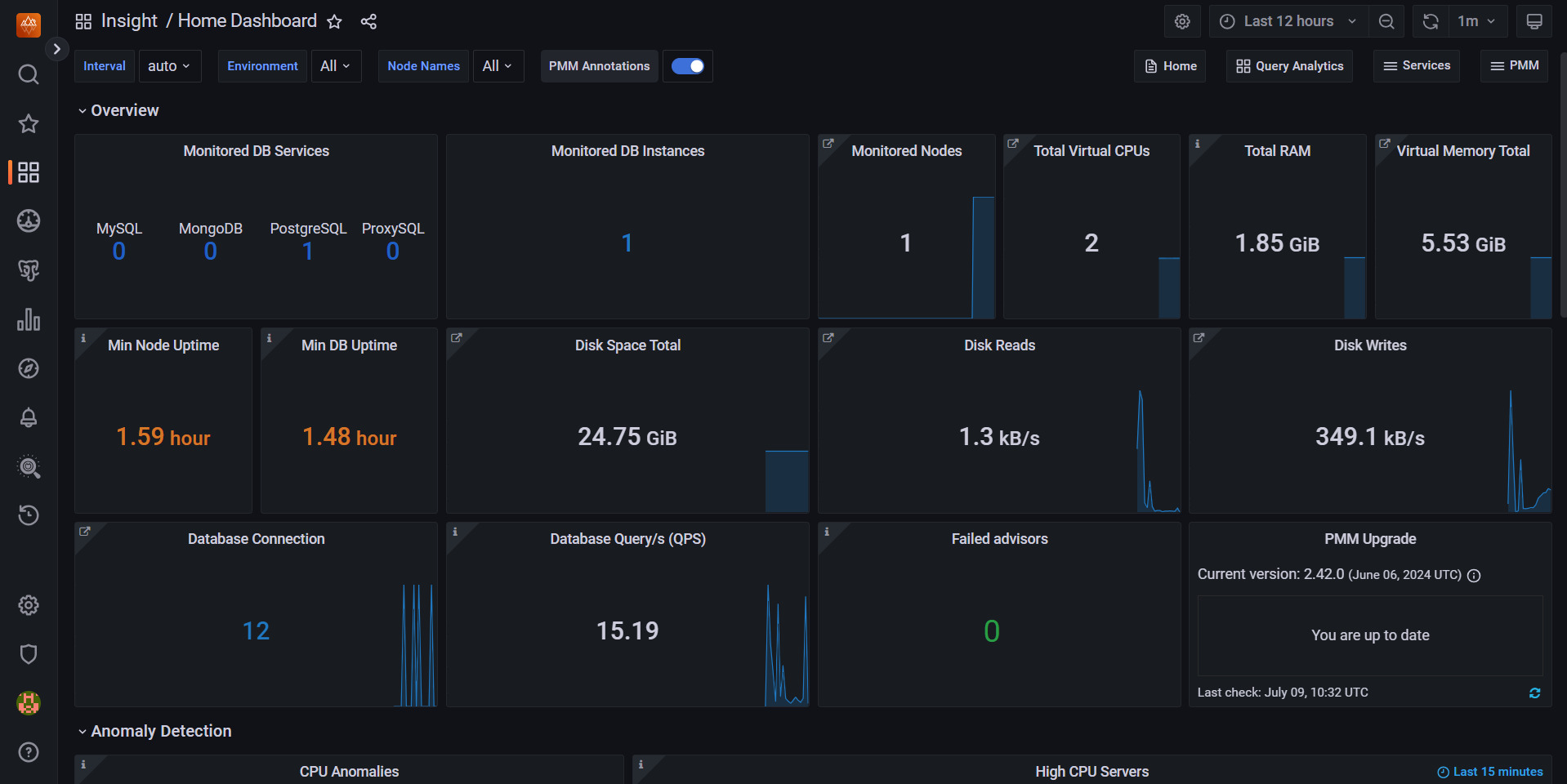
Le panneau supérieur vous permet de configurer les intervalles de temps, l'environnement et d'autres paramètres d'affichage. La section "Overview" affiche les métriques clés :
- Types et nombre de bases de données surveillées ;
- Nombre d'instances de bases de données et de nœuds ;
- Utilisation du CPU, de la RAM et de la mémoire virtuelle ;
- Temps de disponibilité (uptime) des nœuds et des bases de données ;
- Utilisation de l'espace disque et activité de lecture/écriture ;
- Nombre de connexions à la base de données et requêtes par seconde ;
- État des mises à jour et problèmes rencontrés.
Les graphiques en bas de page affichent les anomalies du CPU et les serveurs avec une charge CPU élevée. La barre latérale gauche vous permet de basculer entre les différentes sections de surveillance.
Remarque
Des informations détaillées sur les paramètres de base de Percona Monitoring peuvent être trouvées dans la documentation du développeur.
Configuration des certificats SSL pour les applications conteneurisées avec Certbot
Remarque
Le processus d'émission de certificats SSL pour le serveur PMM repose sur l'utilisation d'un conteneur Docker qui héberge PMM et de l'outil Certbot pour l'acquisition automatique de certificats auprès de Let's Encrypt. Plus de détails sur le processus d'émission instantanée et de mise à jour des certificats SSL de Let's Encrypt sont décrits dans l'article Free Domain Certbot.
Si vous devez recréer un conteneur avec votre application, il est important de s'assurer de la préservation des certificats SSL et de leur intégration correcte avec l'environnement du conteneur. Le processus décrit ci-dessous détaille l'installation et la configuration manuelles de Certbot, ainsi que l'émission et l'utilisation des certificats SSL, permettant une connexion sécurisée à votre application même après des modifications de la configuration du conteneur.
Étape 1 : Installation de Certbot
Tout d'abord, vous devez installer Certbot à l'intérieur de votre conteneur. Pour ce faire, exécutez la commande suivante sur le serveur :
Étape 2 : Émission des certificats
Après avoir installé Certbot, vous pouvez procéder à l'émission des certificats. Exécutez la commande suivante, en spécifiant votre domaine et votre adresse e-mail pour les notifications :
Remplacez <your_email> par votre adresse e-mail active pour recevoir des notifications sur l'état des certificats, et <your_domain> par le nom de votre domaine (ex: example.com).
Remarque
Si vous ne souhaitez pas spécifier d'e-mail, vous pouvez ajouter le flag --register-unsafely-without-email, mais cela n'est pas recommandé car vous ne recevrez pas de notifications concernant les échéances de renouvellement des certificats.
Étape 3 : Déplacement des certificats
Pour intégrer les certificats à Nginx dans le conteneur, vous devez déplacer les fichiers de certificat vers les répertoires appropriés. Exécutez les commandes suivantes :
docker exec -i pmm-server cp /etc/letsencrypt/live/<your_domain>/cert.pem /srv/nginx/certificate.crt
docker exec -i pmm-server cp /etc/letsencrypt/live/<your_domain>/privkey.pem /srv/nginx/certificate.key
docker exec -i pmm-server cp /etc/letsencrypt/live/<your_domain>/fullchain.pem /srv/nginx/ca-certs.pem
docker exec -i pmm-server cp /etc/letsencrypt/ssl-dhparams.pem /srv/nginx/dhparam.pem
Étape 4 : Redémarrage de Nginx
Pour appliquer les nouveaux certificats, vous devez redémarrer le service Nginx à l'intérieur du conteneur. Pour ce faire, exécutez :