OpenClaw
Dans cet article
- OpenClaw. Fonctionnalités principales
- Fonctionnalités de déploiement
- Prise en main après le déploiement d'OpenClaw
- Connexion et paramètres initiaux
- Connecter un chatbot IA sur votre propre serveur ou un modèle LLM du marketplace
- Interagir avec OpenClaw via la ligne de commande
- Connexion à l'interface Web
- Connecter un bot Telegram
- Commander un serveur avec OpenClaw via l'API
Information
OpenClaw est un assistant IA open-source autonome et gratuit développé par Peter Steinberger. OpenClaw est un assistant virtuel capable d'exécuter des tâches via l'interaction avec divers services. Il fonctionne via les messageries familières : WhatsApp, Telegram, Discord, Slack, Signal, iMessage et autres. Il prend également en charge l'interaction via la ligne de commande, directement via API, et dispose d'une interface web intégrée.
OpenClaw. Fonctionnalités principales
- Gestion des e-mails et du calendrier
- Exécution de commandes terminal et manipulation de fichiers
- Automatisation du navigateur (recherche, remplissage de formulaires, extraction de données)
- Intégration LLM : Claude, GPT, modèles locaux via Ollama (OpenClaw est gratuit, mais nécessite des frais pour les clés API des modèles d'IA utilisés)
- Travail planifié en arrière-plan (boucle de battement de cœur : ex. vérification des tâches toutes les 30 minutes) sans supervision constante de l'utilisateur
- Extensibilité : prend en charge les « skills » (plugins) qui peuvent être créés par vous-même ou récupérés auprès de la communauté
OpenClaw est un outil puissant pour les développeurs et les utilisateurs avancés qui souhaitent créer un assistant IA personnel avec un contrôle total sur les données. Cependant, en raison de ses larges droits d'accès et de la jeunesse du projet, son utilisation nécessite des connaissances techniques et de la prudence dans la configuration de la sécurité.
Remarque
Étant donné qu'OpenClaw a accès aux fichiers, au navigateur et à des services externes, les experts en cybersécurité recommandent :
- De l'exécuter dans un environnement isolé (VM/conteneur), et non sur la machine principale
- De vérifier le code de tous les "skills" tiers avant l'installation
- De limiter l'utilisation de l'API au niveau du fournisseur de modèle
- D'exiger la confirmation de l'utilisateur pour les actions irréversibles (suppression, paiements, envoi d'e-mails)
Fonctionnalités de déploiement
| ID | Nom du logiciel | Système d'exploitation compatible | VM | BM | VGPU | GPU | Min CPU (Cœurs) | Min RAM (GB) | Min HDD/SSD (GB) | Domaine personnalisé | Actif |
|---|---|---|---|---|---|---|---|---|---|---|---|
| 555 | OpenClaw | Ubuntu 22.04, Ubuntu 24.04 | + | + | + | + | 1 | 2 | 20 | Non | COMMANDER |
Remarque
Sauf indication contraire, nous installons par défaut la dernière version de la release du logiciel depuis le site du développeur ou les dépôts du système d'exploitation.
Prise en main après le déploiement d'OpenClaw
Après le paiement de la commande, une notification confirmant la disponibilité du serveur sera envoyée à l'adresse e-mail spécifiée lors de l'inscription. Elle contiendra l'adresse IP du VPS, ainsi que l'identifiant et le mot de passe de connexion. Les clients de notre entreprise gèrent le matériel via le server management panel and API — Invapi.
Connexion et paramètres initiaux
Une fois l'accès au serveur obtenu, vous devez établir une connexion via SSH avec les droits superutilisateur (root) :
Ensuite, exécutez les commandes : Après l'exécution des commandes, l'assistant de configuration d'OpenClaw démarrera automatiquement.Remarque
L'assistant de configuration d'OpenClaw peut également être lancé avec la commande :
Suivez ces étapes :
- Acceptez l'avertissement sur les risques – sélectionnez Yes.
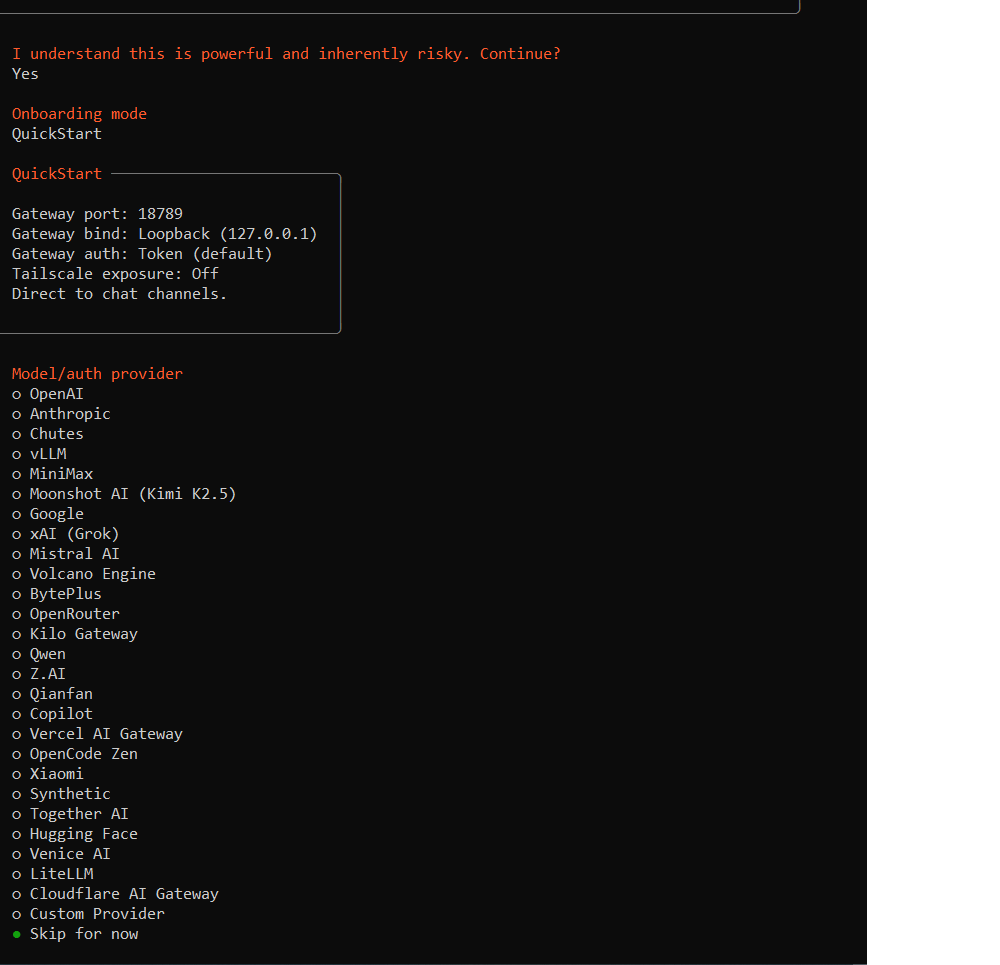
- À l'étape Onboarding mode, sélectionnez QuickStart.
-
À l'étape suivante Model/auth provider :
- choisissez Skip for now si vous prévoyez de connecter nos agents IA ;
- si vous connectez un agent IA externe – sélectionnez-le et, à l'étape suivante, saisissez la clé API
-
À l'étape Filter models by provider, sélectionnez All providers.
- À l'étape Default model, réglez sur Keep current.
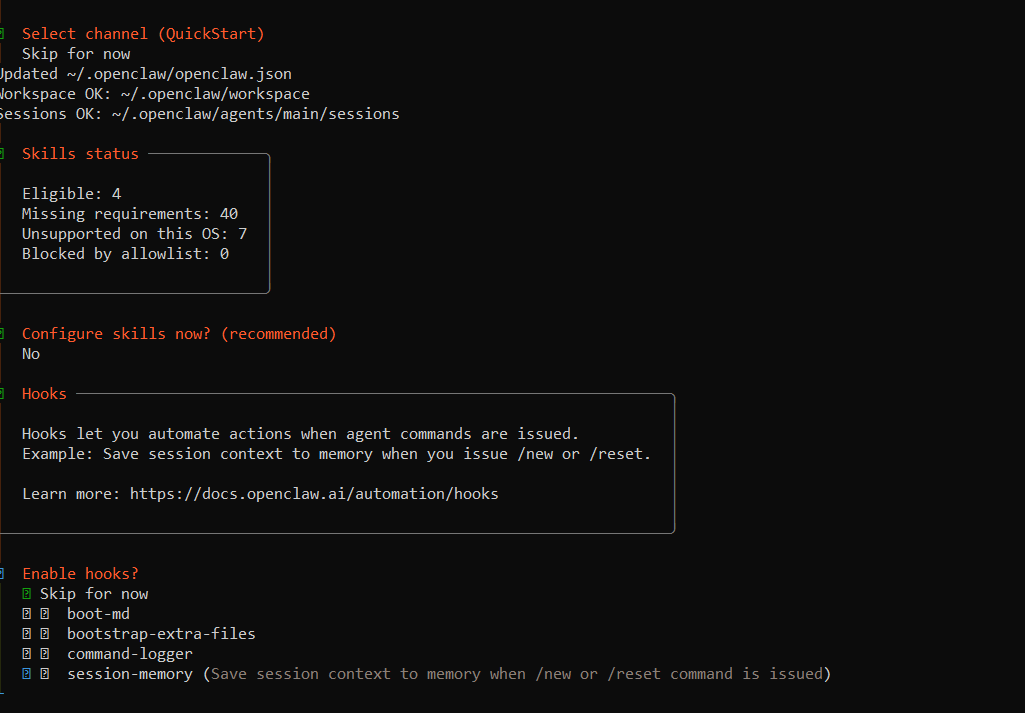
- L'étape suivante vous permet de configurer le canal de gestion via les messageries ; nous suggérons de revenir à cette question plus tard et de sélectionner Skip for now.
- Nous suggérons également de ne pas configurer les skills immédiatement : Configure skills now? – sélectionnez No.
-
Pour ignorer la configuration des commandes utilisateur automatiques à l'étape Enable hooks?, appuyez sur Space et Enter.
-
À l'étape How do you want to hatch your bot?, nous choisissons Do this later
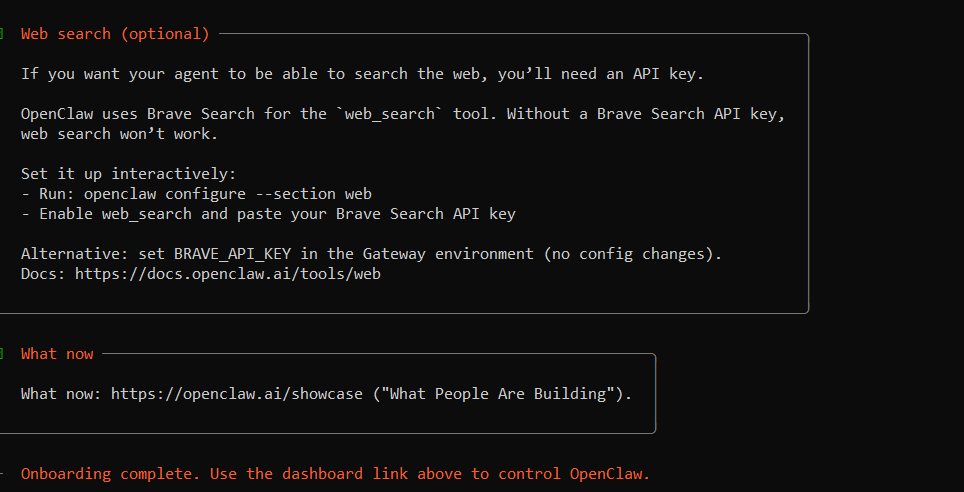
À ce stade, la configuration initiale est terminée. OpenClaw vous affichera un texte contenant des conseils utiles pour la configuration ultérieure ainsi qu'un message de confirmation d'installation réussie.
Connecter un chatbot IA sur votre propre serveur ou un modèle LLM du marketplace
Vous pouvez connecter le modèle de réseau neuronal souhaité à OpenClaw non seulement via des API externes, mais aussi en le déployant sur votre propre serveur. Cela vous donnera un plus grand contrôle sur les ressources et augmentera la confidentialité des données.
Pour commander un chatbot personnel avec un modèle intégré, utilisez les instructions suivantes : ce guide.
Nous sommes prêts à vous proposer divers modèles LLM – vous pouvez toujours choisir et commander celui dont vous avez besoin dans la section Language LLM Models de notre site web.
Information
L'utilisation de votre propre serveur avec un chatbot ou un modèle préinstallé élimine le risque de bannissement de compte, ce qui peut arriver lors de l'utilisation des API LLM de Google, Anthropic ou OpenAI.
Le serveur est donc commandé ; pour le connecter à OpenClaw, suivez les instructions ci-dessous :
-
Pour connecter notre agent, exécutez la commande :
-
Rendez le fichier exécutable et lancez-le :
-
Le script HOSTKEY AI CHATBOT Agent Provider Setup sera lancé. À l'étape Chatbot Domain, spécifiez le nom de domaine de votre serveur (Par exemple :
https://ollama<Server_ID_from_Invapi>.hostkey.in). -
À l'étape API Key from OpenWebUI, saisissez la clé API obtenue sur votre serveur avec OpenWebUI (Allez dans Settings dans le menu OpenWebUI - Account - la clé se trouvera dans le champ Api Key. S'il n'y a pas de clé, générez-en une nouvelle.)
-
À l'étape Model selection, choisissez le modèle requis parmi ceux disponibles (vous pouvez saisir le numéro du modèle de la liste).
-
Réglez le paramètre Context sur une valeur comprise entre 8000 et le maximum supporté par votre modèle. Le paramètre Max Tokens peut être laissé par défaut.
C'est terminé – vous pouvez maintenant discuter avec OpenClaw via la ligne de commande.
Interagir avec OpenClaw via la ligne de commande
Pour la gestion via la ligne de commande, utilisez la commande suivante pour le lancement :
Pour quitter le mode de gestion en ligne de commande, appuyez deux fois sur Ctrl + C.
Connexion à l'interface Web
L'interface web est une option pratique pour gérer Clawbot. Elle est destinée au contrôle et au débogage ; via elle, vous pouvez discuter avec le bot, gérer les tokens et surveiller le statut de l'agent.
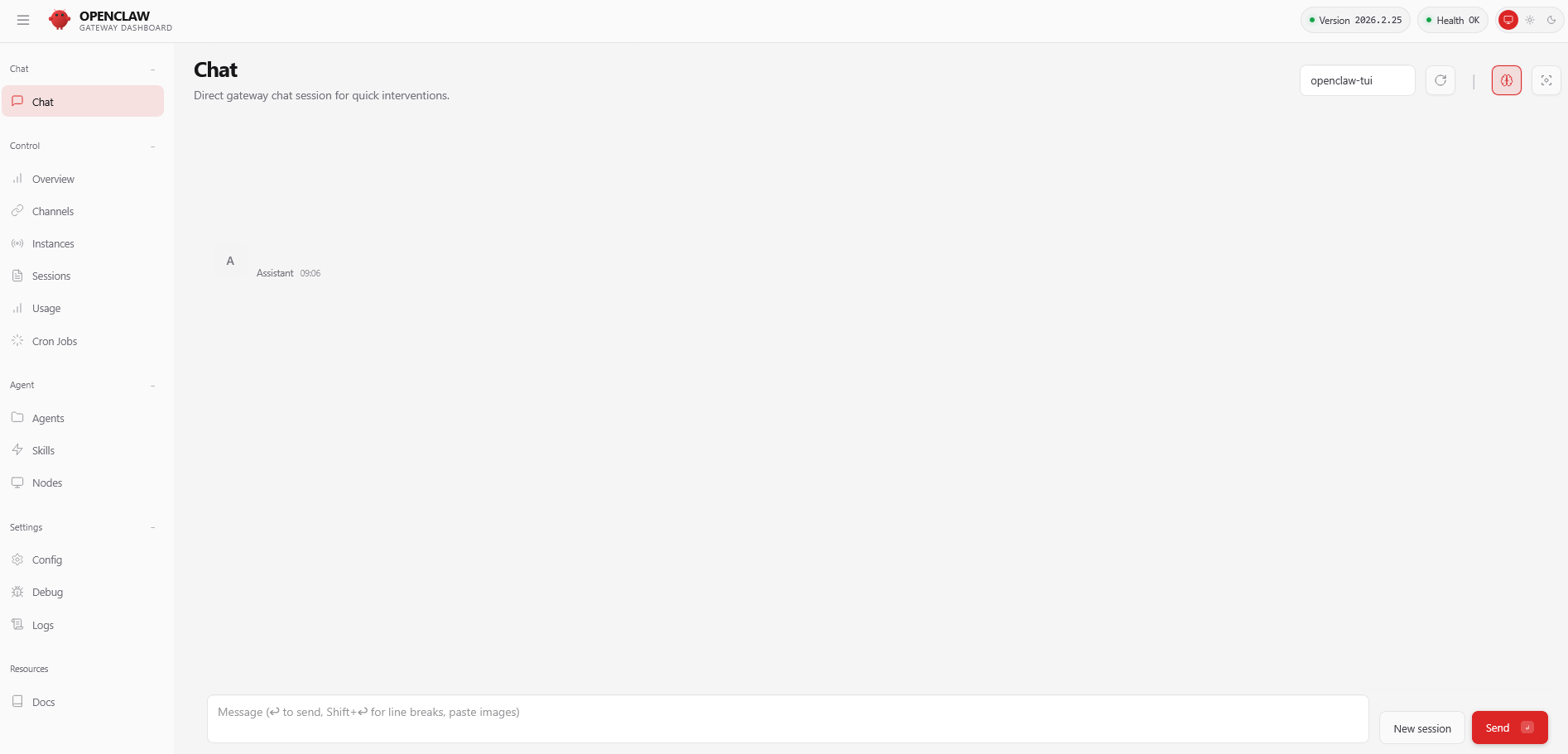
L'interface web n'est pas disponible sur l'internet public ; elle ne peut être utilisée que sur un ordinateur local. Pour fournir l'accès, plusieurs étapes de configuration sont nécessaires :
-
Connectez-vous au serveur avec l'agent via SSH et exécutez la commande :
-
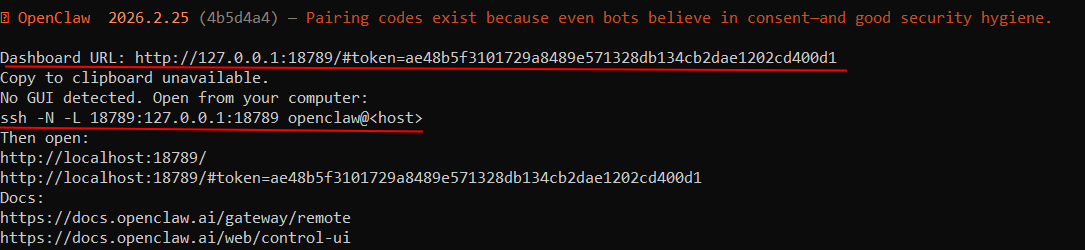
Notez la sortie de la commande. Pour la configuration ultérieure, nous avons besoin des valeurs des 1ère et 4ème lignes :
-
Sur votre ordinateur local, ouvrez à nouveau l'invite de commande et saisissez la commande :
Il se peut que vous deviez saisir à nouveau le mot de passe pour accéder au serveur. Appuyez sur Enter – Clawbot créera un tunnel pour une utilisation sur la machine locale.
-
Dans la fenêtre du navigateur, saisissez l'Dashboard URL – l'interface web s'ouvrira et vous pourrez commencer à l'utiliser.
Connecter un bot Telegram
La principale commodité de la gestion d'OpenClaw est sans aucun doute la possibilité de gérer et de surveiller via les messageries. Considérez l'exemple d'une connexion via Telegram. Pour la connexion à d'autres messageries, utilisez le même algorithme, qui différera uniquement par la procédure de création du bot dans la messagerie spécifique.
-
En utilisant l'outil intégré @BotFather, créez un bot pour discuter avec OpenClaw :
- trouvez @BotFather
- saisissez la commande
/newbot - saisissez le nom du bot, qui apparaîtra dans votre liste de canaux
- saisissez le nom d'utilisateur du bot (doit se terminer par « bot »)
-
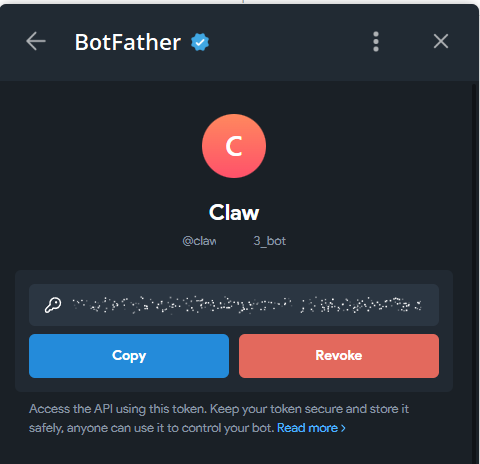
Une fois le bot créé, une clé API lui sera attribuée, que vous utiliserez pour l'intégration.
-
Redémarrez l'assistant de configuration d'OpenClaw avec la commande :
-
À l'étape Select channel, choisissez Telegram (Bot API). Saisissez la clé API.
-
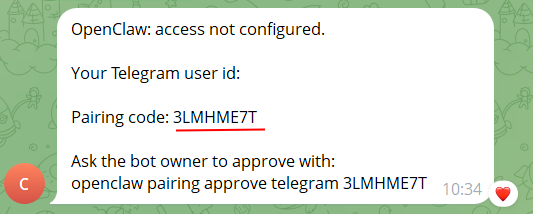
Allez sur Telegram, trouvez et lancez le bot créé. Le bot fournira un Pairing code pour l'appairage avec l'agent.
-
Dans les paramètres de Clawbot, terminez l'appairage. Saisissez la commande :
Vous pouvez maintenant gérer l'agent en utilisant le bot Telegram.
Remarque
Des informations détaillées sur les principaux paramètres d'OpenClaw sont disponibles dans la documentation développeur.
Commander un serveur avec OpenClaw via l'API
Pour installer ce logiciel en utilisant l'API, suivez ces instructions.