ComfyUI
Dans cet article
Information
ComfyUI est une interface utilisateur conçue pour la création de flux de travail (workflows) de génération d'images utilisant des modèles d'apprentissage automatique. Elle fournit un environnement de programmation visuelle basé sur des nœuds, permettant aux utilisateurs de construire des pipelines complexes de traitement d'image sans avoir besoin d'écrire du code.
ComfyUI : Fonctionnalités clés
- Programmation visuelle : Une interface intuitive basée sur des nœuds pour construire des flux de travail de génération d'images complexes.
- Support des modèles : Compatibilité avec une large gamme de modèles de génération d'images, incluant diverses versions de Stable Diffusion.
- Extensibilité : Possibilité d'ajouter des nœuds personnalisés et d'intégrer vos propres modèles ou algorithmes.
- Contrôle des paramètres : Contrôle précis des paramètres de génération, notamment la taille de l'image, le nombre d'étapes (steps), les méthodes d'échantillonnage, et plus encore.
- Support img2img et Inpainting : Utilisation d'images existantes comme base ou masque pour la génération d'images.
- Intégration CUDA : Utilisation optimisée du GPU pour une génération accélérée.
- Sauvegarde et chargement de workflows : Sauvegardez des configurations complexes pour les réutiliser ou les partager.
- Intégration Flux : Automatisez la gestion des flux de travail et l'orchestration des tâches via Flux.
- Communauté active : Mises à jour régulières, large sélection de nœuds et extensions créés par la communauté.
- Exécution locale : Tous les calculs sont effectués localement, garantissant la confidentialité et le contrôle des données.
Un serveur privé avec ComfyUI offre des performances élevées, un contrôle total sur le processus de génération et la confidentialité des données.
Fonctionnalités de déploiement
| ID | Nom du logiciel | Système d'exploitation compatible | VM | BM | VGPU | GPU | Min CPU (Cœurs) | Min RAM (GB) | Min HDD/SSD (GB) | Domaine personnalisé | Actif |
|---|---|---|---|---|---|---|---|---|---|---|---|
| 213 | ComfyUI | Ubuntu 22.04 | - | - | + | + | 4 | 16 | 240 | Non | COMMANDER |
- Configuration requise : Une carte graphique professionnelle (NVIDIA RTX A4000/A5000, NVIDIA A100), au moins 16 Go de RAM.
-
Tous les modèles sont stockés dans le répertoire
/root/ComfyUI/models/dans des sous-répertoires spécifiques :checkpoints/: Modèles Stable Diffusion principaux ;loras/: Modèles LoRA ;vae/: Modèles VAE ;controlnet/: Modèles ControlNet ;upscale_models/: Modèles pour l'agrandissement d'image (upscaling) ;embeddings/: Embeddings Textual Inversion ;hypernetworks/: Hypernetworks.
-
Pour ajouter un nouveau modèle, copiez les fichiers du modèle dans le répertoire correspondant et redémarrez ComfyUI.
Remarque
Sauf indication contraire, nous installons par défaut la dernière version de l'éditeur disponible sur le site du développeur ou via les dépôts du système d'exploitation.
Prise en main après le déploiement de ComfyUI
Une fois votre commande payée, vous recevrez une notification à l'adresse e-mail fournie lors de votre inscription, vous informant que votre serveur est prêt. Cette notification inclura l'adresse IP du VPS ainsi que les identifiants de connexion. Les clients de notre entreprise gèrent leur équipement via le server management panel and API — Invapi.
Les données d'authentification, qui peuvent être trouvées dans l'onglet Configuration >> Tags du panneau de gestion du serveur ou dans l'e-mail reçu, comprennent :
- Lien pour accéder à l'interface web ComfyUI : dans le tag webpanel ;
- Login :
root- pour l'administrateur ; - Mot de passe : envoyé à votre adresse e-mail lors de la livraison du serveur.
Connexion et configuration initiale
Après avoir cliqué sur le lien contenu dans le tag webpanel, vous serez redirigé vers l'espace de travail ComfyUI :
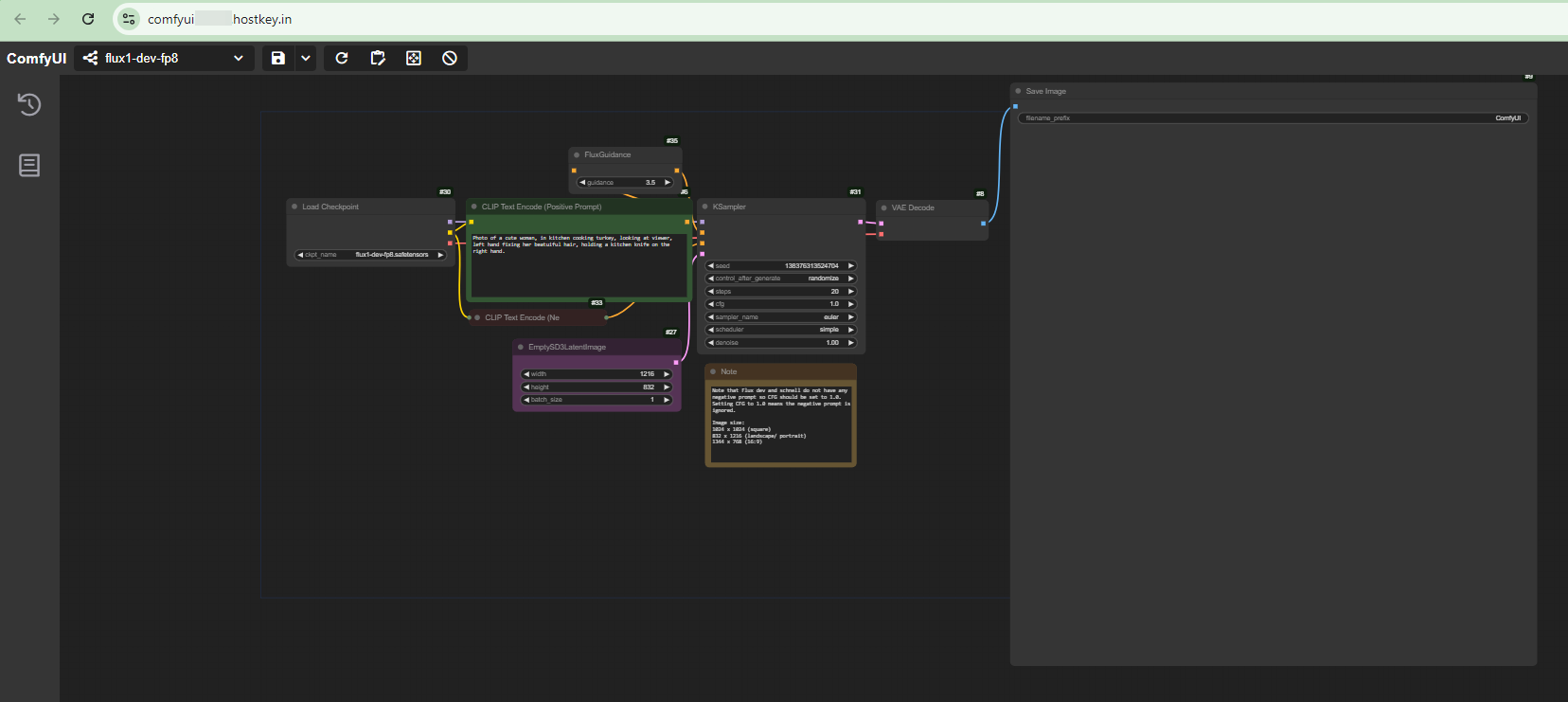
L'espace de travail est une interface graphique où les principaux éléments de contrôle sont affichés sous forme de nœuds interconnectés. La section supérieure présente la barre d'outils avec le menu déroulant "Unsaved Workflow" et le bouton Queue sur la droite.
Les principaux éléments de travail incluent :
- Le nœud Load Checkpoint pour charger le checkpoint du modèle ;
- Deux nœuds CLIP Text Encode pour saisir les prompts textuels, où vous pouvez spécifier la description d'image souhaitée et les éléments indésirables ;
- Le nœud KSampler avec les paramètres de génération, notamment :
- seed (graine de génération) ;
- number of steps (nombre d'étapes) ;
- prompt following strength (cfg) ;
- sampler type (type d'échantillonneur) ;
- scheduler (ordonnanceur) ;
- noise level (denoise) ;
- Le nœud Empty Latent Image pour définir la résolution de l'image de sortie (512x512 pixels) ;
- Les nœuds VAE Decode et Save Image pour le traitement final et la sauvegarde du résultat.
Tous les nœuds sont reliés par des lignes colorées, indiquant le chemin du flux de données pendant la génération d'images. Chaque nœud peut être configuré en modifiant ses paramètres d'interface. Cette interface vous permet de construire et configurer visuellement le processus de génération d'image en connectant différents blocs fonctionnels et en définissant les paramètres pour chaque étape du traitement.
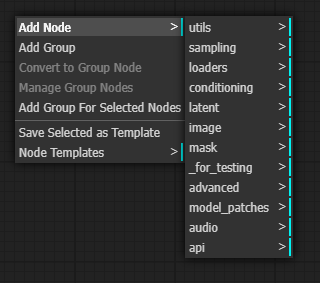
Pour ajouter un nouveau nœud à l'espace de travail, faites un clic droit n'importe où et sélectionnez le nœud souhaité dans le menu contextuel. Les nœuds sont organisés par catégories pour faciliter la recherche :
Le bouton (Gear) en bas à gauche de l'interface ComfyUI ouvre la fenêtre Settings, contenant tous les paramètres principaux de l'application.
Génération d'images
Sélection d'un workflow
Après avoir accédé à l'interface web de ComfyUI, dans le menu Workflow en haut à gauche, sélectionnez la configuration pour le modèle Flux (flux1-dev-fp8) dans la liste déroulante :
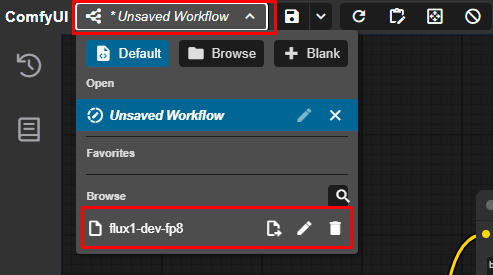
Le workflow chargé configurera automatiquement tous les nœuds et paramètres nécessaires.
Pour générer une image, saisissez un prompt dans le champ CLIP Text Encode (Positive Promt) et cliquez sur le bouton Queue :
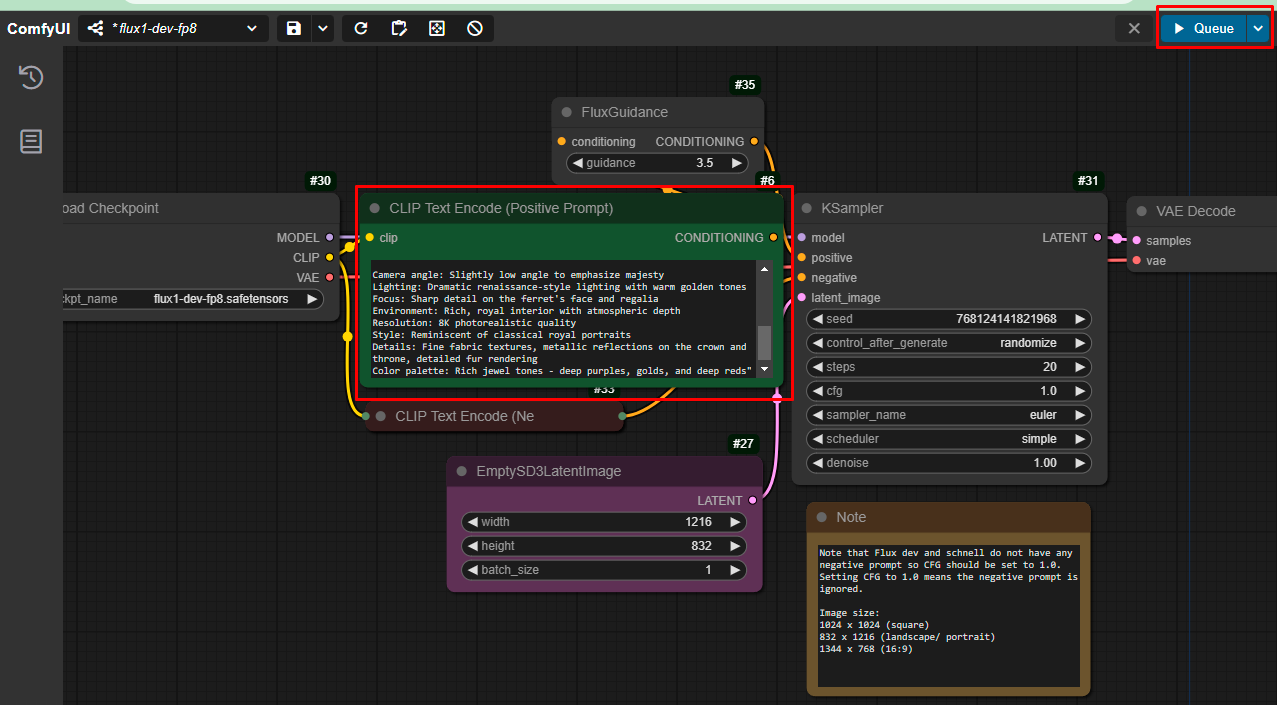
Si tout est configuré correctement, vous verrez l'image générée dans l'interface ComfyUI :
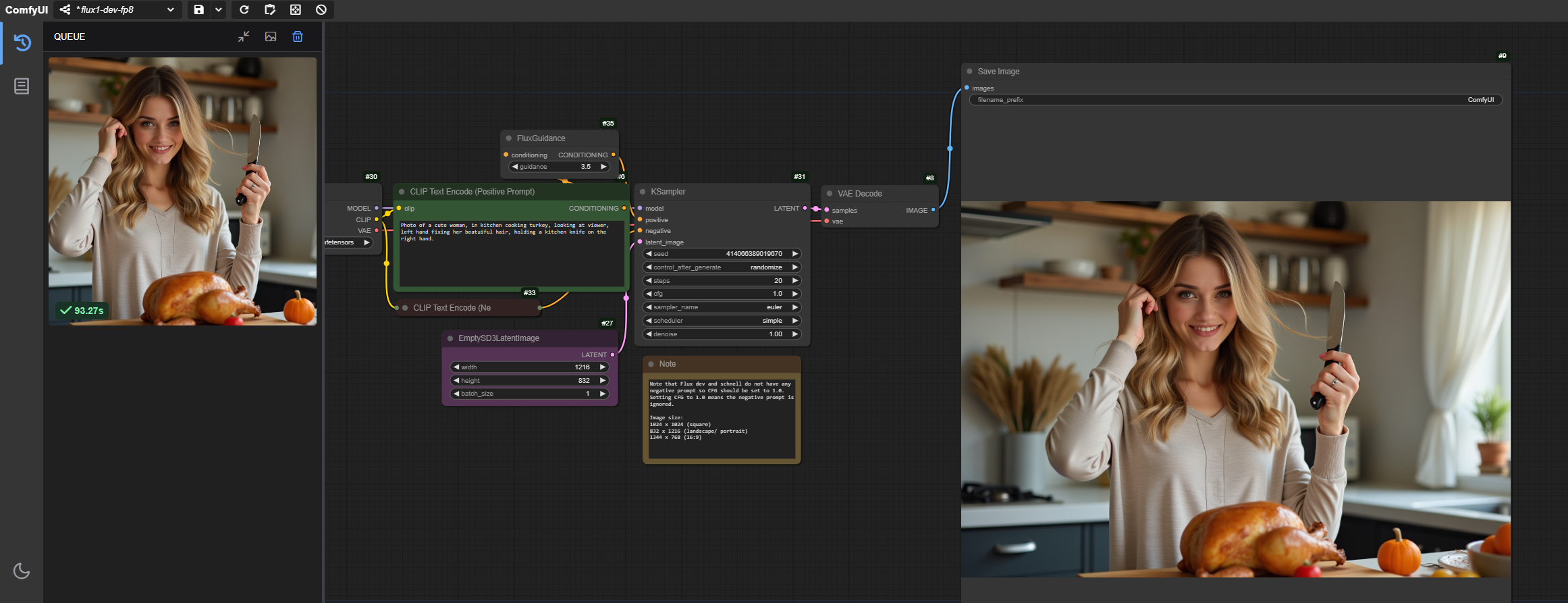
Remarque
Des informations détaillées sur l'utilisation de ComfyUI sont disponibles dans la documentation officielle du projet.
Installation du modèle Stable Diffusion 3.5 Medium
Le modèle SD 3.5 Medium peut être exécuté sur n'importe quel vGPU Nvidia avec RTX et plus de 16 Go de mémoire vidéo (A4000, A5000, A6000, A100, H100, 4090).
Voici comment procéder :
-
Connectez-vous en tant que
rootvia SSH à votre serveur avec ComfyUI et accédez au répertoire/root/ComfyUI/models/checkpointsen utilisant la commande : -
Téléchargez le modèle SD 3.5 Medium avec encodeurs intégrés :
-
Connectez-vous à l'interface web de ComfyUI et utilisez le même workflow que celui proposé par défaut pour le modèle Flux, en sélectionnant le modèle sd3.5_medium_incl_clips_t5xxlfp8scaled.safetensors dans le bloc Load Checkpoint et en modifiant les valeurs du bloc KSampler comme suit :
- cfg = 4.5
- scheduler = sgm_uniform
- denoise = 0.95
Remarque
Vous pouvez télécharger le workflow vous-même via ce lien et faire un "glisser-déposer" de son fichier JSON dans ComfyUI ouvert dans votre navigateur.
Après cela, vous pourrez générer des images en utilisant le nouveau modèle.
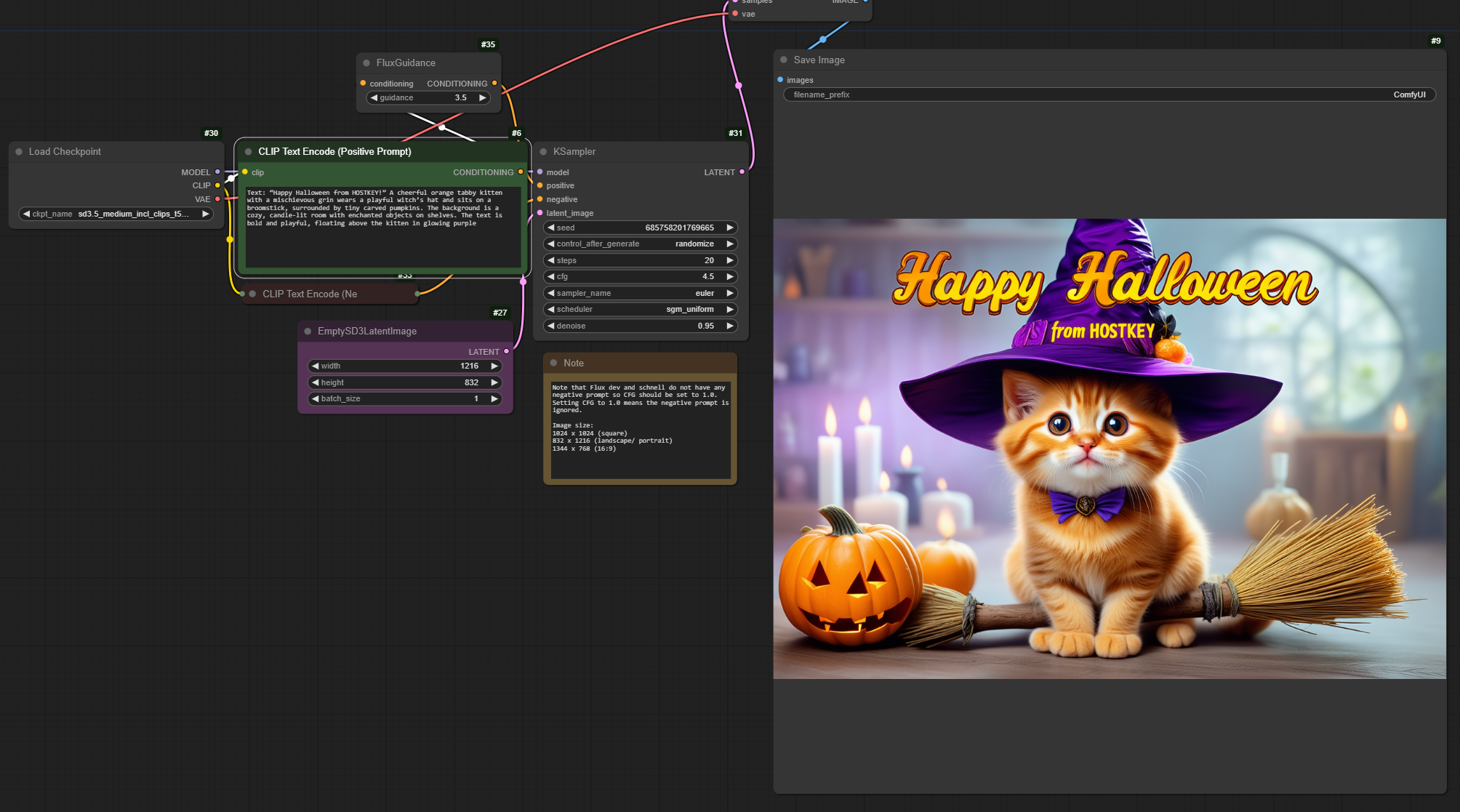
Commande d'un serveur avec ComfyUI via l'API
Pour installer ce logiciel en utilisant l'API, suivez les instructions suivantes.