WHMCS
Dans cet article
- Fonctionnalités clés de WHMCS
- Fonctionnalités de déploiement
- Premiers pas après le déploiement de WHMCS
- Configuration initiale de WHMCS
- Connexion au serveur via SSH
- Configuration de la clé de licence et de la base de données
- Création du compte administrateur
- Finalisation de l'installation
- Connexion au système
- Configuration initiale du système
- Configuration des addons et modules
- Configuration du module HOSTKEY VPS/Dedicated
- Configuration des devises
- Commande d'un serveur avec WHMCS via l'API
Pour installer ce logiciel en utilisant l'API, suivez ces instructions.
Information
WHMCS est une plateforme d'automatisation et de facturation pour l'hébergement web qui vous permet d'automatiser tous les aspects de votre entreprise, de la facturation et la fourniture de services à la gestion de domaines et au support client.
Fonctionnalités clés de WHMCS
- WHMCS automatise les tâches et opérations quotidiennes, y compris la facturation, la génération de factures, la gestion des clients et le traitement des demandes de support ;
- La plateforme s'intègre facilement avec tous les principaux panneaux de contrôle, systèmes de paiement, registraires de domaines et services cloud ;
- WHMCS prend en charge les principales passerelles de paiement telles que PayPal, Google Checkout et Authorize.Net, y compris le support de plusieurs devises et de campagnes promotionnelles ;
- Le système inclut un panier d'achat complet, permettant aux visiteurs d'acheter des services d'hébergement web en un seul endroit ;
- WHMCS fournit des outils de gestion de domaines, y compris l'enregistrement, le renouvellement et le transfert de noms de domaine ;
- Système de support client intégré avec création et suivi de tickets, base de connaissances et système de notification ;
- La plateforme offre des analyses avancées et des rapports en temps réel pour la prise de décision commerciale ;
- WHMCS est une plateforme flexible, évolutive et extensible avec des centaines d'applications et d'intégrations disponibles pour tous les principaux fournisseurs de services ;
- Le système inclut une API puissante pour les développeurs et des capacités de personnalisation approfondies pour répondre aux besoins commerciaux ;
- WHMCS fournit des applications mobiles pour gérer l'entreprise en déplacement et l'administration à distance.
Fonctionnalités de déploiement
| ID | Nom du logiciel | Système d'exploitation compatible | VM | BM | VGPU | GPU | Min CPU (Cœurs) | Min RAM (GB) | Min HDD/SSD (GB) | Domaine personnalisé | Actif |
|---|---|---|---|---|---|---|---|---|---|---|---|
| 360 | WHMCS | Ubuntu 24.04 | + | + | + | + | 1 | 2 | - | Non | COMMANDER |
Premiers pas après le déploiement de WHMCS
Après le paiement, un e-mail sera envoyé à l'adresse enregistrée indiquant que le serveur est prêt à l'emploi. Il inclura l'adresse IP du VPS ainsi que le nom d'utilisateur et le mot de passe pour la connexion. Les clients de notre entreprise gèrent les équipements via le panneau de gestion des serveurs et l'API — Invapi.
Les données d'autorisation peuvent être trouvées dans la section Configuration >> Tags du panneau de contrôle du serveur ou dans l'e-mail envoyé :
- Lien d'accès à l'interface web WHMCS : dans la balise webpanel ;
- Nom d'utilisateur et Mot de passe pour la gestion du serveur : envoyés par e-mail à votre adresse lors de la livraison du serveur.
Configuration initiale de WHMCS
Connexion au serveur via SSH
Avant de commencer l'installation de WHMCS, vous devez vous connecter au serveur via SSH pour exécuter des commandes dans le terminal.
À la première connexion :- Le système demandera une confirmation de connexion - entrez
yes; - Entrez le mot de passe pour l'utilisateur spécifié ;
- Après une connexion réussie, vous verrez la ligne de commande du serveur.
Configuration de la clé de licence et de la base de données
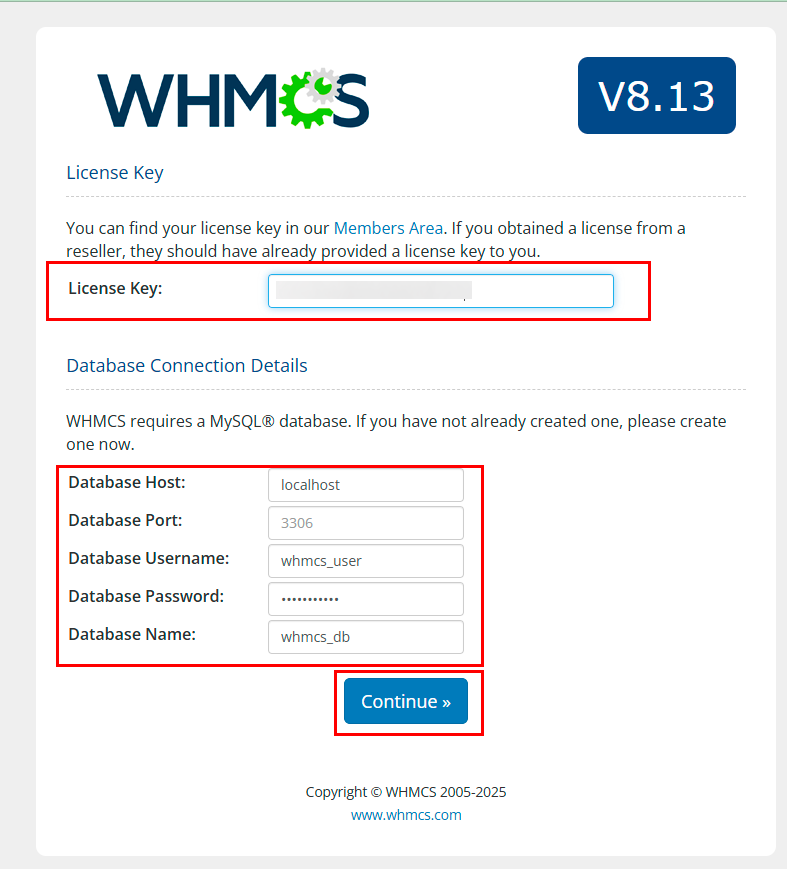
Sur l'écran d'installation initial, vous devez entrer les données suivantes :
Clé de licence
- Entrez votre clé de licence dans le champ License Key.
Paramètres de la base de données
Remplissez les champs suivants pour vous connecter à la base de données MySQL :
- Database Host :
localhost; - Database Port :
3306(port MySQL standard) ; - Database Username :
whmcs_user(nom d'utilisateur de la base de données) ; - Database Password : entrez le mot de passe pour l'accès à la base de données (correspond au mot de passe pour la connexion SSH au serveur) ;
- Database Name :
whmcs_db(nom de la base de données).
Après avoir rempli tous les champs, cliquez sur Continue :
Création du compte administrateur
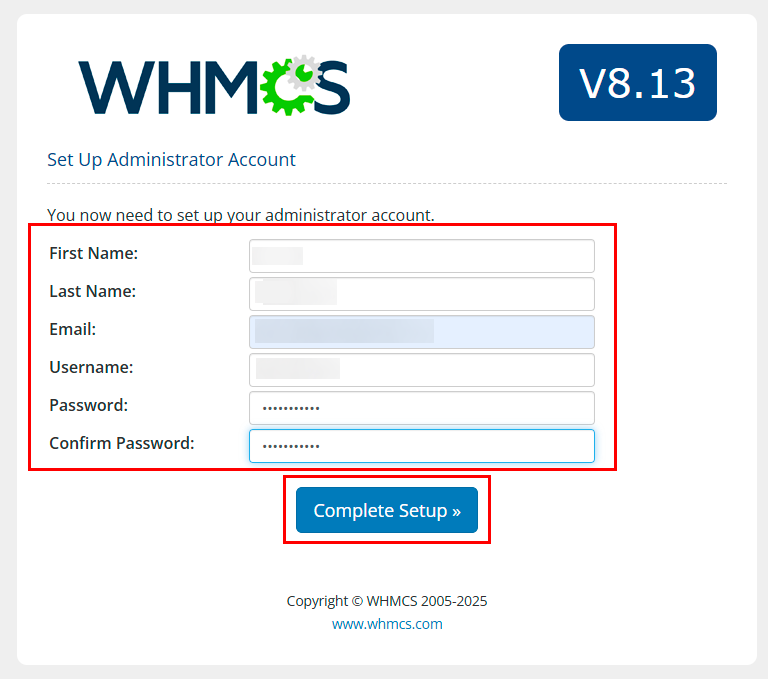
Sur le deuxième écran, vous devez configurer le compte administrateur :
Remplissez les champs requis :
- First Name : prénom de l'administrateur ;
- Last Name : nom de famille de l'administrateur ;
- Email : adresse e-mail de l'administrateur ;
- Username : nom d'utilisateur de l'administrateur ;
- Password : mot de passe ;
- Confirm Password : confirmation du mot de passe.
Après avoir rempli tous les champs, cliquez sur Complete Setup :
Finalisation de l'installation
Après une installation réussie, un écran avec confirmation et étapes suivantes apparaîtra :
Actions de sécurité obligatoires :
-
Supprimer le dossier d'installation
Connectez-vous au serveur via SSH et exécutez la commande :

-
Pour vous connecter au panneau d'administration, revenez à l'interface web et cliquez sur
Go to the Admin Area Now: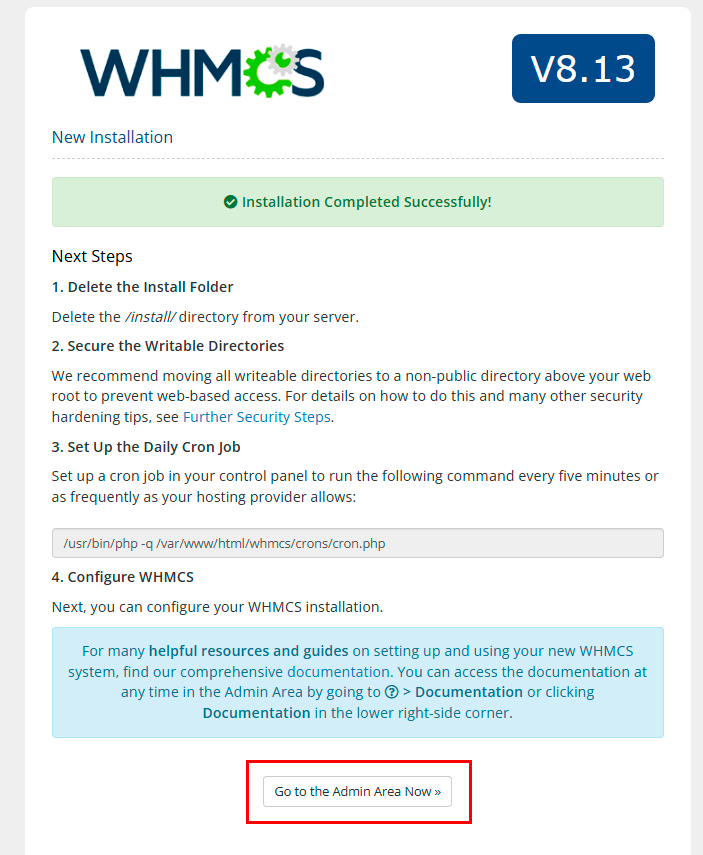
Connexion au système
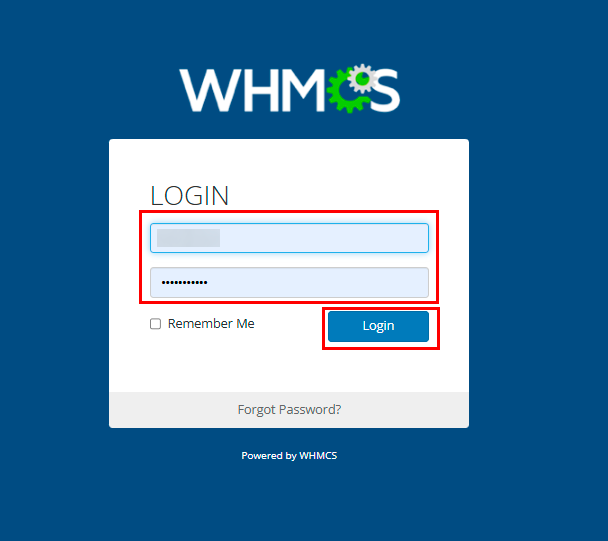
Après la fin de l'installation, utilisez les identifiers créés pour vous connecter :
- Entrez le Username (nom d'utilisateur de l'administrateur) ;
- Entrez le Password (mot de passe de l'administrateur) ;
- Optionnellement, cochez Remember Me pour sauvegarder la session ;
- Cliquez sur Login :
Configuration initiale du système
Après une connexion réussie au panneau d'administration WHMCS, le tableau de bord principal de gestion s'ouvrira :
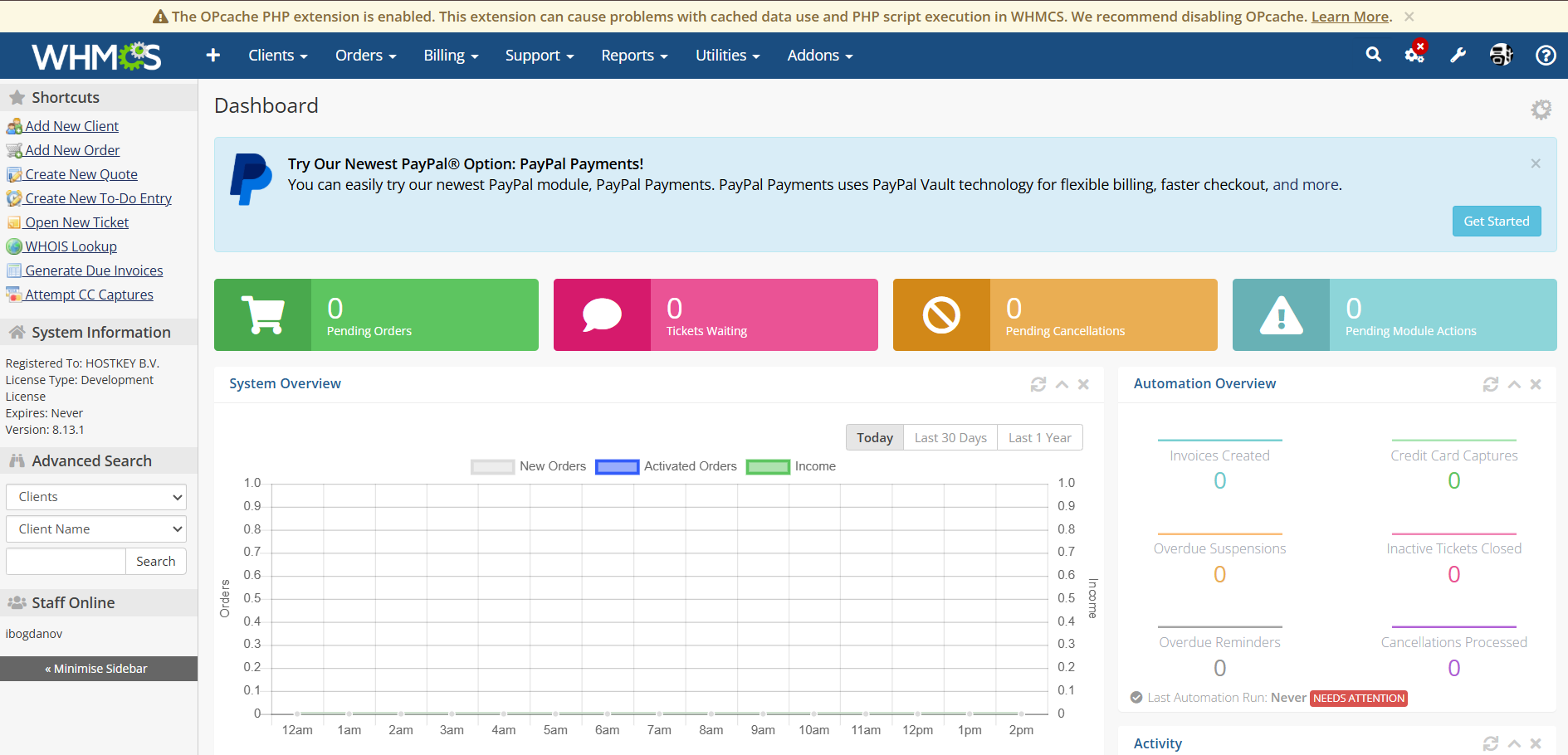
5.1 Aperçu du tableau de bord
Sur la page principale, vous verrez :
- Statistiques des commandes, tickets et annulations ;
- Informations système (version 8.13.1) ;
- Graphiques d'activité système ;
- Suggestions d'intégration PayPal.
5.2 Accès aux paramètres système
Pour configurer le système :
- Cliquez sur l'icône dans le coin supérieur droit ;
- Sélectionnez System Settings dans le menu déroulant :

Configuration des addons et modules
6.1 Navigation vers la gestion des addons
- Dans la section System Settings, trouvez et cliquez sur le titre de section Apps & Integrations ;
- Sélectionnez Addon Modules pour gérer les modules supplémentaires :
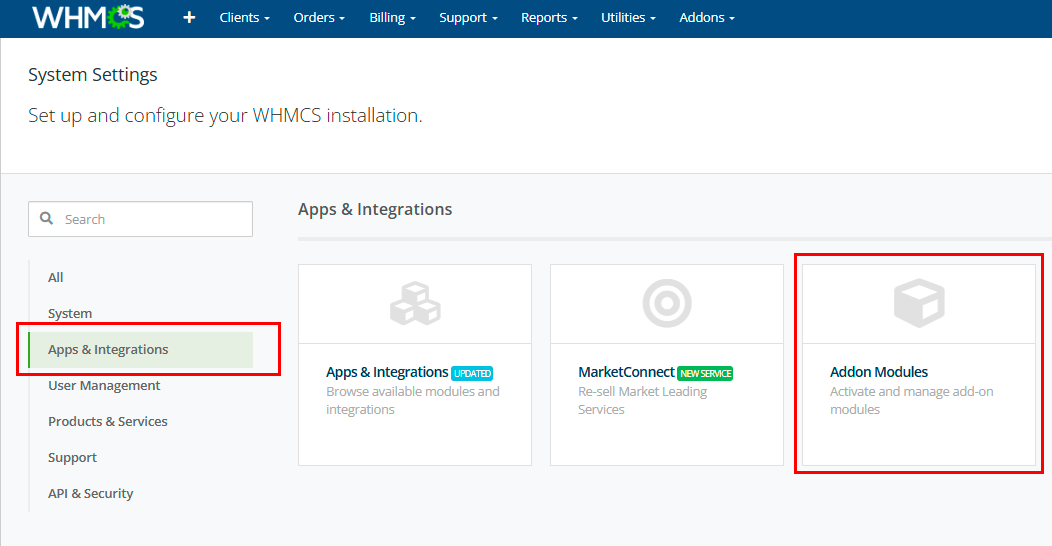
6.2 Activation des modules requis
Dans la liste des addons disponibles, vous trouverez :
- Bulk Pricing Updater - pour les mises à jour de prix en masse ;
- Google Analytics - pour l'intégration analytique ;
- HOSTKEY VPS/Dedicated - pour la gestion des serveurs ;
- Licensing Manager - pour la gestion des licences ;
- MailChimp - pour le marketing par e-mail ;
- PayPal Transaction Lookup - pour la recherche de transactions PayPal ;
- Project Management - pour la gestion de projets ;
- Staff Notifboard - pour les notifications du personnel.
Pour activer un module, cliquez sur le bouton Activate à côté de l'addon requis।
Configuration du module HOSTKEY VPS/Dedicated
Après avoir activé le module HOSTKEY VPS/Dedicated dans la section Addon Modules, vous devez configurer les clés API pour l'intégration avec les services HOSTKEY.
7.1 Obtention de la clé API
- Dans le panneau de gestion des serveurs et l'API — Invapi, dans la fiche du serveur, trouvez la section API keys & control panel (marquée comme "new!")
- Cliquez sur le bouton
Add newpour créer une nouvelle clé API :
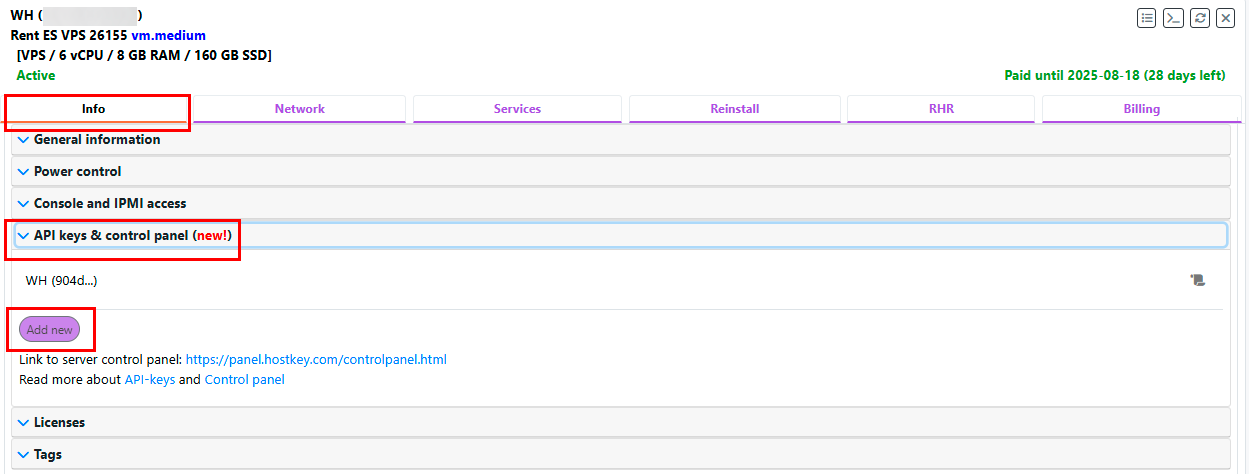
7.2 Création de la clé API
Dans la fenêtre "Add new API key and control panel" ouverte :
- Dans le champ Name, entrez un nom pour la clé (par exemple,
my_api_key) ; - Dans le champ IP ACL, vous pouvez spécifier des adresses IP pour restreindre l'accès (laissez vide pour un accès illimité) ;
- Assurez-vous que la case Active est cochée ;
- Cliquez sur le bouton
Create:
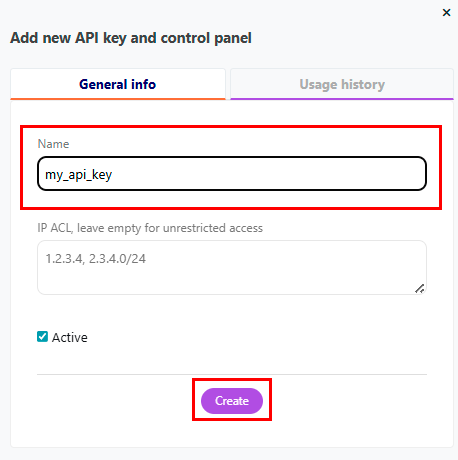
7.3 Sauvegarde de la clé API
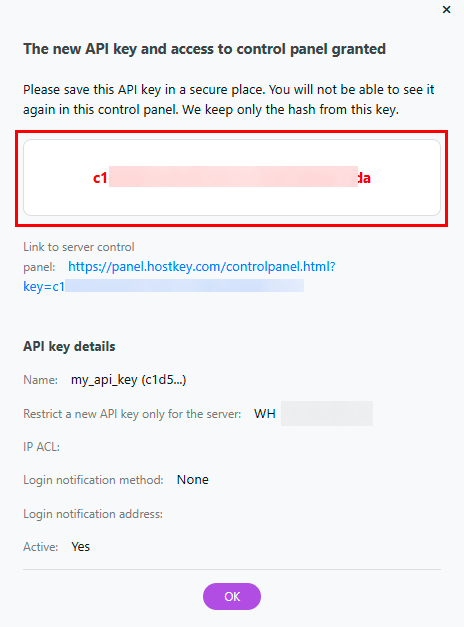
Après la création de la clé, le système affichera une fenêtre de confirmation :
- Important ! Copiez et sauvegardez la clé API affichée dans un endroit sécurisé (mise en évidence avec un arrière-plan rouge) ;
- Cette clé ne sera plus affichée dans le panneau de contrôle - seul son hachage est sauvegardé ;
- Sauvegardez également le lien vers le panneau de gestion des serveurs ;
- Cliquez sur
OKpour terminer.
7.4 Configuration du module dans WHMCS
- Dans WHMCS, allez dans Addons > HOSTKEY VPS/Dedicated ;
- Dans le champ API Key, collez la clé API obtenue ;
- Dans le champ API URL, spécifiez :
https://invapi.hostkey.com/:

7.5 Configuration de l'importation de produits
Dans la section Select products to resell :


-
Cochez les types de produits requis pour l'importation :
- Import VPS products - pour l'importation de serveurs VPS ;
- Import Bare metal products - pour l'importation de serveurs dédiés ;
- Import GPU products - pour l'importation de serveurs GPU.
-
Configurez la tarification avec marge pour chaque type de produit :
- Entrez le pourcentage de marge dans les champs correspondants ;
- Sélectionnez le type de marge dans la liste déroulante.
-
Dans le champ Round price to, sélectionnez les règles d'arrondi des prix ;
- Dans le champ Email template, sélectionnez le modèle de notification par e-mail.
7.6 Importation des produits
Après avoir terminé la configuration, cliquez sur le bouton Import products/Adjust prices pour importer les produits du catalogue HOSTKEY dans votre système WHMCS.
Le système créera automatiquement des produits avec toutes les caractéristiques nécessaires et les prix configurés selon la marge spécifiée.
Attention
Le processus d'importation des produits peut prendre un temps considérable en raison du grand nombre de produits dans le catalogue HOSTKEY. Dans certains cas, l'erreur 503 (Service Temporarily Unavailable) peut apparaître. Si cela se produit :
- Attendez quelques minutes et actualisez la page ;
- Si le problème n'est pas résolu, redémarrez le serveur.
Configuration des devises
8.1 Accès aux paramètres de devise
- Dans le menu latéral, sélectionnez Payments ;
- Cliquez sur Currencies.
8.2 Ajout d'une devise supplémentaire
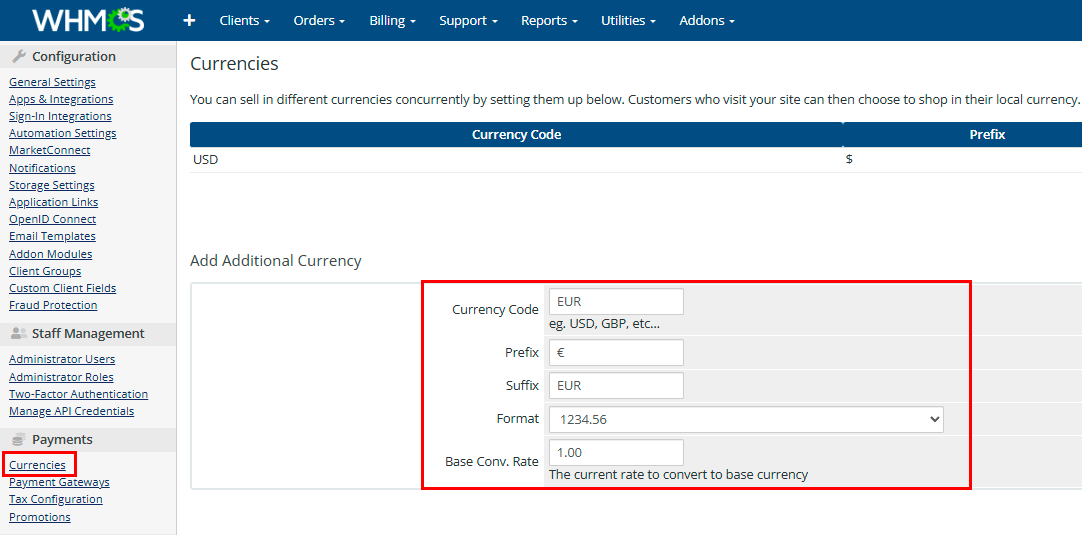
Par défaut, le système est configuré pour l'USD. Pour ajouter une nouvelle devise (par exemple, EUR) :
-
Dans la section Add Additional Currency, remplissez les champs :
- Currency Code : EUR
- Prefix : €
- Suffix : EUR
- Format : sélectionnez le format d'affichage (par exemple, 1234.56)
- Base Conv. Rate : spécifiez le taux de conversion par rapport à la devise de base (par exemple, 1.00)
-
Cliquez sur le bouton
Add Currencypour sauvegarder les paramètres.
8.3 Configuration des taux de change
Le système permet de configurer les mises à jour automatiques des taux de change ou de les définir manuellement via le champ Base Conv. Rate.
Remarque
Des informations détaillées sur la configuration et l'utilisation de WHMCS sont disponibles dans la documentation officielle.
Commande d'un serveur avec WHMCS via l'API
Pour installer ce logiciel via l'API, suivez ces instructions.