OpenPanel
Dans cet article
- OpenPanel. Fonctionnalités clés
- Fonctionnalités de déploiement
- Considérations sur le mot de passe OpenPanel
- Prise en main d'OpenPanel après le déploiement
- Ajout d'un nouvel utilisateur
- Configuration d'un nouvel hébergement web avec OpenAdmin
- Ouverture des ports SMTP pour la configuration d'un service de messagerie d'entreprise
- Commande d'OpenPanel via l'API
Information
OpenPanel est un panneau de contrôle d'hébergement web complet qui offre aux administrateurs système et aux fournisseurs d'hébergement web une large gamme de capacités pour gérer des serveurs, créer des comptes utilisateurs, déployer des sites web, configurer des bases de données, et plus encore.
OpenPanel. Fonctionnalités clés
- Gestion des comptes utilisateurs : Permet la création, la modification et la suppression de comptes utilisateurs. Les administrateurs peuvent allouer divers forfaits d'hébergement avec des restrictions d'espace disque, de trafic et d'autres paramètres, ainsi que configurer des quotas de ressources pour chaque utilisateur, tels que le temps processeur, la mémoire, etc.
- Gestion des domaines : Facilite l'ajout, la modification et la suppression de domaines, leur attribution aux utilisateurs, la configuration de pages stationnées et la redirection de domaines. Les sous-domaines et les domaines génériques (wildcard) sont pris en charge.
- Bases de données MySQL : Fournit des outils pour créer, modifier et supprimer des bases de données MySQL, et les attribuer aux utilisateurs. Les administrateurs peuvent gérer les utilisateurs et privilèges des bases de données, créer des sauvegardes et restaurer des bases de données.
- Installateur de scripts : Simplifie l'installation de systèmes de gestion de contenu (CMS) populaires tels que WordPress, Joomla et Drupal, des forums comme phpBB et SMF, des galeries, des blogs, des boutiques et d'autres applications web.
- Gestion FTP : Permet la création et la gestion de comptes utilisateurs FTP, la configuration des permissions et des quotas pour l'accès FTP.
- Sécurité : Inclut une protection contre les attaques par force brute, la gestion des adresses IP (blocage, listes autorisées), la gestion des clés SSH pour un accès sécurisé, et le support du chiffrement SSL/TLS pour sécuriser le trafic.
Fonctionnalités de déploiement
| ID | Nom du logiciel | Système d'exploitation compatible | VM | BM | VGPU | GPU | Min CPU (Cœurs) | Min RAM (GB) | Min HDD/SSD (GB) | Domaine personnalisé | Actif |
|---|---|---|---|---|---|---|---|---|---|---|---|
| 105 | OpenPanel | Ubuntu 22.04 | + | + | - | - | 4 | 8 | - | Non | COMMANDER |
Remarque
Sauf indication contraire, nous installons par défaut la dernière version stable du logiciel depuis le site du développeur ou les dépôts du système d'exploitation.
Considérations sur le mot de passe OpenPanel
Information
Lors de l'utilisation d'OpenPanel, il y a une distinction entre les mots de passe pour l'accès root au serveur et les mots de passe pour la connexion à l'interface web.
Comment ça marche :
-
Mot de passe root du serveur:
- Stocké sous sa forme originale, y compris tous les caractères spéciaux ;
- Exemple :
AsD!@#DsA; - Utilisé pour l'accès direct au serveur.
-
Mot de passe de l'interface web OpenPanel:
- Nécessite une version du mot de passe sans caractères spéciaux ;
- Exemple :
AsDDsA; - La longueur du mot de passe doit être comprise entre 5 et 20 caractères ;
- Utilisé uniquement pour la connexion à l'interface web.
Règles de création de mot de passe
- Les lettres majuscules sont autorisées ;
- Les lettres minuscules sont autorisées ;
- Les chiffres sont autorisés ;
- Les caractères spéciaux (!@#$% etc.) ne sont pas pris en charge dans l'interface web.
Exemple de transformation de mot de passe
Attention
- Le changement de mot de passe n'affecte que l'authentification via l'interface web ;
- Le mot de passe root original sur le serveur reste inchangé ;
- Utilisez toujours la version complète du mot de passe avec les caractères spéciaux lors de la connexion directe au serveur ;
- Utilisez la version du mot de passe sans caractères spéciaux mais en conservant la casse des lettres lors de la connexion via l'interface web.
Prise en main d'OpenPanel après le déploiement
Après le paiement de la commande reçue à l'adresse e-mail enregistrée lors de l'inscription, vous recevrez une notification concernant la disponibilité du serveur. Cette notification inclura l'adresse IP du VPS ainsi que les identifiants de connexion et le mot de passe pour la connexion. Les clients de notre entreprise gèrent leurs serveurs via le panneau de contrôle des serveurs et l'API — Invapi.
Après avoir cliqué sur le lien webpanel, vous serez redirigé vers une fenêtre d'authentification. Veuillez utiliser ici les identifiants fournis dans l'onglet Configuration >> Tags. L'identifiant est root, et le mot de passe est spécifié dans la balise opencli_root.
Les données d'authentification peuvent être trouvées soit dans l'onglet Configuration >> Tags du panneau de gestion du serveur, soit dans l'e-mail envoyé :
- Lien pour accéder à l'interface web OpenPanel : dans la balise webpanel. Le lien exact, au format
https://<Server_ID_from_Invapi>.hostkey.in:2087, est envoyé par e-mail lors de la livraison du serveur ; - Identifiant :
admin; - Mot de passe : Envoyé à votre adresse e-mail après que le serveur soit prêt à l'emploi suite au déploiement du logiciel.
Après avoir cliqué sur le lien, vous devrez vous authentifier dans OpenAdmin :
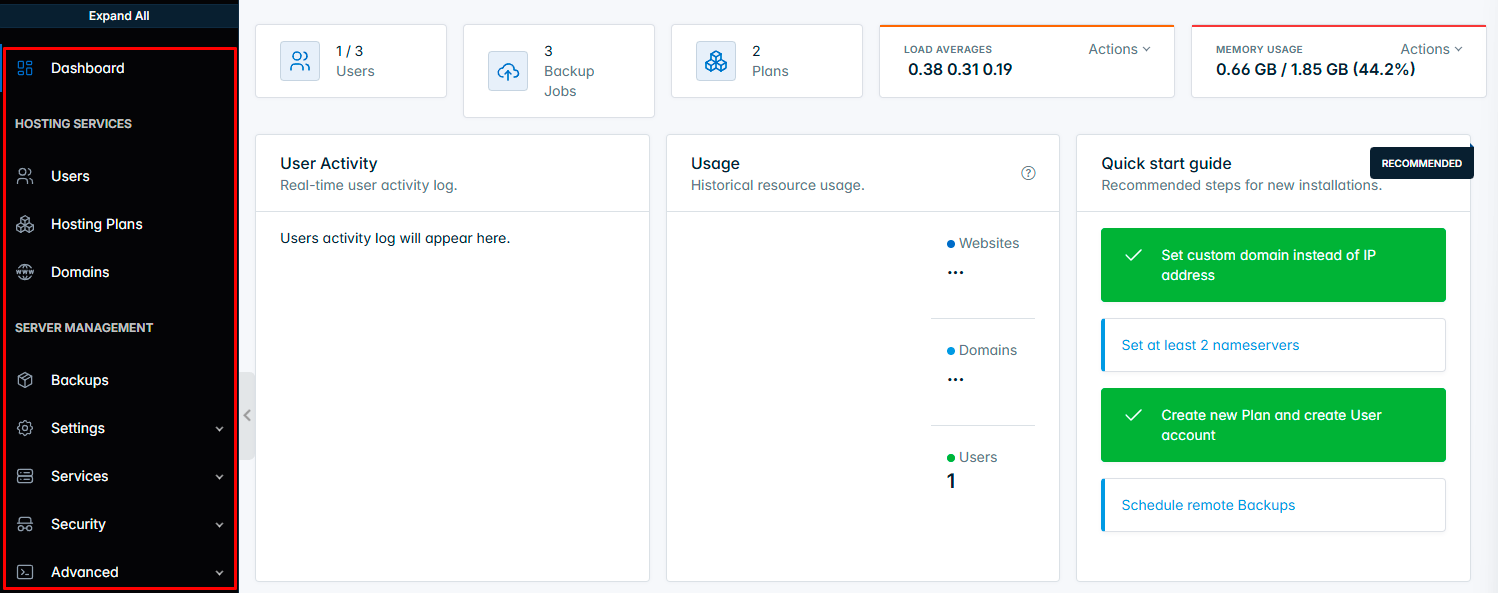
Le menu de démarrage d'OpenAdmin contient les catégories suivantes :
- Tableau de bord : La page principale du panneau de contrôle, qui fournit une vue d'ensemble du système, y compris le nombre de comptes utilisateurs, les forfaits installés, l'utilisation des ressources et les notifications opérationnelles.
- Utilisateurs : La section pour la gestion des comptes utilisateurs. Ici, vous pouvez créer, modifier et supprimer des comptes, leur attribuer des forfaits d'hébergement, définir des limites de ressources, gérer les domaines et les bases de données.
- Forfaits d'hébergement : Vous permet de configurer et de gérer les forfaits d'hébergement, qui définissent les limites et les ressources pour les comptes utilisateurs, tels que l'espace disque, le trafic, le nombre de bases de données et d'autres paramètres.
- Domaines : Conçu pour la gestion des domaines et leurs paramètres associés.
- Sauvegardes : Outils pour créer des sauvegardes des comptes utilisateurs, des sites web, des bases de données et de l'ensemble du système. Vous pouvez également restaurer à partir de sauvegardes et planifier des sauvegardes automatiques ici.
- Paramètres :
- Paramètres généraux : Section pour définir les paramètres généraux du panneau de contrôle. Ici, vous pouvez gérer les préférences linguistiques, définir le fuseau horaire, configurer les notifications et d'autres paramètres de base qui affectent le fonctionnement global du système.
- OpenPanel : Paramètres d'OpenPanel, y compris la configuration de l'interface, l'optimisation des performances du panneau de contrôle, la gestion des mises à jour et d'autres composants liés à la plateforme.
- OpenAdmin : Paramètres et configurations du panneau OpenAdmin lui même, y compris la gestion de l'accès, la configuration de l'API, les paramètres pour configurer la journalisation et surveiller le fonctionnement du panneau d'administration.
- Services :
- État des services : Section affichant l'état actuel des divers services exécutés sur le serveur, tels que les serveurs web, les bases de données, les services de messagerie et d'autres applications. Vous pouvez vérifier l'état et la santé de tous les services critiques ici.
- Configuration Nginx : Vous permet de configurer les paramètres du serveur web Nginx, tels que les paramètres d'hôte virtuel, les règles de proxy, la gestion des performances et d'autres paramètres liés au serveur.
- Configuration Docker : Section pour configurer la conteneurisation à l'aide de Docker. Ici, vous pouvez gérer les images, les conteneurs, les paramètres réseau et d'autres paramètres liés au lancement et à l'administration des conteneurs Docker.
- Allocation des ressources : Outils pour gérer l'allocation des ressources, telles que le temps CPU, la RAM et l'espace disque pour divers services et utilisateurs.
- Afficher les fichiers journaux : Section pour afficher les fichiers journaux système et de service. Vous pouvez surveiller les erreurs, les avertissements et d'autres informations nécessaires au diagnostic et à l'analyse du fonctionnement du système ici.
- Sécurité :
- Pare-feu : Paramètres du pare-feu pour protéger le système contre les accès non autorisés. Inclut la création de règles pour le trafic entrant et sortant, le blocage des adresses IP et la configuration de l'accès aux ports.
- Avancé :
- Changer le mot de passe root : Outil pour changer le mot de passe de l'utilisateur root, qui fournit un accès complet au système et est une partie cruciale de la sécurité du serveur.
- Accès SSH : Configuration de l'accès SSH pour la gestion à distance du serveur. Ici, vous pouvez autoriser ou restreindre l'accès, et gérer les clés et les méthodes d'authentification.
- Tâches Cron OpenPanel : Gestion des tâches cron pour automatiser divers processus dans le système, tels que l'exécution de scripts et des tâches régulières.
- Heure du serveur : Définition de l'heure et du fuseau horaire sur le serveur. Inclut la synchronisation de l'heure via NTP (Network Time Protocol) et la définition des fuseaux horaires locaux.
Ajout d'un nouvel utilisateur
Pour créer un nouvel utilisateur, suivez ces étapes :
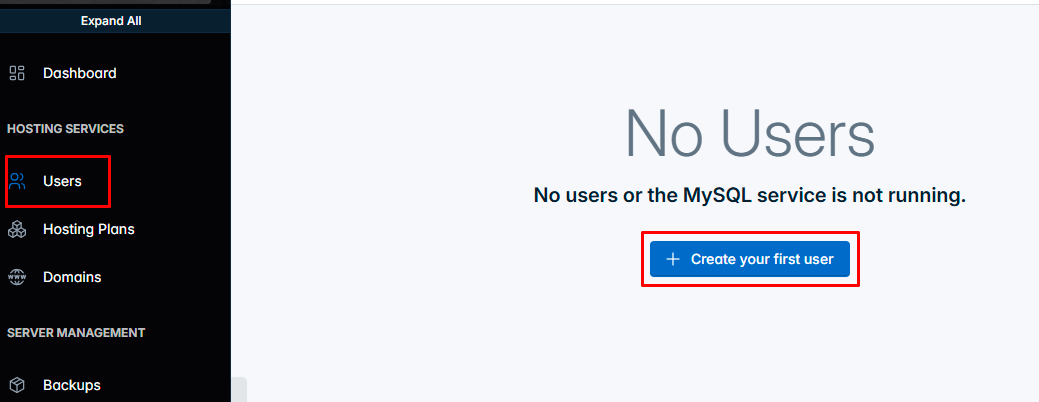
- Dans le menu principal, sélectionnez la section Users.
- Sur la page de liste des utilisateurs, cliquez sur le bouton Create your first user (puis le bouton New User pour les utilisateurs suivants).
- Remplissez les champs suivants dans le formulaire qui apparaît :
- Email : Entrez l'adresse e-mail active de l'utilisateur.
- Plan : Sélectionnez un forfait d'hébergement approprié dans la liste déroulante (détermine les limites d'espace disque, de trafic, etc.).
- Username : Entrez un nom d'utilisateur unique pour le nouveau compte.
- Password : Choisissez et entrez un mot de passe sécurisé pour le compte.
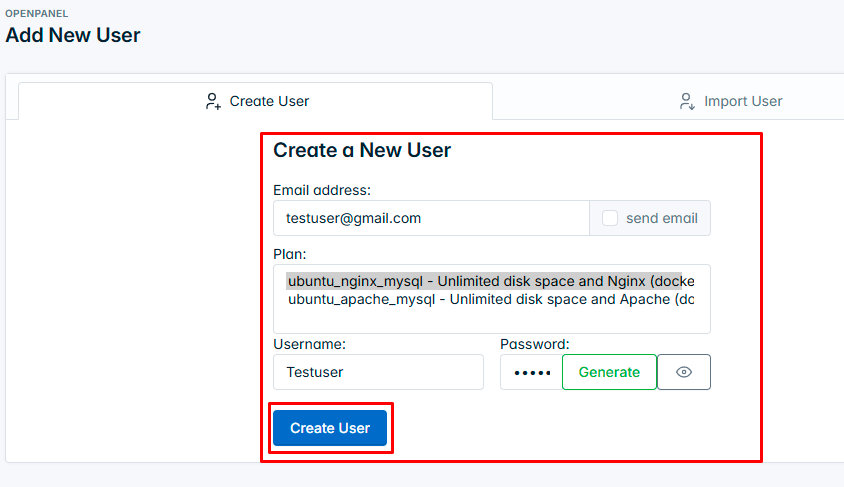
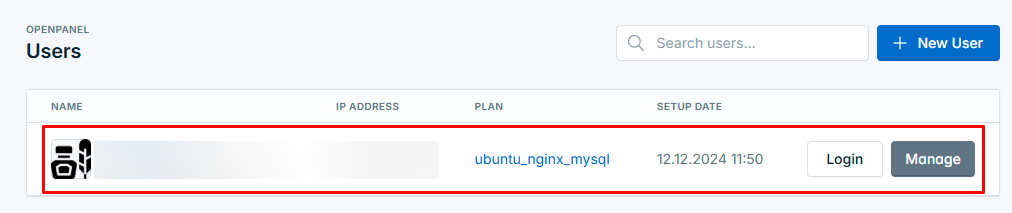
Après avoir rempli tous les champs requis, cliquez sur le bouton Create User pour créer le compte. Le nouvel utilisateur sera ajouté et apparaîtra dans la liste des utilisateurs :
Configuration d'un nouvel hébergement web avec OpenAdmin
Sur la page de démarrage de l'interface web OpenPanel, il y a une interface pour configurer un nouvel hébergement :
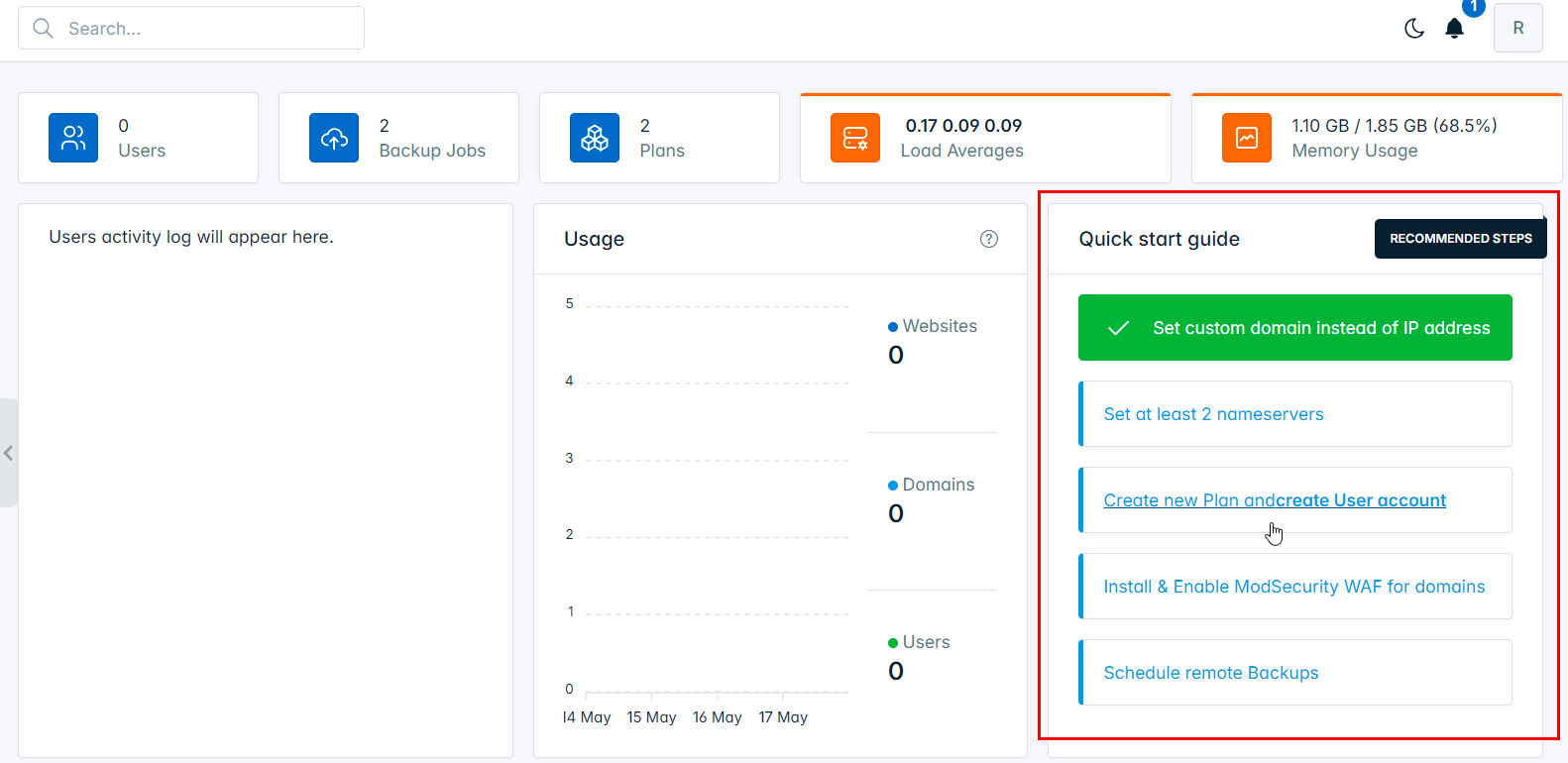
Le processus de configuration se compose de plusieurs étapes :
- Attribuer un domaine personnalisé au lieu de l'adresse IP : Au lieu d'utiliser une adresse IP numérique, qui est difficile à retenir, cette étape vous permet d'attribuer un nom de domaine convivial au site web ou au serveur. Par défaut, il est défini sur
.hostkey.in ; - Configurer au moins 2 serveurs de noms : Cette étape consiste à configurer au moins deux serveurs DNS (serveurs de noms) pour assurer une haute disponibilité. Les serveurs de noms sont responsables de la résolution des noms de domaine en adresses IP ;
- Créer un nouveau forfait et créer un compte utilisateur : Ici, vous devez créer un nouveau forfait d'hébergement qui définit les limites et les ressources pour le compte (espace disque, trafic, bases de données, etc.). Ensuite, vous devez créer un compte utilisateur et lui attribuer ce forfait.
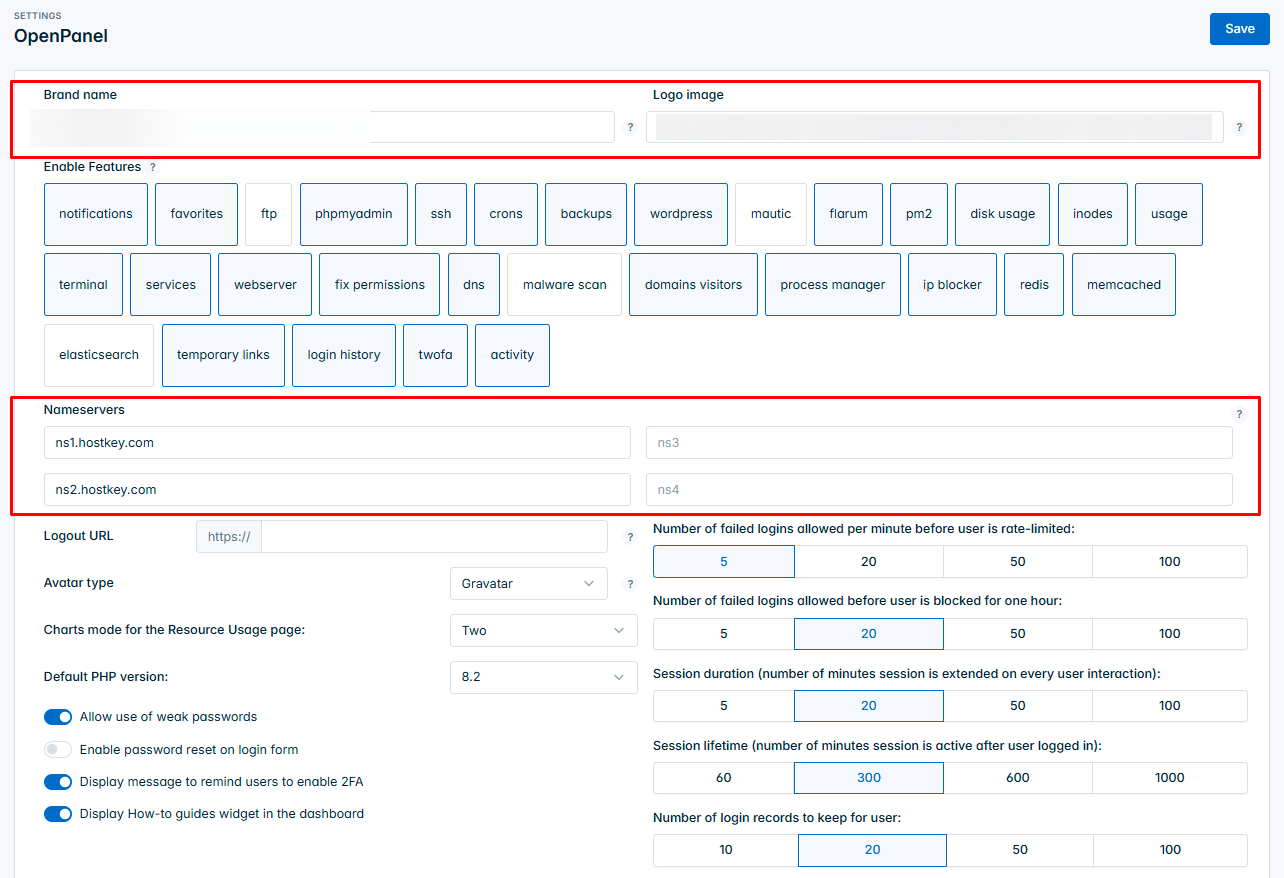
Information
Des informations détaillées sur les paramètres principaux d'OpenPanel peuvent être trouvées dans la documentation du développeur.
Ouverture des ports SMTP pour la configuration d'un service de messagerie d'entreprise
Pour des raisons de sécurité, les ports TCP sortants (25, 24, 2525, 387, 465 et 587) et le port UDP (5060) sont bloqués par défaut sur tous les serveurs VPS. Cette mesure vise à empêcher l'envoi de spam. Pour lever le blocage, suivez ces étapes :
-
Enregistrez votre zone de domaine. L'enregistrement A du domaine doit pointer vers l'adresse IP de votre serveur chez HOSTKEY.
-
Soumettez une demande au support technique indiquant que vous avez besoin d'ouvrir les ports SMTP sortants pour l'envoi de courrier et le nom de domaine à partir duquel (ou du sous-domaine) il sera envoyé.
Attention
Nous nous réservons le droit de vous poser des questions supplémentaires concernant le nom de domaine et son utilisation prévue.
- Après analyse du nom de domaine, nous prendrons une décision concernant l'ouverture des ports pour le fonctionnement SMTP et vous en informerons.
Commande d'OpenPanel via l'API
Pour installer ce logiciel via l'API, suivez ces instructions.