EasyPanel
Dans cet article
- EasyPanel. Fonctionnalités principales
- Fonctionnalités de déploiement
- Premiers pas après le déploiement d'EasyPanel
- Enregistrement du compte administrateur et configuration de l'accès par domaine
- Accès au panneau via un nom de domaine
- Tableau de bord du panneau de contrôle EasyPanel
- Ajout d'un projet à EasyPanel
- Paramètres d'EasyPanel
- Ouverture des ports SMTP pour la configuration du service de messagerie d'entreprise
- Commande d'un serveur avec EasyPanel via l'API
Information
EasyPanel est un panneau de gestion de serveur moderne et open-source conçu pour le déploiement et la gestion d'applications web (sites web, bases de données, proxies inversés, etc.) sur des serveurs Linux. Construit sur la technologie Docker, il met l'accent sur la facilité d'utilisation, la sécurité et la rapidité. Fonctionnellement similaire à Plesk, cPanel, CyberPanel ou HestiaCP, mais axé sur les technologies modernes comme Docker, Traefik, Let’s Encrypt, etc.
EasyPanel. Fonctionnalités principales
- Entièrement gratuit et open-source (Licence MIT)
- Support pour Let’s Encrypt avec renouvellement automatique des certificats SSL
- Support intégré pour PostgreSQL, MySQL/MariaDB, Redis, MinIO, parmi d'autres services populaires
- Gestion via une interface web propre et réactive (React + TypeScript)
- Prêt à déployer des modèles : WordPress, Laravel, Node.js, Next.js, Nuxt, Django, etc.
- Système de surveillance intégré (CPU, RAM, disque, métriques réseau)
- Support pour le stockage compatible S3 (y compris MinIO)
- Possibilité de connecter des serveurs externes (multi-nœud, en version bêta)
Fonctionnalités de déploiement
| ID | Nom du logiciel | Système d'exploitation compatible | VM | BM | VGPU | GPU | Min CPU (Cœurs) | Min RAM (GB) | Min HDD/SSD (GB) | Domaine personnalisé | Actif |
|---|---|---|---|---|---|---|---|---|---|---|---|
| 420 | Easypanel | Ubuntu 22.04 | + | + | + | + | 1 | 2 | 15 | Non | COMMANDER |
Remarque
Sauf indication contraire, nous installons par défaut la dernière version de sortie du logiciel depuis le site du développeur ou les dépôts du système d'exploitation.
Attention
Le déploiement d'EasyPanel prend entre 60 et 80 minutes !
Premiers pas après le déploiement d'EasyPanel
Après le paiement, vous recevrez une notification par e-mail à l'adresse enregistrée indiquant que le serveur est prêt. Il comprendra: - Login et Password pour l'accès SSH. - Lien pour l'accès initial au panneau de contrôle EasyPanel via l'interface web - Documentation
Attention
La première connexion à EasyPanel n'est possible que via l'adresse IP du serveur. Après cela, vous devez attribuer l'accès à un nom de domaine (un domaine de troisième niveau que nous fournissons ou que vous configurez vous-même sur l'IP indépendamment) en suivant les instructions.
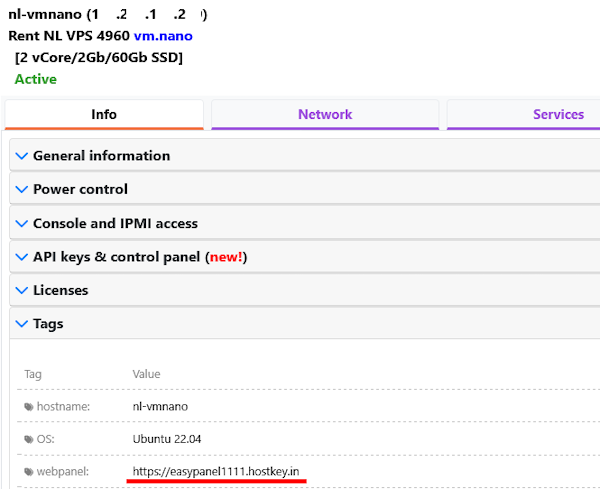
Vous pouvez trouver ou localiser les données de connexion pour un accès ultérieur sécurisé par domaine après la configuration initiale dans l'onglet Configuration >> Tags dans le panneau de gestion des serveurs et API — Invapi. La connexion via IP n'est pas sécurisée, il est donc essentiel de terminer cette étape.
Enregistrement du compte administrateur et configuration de l'accès par domaine
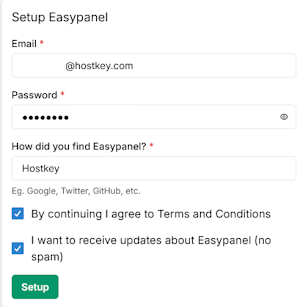
Après l'installation d'EasyPanel, la première étape consiste à créer un compte administrateur pour gérer le panneau et organiser l'accès via un domaine sécurisé.
-
Saisie des données administrateur
- E-Mail : Fournissez une adresse e-mail actuelle pour la récupération du mot de passe ou les notifications.
- Password : Créez un mot de passe fort pour la protection de l'accès.
- Comment avez-vous découvert EasyPanel ? : Entrez n'importe quelle réponse (exemples fournis).
-
Accepter les conditions d'utilisation : Pour finaliser le processus d'inscription, acceptez l'accord de licence et la politique de confidentialité ("Conditions générales d'utilisation").
- Finaliser l'inscription : Après avoir saisi les données, cliquez sur
Setup.
Après une inscription réussie, vous pouvez vous connecter à EasyPanel en utilisant le nom d'utilisateur et le mot de passe spécifiés pour configurer une connexion sécurisée via un nom de domaine.
Accès au panneau via un nom de domaine
-
Connectez-vous au panneau en utilisant l'adresse IP du serveur.
-
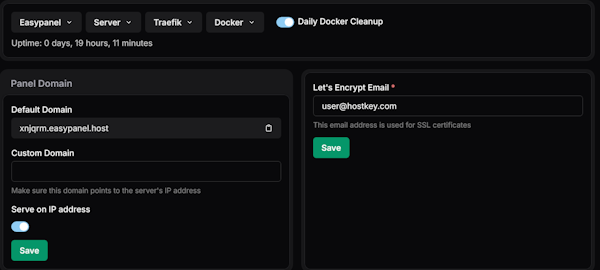
Pour l'accès à une connexion sécurisée, allez dans l'onglet Settings > General — ici, définissez un domaine personnalisé pour le panneau.
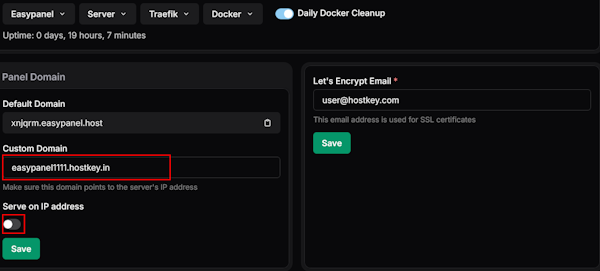
- Entrez le domaine trouvé dans l'étiquette webpanel dans le panneau de gestion des serveurs et API — Invapi.
- Désactivez Serve by IP address.
Tableau de bord du panneau de contrôle EasyPanel
Lors de la connexion à EasyPanel, les utilisateurs ont accès au menu principal Dashboard :
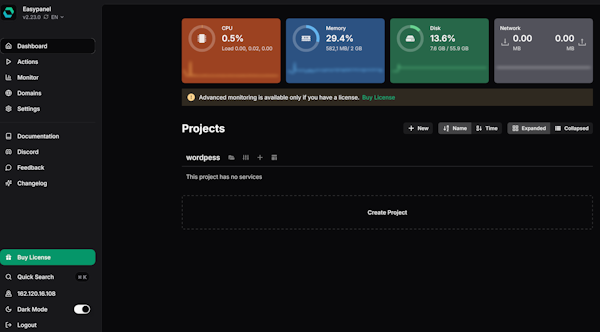
- Monitoring : La partie supérieure de l'écran affiche un résumé de l'état du serveur, de l'utilisation des ressources et des performances globales.
- Projects : Cette section est dédiée à la gestion des sites web. Vous pouvez :
- Ajouter de nouveaux sites avec le bouton
Create Project. -
Configurer les paramètres pour chaque site.
-
Control Menu : Accès aux paramètres administratifs, y compris la gestion des utilisateurs, les sauvegardes et les paramètres système.
- Actions - Surveiller les activités des utilisateurs et les processus du serveur
- Monitor - Surveillance avancée de l'état du serveur, de l'utilisation des ressources et des performances globales, y compris les services et projets individuels
- Domains - Liste des domaines utilisés
- Settings - Paramètres généraux (changement de mot de passe, configuration de l'analytique, paramètres Docker, etc.)
- Documentation - Accès rapide à la documentation du panneau
- Discord - Accès rapide à la communauté du panneau
- Feedback - Envoyer un message aux développeurs
- Changelog - Informations sur les dernières versions et améliorations
Les outils de recherche rapide sont affichés dans le coin inférieur droit, avec une option pour basculer entre les modes sombre/clair.
Ajout d'un projet à EasyPanel
Le principal avantage d'EasyPanel est sa procédure de déploiement de projet simple et rapide.
- Cliquez sur
Create Project

- Ajoutez les services nécessaires (MySQL, MariaDB ou autres)

- Choisissez les modèles requis dans une liste étendue de modèles disponibles
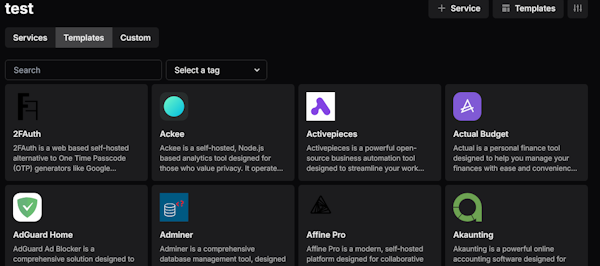
Votre projet est prêt à être lancé !
Paramètres d'EasyPanel
EasyPanel permet de gérer une large gamme de paramètres de service pour les projets et les services. Nous vous recommandons de porter attention aux paramètres suivants dans l'onglet Settings :
- Authentication - Ici, vous pouvez changer le mot de passe du panneau d'administration et configurer l'authentification à deux facteurs (recommandé).

- General - Définissez un domaine personnalisé pour le panneau ici (entrez l'adresse IP de votre serveur lors de la première connexion).
Remarque
Des informations détaillées sur les paramètres principaux d'EasyPanel sont disponibles dans la documentation des développeurs.
Ouverture des ports SMTP pour la configuration du service de messagerie d'entreprise
Pour des raisons de sécurité, les ports TCP sortants (25, 24, 2525, 387, 465 et 587) et le port UDP (5060) sont bloqués par défaut sur tous les serveurs VPS pour empêcher le spam. Pour les débloquer :
-
Enregistrez la zone de domaine. L'enregistrement A du domaine doit pointer vers l'adresse IP de votre serveur chez HOSTKEY.
-
Soumettez une demande au support technique, en précisant que vous avez besoin d'ouvrir les ports SMTP sortants pour l'envoi d'e-mails et le domaine ou sous-domaine à partir duquel ils seront envoyés.
Attention
Nous nous réservons le droit de poser des questions supplémentaires sur le nom de domaine et ses options d'utilisation.
-
Après analyse du nom de domaine, nous déciderons de l'ouverture des ports pour le fonctionnement SMTP et vous en informerons.