CloudPanel
Dans cet article
- CloudPanel : Fonctionnalités principales
- Fonctionnalités de déploiement
- Prise en main après le déploiement de CloudPanel
- Création d'un compte administrateur
- Menu principal de CloudPanel
- Ajouter un site à CloudPanel
- Ouverture des ports SMTP pour le service d'e-mail d'entreprise
- Commander CloudPanel via l'API
Information
CloudPanel est un panneau de contrôle de serveur moderne optimisé pour les fournisseurs de cloud et les applications web. Il prend en charge les serveurs Linux (y compris Debian et Ubuntu) et offers une interface web intuitive. CloudPanel est conçu pour simplifier la gestion des serveurs, offrant un haut niveau de sécurité et de performance tout en prenant en charge les applications PHP. Les fonctionnalités clés incluent la configuration automatique des serveurs web Nginx, la gestion des bases de données MySQL, des outils de surveillance flexibles et un système de sauvegarde intégré.
CloudPanel : Fonctionnalités principales
- Gestion du serveur web : Prend en charge Nginx avec une configuration pratique des hôtes virtuels, l'installation automatisée des certificats SSL et la possibilité de configurer des redirections, du cache et des règles d'accès.
- Gestion de la base de données : Fonctionne avec MySQL, MariaDB et Redis, incluant la création et l'administration de bases de données, la gestion des utilisateurs et la configuration des sauvegardes.
- Contrôle des utilisateurs et des accès : Système flexible basé sur les rôles pour l'administration du serveur avec la possibilité de restreindre l'accès à certaines fonctions.
- Architecture multi-sites : Permet d'héberger plusieurs projets sur un seul serveur avec des paramètres individualisés pour chaque site.
- Surveillance du système : Outils intégrés pour suivre la charge du serveur, l'utilisation des ressources et les journaux (logs) des services.
- Mises à jour automatiques et sécurité : Mises à jour régulières du système, prise en charge de l'authentification à deux facteurs et pare-feu intégré pour protéger les serveurs.
- Simplicité d'automatisation : Fournit une API pour automatiser les opérations telles que la configuration de domaine, la gestion de sites web et les tâches administratives.
Fonctionnalités de déploiement
| ID | Nom du logiciel | Système d'exploitation compatible | VM | BM | VGPU | GPU | Min CPU (Cœurs) | Min RAM (GB) | Min HDD/SSD (GB) | Domaine personnalisé | Actif |
|---|---|---|---|---|---|---|---|---|---|---|---|
| 244 | CloudPanel | Ubuntu 22.04 | + | + | + | + | 1 | 2 | - | Oui | COMMANDER |
Pour ce logiciel, il est possible de définir un domaine personnalisé lors de l'installation. Voir instructions
Remarque
Sauf indication contraire, nous installons par défaut la dernière version de la version logicielle provenant du site web du développeur ou des dépôts du système d'exploitation.
Prise en main après le déploiement de CloudPanel
Une fois que vous avez payé votre commande, une notification par e-mail sera envoyée à l'adresse fournie lors de l'inscription, vous informant que votre serveur est prêt. Cet e-mail inclura l'adresse IP du VPS et les identifiants de connexion. Les clients de notre entreprise gèrent leur équipement via le panneau de contrôle du serveur et l'API — Invapi.
Vous pouvez trouver les données d'autorisation soit dans l'onglet Configuration >> Tags du panneau de contrôle du serveur, soit dans l'e-mail qui vous a été envoyé :
- Lien pour accéder à l'interface web de CloudPanel : trouvé dans le tag webpanel ;
- Login et Password pour la connexion SSH au serveur : fournis dans l'e-mail lors de la fin du déploiement du serveur.
Création d'un compte administrateur
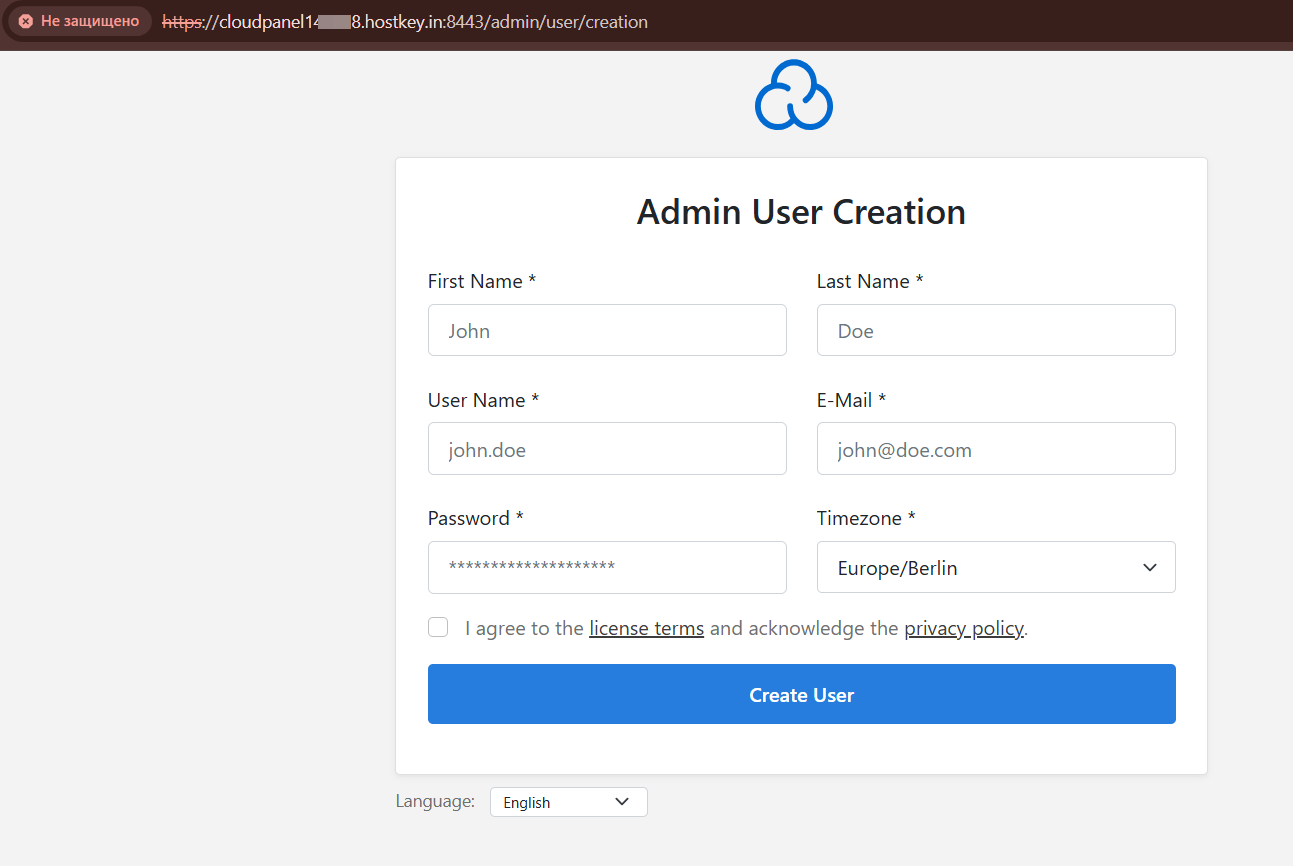
Après l'installation de CloudPanel, la première étape consiste à créer un compte administrateur pour gérer le panneau.
-
Formulaire d'inscription de l'administrateur :
- Prénom : Entrez votre prénom.
- Nom : Entrez votre nom.
- Nom d'utilisateur : Définissez un nom d'utilisateur unique qui sera utilisé pour se connecter au panneau.
- E-mail : Fournissez votre adresse e-mail actuelle. Elle peut être utilisée pour la récupération du mot de passe ou la réception de notifications.
- Mot de passe : Créez un mot de passe robuste pour protéger votre accès.
- Fuseau horaire : Sélectionnez votre fuseau horaire actuel dans la liste déroulante.
-
Confirmation des conditions d'utilisation : Pour terminer le processus d'inscription, vous devez accepter les conditions de licence et la politique de confidentialité.
-
Finalisation de l'inscription : Après avoir rempli les données, cliquez sur le bouton Create User.
- Langue de l'interface : En bas du formulaire, vous pouvez choisir la langue de l'interface. Par défaut, l'anglais est configuré, mais vous pouvez passer à une autre langue si nécessaire.
Après une inscription réussie, vous pouvez vous connecter au panneau de contrôle CloudPanel en utilisant le nom d'utilisateur et le mot de passe spécifiés.
Menu principal de CloudPanel
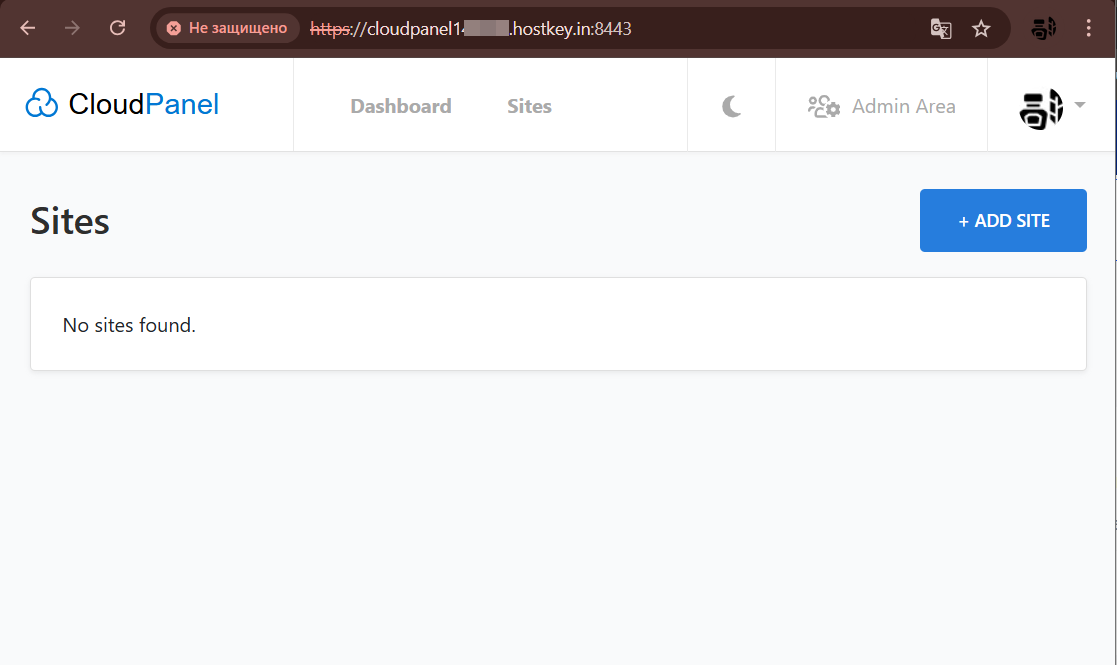
Une fois connecté à CloudPanel, le menu principal donne accès aux fonctionnalités essentielles pour la gestion du panneau :
- Dashboard : Cet onglet affiche un résumé de l'état du serveur, de l'utilisation des ressources et des performances globales.
-
Sites : Cette section est dédiée à la gestion des sites web. Vous pouvez :
- Ajouter de nouveaux sites en utilisant le bouton + Add Site.
- Configurer les paramètres d'hébergement pour chaque site. Si aucun site n'a encore été ajouté, une notification "No sites found" apparaîtra.
-
Zone Admin : Accédez aux paramètres administratifs, y compris la gestion des utilisateurs, les sauvegardes et les paramètres système.
- Mode d'interface : Un commutateur dans le coin supérieur droit vous permet de basculer entre les thèmes clair (light) et sombre (dark) pour l'interface.
- Paramètres de langue et options supplémentaires : En bas de l'écran ou via le menu, vous pouvez sélectionner la langue de l'interface et accéder à d'autres paramètres système.
Ajouter un site à CloudPanel
CloudPanel propose plusieurs façons d'installer un site :
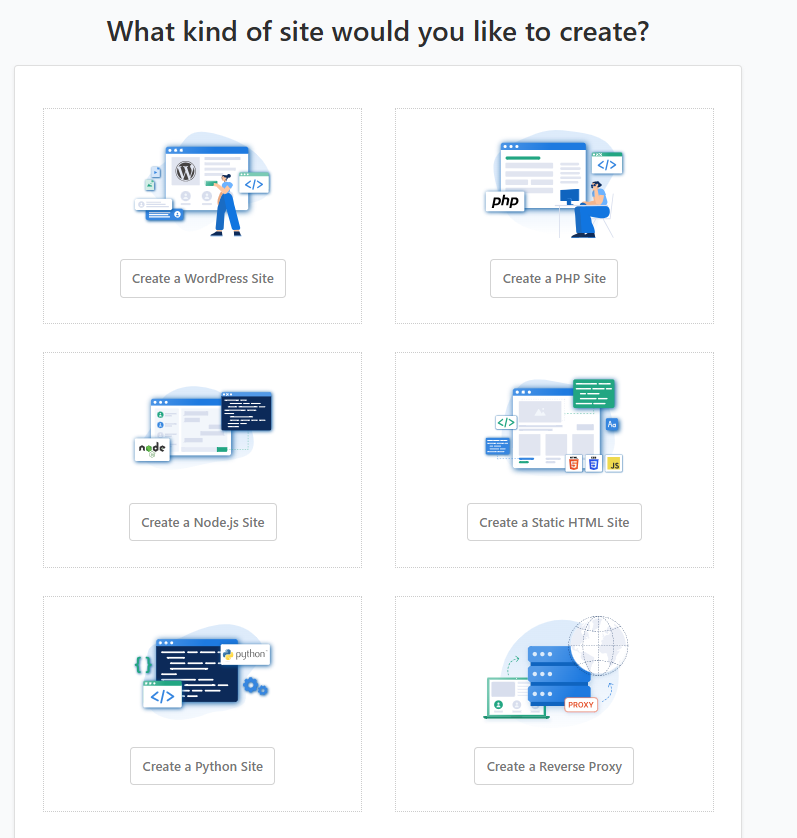
- Créer un site WordPress : Installez et gérez un site web WordPress avec le support des configurations nécessaires.
- Créer un site PHP : Déployez un site web basé sur PHP.
- Créer un site Node.js : Créez un site web utilisant Node.js, adapté aux applications web modernes.
- Créer un site HTML statique : Installez un site HTML statique pour des projets simples et légers.
- Créer un site Python : Configurez un site web basé sur Python.
- Créer un reverse proxy : Configurez un reverse proxy pour acheminer les requêtes entre les serveurs.
Exemple : Ajouter un site à CloudPanel
La fonctionnalité "New WordPress Site" est utilisée pour créer un nouveau site web WordPress au sein du panneau de contrôle CloudPanel. Elle comprend les champs suivants pour configurer votre site :
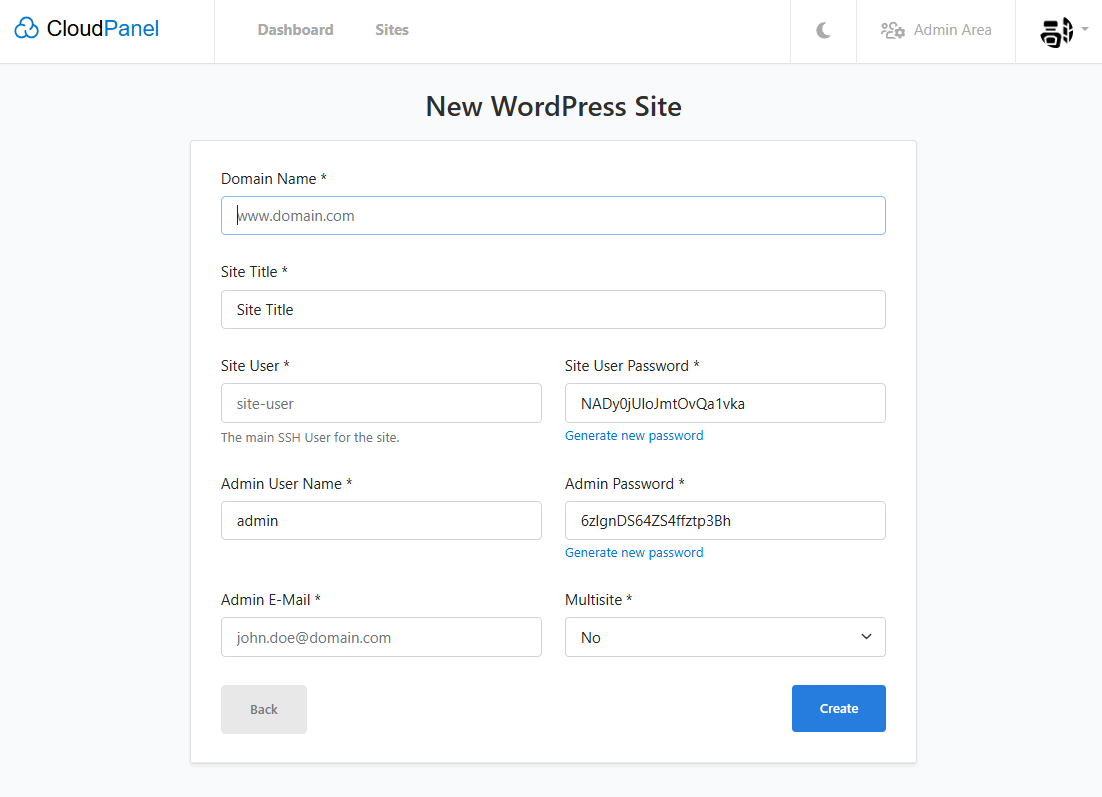
- Domain Name : Le nom de domaine de votre site (ex:
www.example.com). - Site Title : Le titre de votre site (ex: "Mon Blog").
- Site User : Le nom d'utilisateur pour l'accès SSH, créé automatiquement pour la gestion du site web.
- Site User Password : Le mot de passe pour l'utilisateur SSH spécifié.
- Admin User Name : Le nom d'utilisateur pour accéder au panneau d'administration WordPress (par défaut
admin). - Admin Password : Le mot de passe pour accéder au panneau d'administration WordPress.
- Admin E-Mail : L'adresse e-mail de l'administrateur du site.
- Multisite : Choisissez entre le mode site web standard (No) et le mode multisite (Yes).
Les champs marqués d'un astérisque (*) sont obligatoires. Après avoir saisi les données, cliquez sur le bouton Create pour terminer la configuration et installer automatiquement WordPress.
Exemple de remplissage de formulaire
- Domain Name :
www.mywebsite.com - Site Title :
My New Website - Site User :
mywebsite_user - Site User Password :
StrongPassword123! - Admin User Name :
admin - Admin Password :
SuperAdminPass456! - Admin E-Mail :
[email protected] - Multisite :
No
Après avoir saisi ces détails, WordPress sera installé avec les paramètres spécifiés.
Remarque
Des informations détaillées sur les principaux paramètres de CloudPanel sont disponibles dans la documentation des développeurs.
Ouverture des ports SMTP pour le service d'e-mail d'entreprise
Pour des raisons de sécurité, les ports TCP sortants (25, 24, 2525, 387, 465 et 587) et le port UDP (5060) sont bloqués par défaut sur tous les serveurs VPS. Cette mesure vise à empêcher l'envoi de spams. Pour lever ce blocage, suivez ces étapes :
-
Définissez la zone de votre domaine. L'enregistrement A de votre domaine doit pointer vers l'adresse IP de votre serveur chez HOSTKEY.
-
Soumettez une demande au support technique en précisant que vous avez besoin d'ouvrir les ports SMTP sortants pour l'envoi d'e-mails et l'adresse de domaine (ou sous-domaine) depuis laquelle ils seront envoyés.
Attention
Nous nous réservons le droit de vous poser des questions supplémentaires sur le nom de domaine et son utilisation prévue.
-
Après analyse de votre nom de domaine, nous prendrons une décision concernant l'ouverture des ports pour la fonctionnalité SMTP et nous vous en informerons.
Commander CloudPanel via l'API
Pour installer ce logiciel en utilisant l'API, suivez ces instructions.