aaPanel
Dans cet article
- aaPanel : Fonctionnalités principales
- Fonctionnalités de déploiement
- Prise en main après le déploiement d'aaPanel
- Autorisation et paramètres initiaux
- Changer le nom d'utilisateur et le mot de passe de l'administrateur
- Configuration initiale
- Ouverture des ports SMTP pour le service de messagerie d'entreprise
- Commander aaPanel via l'API
Information
aaPanel est un panneau de contrôle d'hébergement web open-source très populaire. Il est conçu pour gérer des sites web sur des serveurs fonctionnant sous des systèmes Linux, notamment CentOS, Ubuntu et Debian. aaPanel fournit une interface web conviviale et intuitive pour déployer et gérer rapidement des sites web, des applications et des services de serveur. Le panneau vous permet de gérer efficacement les domaines, les bases de données MySQL et MongoDB, les services de messagerie, et offre de nombreuses options pour configurer les serveurs web Apache et Nginx. Les principales caractéristiques d'aaPanel incluent le support de plusieurs versions de PHP, un pare-feu intégré, l'installation automatique des certificats SSL et des outils de sauvegarde.
aaPanel : Fonctionnalités principales
- Gestion du serveur Web: Configurez et gérez sans effort les serveurs web Apache et Nginx, y compris la création d'hôtes virtuels, la configuration de certificats SSL, la gestion des configurations serveur et la mise en œuvre de règles de gestion des requêtes.
- Gestion de base de données: Prend en charge les bases de données populaires comme MySQL, MariaDB et MongoDB, vous permettant de créer, d'importer, d'exporter et de gérer des bases de données via l'interface web.
- Service de messagerie: Outils intégrés pour configurer un serveur de messagerie, gérer les comptes de messagerie et configurer des filtres anti-spam.
- Hébergement multi-sites: Hébergez et gérez plusieurs sites web sur un seul serveur avec des paramètres individualisés pour chacun.
- Automatisation par API: fournit interface de programmation pour automatiser les tâches de gestion du serveur, y compris la création de sites web, la gestion des utilisateurs et la configuration des services.
- Système de surveillance: Outils intégrés pour suivre la santé du serveur, notamment la surveillance de la charge CPU, de l'utilisation de la mémoire, de l'espace disque et du trafic réseau.
- Système de sauvegarde: Options flexibles pour créer et gérer des sauvegardes de sites web, de bases de données et de paramètres système avec capacités d'automatisation.
- Optimisation des performances: Comprend des outils pour optimiser les performances du serveur web, tels que la configuration du cache, la compression de fichiers et l'ajustement de la configuration des services.
Fonctionnalités de déploiement
| ID | Nom du logiciel | Système d'exploitation compatible | VM | BM | VGPU | GPU | Min CPU (Cœurs) | Min RAM (GB) | Min HDD/SSD (GB) | Domaine personnalisé | Actif |
|---|---|---|---|---|---|---|---|---|---|---|---|
| 241 | aaPanel | Ubuntu 22.04 | + | + | + | + | 2 | 2 | - | Oui | COMMANDER |
Pour ce logiciel, il est possible de définir un domaine personnalisé lors de l'installation. Voir instructions
Temps d'installation : 20-30 minutes, incluant la configuration de l'OS.
Remarque
Sauf indication contraire, nous installons par défaut la dernière version de la version du logiciel provenant du site Web du développeur ou des dépôts du système d'exploitation.
Prise en main après le déploiement d'aaPanel
Une fois que vous avez payé votre commande, un e-mail sera envoyé à l'adresse enregistrée lors de l'inscription pour vous informer de la disponibilité de votre serveur. Cet e-mail comprendra votre adresse IP ainsi que vos identifiants de connexion. Les clients de notre entreprise gèrent leur équipement via server management panel and API — Invapi.
Vous pouvez trouver les détails de connexion soit dans l'onglet Configuration >> Tags du panneau de gestion du serveur, soit dans l'e-mail que vous avez reçu lorsque votre serveur était prêt après le déploiement du logiciel :
- Lien pour accéder à l'interface web d'aaPanel: Trouvé dans le tag webpanel.
- Username et Password pour la connexion au serveur SSH : Envoyés par e-mail une fois le serveur prêt.
Autorisation et paramètres initiaux
Par défaut, les identifiants suivants sont configurés pour accéder au panneau :
- Login :
aaPanel -
Password :
aaPanel123 -
Accédez au lien spécifié dans le tag webpanel.
- Acceptez les paramètres du certificat de sécurité.
- Saisissez les identifiants par défaut.
Remarque
Assurez-vous de changer vous-même les identifiants après avoir commencé à utiliser le panneau pour garantir la sécurité, en utilisant la section des instructions Changing administrator login and password
Attention
Si vous ne parvenez pas à accéder au panneau de contrôle, assurez-vous que les ports suivants sont ouverts dans les paramètres de sécurité de votre serveur :
- 3000 (port principal du panneau de contrôle)
- 80
- 443
- 21
Changer le nom d'utilisateur et le mot de passe de l'administrateur
Pour changer le mot de passe et le nom d'utilisateur de l'administrateur, vous devez utiliser l'une des méthodes décrites ci-dessous. Faites-le immédiatement après avoir commencé à utiliser le panneau pour assurer la sécurité de votre application.
Changer le mot de passe et le nom d'utilisateur de l'administrateur via l'interface du panneau
-
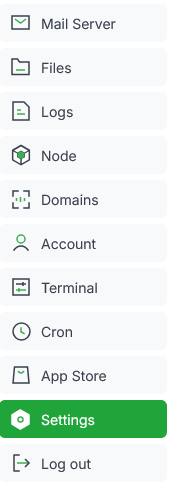
Allez dans la section Settings du menu principal de gestion du panneau.
-
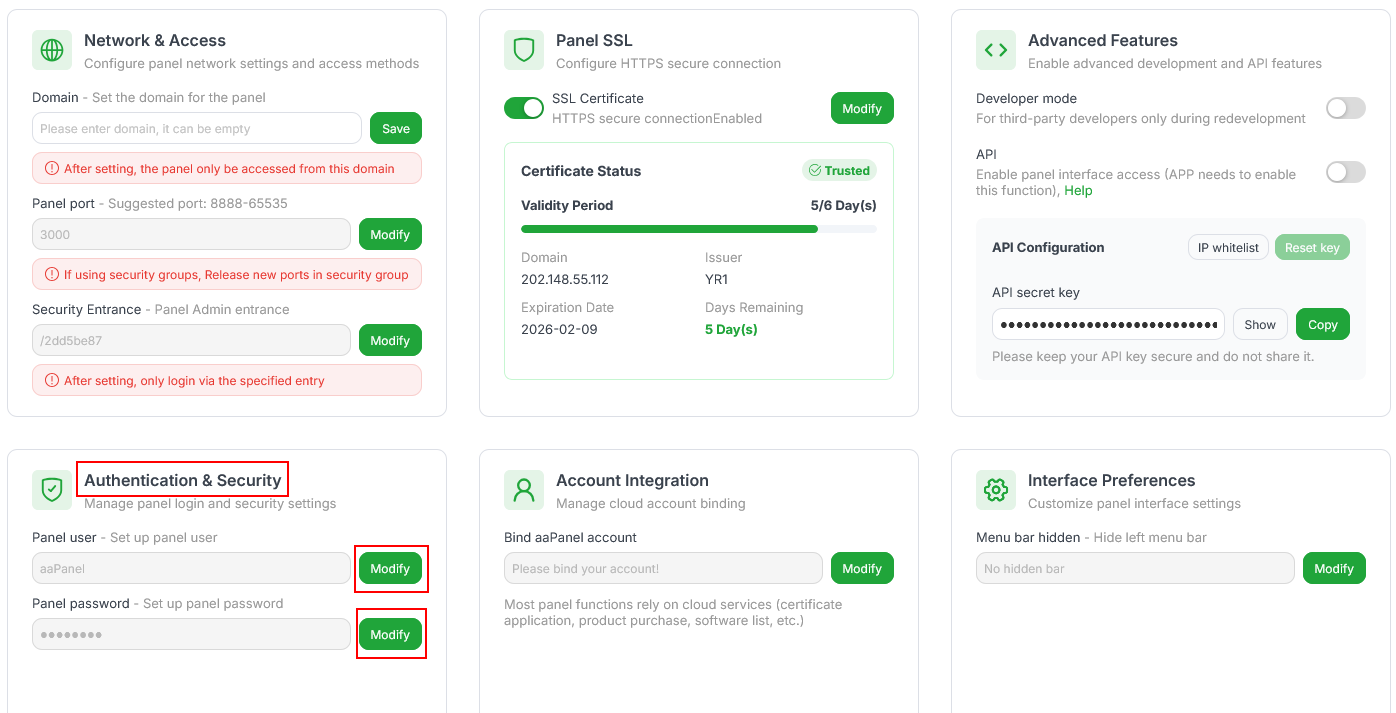
Dans la fenêtre qui s'ouvre, vous devez vous rendre dans la section Authentication & Security. Le changement du login et du mot de passe s'effectue séquentiellement:
- pour changer le login, cliquez sur le bouton
Modifysitué à côté du champ Panel user - pour changer le mot de passe, cliquez sur le bouton
Modifysitué à côté du champ Panel password
- pour changer le login, cliquez sur le bouton
-
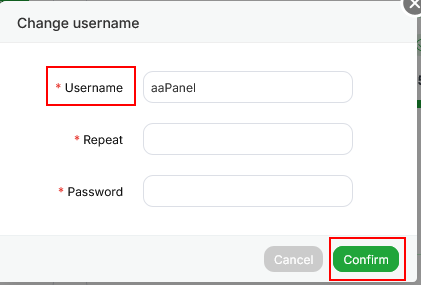
Pour changer le login dans la fenêtre ouverte:
- saisissez une nouvelle valeur pour le champ Username (doit contenir au moins 5 caractères) ;
- saisissez à nouveau cette valeur dans le champ Repeat ;
- dans le champ Password, saisissez le mot de passe actuel ;
- cliquez sur le bouton
Confirmpour enregistrer les modifications.
-
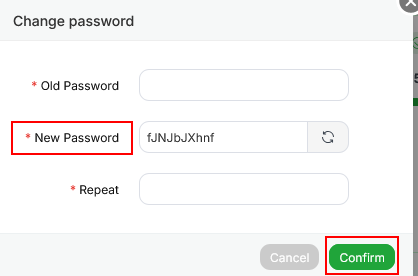
Pour changer le mot de passe dans la fenêtre ouverte:
- dans le champ Old Password, saisissez le mot de passe actuel ;
- dans le champ New Password, saisissez un nouveau mot de passe (ou générez-le automatiquement) ;
- dans le champ Repeat, saisissez à nouveau le nouveau mot de passe ;
- cliquez sur le bouton
Confirmpour enregistrer les modifications.
Changer le mot de passe et le nom d'utilisateur de l'administrateur via SSH
- Connectez-vous au serveur via SSH :
Après avoir changé les identifiants, vous pouvez les utiliser pour vous connecter à l'interface web du panneau de contrôle via un navigateur, en allant à l'URL spécisée dans le tag webpanel.
Configuration initiale
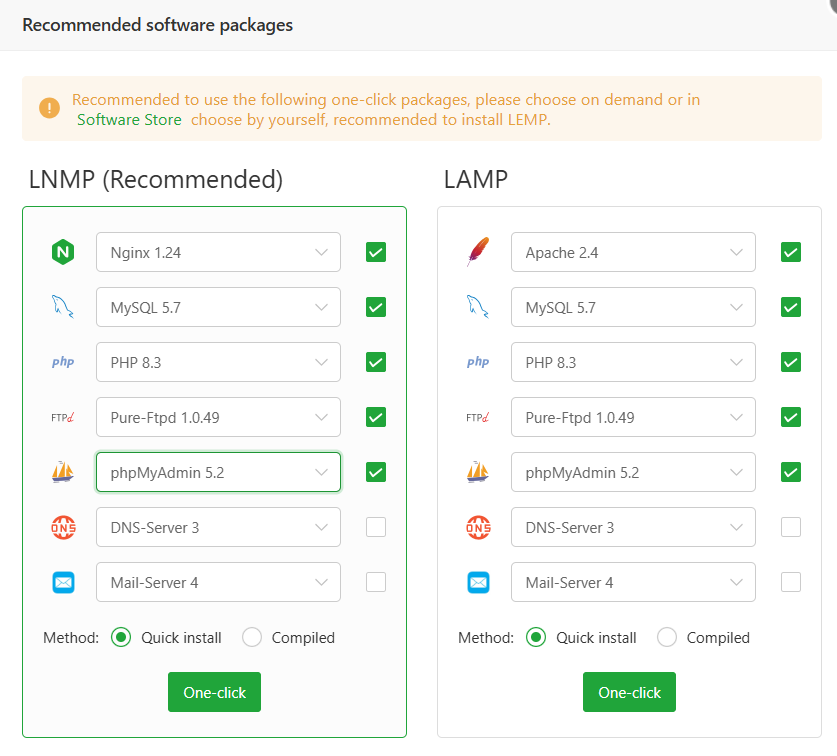
Lorsque vous vous connectez pour la première fois à aaPanel, une fenêtre intitulée "Recommended software packages" apparaîtra, vous permettant de sélectionner les composants essentiels pour déployer un serveur web complet. Cette étape cruciale de configuration initiale vous permettra de préparer rapidement votre serveur pour l'exploitation :
-
Modèles disponibles :
- Modèle Single WebServer
- Modèle Multi-WebServer Hosting
-
Composants de base dans chaque Build :
- Serveur Web (Nginx ou Apache)
- Base de données (MySQL mariadb)
- PHP
- Pure-Ftpd (serveur FTP)
- phpMyAdmin (interface web pour gérer MySQL)
-
Composants optionnels:
- DNS-Server (pour gérer les enregistrements DNS)
- Mail-Server (pour configurer un serveur de messagerie)
-
Méthodes d'installation :
- Quick install - méthode recommandée
- Compiled - pour les utilisateurs avancés
Remarque
Il est recommandé de choisir le build LNMP, car Nginx démontre généralement de meilleures performances lors de la gestion de contenu statique et nécessite moins de ressources par rapport à Apache.
Après avoir sélectionné les composants souhaités, cliquez sur le bouton One-click pour commencer l'installation. Le processus d'installation peut prendre un certain temps selon les composants sélectionnés et la puissance du serveur.
Remarque
Des informations détaillées sur les principaux paramètres d'aaPanel peuvent être trouvées dans la documentation du développeur.
Ouverture des ports SMTP pour le service de messagerie d'entreprise
Pour des raisons de sécurité, les ports TCP sortants (25, 24, 2525, 387, 465 et 587) و le port UDP (5060) sont bloqués par défaut sur tous les serveurs VPS. Cette mesure vise à empêcher la distribution de spam. Pour lever ce blocage, suivez ces étapes :
-
Enregistrez la zone de votre domaine. L'enregistrement A de votre domaine doit pointer vers l'adresse IP de votre serveur chez HOSTKEY.
-
Envoyez une demande au support technique en précisant que vous avez besoin d'ouvrir les ports SMTP sortants pour l'envoi d'e-mails et l'adresse de domaine depuis laquelle (ou le sous-domaine de laquelle) ils seront envoyés.
Attention
Pour obtenir automatiquement des certificats SSL via Certbot, vous devez disposer d'un nom de domaine valide pointant vers l'adresse IP de votre serveur. Dans cette implémentation, la gestion des certificats SSL est gérée via un conteneur Nginx utilisant Certbot. Nous nous réservons le droit de poser des questions supplémentaires concernant votre nom de domaine et ses options d'utilisation.
- Après analyse de votre nom de domaine, nous prendrons une décision concernant l'ouverture des ports SMTP et nous vous en informerons.