Ispmanager
Dans cet article
- Ispmanager. Fonctionnalités clés
- Version Ispmanager
- Fonctionnalités de déploiement
- Processus d'installation
- Premiers pas après le déploiement de ispmanager
- Préréglages
- Créer un nouvel utilisateur
- Ajouter un site au serveur
- Connexion courriel d’entreprise
- Obtenir un certificat unique (joker) pour le domaine, les sous domaines et le courrier
- Commande de ispmanager via l'API
Information
Ispmanager est un panneau de contrôle d’hébergement web conçu pour simplifier le travail avec l’hébergement et les serveurs virtuels. Il donne accès à diverses fonctions d’administration telles que la création et la configuration de serveurs web, de comptes FTP, de bases de données, d’e‑mail, ainsi qu’à la gestion des enregistrements DNS et des certificats SSL. Ispmanager possède une interface conviviale qui permet aux administrateurs de gérer leurs serveurs rapidement et facilement sans avoir à utiliser la ligne de commande. De plus, le service est capable de s’étendre, prenant en charge le travail sur un grand nombre de serveurs. Ispmanager est l’une des solutions de gestion d’hébergement et de serveurs virtuels les plus populaires.
Ispmanager. Fonctionnalités clés
- Domain management:
Gestion de domaine : permet de créer et de configurer des serveurs web, des comptes FTP, des bases de données, des e‑mails et de gérer les enregistrements DNS et les certificats SSL. - FTP Account management:
Gestion de comptes FTP : permet de créer et de configurer des comptes FTP, de gérer les permissions, les quotas et les paramètres de sécurité. - Database management:
Gestion de bases de données : permet de créer et de configurer des bases de données, des utilisateurs, des permissions, des sauvegardes et des restaurations. - Web server management:
Gestion du serveur Web : permet de créer et de configurer des serveurs web, de gérer les certificats SSL, les paramètres de sécurité et de performance. - Mailbox management:
Gestion des boîtes aux lettres : permet de créer et de configurer des boîtes aux lettres, de gérer les paramètres de sécurité, les filtres et les règles.
Version Ispmanager
- Lite: Idéal pour les projets personnels ou petits. Il inclut des comptes illimités et un support jusqu’à 10 sites.
- Pro: Une bonne solution pour les freelances, les studios web et les équipes marketing internes. Il offre des comptes illimités, un support jusqu’à 50 sites et l’intégration Docker.
- Host: Idéal pour les studios web et les gestionnaires de trafic. Il permet un support pour un nombre illimité de sites, fourni par Docker.
Fonctionnalités de déploiement
| ID | Nom du logiciel | Système d'exploitation compatible | VM | BM | VGPU | GPU | Min CPU (Cœurs) | Min RAM (Go) | Min HDD/SSD (Go) | Domaine personnalisé | Actif |
|---|---|---|---|---|---|---|---|---|---|---|---|
| 10 | Ispmanager 6 host, unlimited | Ubuntu 22.04 | + | + | + | + | 1 | 2 | 30 | Non | COMMANDER |
| 8 | Ispmanager 6 lite, 10 domains | Ubuntu 22.04 | + | + | + | + | 1 | 2 | 20 | Non | COMMANDER |
| 9 | Ispmanager 6 pro, 50 domains | Ubuntu 22.04, Ubuntu 24.04 | + | + | + | + | 2 | 3 | 50 | Non | COMMANDER |
| 7 | Ispmanager trial for 14 days | Ubuntu 22.04 | + | + | + | - | 2 | 2 | - | Non | Non |
Note
Sauf indication contraire, par défaut nous installons la dernière version de sortie du logiciel depuis le site du développeur ou les dépôts du système d’exploitation.
Processus d'installation
- L'installation est effectuée par le script du développeur du panneau.
- Selon la distribution (conformément aux recommandations du développeur), Apparmor ou Selinux seront désactivés et le serveur redémarré.
- Le script est téléchargé dans le dossier
rootviawget. -
Le script précédemment téléchargé est ensuite exécuté avec les paramètres d’application sélectionnés, en fonction de la distribution et de sa version majeure.
-
Paramètres d’installation :
- release stable - indique que la dernière version stable d’ispmanager sera installée. Si une version plus récente est disponible, elle sera installée.
- ignore-hostname - si ce paramètre est utilisé, la vérification du nom d’hôte sera ignorée pendant l’installation. Normalement, lors de l’installation, ispmanager vérifie si le nom d’hôte correspond au nom de domaine du serveur.
- silent - ce paramètre fait avancer l’installation automatiquement sans demander à l’utilisateur des informations supplémentaires. Toutes les données requises doivent être spécifiées sur la ligne de commande ou dans le fichier de configuration.
- no-letsencrypt - indique de passer outre la génération de certificats SSL Let's Encrypt pendant l’installation.
- stable - indique d’installer la version stable d’ispmanager. L’option alternative peut être beta, qui installe une version beta contenant de nouvelles fonctionnalités et des corrections de bugs, mais peut être moins stable.
- ispmanager lite/pro/host - indique le type de licence pour ispmanager. La valeur correspond au type de licence : Lite, Pro ou Host.
-
Web server lighttpd - ce paramètre spécifie le serveur web à utiliser avec ispmanager. Dans ce cas, il s’agit du serveur Lighttpd.
-
Après l’installation, la tâche Ansible vérifie la réponse HTTP avec le code 200 contre l’URL du serveur et se termine si elle est réussie.
- Pour accéder à l’interface web, suivez ce lien :
https://isp{Server_ID_from_Invapi}.hostkey.in:1500/ispmgr. L’interface web sera accessible via le lien et l’adresse IP.
Premiers pas après le déploiement de ispmanager
Après le paiement de la commande, une notification indiquant que le serveur est prêt à travailler sera envoyée à l’e‑mail spécifié lors de l’inscription. Elle contiendra l’adresse IP du VPS, ainsi que le login et le mot de passe pour la connexion. Les clients de notre société gèrent l’équipement dans le panneau de contrôle serveur et l’API - dans le panneau de contrôle serveur Invapi.
Les données d’autorisation sont également situées ici :
- Link to access the ispmanager dashboard with a web interface: in tag webpanel;
- Login:
root; - Root: in a letter to your e‑mail upon receipt of the server.

Préréglages
Avant de travailler avec le site, il est nécessaire d’installer les logiciels utiles au travail. Vous pouvez le faire en accédant à Settings >> Software Configuration, en sélectionnant les éléments nécessaires et en cliquant sur le bouton Install.

La toute première chose à installer
- Web server (WWW) - sélection d’un serveur web qui hébergera les sites des utilisateurs. Options possibles : Apache, Nginx, LiteSpeed. Nécessaire pour configurer les performances, la mise en cache et les paramètres de sécurité.
Note
Vous pouvez modifier la configuration du logiciel que vous installez. Pour ce faire, cliquez sur le bouton Change ou double-cliquez sur le nom du logiciel.
Une fois le logiciel serveur web installé (l’ampoule dans la colonne Status passe au vert), le reste du logiciel peut être installé
-
Mail Server (SMTP/POP3/IMAP) - configure l'opération du serveur mail pour l'envoi et la réception d'e‑mails par les utilisateurs. Options possibles - Exim (défaut), ou Dovecot. Il est utilisé pour configurer les filtres anti‑spam, les sauvegardes. Il est recommandé de modifier la composition logicielle et d'activer les options suivantes en même temps:
- Graylisting
- OpenDKIM
- SpamAssasin
- ClamAV
- Sieve
- Roundcube
-
Name Server (DNS) - serveur DNS intégré ou externe pour résoudre les noms de domaine du site. Il est utilisé pour la liaison de domaine et la configuration des enregistrements.
- FTP Server - démon FTP qui permet aux utilisateurs d'accéder aux fichiers du site via le protocole FTP. Variantes - ProFTPD, vsFTPD. Requis pour définir les droits d'accès et les limites.
- MySQL Server - serveur pour exécuter des applications web utilisant MySQL. Utilisé pour configurer les utilisateurs, les privilèges, la réplication, les sauvegardes.
- MySQL Web Interface (phpMyAdmin) - interface graphique pour l'administration des bases de données MySQL.
- Disk quotas - limites d'espace disque pour les utilisateurs, sites web, boîtes aux lettres.
Vous pouvez également installer:
- Fail2ban est un service local facile à utiliser qui surveille les fichiers journaux des programmes en cours d'exécution et, en fonction de diverses conditions, bloque les intrus détectés par IP. Le programme peut lutter contre diverses attaques sur tous les services populaires tels qu'Apache, Nginx, ProFTPD, vsftpd, Exim, Postfix, named, SSH, etc.
- Ansible (web-script installation) – utilisé pour automatiser la configuration logicielle et le déploiement.
- PostgreSQL DBMS Server – similaire à MySQL, mais pour les applications PostgreSQL.
- PostgreSQL Web Interface (phpPgAdmin) – GUI pour l'administration PostgreSQL.
- Node.js – framework pour exécuter des applications web qui sont écrites dessus et qui en ont besoin pour fonctionner.
- Python – interpréteur de langage. Les versions par défaut sont 3.8 à 3.11 et vous pouvez changer la composition logicielle en cliquant sur le bouton
Change. - Docker – interface pour installer et configurer des logiciels dans des conteneurs Docker.
- WireGuard – interface pour la configuration VPN.
Créer un nouvel utilisateur
Si vous avez besoin d'un seul utilisateur avec les droits maximaux dans le panneau de contrôle d'hébergement, vous n'avez pas besoin de créer cet utilisateur séparément. Il suffit de lancer un site web ou toute autre ressource sur l'hébergement – et l'utilisateur www-root avec des droits illimités sur le système de fichiers et la base de données sera créé automatiquement.
De même, il n'est pas nécessaire de créer un compte administrateur à l'avance si un seul utilisateur avec un accès complet est requis. En lançant simplement le déploiement d'un site web ou d'une application sur l'hébergement, vous obtiendrez automatiquement un utilisateur www-root avec les privilèges maximaux. Utiliser un seul utilisateur simplifie l'administration – les droits d'accès sont configurés une seule fois lors de la création de cet utilisateur. De plus, tous les sites, bases de données et fichiers sont disponibles pour cet utilisateur sans restriction.
Cependant, cette approche présente des inconvénients. Par exemple, supprimer cet utilisateur unique supprimera son répertoire personnel, entraînant la perte de tous les sites hébergés et des données. Il n'y a également aucune séparation des droits d'accès entre les utilisateurs.
Note
The choice between single and multiple users depends on the needs of a particular project, and one must consider both the convenience and the risks of each approach.
Il est également intéressant de mentionner qu'il est possible d'utiliser des modèles pour accorder des permissions à plusieurs utilisateurs, mais si vous avez un projet relativement grand ou une équipe, vous devrez créer des modèles.
Pour créer un nouvel utilisateur, vous devez
-
Allez dans la section Users du Panneau de Contrôle et cliquez sur le bouton
Create user:
-
Entrez le login et le Mot de passe pour le nouvel utilisateur:

-
Sélectionnez les cases à cocher pour les permissions requises. Vous devez donner à l'utilisateur le droit d'utiliser SSL et PHP + FastCGI si vous utilisez Nginx:

-
Définissez quotas pour les utilisateurs si vous avez besoin de limiter leur espace disque, le nombre de bases de données, de sites et d'adresses e‑mail.
-
Précisez (si nécessaire) l'encodage du domaine, le type de gestionnaire PHP, la version PHP (PHP FPM) et la page d'index.
-
Cliquez sur le bouton
Next. -
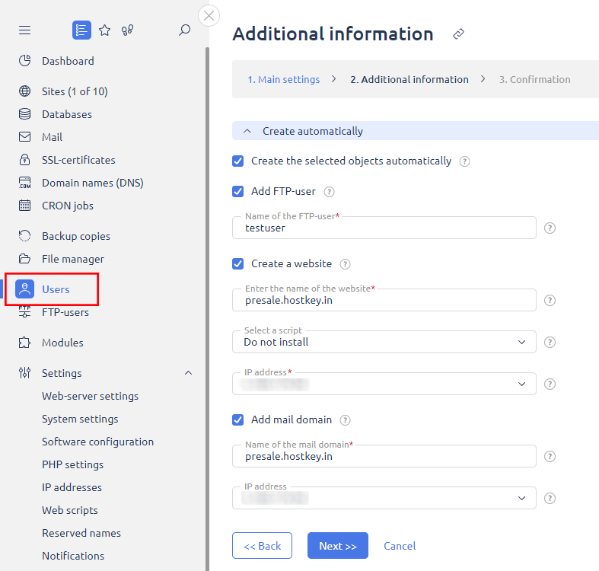
Remplissez les détails pour créer automatiquement un compte FTP, un site web et un domaine e‑mail (facultatif, tout cela peut être fait plus tard).
-
Cliquez sur le bouton
Finish.
Le nouvel utilisateur apparaîtra dans la liste sous Users. Vous pouvez vous authentifier en son nom en le sélectionnant et en cliquant sur Log in as user :
Ajouter un site au serveur
Attention
Avant d'ajouter un site, nous vous recommandons de spécifier les enregistrements DNS A pour le domaine que vous ajoutez:
| Champ | Valeur |
|---|---|
| Name | @ |
| Data | <Server IP> |
| Champ | Valeur |
|---|---|
| Name | www |
| Data | <Server IP> |
Cela peut être fait soit chez votre registrar de nom de domaine, soit en utilisant HOSTKEY DNS Server.
Sans cela, votre site ne sera pas accessible par nom de domaine et vous obtiendrez une erreur lors de l'obtention d'un certificat SSL Let's Encrypt.
Gardez à l'esprit que le changement de serveurs DNS peut prendre jusqu'à 24 heures pour se mettre à jour, et l'ajout d'enregistrements de ressources peut prendre jusqu'à deux heures.
Attention
Si vous avez ajouté un site ou un domaine lors de la création d'un utilisateur, toutes les modifications et ajouts au site, aux sous‑domaines ou aux boîtes aux lettres doivent être effectués en changeant d'utilisateur.
Nous ne recommandons pas d'ajouter des sites depuis root !
Pour créer un nouveau site web, suivez les étapes ci-dessous :
-
Sélectionnez l'onglet Sites ou Web Server, selon la version d'ispmanager.

-
Remplissez les informations concernant le site. L'essentiel est de préciser le nom de domaine, le répertoire du site sera créé automatiquement :

-
En même temps, les paramètres nécessaires pour le serveur web sont configurés : version et mode PHP, sélection du CMS et autres paramètres selon les exigences de votre projet.
-
Cliquez sur le bouton
Create. -
Ensuite, l'utilisateur sera invité à délivrer un certificat SSL pour le site. Si le certificat n'est pas requis, il vaut mieux cliquer sur le bouton
Cancel. Si vous cliquez sur l'icône(Fermer/Annuler), le certificat sera délivré. Lors de la délivrance d'un certificat Let's Encrypt, vous obtiendrez très probablement une erreur tant que le DNS n'est pas configuré pour le site et que tous les enregistrements sont définis. Une fois que l'enregistrement de domaine est disponible, le certificat SSL sera délivré ou vous pourrez le faire manuellement. -
Configurez les enregistrements DNS du domaine pour qu'ils pointent vers l'adresse IP du serveur (Domain name (DNS) >> Domain Name >> Change). Par défaut, l'IP de votre serveur est indiquée, mais vous pouvez la modifier.
-
Précisez les serveurs NS du domaine en sélectionnant Domain name (DNS) >> domain name >> Manage DNS Records.
Attention
Le nom du serveur ns doit se terminer par un point, par ex.
ns1.hostkey.com.. -
Si le certificat SSL n'a pas encore été obtenu (ou si une erreur est survenue lors de son acquisition), vous devez le délivrer. Des instructions détaillées étape par étape pour la mise en place et l'installation de certificats SSL se trouvent dans la documentation officielle des développeurs.
-
Une fois les enregistrements DNS configurés et le domaine assigné au serveur, le site doit être accessible à l'adresse de domaine spécifiée.

Note
Si la page Nginx s'ouvre à la place de la page par défaut de votre site web, vous devez modifier la configuration du logiciel serveur web. Pour ce faire, sélectionnez-le dans Settings >> Software Configuration et cliquez sur le bouton Edit.
- Si vous souhaitez utiliser Nginx (qui est activé par défaut), vous pouvez essayer de désactiver Apache en cochant la case don't use et en cochant la case PHP FPM FastCGI.
- Si vous ne voulez pas utiliser Nginx, décochez la case à côté de son nom et activez Apache-MPM-ITK.
## Installation du CMS et configuration de la base de données
Si un CMS n'a pas été sélectionné lors de la création du site, il peut être ajouté ultérieurement. Pour ce faire, sélectionnez le CMS souhaité dans le menu Sites et cliquez sur le bouton CMS :

Vous serez dirigé vers la page de sélection du CMS :

Après avoir sélectionné le CMS, il suffit de cliquer sur le bouton Quick Install. Ensuite, lisez le contrat de licence et acceptez-le :

Après l'installation du CMS, vous devez préciser l'utilisateur qui le gérera, ainsi que définir le login et le Mot de passe de l'administrateur et préciser l'adresse e‑mail :

Cliquez sur le bouton Finish :

Connexion courriel d’entreprise
Ouverture des ports SMTP pour l'organisation du service de messagerie d'entreprise
Pour des raisons de sécurité, les ports TCP sortants (25, 24, 2525, 387, 465 et 587) et le port UDP (5060) sont bloqués par défaut sur tous les serveurs VPS. Cela vise à empêcher l'envoi de spam.
Pour supprimer le blocage, suivez les étapes ci-dessous :
-
Précisez la zone de domaine. L'enregistrement A du domaine doit forcément référer à l'adresse IP de votre serveur dans HOSTKEY.
-
Envoyez une demande au support technique indiquant que vous avez besoin d'ouvrir les ports SMTP sortants pour l'envoi de mails et l'adresse du domaine à partir duquel (ou d'un sous-domaine de celui-ci) le mail est envoyé.
Attention
Nous nous réservons le droit de vous poser des questions supplémentaires concernant le nom de domaine et vos options pour l'utiliser.
-
Après analyse du nom de domaine, nous prendrons une décision concernant l'ouverture des ports pour l'opération SMTP et vous en informerons.
Création d'un domaine de messagerie et des boîtes aux lettres
Attention
Avant d'ajouter du courrier, nous vous recommandons de spécifier les enregistrements DNS pour les données du domaine de messagerie, que vous pouvez visualiser sous Domain name (DNS) >> domain name >> Manage DNS Records. Vous devrez préciser (s'ils n'existent pas)
-
A-record:
| Field | Value | | ---- | ------------------- | | Name | mail | | Data | <Server IP\> | for outgoing mail | Field | Value | | ---- | ------------------- | | Name | smtp | | Data | <Server IP\> | for incoming mail | Field | Value | | ---- | ------------------- | | Name | pop | | Data | <Server IP\> |-
MX-record
Field Value Name @ ot empty Priority 10 or 20 TTL 3600 Data the name of the mail domain specified earlier in the A record, usually mail.{your domain}(e.g.mail.example.com) -
TXT (SPF) record
Field Value name the name of the mail domain specified earlier in the A record, usually mailTTL 3600 Data v=spf1 ip4: a mx ~all
-
Cela peut être fait soit côté registraire de nom de domaine, soit en utilisant le HOSTKEY DNS Server.
Gardez à l'esprit que l'ajout d'enregistrements de ressources peut prendre de 15 minutes à deux heures.
Attention
Si vous avez ajouté un domaine, un site ou un e-mail lors de la création d'un utilisateur, ou au nom d'un utilisateur, toutes les modifications et ajouts de sous‑domaines ou d'e-mails doivent être effectués en changeant d'utilisateur.
Nous ne recommandons pas d'ajouter du courrier depuis root !
Avant de configurer le serveur de messagerie, vous devez créer un domaine de messagerie. Cela se fait dans la section Mail – cliquez simplement sur le bouton Mail Domains puis sur Create mail domain :

Ensuite, définissez le nom de domaine souhaité, précisez le propriétaire et l'adresse IP du serveur. Vous pouvez également configurer les actions concernant les e-mails destinés à des boîtes aux lettres inexistantes – soit envoyer une notification d'erreur, soit supprimer ces e-mails :

Vous devez également activer les composants suivants pour votre domaine de messagerie, sans lesquels la plupart des services de messagerie n'accepteront pas le courrier de vos adresses, et le spam ainsi que les virus vous atteindront :
- Activation du Graylisting
- Activation de SpamAssassin
- Activation du scan antivirus
- Activation de DKIM pour le domaine
- Activation de DMARC pour le domaine
Les technologies DKIM et DMARC peuvent augmenter la confiance et la délivrabilité des e‑mails, protéger un domaine contre le phishing et la usurpation, et préserver la réputation de l'expéditeur. Ces technologies ajoutent une signature numérique aux e‑mails et vérifient qu'ils ont réellement été envoyés depuis un domaine spécifique, confirmant l'authenticité de l'expéditeur.
Attention
Pour que DKIM et DMARC fonctionnent correctement, il est nécessaire d'écrire les enregistrements DNS appropriés pour votre domaine. Ceux-ci peuvent être soit des enregistrements TXT génériques, soit des paramètres DKIM/DMARC individuels, dont la valeur peut être trouvée dans Domain name (DNS) >> Domain Name >> Manage DNS Records.
- Enregistrement DKIM
| Champ | TTL | Données |
|---|---|---|
| nom | 3600 | v=DKIM_VALUE |
- Enregistrement DMARC
| Champ | TTL | Données |
|---|---|---|
| nom | 3600 | v=DMARC_VALUE |
Attention
Si les options DKIM et DMARC ne sont pas disponibles, vous devez passer à l'utilisateur root et installer le module OpenDKIM via Settings >> Software Configuration >> Mail Server (SMTP/POP3/IMAP) et cliquer sur le bouton Install.
Nous vous recommandons également de délivrer un certificat SSL pour le courrier. Pour ce faire, cochez la case Secure SSL connection et définissez les paramètres suivants :
- Alias du certificat :
mail.<you domain\> - Certificat SSL :
New Let's Encrypt certificate - E‑mail : votre adresse e‑mail d’administrateur
Après avoir rempli chaque section, vous devez cliquer sur le bouton Create. Vous pouvez maintenant commencer à créer une boîte aux lettres.
Dans la section Mail vous devez appuyer sur Create a mailbox. Ensuite, vous devez définir le nom de la boîte ; vous pouvez ajouter des alias ou des adresses alternatives pour cette boîte :
Les options utiles incluent la redirection des copies d’e‑mails vers une autre adresse et la limitation de la taille maximale de la boîte aux lettres. Ces actions aideront à éviter de surcharger votre disque avec des données de courrier.
Note
ISPmanager permet également d'importer le courrier d'entreprise existant. Pour savoir comment faire, veuillez vous référer à la documentation du développeur.
Nous vous recommandons d'activer immédiatement la protection anti‑spam en cochant les options suivantes :
- Graylisting. Lorsque ce service reçoit un message d'un expéditeur inconnu, il ne l'accepte pas immédiatement mais renvoie un refus temporaire de service (code d'erreur 4xx). Un serveur de messagerie légitime tentera à nouveau la livraison après un certain temps (généralement 5‑10 minutes) lorsqu'il reçoit une telle erreur. Les serveurs de spam n'essaient généralement pas d'envoyer des messages lorsqu'une erreur survient afin de ne pas gaspiller des ressources. C’est ainsi que le spam est éliminé.
- SpamAssassin. Il s'agit d'un outil efficace de filtrage anti‑spam basé sur l'interaction de composants clés : un service d'évaluation, un agent de transport et une base de données de modèles d’e‑mails.
Attention
Si ces options ne sont pas disponibles, elles doivent être activées dans les paramètres du domaine de messagerie en cliquant sur Mail Domains >> Edit pour une adresse de messagerie dédiée.
Attention
Vous devrez également définir l’enregistrement PTR rDNS pour votre domaine de messagerie. Pour ce faire, ouvrez l'élément de paramètres serveur approprié dans le panneau de contrôle Invapi comme décrit ici et définissez les DNS PTR record(s), one per line: valeur mail.<your domain\>. Enregistrez en cliquant sur le bouton Update PTR.
Configuration d'une boîte aux lettres
Après avoir créé les boîtes aux lettres, vous pouvez configurer l’accès à celles‑ci via des clients de messagerie sur vos appareils. Tout ce dont vous avez besoin pour vous connecter se trouve dans le panneau de contrôle, dans la section Mail. Il suffit de sélectionner le domaine requis, de cliquer sur Edit et d’obtenir les paramètres dans la section Settings for mail clients.
Interface web de messagerie
Pour travailler avec le courrier, vous pouvez utiliser l’interface web de Roundcube, déjà intégrée dans le panneau (si Mail Server (SMTP/POP3/IMAP) a été sélectionnée lors de la configuration logicielle). Elle est accessible via le lien https://<IP address>/roundcube ou https://<your domain>/roundcube ou via le bouton Mail client dans la section Mail.
Note
Si pour une raison quelconque l’interface n’est pas disponible, elle peut être configurée manuellement. Dans la section Software Configuration, vous devez sélectionner Mail Server, appuyer sur Edit et cocher Roundcube.
Obtenir un certificat unique (joker) pour le domaine, les sous domaines et le courrier
Vous pouvez acheter un certificat unique pour votre domaine et l’utiliser lors de l’ajout de sous‑domaines et de courrier. Pour ce faire, lorsque vous sélectionnez un certificat Let's Encrypt, vous devrez cocher la case Enable SSL certificate ainsi que la case Wildcard certificate. Ensuite, entrez le nom d’utilisateur du domaine, le nom du domaine lui‑même, le nom du certificat (nous recommandons de le nommer {domain}_wildcard), le nom du domaine {domain} www.{domain}. Laissez la longueur de clé à 2048.
Vous serez alors invité à ajouter l’enregistrement de validation TXT au registre DNS (chez votre hébergeur ou dans les paramètres du serveur HOSTKEY, selon les serveurs DNS requis pour le domaine). Une fois cela fait, attendez 15 minutes à 2 heures pour que le certificat soit délivré.
- TXT
| Champ | Valeur |
|---|---|
| Type | TXT |
| Nom | @ |
| Valeur | v=spf1 include:mail.zendesk.com ~all |
Note
Une fois que vous avez fermé la fenêtre contextuelle de la clé, vous pouvez trouver des informations sur l’enregistrement de vérification en cliquant sur dans le coin supérieur droit, ou en recherchant l’enregistrement dans Domain name (DNS) >> Domain Name >> Manage DNS Records.
Une fois le certificat créé avec succès dans la section SSL Certificates, il sera défini sur le type Existing. Vous devrez également spécifier ce certificat lors de la création de courrier ou de sous‑domaines. Pour ce faire, cliquez sur Cancel lorsque la fenêtre d’émission du certificat SSL apparaît. Ensuite, après avoir sélectionné un domaine dans la section Sites, cliquez sur Edit >> Edit et sélectionnez votre certificat joker dans le champ SSL Certificate.
Pour le courrier, le certificat est relié au domaine de messagerie (Mail >> Mail address >> Mail domains >> Domain Name).
Note
Vous devrez également définir l’enregistrement PTR rDNS pour votre domaine de messagerie. Pour ce faire, ouvrez l’élément de paramètres serveur approprié dans le panneau de contrôle Invapi comme décrit ici et définissez les DNS PTR record(s), one per line: valeur mail.<your domain\>. Enregistrez en cliquant sur le bouton Update PTR.
Commande de ispmanager via l'API
Pour installer ce logiciel en utilisant l'API, suivez ces instructions.
Une partie du contenu de cette page a été créée ou traduite en utilisant l'IA.