Rust Server
Dans cet article
- Rust Server. Fonctionnalités clés
- Fonctionnalités de déploiement
- Prise en main après le déploiement du Rust Server
- Utilisateurs et répertoires
- Configuration du serveur
- Configuration RCON (Administration à distance)
- Installation d'Oxide/uMod (Modifications et Plugins)
- Se connecter au serveur
- Mise à jour du serveur
- Commander un Rust Server via l'API
Information
Rust est un jeu de survie en monde ouvert multijoueur développé par Facepunch Studios (UK). Le jeu est sorti de l'Accès anticipé sur Steam en février 2018 et est devenu depuis l'un des jeux de survie les plus populaires et les plus influents. Vous vous réveillez sur le rivage d'une île inconnue, complètement nu, avec seulement une torche et une pierre à la main. Votre objectif est de survivre à tout prix. Vous pouvez récolter des ressources, fabriquer des armes, des armures et des outils, et construire des bases. Combattez d'autres joueurs pour les ressources et le territoire. Formez des clans, commercez ou trahissez. Explorez des points d'intérêt, mais attention aux radiations.
Un serveur Rust dédié pour Linux vous permet de créer votre propre monde pour jouer avec des amis ou une communauté, avec un contrôle total sur tous les paramètres de gameplay, y compris les taux de récolte des ressources, la taille de la carte, la durée du jour et de la nuit, et bien plus encore. La version serveur prend en charge les modifications (via le framework Oxide/uMod), les plugins et les extensions, vous permettant de diversifier considérablement le gameplay.
Rust Server. Fonctionnalités clés
- Contrôle total sur les règles : vous pouvez ajuster les taux (vitesse de récolte des ressources), la taille de la carte, la quantité de loot, la durée du jour et de la nuit.
- Modifications et plugins : vous pouvez installer des plugins (via Oxide/uMod) qui ajoutent de nouvelles fonctionnalités : boutiques, événements personnalisés, protection anti-triche, systèmes de clans.
- Performance : un serveur dédié est plus stable que les serveurs officiels des développeurs, surtout avec un grand nombre de joueurs. Moins de lag et une latence (ping) plus faible.
- Communauté : vous créez votre propre communauté. Vous pouvez créer un serveur uniquement pour vos amis (PVE), un serveur PvP hardcore, ou un serveur de roleplay (RP).
- Wipes : vous décidez quand réinitialiser la progression du serveur (full wipe ou wipe de la carte uniquement) pour maintenir l'intérêt des joueurs.
Fonctionnalités de déploiement
| ID | Nom du logiciel | Système d'exploitation compatible | VM | BM | VGPU | GPU | Min CPU (Cœurs) | Min RAM (GB) | Min HDD/SSD (GB) | Domaine personnalisé | Actif |
|---|---|---|---|---|---|---|---|---|---|---|---|
| 573 | Rust Server | Ubuntu 22.04 | + | + | + | + | 4 | 12 | 25 | Non | COMMANDER |
Prise en main après le déploiement du Rust Server
Après avoir payé votre commande, vous recevrez une notification sur l'adresse e-mail que vous avez enregistrée, vous informant que votre serveur est prêt à fonctionner. Elle contiendra l'adresse IP du VPS, ainsi qu'un identifiant et un mot de passe pour la connexion. Les clients de notre entreprise gèrent le matériel dans le panneau de contrôle des serveurs et de l'API — Invapi.
Les données d'autorisation que vous pouvez trouver dans l'onglet Configuration >> Tags du panneau de contrôle du serveur ou dans l'e-mail sont les suivantes :
- Login et Password pour l'accès au serveur (SSH) : envoyés par e-mail lorsque le serveur est prêt après le déploiement du logiciel.
Le serveur est livré déjà en cours d'exécution et prêt à jouer. Les joueurs peuvent se connecter immédiatement après le déploiement. Les actions suivantes dépendent de vos besoins :
- Connectez-vous au serveur via SSH pour configurer les paramètres (nom, taille de la carte, nombre de joueurs, etc.).
- Connectez-vous via RCON (console web) pour l'administration du serveur de jeu en temps réel : gestion des joueurs, chat, commandes.
- (Optionnel) Installez Oxide/uMod pour le support des plugins.
- Connectez-vous au serveur depuis le jeu et vérifiez que tout fonctionne.
Utilisateurs et répertoires
Emplacements de fichiers
| Description | Chemin |
|---|---|
| Répertoire principal du serveur | /home/rust/rust |
| Mot de passe RCON | /home/rust/.rust/rcon_password |
| Configuration du serveur (server.cfg) | /home/rust/rust/server/<identity>/cfg/server.cfg |
| Données du monde (sauvegardes) | /home/rust/rust/server/<identity>/ |
| Fichier de service Systemd | /etc/systemd/system/rust.service |
| Script de démarrage | /home/rust/rust/runds.sh |
| SteamCMD | /home/rust/steamcmd/steamcmd.sh |
Ici, <identity> est le nom de votre serveur défini par le paramètre server.identity dans le script de démarrage (par défaut, il correspond à l'hostname, par exemple de-vmmedium).
Ports
| Port | Protocole | Usage |
|---|---|---|
| 28015 | UDP | Port de jeu (connexions clients) |
| 28017 | UDP | Steam Query (liste du navigateur de serveurs) |
| 28016 | TCP | RCON (administration à distance) |
| 28083 | TCP | Rust+ Companion (application mobile) |
Systemd
Vérifier le statut du serveur :
Voir les logs en temps réel :
Redémarrer le serveur :
Configuration du serveur
Les principaux paramètres du monde et du serveur sont transmis via le script de démarrage runds.sh. Après tout changement, redémarrez le serveur avec systemctl restart rust.
Modification des paramètres de démarrage
Ouvrez le script de démarrage dans un éditeur de texte :
Effectuez les modifications nécessaires, enregistrez le fichier (Ctrl+O > Entrée > Ctrl+X) et redémarrez le serveur :
Pour consulter les paramètres actuels sans les modifier :
Principaux paramètres de démarrage (runds.sh)
| Paramètre | Description | Exemple de valeur |
|---|---|---|
server.hostname | Nom du serveur (affiché dans la liste des serveurs) | "My Rust Server" |
server.port | Port de jeu | 28015 |
server.queryport | Port Steam Query | 28017 |
server.identity | Identifiant du serveur (nom du dossier de sauvegarde) | "my_server" |
server.seed | Seed de la carte — un nombre qui détermine la génération du monde | 12345 |
server.worldsize | Taille de la carte (de 1000 à 6000 ; par défaut 4500) | 4500 |
server.maxplayers | Nombre maximum de joueurs | 100 |
server.level | Type de carte | "Procedural Map" |
server.saveinterval | Intervalle de sauvegarde automatique (en secondes) | 300 |
server.description | Description du serveur | "Welcome to our server" |
server.headerimage | URL de la bannière du serveur (512×256 px, JPG/PNG) | "https://example.com/banner.jpg" |
server.url | URL de votre site web | "https://example.com" |
rcon.port | Port RCON | 28016 |
rcon.password | Mot de passe RCON | "your_rcon_password" |
rcon.web | Utiliser le RCON web (WebSocket) | 1 |
Exemple de contenu de runds.sh :
#!/bin/bash
export LD_LIBRARY_PATH=$LD_LIBRARY_PATH:`dirname $0`/RustDedicated_Data/Plugins:`dirname $0`/RustDedicated_Data/Plugins/x86_64

./RustDedicated \
-batchmode \
-nographics \
+server.identity "de-vmmedium" \
+server.port 28015 \
+server.queryport 28017 \
+server.hostname "de-vmmedium Rust Server" \
+server.description "Hosted on de-vmmedium" \
+server.url "" \
+server.headerimage "" \
+server.level "Procedural Map" \
+server.seed 1337 \
+server.worldsize 4500 \
+server.maxplayers 50 \
+rcon.ip 0.0.0.0 \
+rcon.port 28016 \
+rcon.password "your_rcon_password" \
+rcon.web 1 \
-logfile "rustserver.log"
Paramètres additionnels (server.cfg)
Le fichier server.cfg est situé dans /home/rust/rust/server/<identity>/cfg/server.cfg. Les paramètres de ce fichier sont appliqués à chaque démarrage du serveur. Le fichier est créé automatiquement après le premier lancement du serveur ; s'il est manquant, vous pouvez le créer manuellement.
Paramètres couramment utilisés :
| Paramètre | Description | Valeur par défaut |
|---|---|---|
decay.scale | Multiplicateur de décomposition des constructions (0 = désactiver, 1 = normal, 0.5 = 50%) | 1 |
env.time | Heure actuelle du jeu (0–24) | — |
craft.instant | Fabrication instantanée (True/False) | False |
fps.limit | Limite de FPS du serveur | 256 |
server.globalchat | Activer le chat global (True/False) | True |
server.stability | Activer la stabilité des constructions (True/False) | True |
server.pvemode | Activer le mode PVE (True/False) | False |
Configuration RCON (Administration à distance)
RCON (Remote Console) vous permet de gérer le serveur à distance via une interface web sans vous connecter via SSH. C'est l'outil principal pour l'administration du serveur de jeu en temps réel.
Paramètres RCON
Dans la version HOSTKEY, RCON est déjà configuré et activé. Assurez-vous que les paramètres suivants sont présents dans le script de démarrage runds.sh :
Le mot de passe RCON généré lors du déploiement peut être trouvé dans :
Connexion via Web RCON (rcon.io)
Pour vous connecter à RCON, nous recommandons d'utiliser l'interface web rcon.io :
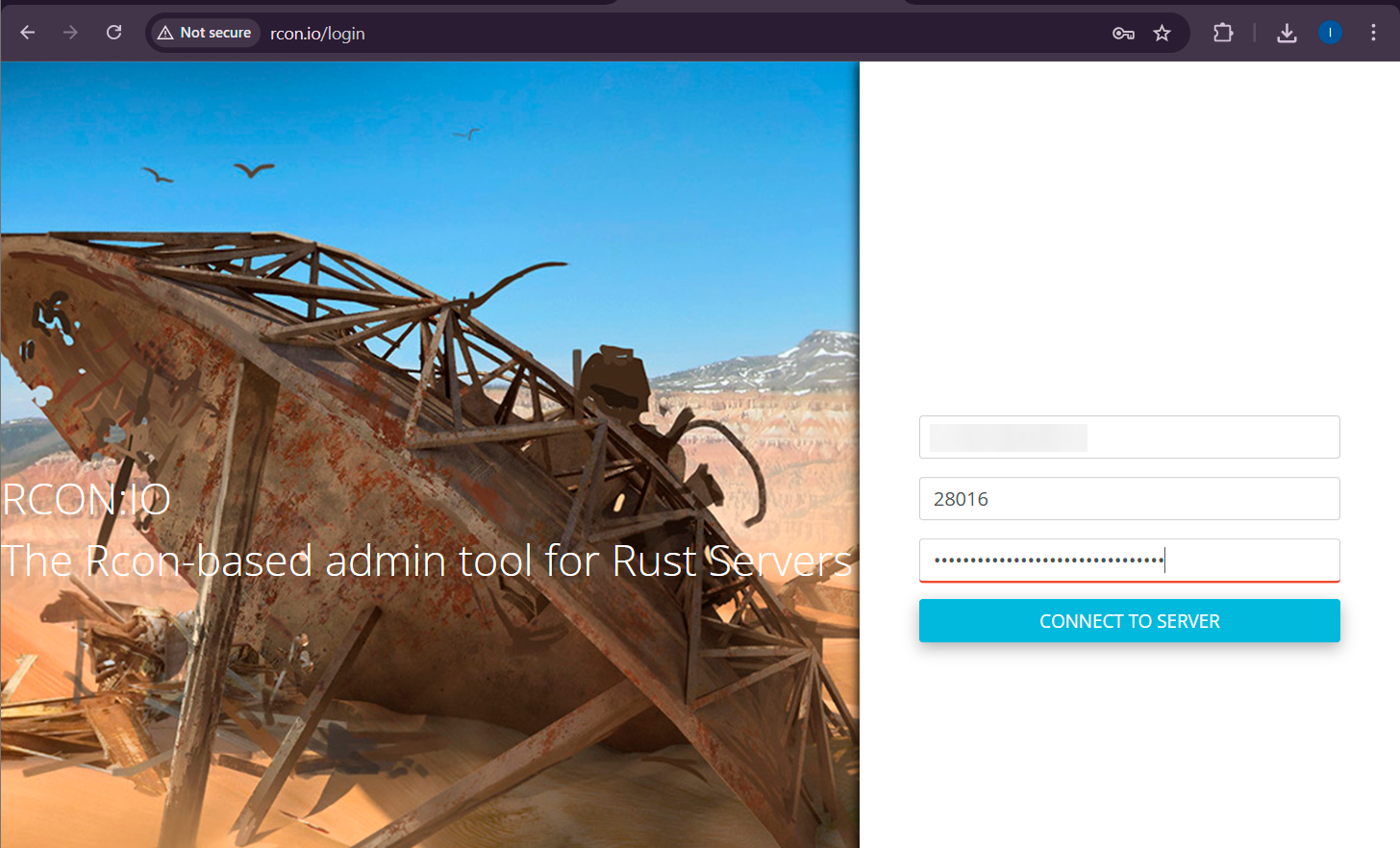
- Ouvrez rcon.io/login dans votre navigateur.
Attention
Ouvrez rcon.io sur http://rcon.io (sans HTTPS). Si vous l'ouvrez via HTTPS, le navigateur bloquera la connexion WebSocket non chiffrée vers le serveur et la connexion échouera.
-
Entrez les détails de connexion :
- Server IP — l'adresse IP de votre serveur
- RCON port —
28016 - RCON Password — le mot de passe trouvé dans
/home/rust/.rust/rcon_password
-
Cliquez sur CONNECT TO SERVER. Après une connexion réussie, la console d'administration s'ouvrira avec les logs du serveur en temps réel.
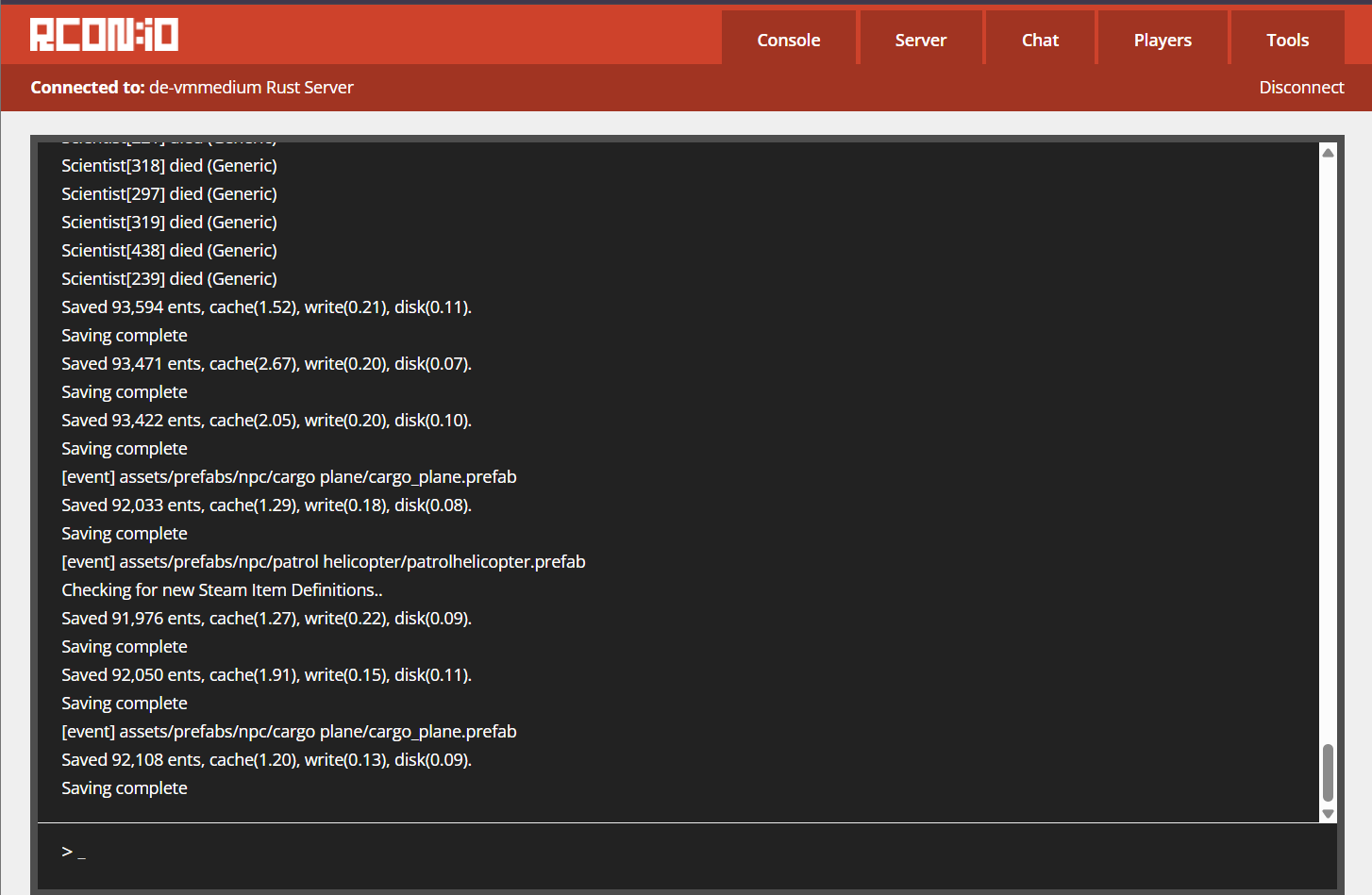
Vous pouvez exécuter n'importe quelle commande de serveur dans le champ de saisie en bas de la console.
Client RCON alternatif
En plus de rcon.io, vous pouvez également utiliser RustAdmin (https://www.rustadmin.com/) — un client RCON de bureau avec des capacités étendues de surveillance, de gestion des bannissements et de statistiques des joueurs.
Administration et commandes serveur
Des informations détaillées sur l'administration du serveur Rust sont disponibles via les sources officielles :
- Commandes de la console serveur — Facepunch Wiki: Useful Console Commands
- Création de serveur, attribution d'admin, wipes — Facepunch Wiki: Creating a Server
- Documentation générale du serveur dédié — Valve Developer Community: Rust Dedicated Server
Installation d'Oxide/uMod (Modifications et Plugins)
Oxide (uMod) est la plateforme de modding la plus populaire pour les serveurs Rust. Elle vous permet de installer des plugins qui étendent les fonctionnalités du serveur : téléportation, boutiques, kits, événements personnalisés, systèmes anti-triche, et bien plus encore.
Installer Oxide
-
Arrêtez le serveur :
-
Installez l'utilitaire d'extraction d'archives (si non présent) :
-
Téléchargez la dernière version d'Oxide :
-
Extrayez l'archive dans le répertoire du serveur (en écrasant les fichiers) :
-
Démarrez le serveur :
Après le démarrage, le dossier oxide/ apparaîtra dans le répertoire principal du serveur avec la structure suivante :
oxide/plugins/— répertoire des pluginsoxide/config/— fichiers de configuration des pluginsoxide/data/— données des pluginsoxide/logs/— logs des pluginsoxide/lang/— fichiers de localisation
Pour vérifier qu'Oxide est correctement installé, exécutez cette commande dans la console RCON :
Remarque
Les erreurs FileNotFoundException: Facepunch.Steamworks.Win64 dans les logs après l'installation d'Oxide sont normales pour un serveur Linux et n'affectent pas le fonctionnement du serveur.
Gestion des plugins et d'Oxide
Des informations détaillées sur le travail avec les plugins et la gestion d'Oxide sont disponibles dans la documentation officielle :
- Catalogue de plugins Rust — uMod: Rust Plugins
- Installation de plugins — uMod: Plugin Installation
- Configuration, permissions et commandes — uMod: Getting Started
À chaque mise à jour de Rust (généralement chaque jeudi), une mise à jour d'Oxide peut être nécessaire. Pour mettre à jour, répétez les étapes 1 à 5 de la section "Installer Oxide". Vos plugins et vos configurations seront préservés.
Se connecter au serveur
Les joueurs peuvent se connecter au serveur de la manière suivante :
- Via la liste des serveurs : le serveur apparaîtra dans l'onglet "Community" à condition que le port Steam Query (28017) soit ouvert.
- Via la console (touche F1 en jeu) :
client.connect <IP_du_serveur>:28015 - Via Steam : en ajoutant le serveur aux favoris par adresse IP.
Remarque
Un nouveau serveur peut ne pas apparaître immédiatement dans la liste des serveurs Steam et sur les sites de surveillance (BattleMetrics, rust-servers.net) — cela peut prendre plusieurs heures après le premier lancement. La connexion directe via la console (client.connect <IP>:28015) fonctionne immédiatement.
Mise à jour du serveur
Rust est généralement mis à jour chaque semaine (le jeudi). Pour mettre à jour :
- Arrêtez le serveur :
systemctl stop rust - Mettez à jour les fichiers via SteamCMD :
/home/rust/steamcmd/steamcmd.sh +login anonymous +force_install_dir /home/rust/rust +app_update 258550 +quit
- Si Oxide est installé — mettez-le également à jour (voir la section "Mise à jour d'Oxide").
- Démarrez le serveur :
systemctl start rust
Remarque
Des informations détaillées sur tous les paramètres du serveur peuvent être trouvées dans la documentation officielle des développeurs : Facepunch Rust Wiki — Creating a Server et Valve Developer Community — Rust Dedicated Server.