Linux Game Server Manager (LGSM et Web-LGSM)
Dans cet article
Information
LGSM (Linux Game Server Managers) est un outil open-source puissant conçu pour simplifier la gestion des serveurs de jeux sur les systèmes Linux. Il simplifie considérablement l'installation, la configuration, l'administration et la mise à jour des serveurs pour plus de 120 jeux et moteurs de jeu populaires, notamment "Counter-Strike", "Minecraft", "Rust" et "Team Fortress 2". Web LGSM est une interface web intuitive qui rend l'interaction avec LGSM encore plus pratique. Grâce à ce panneau web, les utilisateurs ont accès à toutes les fonctions clés : gestion des joueurs, configuration des paramètres de jeu, surveillance de l'état du serveur en temps réel et gestion efficace des ressources système. Grâce à Web LGSM, même les utilisateurs sans connaissances techniques approfondies peuvent gérer facilement et efficacement les serveurs de jeux, faisant de cet outil un indispensable pour les administrateurs et passionnés de communautés de joueurs.
LGSM : Fonctionnalités clés
- Installation du serveur : LGSM automatise le processus d'installation du serveur de jeu, simplifiant la configuration des fichiers et dépendances nécessaires. Cela aide à éviter les problèmes associés à une configuration manuelle.
- Gestion du serveur : Fournit des commandes pratiques pour lancer, arrêter, redémarrer, mettre à jour et surveiller les serveurs de jeux.
- Mises à jour : LGSM vérifie automatiquement les mises à jour du jeu et permet une mise à jour facile des serveurs vers les dernières versions.
- Sécurité : Comprend des fonctionnalités pour les sauvegardes automatiques et la protection contre les modifications non souhaitées.
- Surveillance et notifications : LGSM fournit des fonctions de surveillance du serveur et peut notifier les administrateurs en cas d'interruption ou de problème via e-mail ou messagerie.
- Configuration et personnalisation: Permet de configurer les fichiers de configuration du serveur et les paramètres de lancement, offrant une grande flexibilité dans la gestion des serveurs de jeux.
Fonctionnalités de déploiement
| ID | Nom du logiciel | Système d'exploitation compatible | VM | BM | VGPU | GPU | Min CPU (Cœurs) | Min RAM (GB) | Min HDD/SSD (GB) | Domaine personnalisé | Actif |
|---|---|---|---|---|---|---|---|---|---|---|---|
| 162 | LinuxGSM + Web LGSM | Ubuntu 22.04 | + | + | + | + | 2 | 2 | 20 | Non | COMMANDER |
Après l'installation, vous devez vous rendre sur le lien : https://web-lgsm<Server_ID_from_Invapi>.hostkey.in/setup - lors de la configuration initiale, puis vous pourrez utiliser le lien https://web-lgsm<Server_ID_from_Invapi>.hostkey.in/login.
Remarque
Sauf indication contraire, nous installons par défaut la dernière version de l'éditeur du site web du développeur ou des dépôts du système d'exploitation.
Prise en main après le déploiement de LGSM
Après avoir effectué votre commande, vous recevrez une notification concernant la disponibilité de votre serveur à l'adresse e-mail fournie lors de l'inscription. Elle inclura l'adresse IP du VPS et les identifiants de connexion. Les clients de notre entreprise gèrent leur équipement via le server control panel and API — Invapi. Les données d'authentification peuvent être trouvées dans l'onglet Configuration >> Tags du serveur panneau de contrôle ou dans l'e-mail envoyé :
- Lien pour accéder à l'interface web Web LGSM: dans le tag webpanel de la section ;
- Login et Password :
- Pour se connecter au serveur (SSH) : l'identifiant et le mot de passe sont envoyés par e-mail lors de la livraison du serveur.
- Pour se connecter au panneau de contrôle Web-LGSM : un compte (login et password) est créé lors de la première connexion au panneau pendant la configuration initiale.
Configuration et utilisation de Web-LGSM
-
Rendez-vous sur le lien indiqué dans le tag
webpanelet, sur la page "Setup", créez un utilisateur. Après la création de l'utilisateur, vous serez automatiquement connecté et redirigé vers la page d'accueil :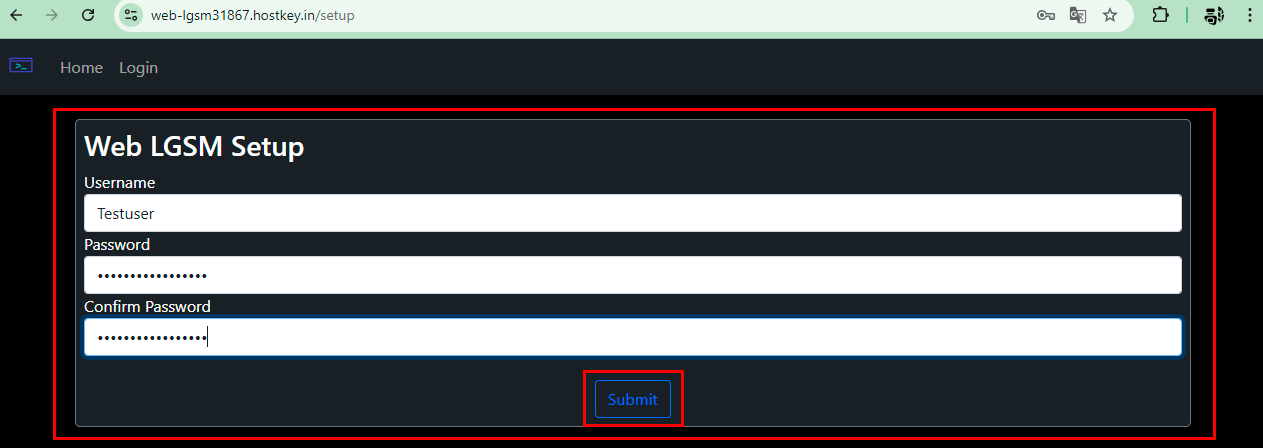
-
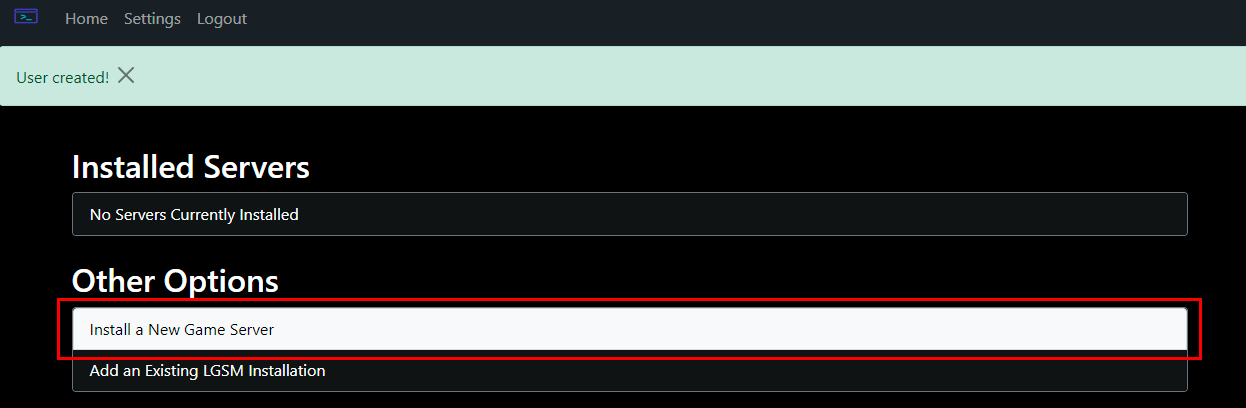
Pour installer un nouveau serveur de jeu, sélectionnez l'option Install a New Game Server :
-
Choisissez ensuite le serveur de jeu dans la liste des options disponibles et lancez le processus d'installation en cliquant sur le bouton
Instal. Par exemple, "Install pwserver" :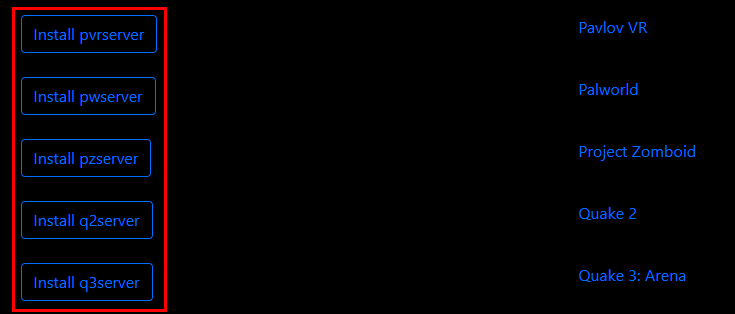
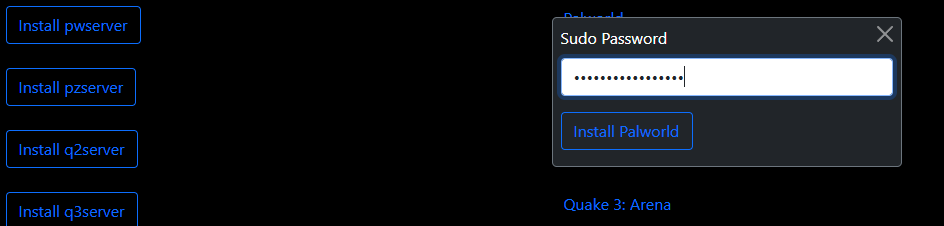
Ensuite, saisissez le mot de passe administrateur (envoyé à votre adresse e-mail lors de la commande du serveur) :
يمكنك تتبع تقدم التثبيت عبر الكونسول:
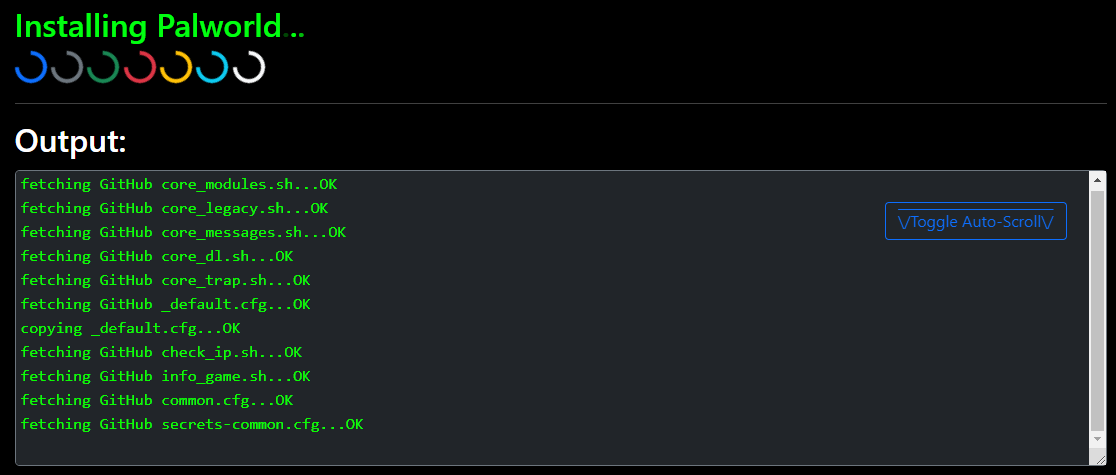
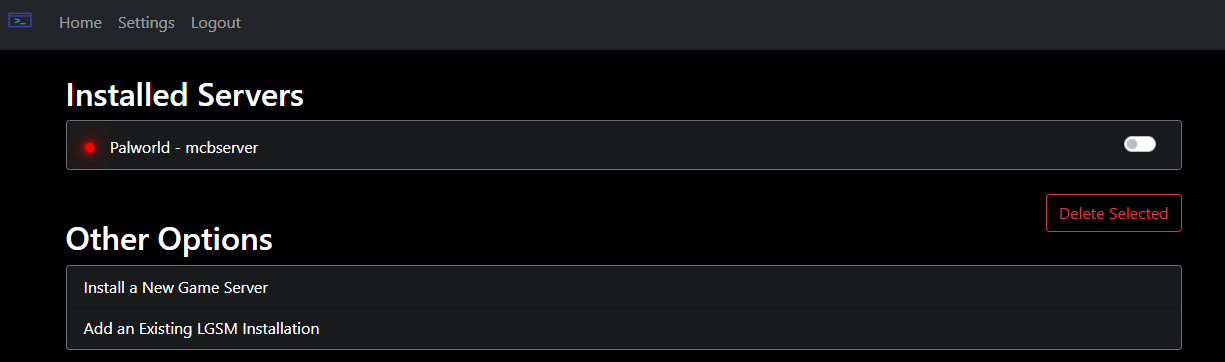
Une fois l'installation réussie, le serveur apparaîtra dans la section "Home" :
-
Allez sur la page "Settings" et effectue les réglages de base. Après avoir terminé la configuration, cliquez sur le bouton
Apply: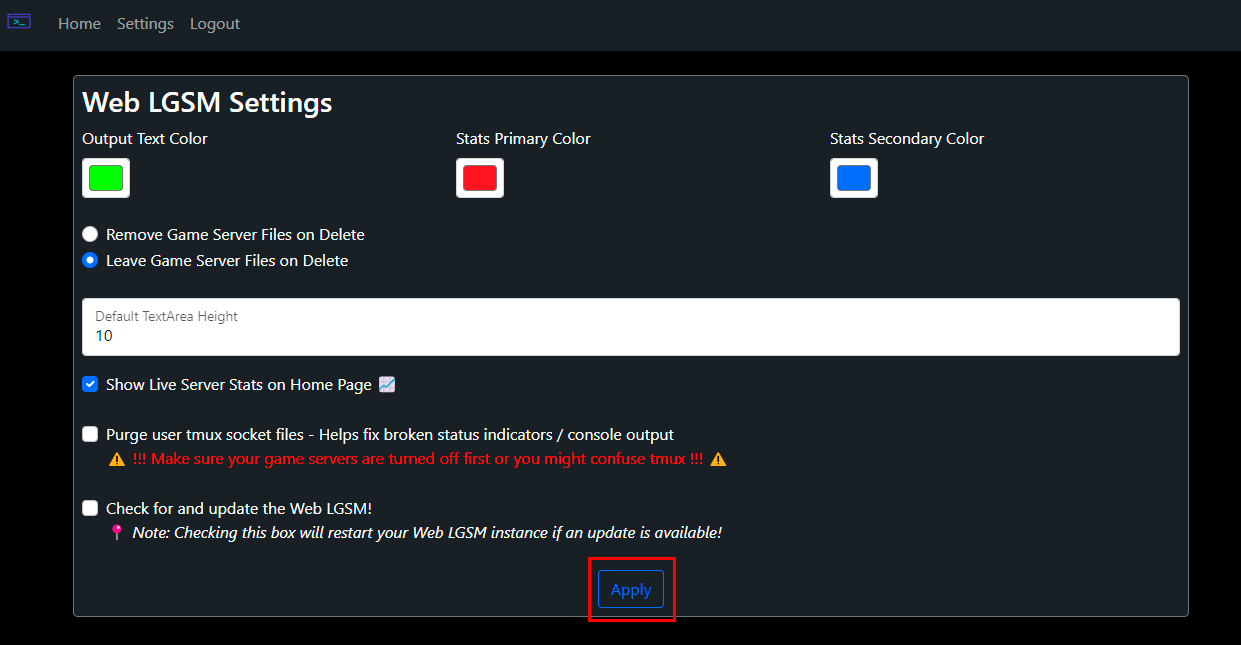
-
Après avoir effectué les réglages initiaux, démarrez le serveur en cliquant sur son nom et en appuyant sur le bouton
Start server: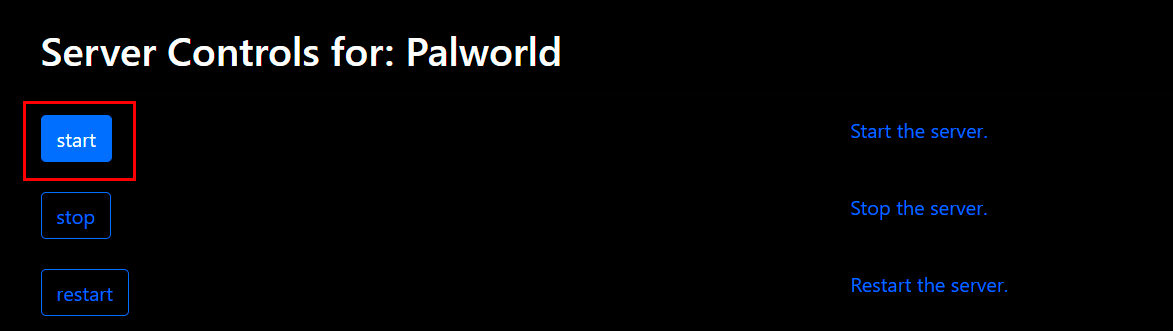
Activation de l'éditeur de configuration Web-LGSM
L'éditeur de configuration est désactivé par défaut. Pour l'activer, modifiez manuellement le fichier main.conf situé au chemin /home/mcbserver/web-lgsm/main.conf. Dans ce fichier, changez la valeur du paramètre cfg_editor de no à yes :
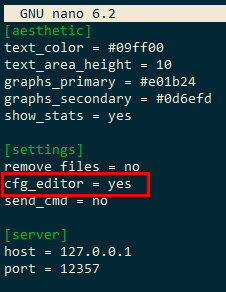
Pour appliquer les changements, vous devez redémarrer le serveur. Dans le répertoire /home/mcbserver/web-lgsm, exécutez la commande ./web-lgsm.py -r.
Il est recommandé d'effectuer ces modifications en tant que l'utilisateur mcbserver. Si vous travaillez en tant que root, assurez-vous que les permissions des fichiers et des répertoires n'ont pas été modifiées incorrectement (vérifiez avec la commande ls -la).
Une fois ces étapes terminées, vous pourrez visualiser la configuration du serveur de jeu dans l'interface web. Cliquez simplement sur le nom du serveur :
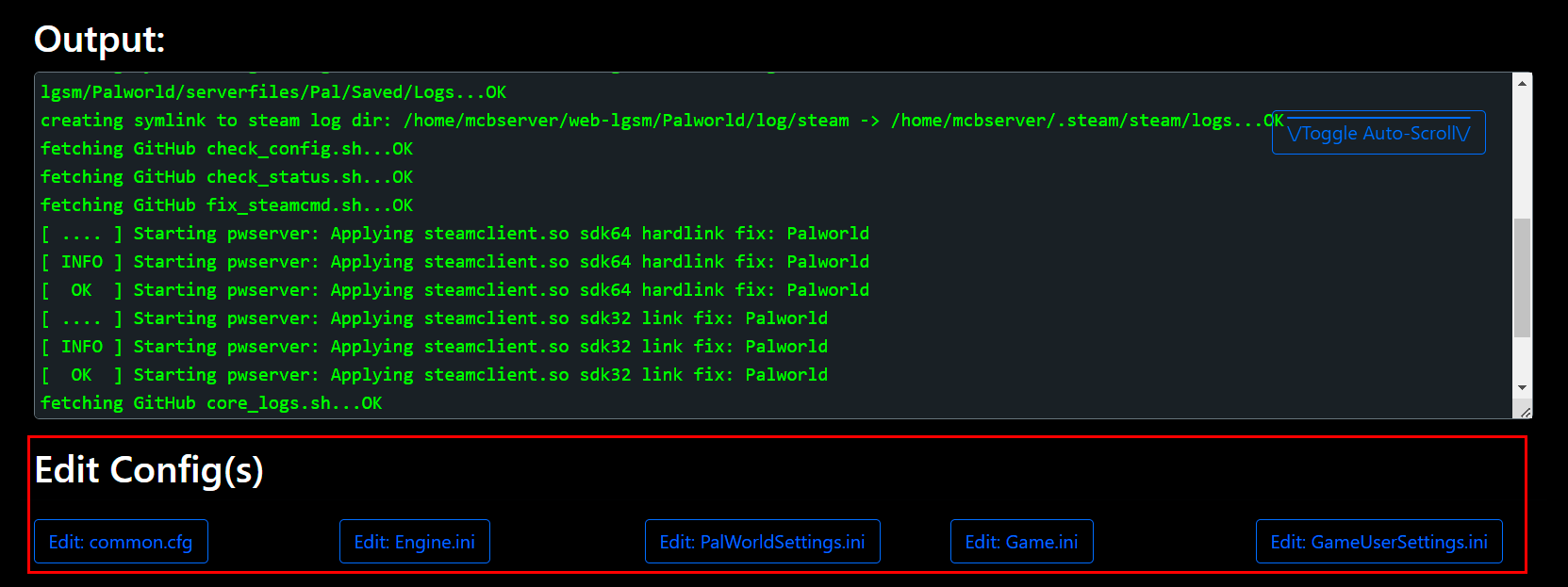
La configuration du serveur de jeu contient des informations sur les paramètres de connexion des joueurs et la gestion des réglages du jeu.
Ajout d'un serveur existant
Le Linux Game Server Manager (LGSM et Web-LGSM) est préconfiguré avec Minecraft: Bedrock Edition. Pour commencer à travailler avec ce serveur, suivez ces étapes :
-
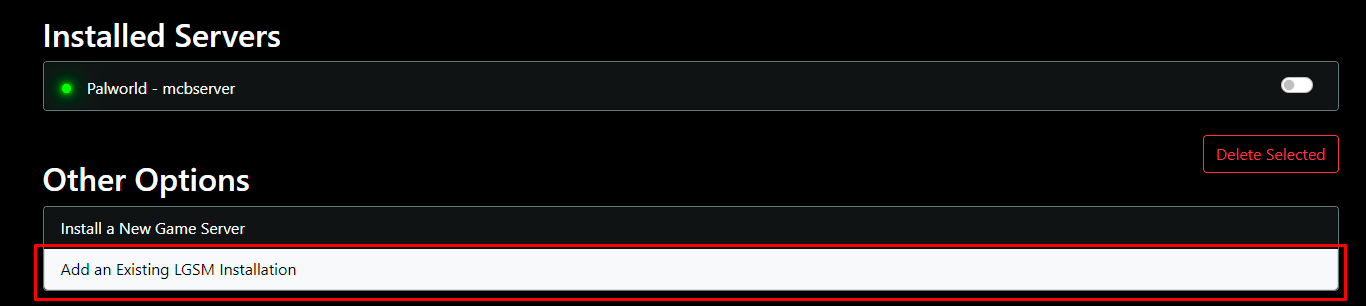
Sélectionnez l'option Add an Existing LGSM Installation :
-
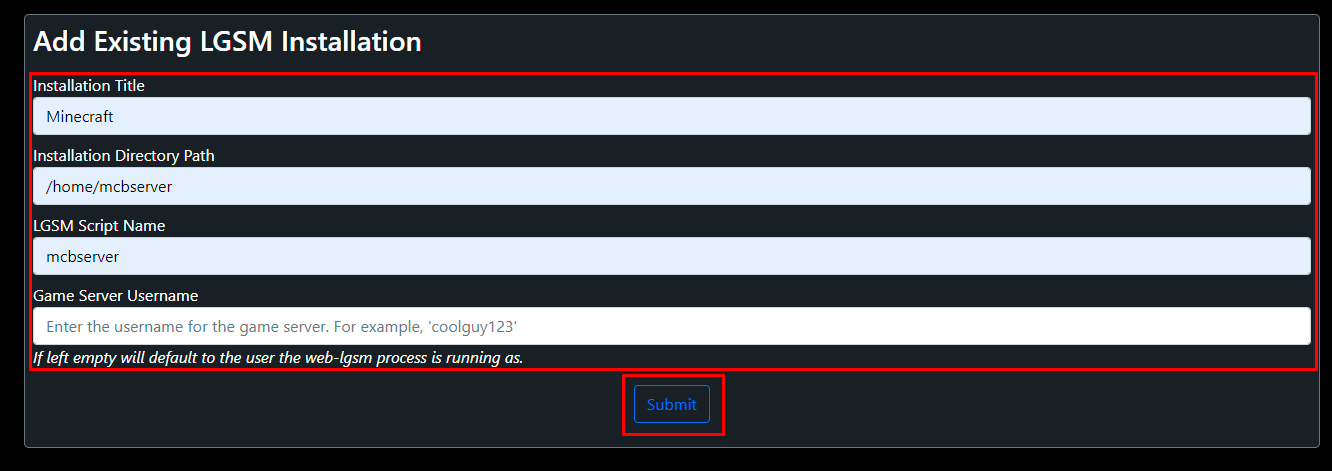
Dans le menu qui s'ouvre, remplissez les champs suivants :
- Installation Title : Entrez un nom unique pour l'installation ;
- Installation Directory Path : Entrez le chemin complet vers le répertoire du serveur de jeu (/home/mcbserver) ;
- LGSM Script Name : Entrez le nom du script du serveur de jeu (mcbserver);
- Game Server Username : Entrez l'identifiant pour le serveur de jeu (mcbserver). Si vous laissez ce champ vide, il utilisera l'utilisateur sous lequel le processus web-lgsm est exécuté.
-
Facultativement, ajoutez une règle
sudoerspour le fonctionnement correct des serveurs de jeux appartenant à d'autres utilisateurs :- Ouvrez le fichier sudoers avec la commande :
sudo visudo. - Ajoutez la ligne :
root ALL=(mcbserver) NOPASSWD: /home/mcbserver/mcbserver, /usr/bin/watch, /usr/bin/tmux, /usr/bin/kill
- Ouvrez le fichier sudoers avec la commande :
Remarque
Chaque serveur de jeu nécessitant une configuration unique, "Minecraft: Bedrock Edition" avec l'utilisateur mcbserver a été choisi comme exemple. Pour ajouter d'autres serveurs, utilisez les chemins corrects et les noms d'utilisateurs correspondants.
Remarque
Des informations détaillées sur les réglages de base peuvent être trouvées dans la documentation des développeurs de LGSM and Web LGSM.
Commander un serveur LGSM via l'API
Pour commander un serveur LGSM via notre API, veuillez consulter la documentation technique dédiée ou contacter notre support client pour obtenir les clés d'accès nécessaires.