Portainer
Dans cet article
Information
Portainer est un outil de gestion de conteneurs qui simplifie le développement, le déploiement et la surveillance des applications. Il utilise la technologie de virtualisation au niveau du système d'exploitation pour garantir des performances et une efficacité élevées. Avec Portainer, vous pouvez facilement créer, exécuter, dimensionner et gérer des conteneurs via la ligne de commande ou une interface graphique intuitive.
Portainer. Fonctionnalités clés
Portainer offre un contrôle total sur votre infrastructure de conteneurs. Voici les fonctionnalités clés que nous proposons :
- Gestion des conteneurs : Créez, démarrez, arrêtez, redémarrez et supprimez des conteneurs avec un minimum d'effort.
- Gestion des images : Travaillez avec les images utilisées pour la création de conteneurs. Avec nous, vous pouvez créer, stocker et gérer des images via une interface pratique.
- Isolation des ressources : Nous assurons l'isolation des ressources entre les applications et les conteneurs pour maintenir la stabilité et la sécurité de votre système.
- Gestion du réseau : Configurez et gérez les interfaces réseau des conteneurs, y compris le routage et la surveillance.
- Gestion du stockage : Gérez les données utilisées par les conteneurs avec des outils intégrés à Portainer.
- Contrôle de version : Nous vous aidons à gérer les versions des images et des conteneurs, simplifiant ainsi le processus de mise à jour des applications.
- Gestion de la sécurité : Définissez les droits d'accès, surveillez la sécurité et chiffrez les données pour sécuriser votre infrastructure.
Fonctionnalités de déploiement
| ID | Nom du logiciel | Système d'exploitation compatible | VM | BM | VGPU | GPU | Min CPU (Cœurs) | Min RAM (GB) | Min HDD/SSD (GB) | Domaine personnalisé | Actif |
|---|---|---|---|---|---|---|---|---|---|---|---|
| 19 | Portainer | Ubuntu 22.04, AlmaLinux 8, AlmaLinux 9, RockyLinux 8, RockyLinux 9, CentOS 9 STREAM, Debian 12, Ubuntu 24.04 | + | - | + | + | 1 | 1 | - | Non | COMMANDER |
Remarque
Sauf indication contraire, nous installons par défaut la dernière version de la release du logiciel provenant du site du développeur ou des dépôts du système d'exploitation.
Prise en main après le déploiement de Portainer
Après le paiement, une notification sera envoyée à l'adresse e-mail fournie lors de l'inscription indiquant que le serveur est prêt à être utilisé. Le message comprendra l'adresse IP du VPS, ainsi que les détails de connexion (identifiant et mot de passe). Les clients de notre entreprise gèrent leur équipement via le panneau de contrôle du serveur et l'API — Invapi.
Les données d'authentification peuvent se trouver soit dans l'onglet Configuration >> Tags du panneau de gestion du serveur, soit dans l'e-mail envoyé :
- Lien pour accéder à l'interface web de Docker :
http://<server_ip>:9000/.
L'adresse IP du serveur peut être consultée dans l'onglet Network.
Accédez au lien et créez un compte administrateur dans les 30 minutes suivant le déploiement du serveur. Remplissez les champs Username, Password et Confirm password, puis cliquez sur le bouton :
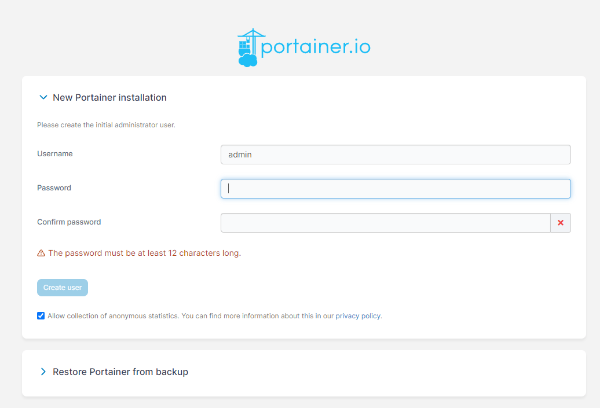
Attention
Le compte à rebours pour la création de l'administrateur commence au moment où le conteneur Portainer démarre (c'est-à-dire dès le déploiement), et non au moment où le serveur vous est remis. Par conséquent, lors de votre première visite, vous pourriez voir immédiatement le message New Portainer installation — Your Portainer instance timed out for security purposes. Il s'agit d'une sécurité intégrée, pas d'une erreur.

Pour rouvrir le formulaire de création de l'administrateur, redémarrez le conteneur Portainer via SSH et actualisez immédiatement la page :
Une fois l'authentification réussie, vous pouvez commencer à utiliser le service. Les paramètres de Portainer sont regroupés dans le menu latéral sous la section Administration comme suit :
- User-related — gérez les utilisateurs, les équipes et les rôles avec les droits d'accès ;
- Environment-related — gérez les environnements, c'est-à-dire les hôtes connectés et les clusters, leurs groupes et leurs tags ;
- Registries — configurez et gérez l'accès aux registres de conteneurs (Docker registry) ;
- Logs — journaux des événements d'authentification et de l'activité des utilisateurs ;
- Notifications — configurez et visualisez les notifications système ;
- Settings — paramètres généraux de Portainer (General), paramètres d'authentification (Authentication), Edge Compute, et un lien vers l'aide (Get Help).
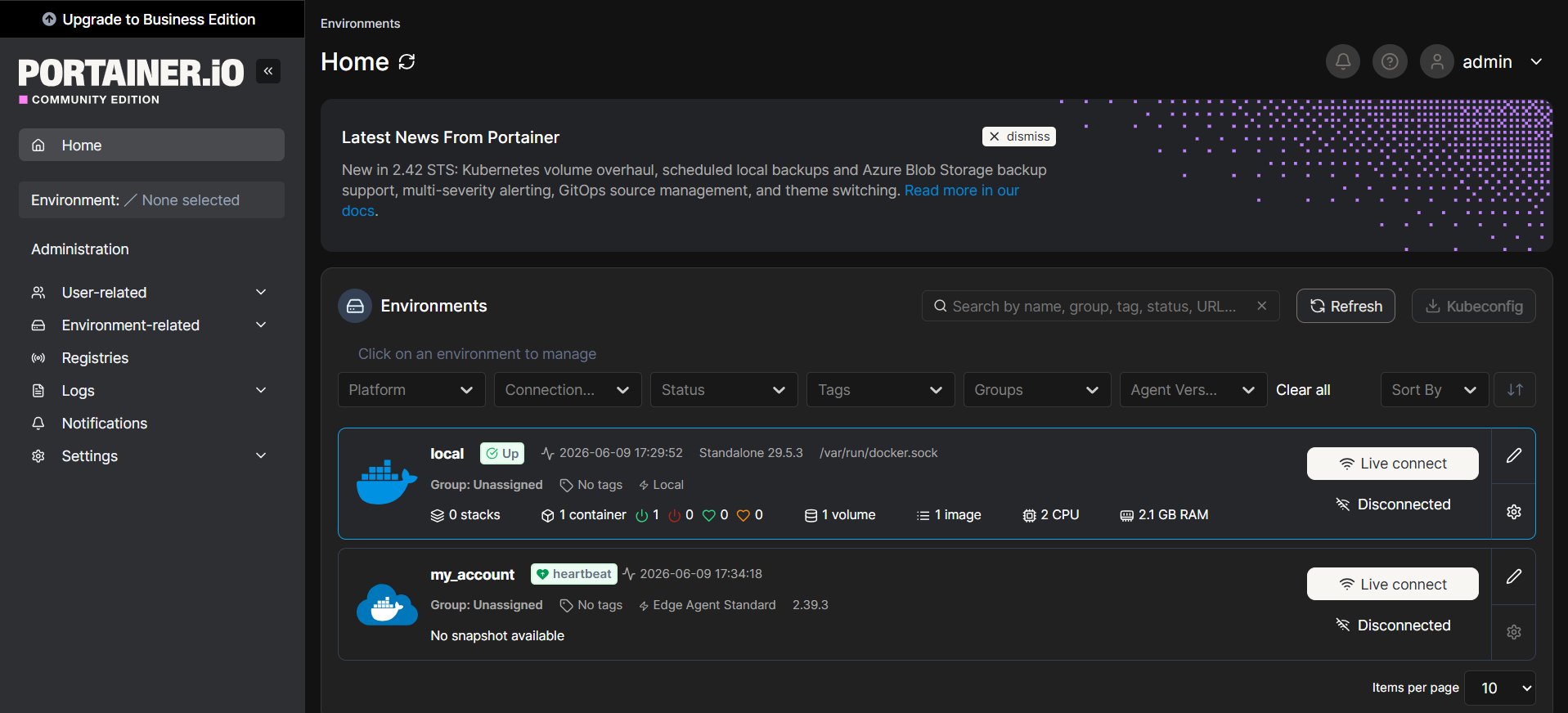
Le serveur sur lequel Portainer est déployé est déjà connecté et apparaît sur l'onglet Home en tant qu'environnement local. Pour commencer à travailler avec les conteneurs, les images, les volumes et les réseaux, cliquez simplement sur sa carte — pour un serveur unique, rien d'autre n'a besoin d'être connecté.
Ajouter un nouvel environnement
Si vous avez plusieurs serveurs, Portainer vous permet de tous les gérer depuis un panneau unique — chaque hôte Docker supplémentaire est connecté en tant qu'environnement distinct.
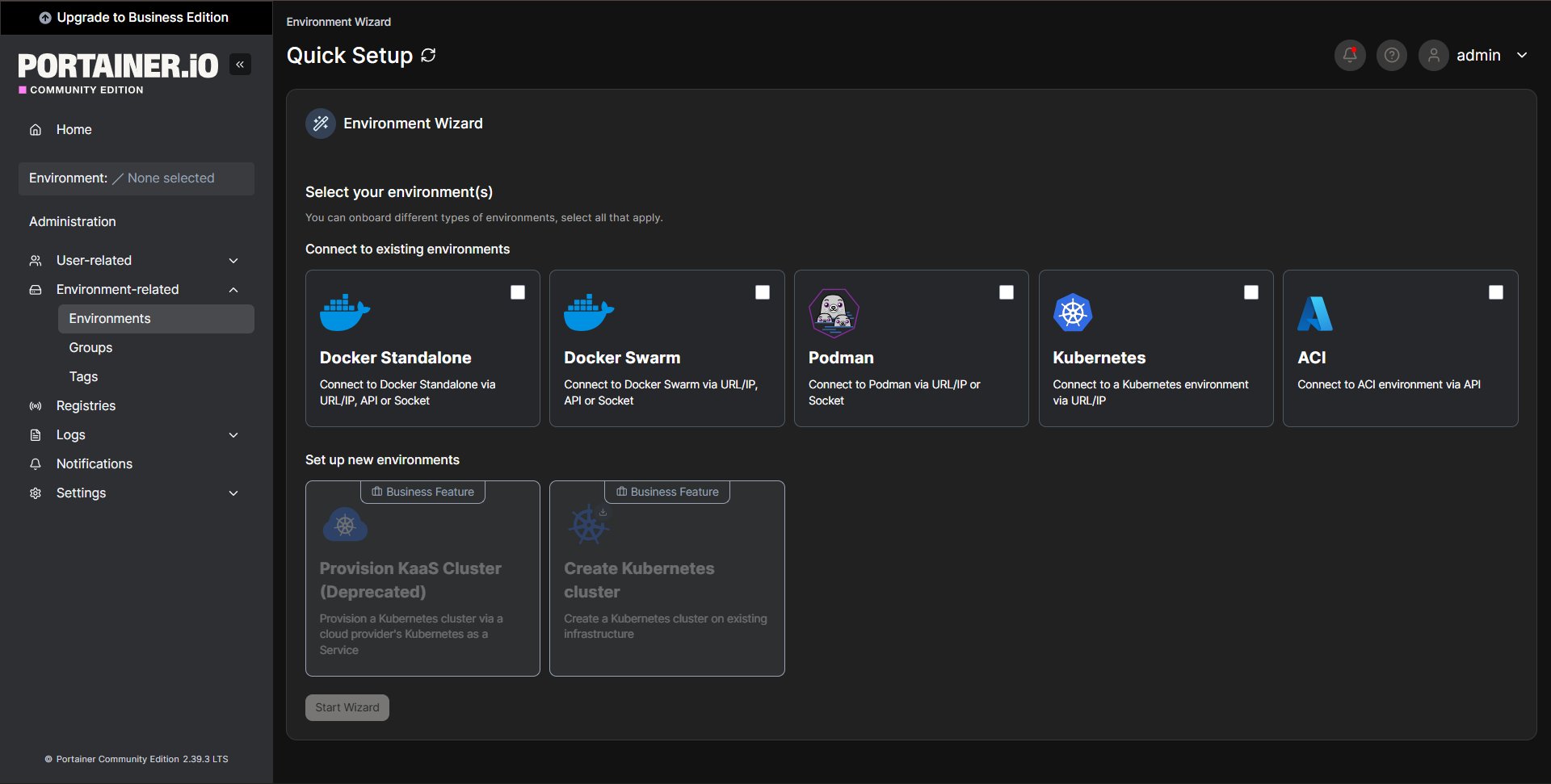
Sur l'onglet Home, cliquez sur le bouton Add environment (ou allez dans Environment-related >> Environments). L'assistant Environment Wizard s'ouvrira. Sélectionnez le type d'environnement Docker Standalone et cliquez sur le bouton Start Wizard :
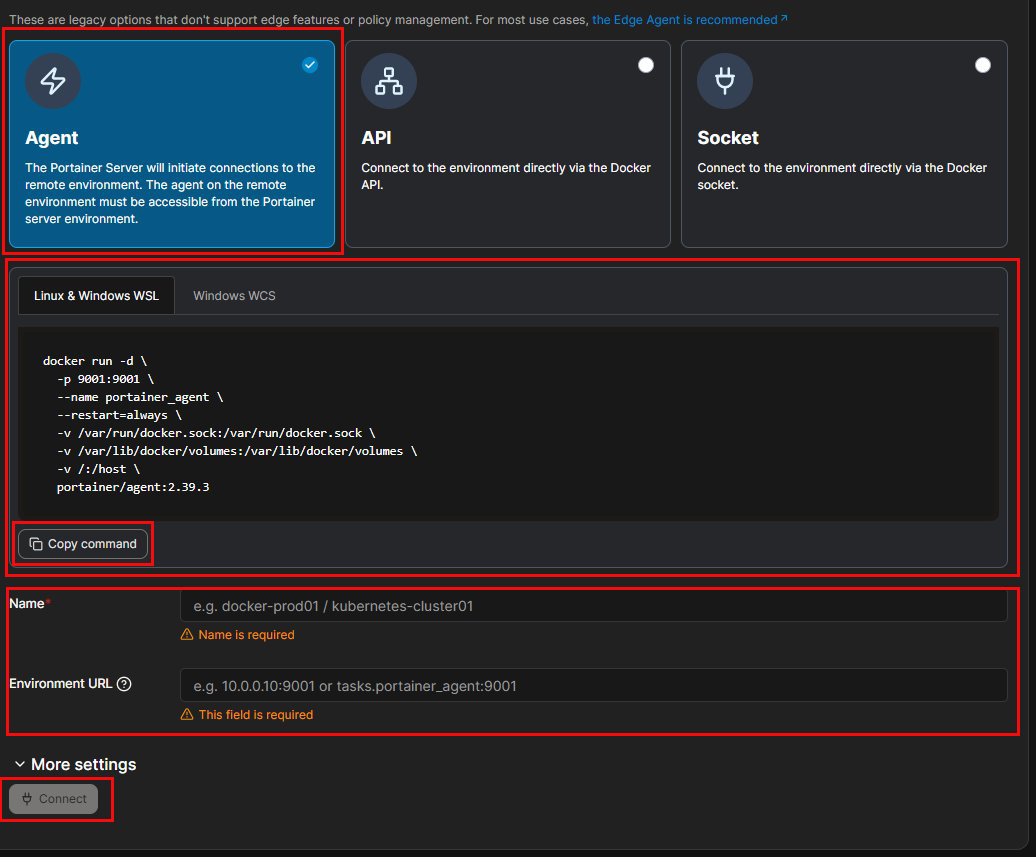
Dans l'étape suivante, Portainer propose une méthode de connexion. Par défaut, Edge Agent Standard est sélectionné — il fonctionne via un tunnel inverse sécurisé et est destiné aux hôtes qui ne sont pas directement joignables (par exemple, derrière un NAT). Pour une connexion directe, développez le bloc More options et choisissez Agent : dans ce cas, le serveur Portainer lui-même se connecte à l'agent à l'adresse et au port spécifiés. Portainer affiche immédiatement une commande d'installation de l'agent prête à l'emploi — cliquez sur le bouton Copy command :
Connectez-vous via SSH à l'hôte que vous ajoutez :
Collez la commande copiée dans le terminal — elle démarre le conteneur portainer_agent et ouvre le port 9001 (la commande est liée à votre version de Portainer) :
docker run -d \
  -p 9001:9001 \
  --name portainer_agent \
  --restart=always \
  -v /var/run/docker.sock:/var/run/docker.sock \
  -v /var/lib/docker/volumes:/var/lib/docker/volumes \
  -v /:/host \
  portainer/agent:2.39.3
Retournez sur l'assistant et remplissez deux champs : Name — un nom d'environnement arbitraire (par exemple, docker-agent), et Environment URL — l'adresse de l'agent au format <server_ip>:9001. Cliquez ensuite sur le bouton Connect.
Astuce
Si l'agent et le serveur Portainer sont sur le même hôte et que le fait de cliquer sur Connect produit une erreur de connexion via l'adresse IP publique, saisissez l'adresse de la passerelle interne de Docker dans le champ Environment URL — 172.17.0.1:9001. Il s'agit du même hôte tel qu'il est vu depuis Docker.
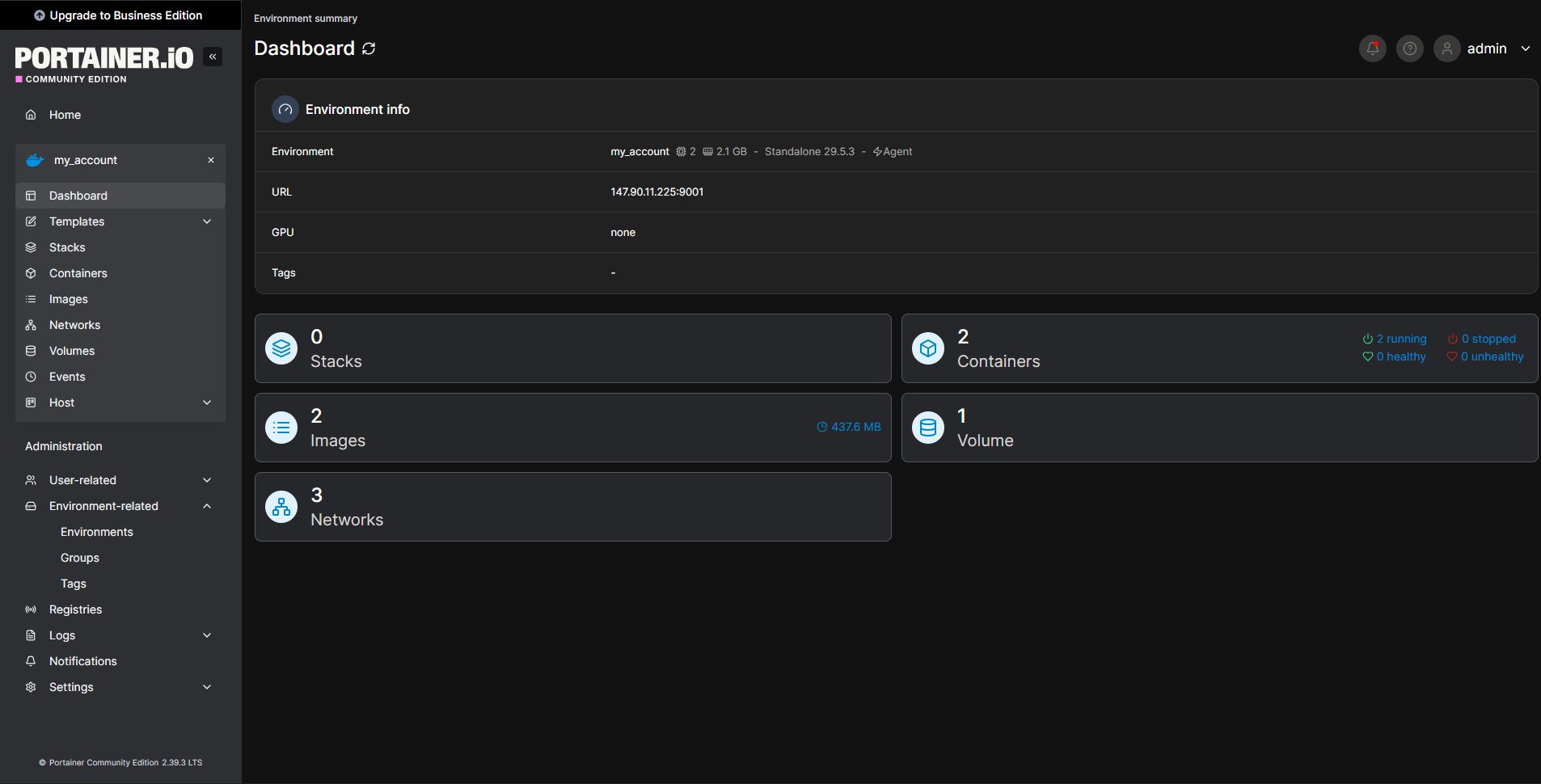
Après la connexion, l'environnement apparaît dans la liste et vous pouvez le gérer depuis l'onglet Dashboard : conteneurs, images, volumes, réseaux et stacks de l'hôte sélectionné. Vous pouvez visualiser tous les environnements et basculer entre eux sur l'onglet Home de l'interface web.
Des informations détaillées sur les paramètres de base de Portainer sont disponibles dans la documentation du développeur.
Commander un serveur Portainer via l'API
Pour installer ce logiciel en utilisant l'API, suivez cette instruction.