Jenkins
Dans cet article
Information
Jenkins est un outil open-source pour l'intégration et le déploiement continus (CI/CD). Il offre des capacités d'automatisation pour la construction, le test et le déploiement de logiciels et prend en charge des centaines de plugins pour l'intégration avec divers outils et plateformes de développement.
Jenkins. Fonctionnalités clés
- Builds automatisés : Simplifie les processus de construction pour les langages de programmation et frameworks populaires.
- Tests complets : S'intègre parfaitement à n'importe quel outil de test. Exécute automatiquement tous les types de tests, des tests unitaires aux intégrations complexes, garantissant la qualité du code à chaque étape.
- Livraison flexible : Automatise l'intégralité du processus de déploiement dans n'importe quel environnement. Déployez votre code directement dans les environnements de production en un seul clic, minimisant ainsi l'erreur humaine.
- Builds évolutifs : Distribue les tâches sur plusieurs agents, accélérant considérablement l'exécution et permettant le traitement parallèle des tâches, ce qui permet de gagner du temps de développement.
- Écosystème étendu : Offre plus de 1500 plugins pour l'intégration avec presque n'importe quel outil de développement et plateforme DevOps.
- Pipelines puissants : Vous permet de décrire des processus CI/CD complexes sous forme de code en utilisant un Jenkinsfile.
- Notifications intelligentes : Informe votre équipe des résultats des builds et des tests via e-mail, Slack, Microsoft Teams et d'autres canaux de communication.
- Sécurité fiable : Prend en charge divers systèmes d'authentification et d'autorisation (LDAP, OAuth, SSO) ainsi qu'une gestion détaillée des rôles utilisateur.
Remarque
Vous pouvez déployer Jenkins en tant que Managed App. Pour ce faire, sélectionnez Services > Managed Apps dans le panneau de contrôle du serveur Invapi.
Fonctionnalités de déploiement
| ID | Nom du logiciel | Système d'exploitation compatible | VM | BM | VGPU | GPU | Min CPU (Cœurs) | Min RAM (GB) | Min HDD/SSD (GB) | Domaine personnalisé | Actif |
|---|---|---|---|---|---|---|---|---|---|---|---|
| 268 | Jenkins | Ubuntu 22.04, Ubuntu 24.04 | + | + | + | + | 1 | 1 | 50 | Non | COMMANDER |
Remarque
Sauf indication contraire, nous installons par défaut la dernière version de la release du logiciel provenant du site du développeur ou des dépôts du système d'exploitation.
Prise en main après le déploiement de Jenkins en tant que Managed App
Après avoir déployé Jenkins en tant que managed app, vous trouverez les éléments suivants dans l'onglet My Apps du panneau de contrôle du serveur :
- un lien vers l'application ;
- l'identifiant et le mot de passe pour l'accès ;
- des informations concernant l'utilisation et la gestion du service.
Pour plus de détails sur l'utilisation des managed apps, consultez les instructions.
Prise en main après le déploiement de Jenkins via le Marketplace
Après le paiement, un e-mail de notification sera envoyé à votre adresse e-mail enregistrée dès que le serveur sera prêt. Il contiendra l'adresse IP du VPS et les identifiants de connexion pour l'accès. Les clients de notre entreprise gèrent leur équipement via le panneau de gestion du serveur et l'API — Invapi.
Les données d'authentification peuvent être trouvées dans l'onglet *Configuration >> Tags du panneau de gestion du serveur ou dans l'e-mail envoyé :
- Lien pour accéder au panneau de configuration de Jenkins via l'interface web : dans le tag webpanel. Utilisez ce lien pour accéder à votre Jenkins.
- Pour référence : L'adresse par défaut pour accéder à Jenkins est
http://[server_IP_address]:8080. Cette option est utile lors d'une installation entièrement manuelle du logiciel.
Authentification et menu de démarrage
La configuration initiale de Jenkins comporte plusieurs étapes.
Étape 1 : Déverrouiller Jenkins
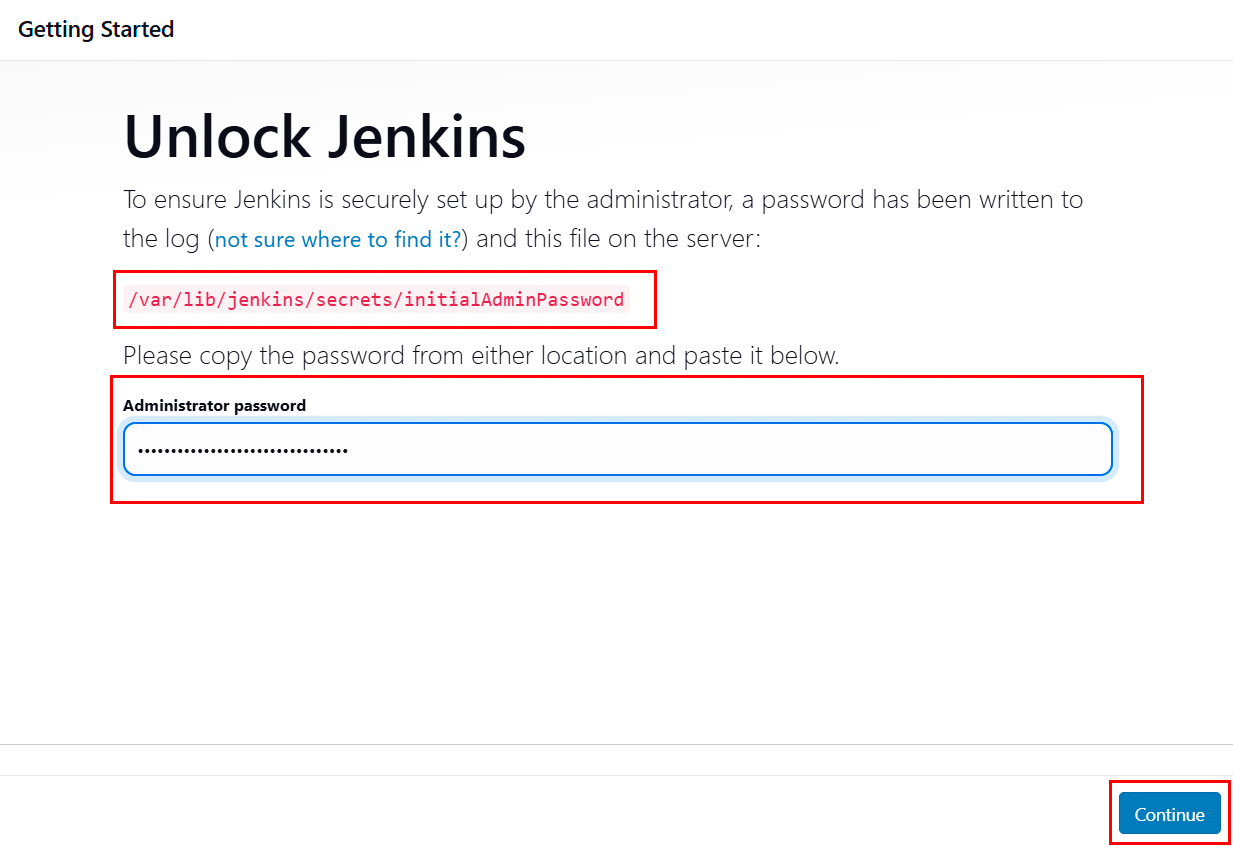
- Lors du premier lancement, vous verrez l'écran Unlock Jenkins.
- Pour déverrouiller, saisissez le mot de passe administrateur généré automatiquement qui se trouve dans :
- Le fichier sur le serveur :
/var/lib/jenkins/secrets/initialAdminPassword
- Le fichier sur le serveur :
- Copiez le mot de passe du fichier spécifié et collez-le dans le champ Administrator password.
- Cliquez sur
Continuepour continuer.
Étape 2 : Configuration des plugins
- Sur la page Customize Jenkins, vous avez deux options pour l'installation des plugins :
- Install suggested plugins — installe les plugins recommandés considérés comme les plus utiles par la communauté Jenkins.
- Select plugins to install — choisissez manuellement les plugins qui correspondent le mieux à vos besoins.
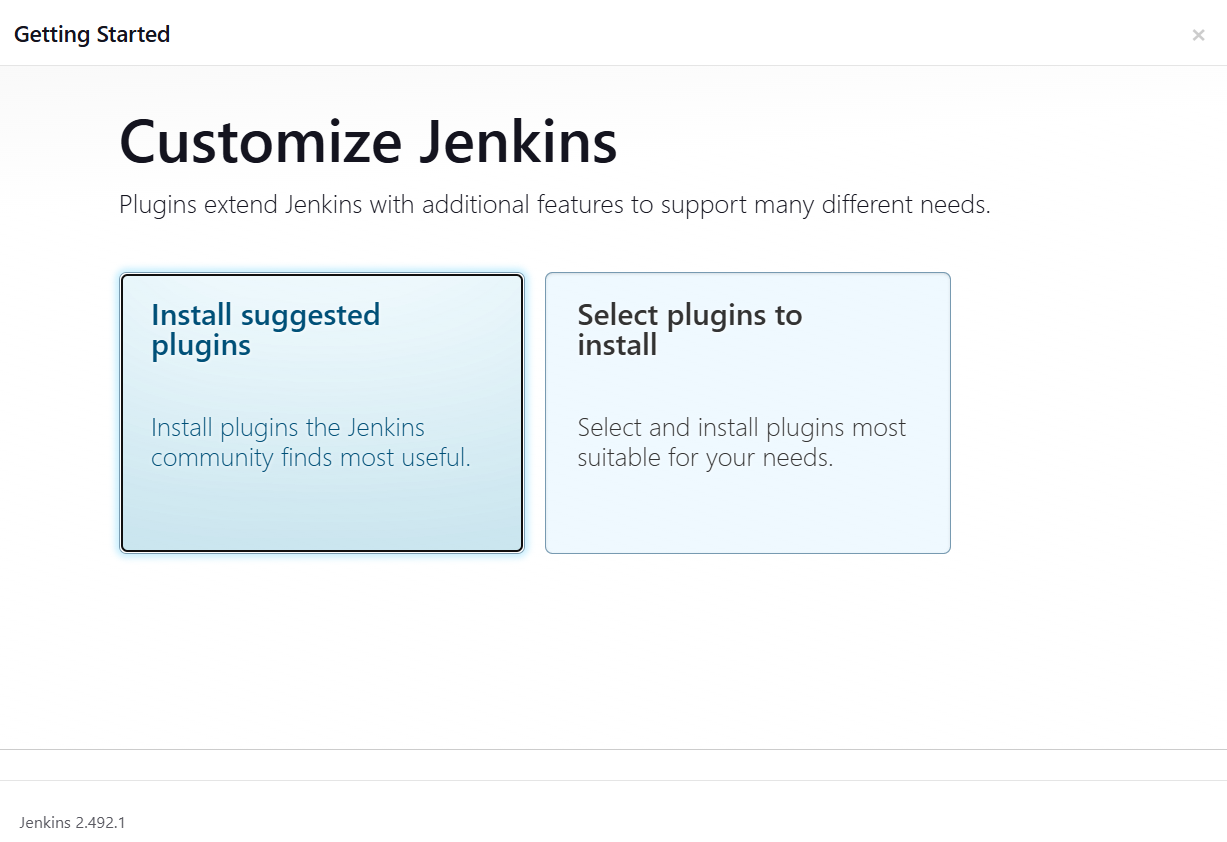
- Il est recommandé de choisir Install suggested plugins pour les utilisateurs débutants.
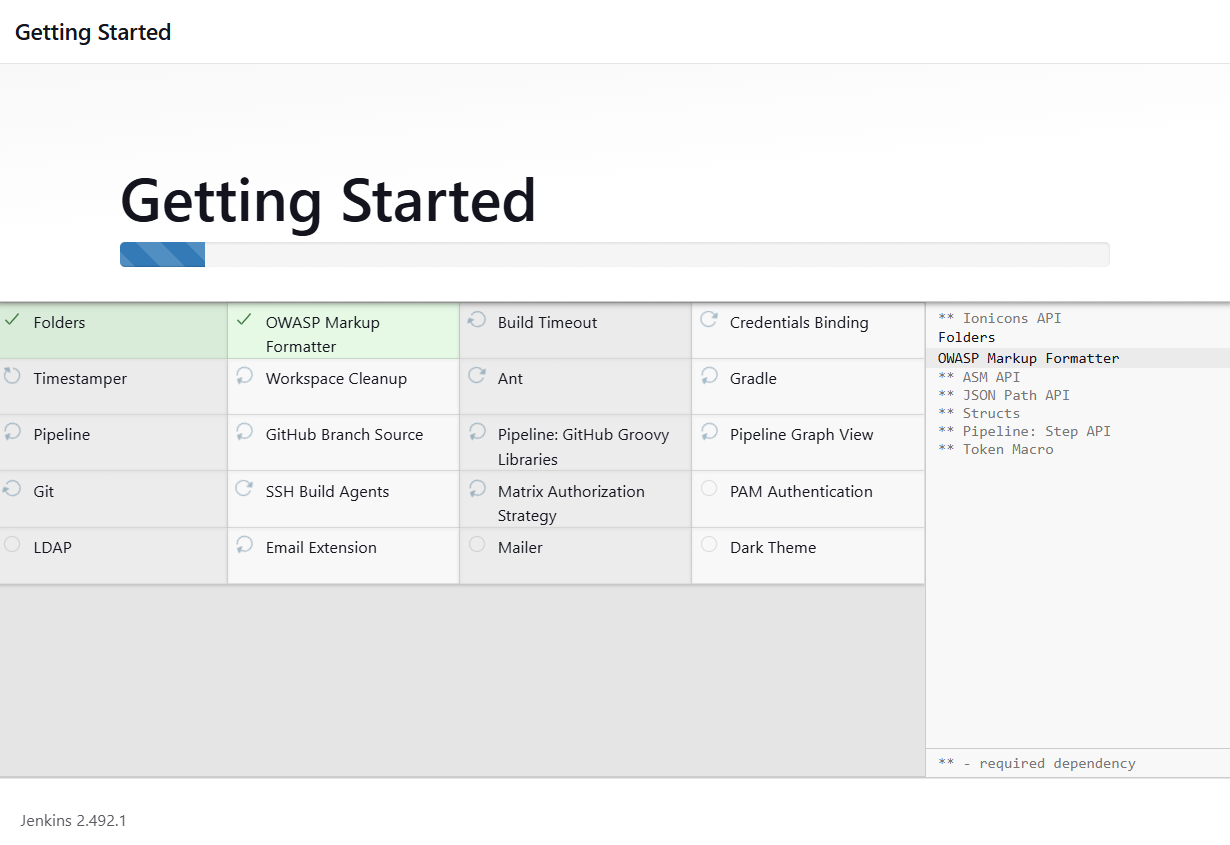
- L'installation des plugins sélectionnés commencera, affichée sous forme de liste avec une progression pour chaque plugin.
Étape 3 : Créer un compte administrateur
- Après l'installation des plugins, vous verrez l'écran Create First Admin User.
- Remplissez les champs suivants :
- Username — nom d'utilisateur pour la connexion ;
- Password — mot de passe pour la connexion ;
- Confirm Password — confirmation du mot de passe ;
- Full Name — votre nom complet ;
- Email Address — votre adresse e-mail.
- Après avoir rempli tous les champs, cliquez sur
Save and Continue.- Si vous ne souhaitez pas créer un nouvel utilisateur, vous pouvez cliquer sur
Skip and continue as admin, mais cette option n'est pas recommandée pour les environnements de production car elle réduit la sécurité et complique l'audit des actions des utilisateurs.
- Si vous ne souhaitez pas créer un nouvel utilisateur, vous pouvez cliquer sur
Étape 4 : Configurer l'URL de l'instance Jenkins
- Sur l'écran Instance Configuration, configurez l'URL de Jenkins.
- Le champ Jenkins URL suggérera une URL générée à partir de la requête actuelle.
- Il est conseillé de définir une URL accessible pour les utilisateurs accédant à Jenkins.
- L'URL est cruciale pour le bon fonctionnement de nombreuses fonctionnalités de Jenkins, y compris les notifications par e-mail, les mises à jour de PR et la variable d'environnement BUILD_URL.
- Cliquez sur
Save and Finishpour enregistrer les paramètres ou surNot nowpour configurer l'URL plus tard.
Après avoir terminé toutes les étapes précédentes, vous verrez l'écran Jenkins is ready!. Cliquez sur Start using Jenkins pour accéder à l'interface principale de Jenkins.
Remarque
Des informations détaillées sur les configurations de base de Jenkins peuvent être trouvées dans la documentation du développeur.
Commander un serveur avec Jenkins via l'API
Pour installer ce logiciel en utilisant l'API, suivez ces instructions.