CapRover
Dans cet article
Information
CapRover est une plateforme de déploiement automatisé et de gestion d'applications conteneurisées. Elle offre une interface web pratique pour déployer, mettre à l'échelle et gérer des applications conteneurisées, ainsi qu'une intégration avec divers services cloud.
CapRover : Fonctionnalités clés
CapRover est un projet open-source qui vous permet de configurer et de mettre à l'échelle rapidement et facilement des applications conteneurisées. Fonctionnalités clés de CapRover :
- Déploiement d'applications simple : Fournit une interface web intuitive pour déployer et gérer des applications dans des conteneurs Docker.
- Configuration automatisée de l'infrastructure : Configure automatiquement tout ce dont l'application a besoin pour fonctionner, y compris les bases de données, les certificats SSL et la mise à l'échelle.
- Intégration avec les services cloud : Prend en charge la connexion à des plateformes cloud populaires telles que DigitalOcean, AWS, Azure, etc.
- Gestion DNS et domaines : Simplifie la gestion des noms de domaine et des enregistrements DNS pour les applications déployées.
- Surveillance et journalisation : Fournit des outils pour surveiller les performances des applications et suivre les journaux.
Fonctionnalités de déploiement
| ID | Nom du logiciel | Système d'exploitation compatible | VM | BM | VGPU | GPU | Min CPU (Cœurs) | Min RAM (GB) | Min HDD/SSD (GB) | Domaine personnalisé | Actif |
|---|---|---|---|---|---|---|---|---|---|---|---|
| 218 | CapRover | Ubuntu 22.04 | + | + | + | + | 2 | 2 | 30 | Non | COMMANDER |
Remarque
Sauf indication contraire, nous installons par défaut la dernière version de release du logiciel depuis le site du développeur ou les dépôts du système d'exploitation.
Premiers pas après le déploiement de CapRover
Après le paiement de la commande, une notification sera envoyée à l'adresse e-mail spécifiée lors de l'inscription indiquant que le serveur est prêt à être utilisé. Elle contiendra l'adresse IP du VPS, ainsi que les identifiants de connexion (nom d'utilisateur et mot de passe). Les clients de notre entreprise gèrent les équipements via le panneau de gestion des serveurs et l'API — Invapi.
Les données d'authentification, que l'on peut trouver soit dans l'onglet Configuration >> Tags du panneau de gestion des serveurs, soit dans l'e-mail envoyé :
-
Lien d'accès au panneau de contrôle CapRover avec une interface web :
http://caprover{server_id_from_invapi}.hostkey.in:3000. -
Mot de passe par défaut :
captain42.
Pour que l'application fonctionne correctement, un enregistrement A a été créé pour le nom de domaine avec un joker activé : *.caprover{server_id_from_invapi}.hostkey.in.
Remarque
Après la connexion au panneau de contrôle, il est recommandé d'activer la connexion sécurisée (HTTPS).
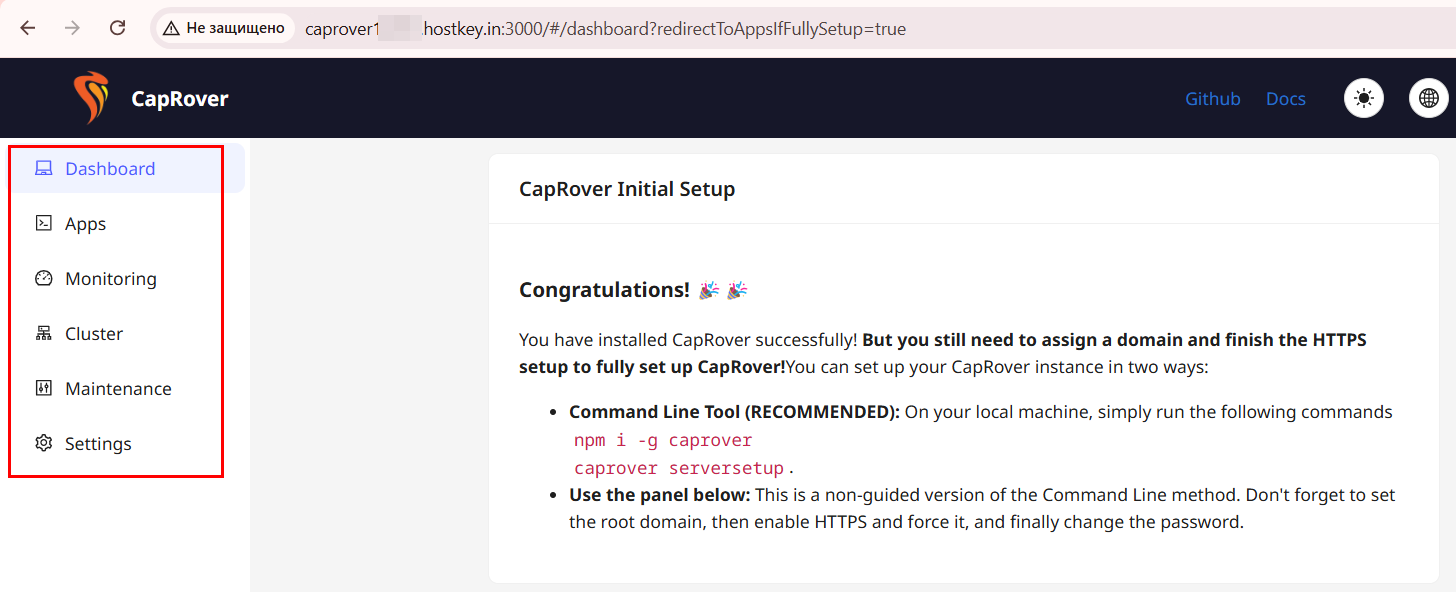
L'interface web de CapRover offre les fonctionnalités principales suivantes :
-
Dashboard : Il s'agit du centre de contrôle de CapRover, affichant des informations résumées sur le système, y compris l'état actuel des applications déployées, l'état du serveur et les notifications importantes. Ici, vous pouvez évaluer rapidement l'état global de toutes les applications et du serveur, ainsi qu'accéder à des données plus détaillées pour analyse.
-
Apps : Contient toutes les fonctions pour travailler avec les applications : création, configuration et suppression. CapRover prend en charge le lancement d'applications à l'aide de conteneurs Docker et fournit également un processus simple pour leur configuration et leur déploiement. Cette section comprend des outils pour configurer les variables d'environnement, les ports et d'autres paramètres de chaque service.
-
Monitoring : Permet de surveiller l'état du système et les performances des applications. La section affiche des graphiques de la charge CPU, de l'utilisation de la mémoire, du trafic réseau et d'autres métriques clés, ce qui aide à identifier les problèmes et à répondre rapidement aux pannes potentielles.
-
Cluster : Fournit des outils pour gérer et mettre à l'échelle le cluster de serveurs. Ici, vous pouvez ajouter ou supprimer des nœuds, configurer l'équilibrage de charge et la distribution des ressources, et définir les paramètres de sauvegarde et de réplication pour améliorer la résilience du système.
-
Maintenance : Il s'agit d'un ensemble d'outils pour la maintenance de CapRover. La section comprend des fonctions de nettoyage du système, de gestion des journaux et de redémarrage du serveur, ce qui contribue à maintenir un fonctionnement stable du système et à prévenir l'accumulation de données inutiles qui peuvent réduire les performances.
-
Settings : Fournit un accès à la modification des paramètres généraux de CapRover, y compris les paramètres de sécurité, la gestion des utilisateurs et les paramètres généraux du serveur. Ici, vous pouvez configurer l'authentification, installer des certificats SSL et modifier la configuration du serveur pour améliorer les performances et la sécurité.
Remarque
Des informations détaillées sur les paramètres de base de Docker peuvent être trouvées dans la documentation des développeurs.
Activation d'HTTPS dans CapRover
Pour configurer une connexion sécurisée (HTTPS) dans le panneau de contrôle CapRover, il est recommandé d'effectuer les étapes suivantes :
-
Configuration du domaine racine :
- Dans l'onglet Dashboard, dans le champ sous le texte
For example, if you set *.my-root.example.com..., entrez le nom de domaine qui sera utilisé pour le panneau CapRover et les applications. Par exemple, si votre domaine estexample.com, vous pouvez utiliser le sous-domainemy-root.example.com.
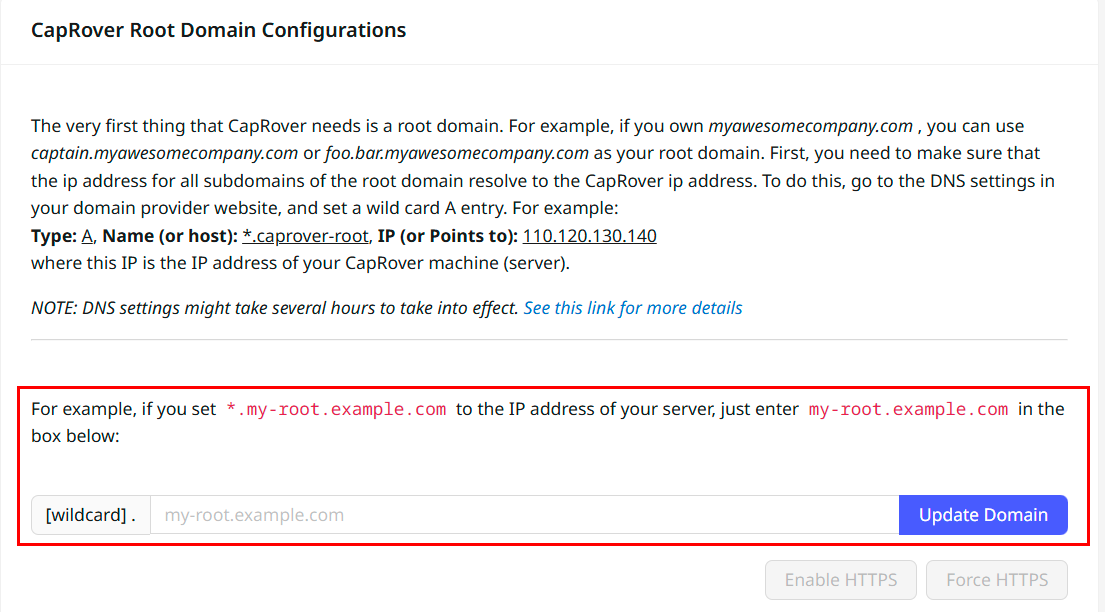
- Configurez un enregistrement A dans vos paramètres DNS de type
*.my-root.example.com, pointant vers l'adresse IP de votre serveur avec CapRover. Cela garantit l'accès à toutes les applications CapRover via des sous-domaines. - Cliquez sur le bouton
Update Domainpour enregistrer les modifications.
- Dans l'onglet Dashboard, dans le champ sous le texte
-
Activer HTTPS :
- Après la configuration du domaine, les boutons
Enable HTTPSetForce HTTPSdeviendront actifs. - Cliquez sur
Enable HTTPSpour obtenir un certificat SSL via Let’s Encrypt. - En option, vous pouvez cliquer sur
Force HTTPSpour rediriger automatiquement toutes les requêtes HTTP vers HTTPS, garantissant une connexion sécurisée pour tous les utilisateurs.
- Après la configuration du domaine, les boutons
Commande d'un serveur avec CapRover via l'API
Pour installer ce logiciel via l'API, suivez ces instructions.