Appwrite
Dans cet article
Information
Appwrite est une plateforme Backend-as-a-Service (BaaS) open-source conçue pour la création d'applications mobiles et web. Appwrite fournit une API REST pour interagir avec divers services depuis le code de l'application. Des SDK prêts à l'emploi pour les langages de programmation populaires sont également disponibles. La plateforme fonctionne dans le cloud ou peut être déployée sur votre propre serveur.
Appwrite. Fonctionnalités clés
- Authentification : Elle fournit diverses méthodes d'authentification pour les utilisateurs, notamment par e-mail, réseaux sociaux, téléphone, et plus encore.
- Base de données : Une API conviviale pour créer et gérer des bases de données. Les bases de données SQL et NoSQL sont toutes deux prises en charge.
- Stockage de fichiers : Elle permet de télécharger et de stocker des fichiers, des images et d'autres contenus. Des mécanismes de mise en cache et d'optimisation sont disponibles.
- Fonctions : La possibilité d'exécuter des fonctions côté serveur dans des langages tels que Python, Node.js, Go, et plus encore. C'est utile pour le traitement de données, l'apprentissage automatique (machine learning), entre autres.
- Webhooks : Elle permet de configurer des webhooks pour divers événements, tels que les modifications de base de données.
- API et SDK : Appwrite fournit une API bien documentée et des SDK prêts à l'emploi dans différents langages pour simplifier le développement.
- Administration pratique : Une interface web et un SDK pour gérer les projets, les utilisateurs, les paramètres de sécurité, et plus encore.
Fonctionnalités de déploiement
| ID | Nom du logiciel | Système d'exploitation compatible | VM | BM | VGPU | GPU | Min CPU (Cœurs) | Min RAM (GB) | Min HDD/SSD (GB) | Domaine personnalisé | Actif |
|---|---|---|---|---|---|---|---|---|---|---|---|
| 38 | Appwrite | Ubuntu 22.04 | + | + | + | + | 1 | 4 | - | Non | COMMANDER |
Port de connexion de la console web : 80/443 (via Traefik). Par exemple, https://appwrite<ID server>.hostkey.com/console/;
Remarque
Sauf indication contraire, nous installons par défaut la dernière version de la release du site web du développeur ou des dépôts du système d'exploitation.
Prise en main après le déploiement d'Appwrite
Une notification sera envoyée à l'adresse e-mail spécifiée lors de l'inscription pour informer que le serveur est prêt à l'emploi après le paiement de la commande. Elle contiendra l'adresse IP du VPS, ainsi que l'identifiant et le mot de passe pour la connexion. Les clients de notre entreprise gèrent le matériel dans le panneau de contrôle des serveurs et de l'API — Invapi.
Les données d'autorisation se trouvent également ici :
- Lien pour accéder au tableau de bord Appwrite avec une interface web : dans le tag webpanel .
Remarque
Aucun identifiant de connexion prêt à l'emploi n'est fourni - chaque utilisateur doit créer son propre compte indépendamment via le formulaire d'inscription.
Après avoir suivi le lien, vous devez créer un nouveau compte :
-
Cliquez sur le bouton
Sign Updans le coin inférieur droit du formulaire de connexion :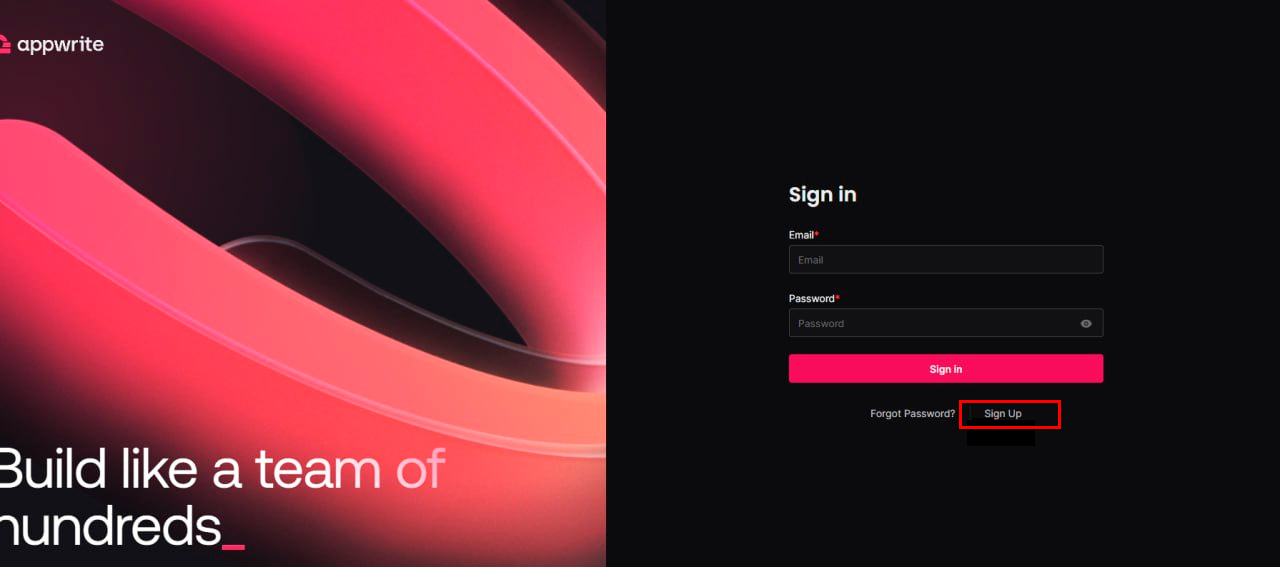
-
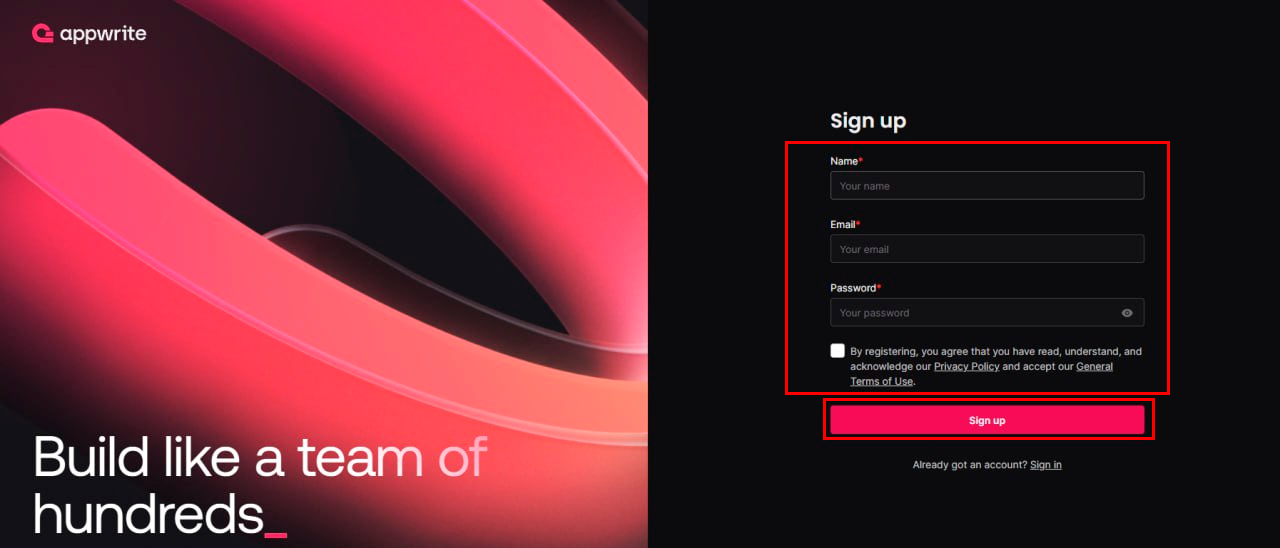
Remplissez le formulaire d'inscription :
- Name - votre nom ;
- Email - votre adresse e-mail ;
- Password - créez un mot de passe sécurisé.
- Cochez la case acceptant les conditions d'utilisation.
- Cliquez sur
Sign Up:
Configuration initiale de l'espace de travail dans Appwrite
Création d'une organisation
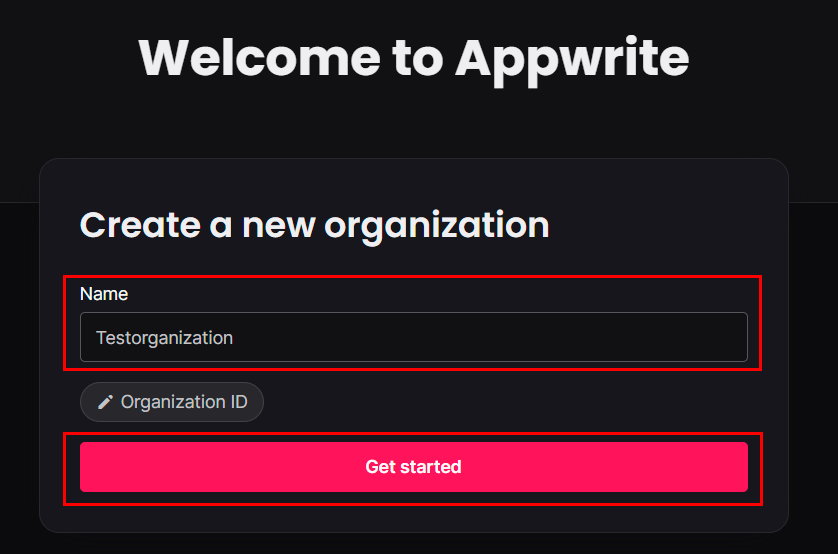
- Après vous être connecté, vous verrez l'écran Welcome to Appwrite.
- Remplissez le formulaire Create a new organization :
- Entrez le nom de l'organisation dans le champ Name ;
- Cliquez sur
Get started:
Gestion des projets
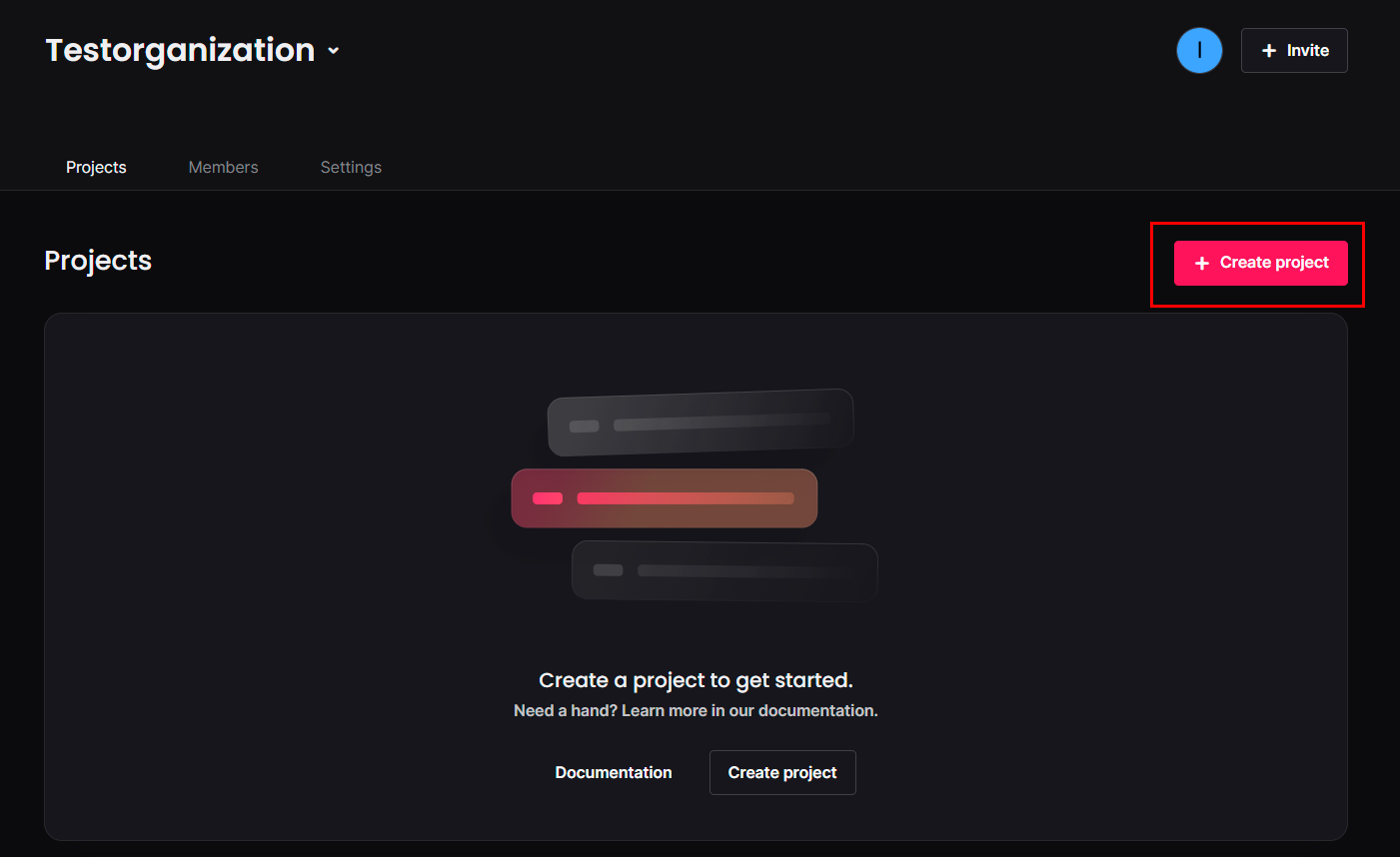
Création d'un projet
- Sur la page principale de l'organisation, cliquez sur
Create project; - Dans la fenêtre qui s'ouvre :
- Entrez le nom du projet dans le champ Name ;
- Modifiez optionnellement le Project ID ;
- Cliquez sur
Create:
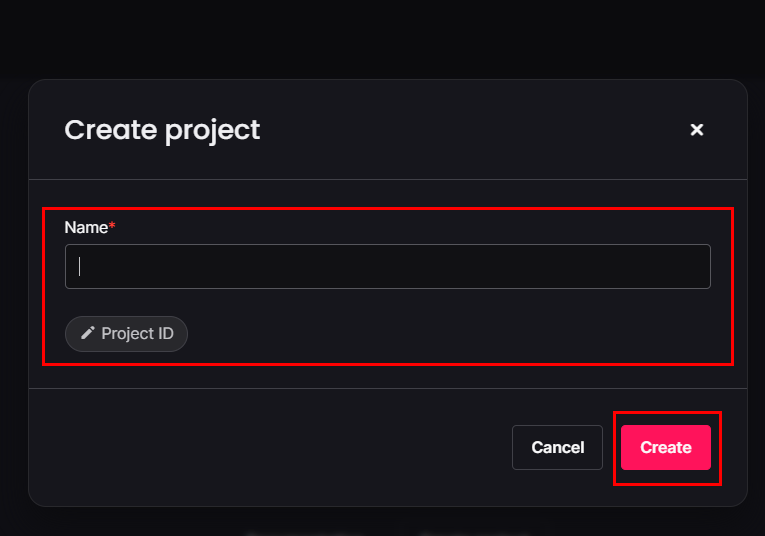
Configuration d'un projet
Après la création d'un projet, la page Getting started s'ouvre avec les options suivantes :
Add Platform :
Web- pour les applications web ;Flutter- pour les applications Flutter ;Apple- pour les applications iOS ;Android- pour les applications Android.
Integrate with Server :
API key- pour configurer une clé API ;Webhook- pour configurer des webhooks :
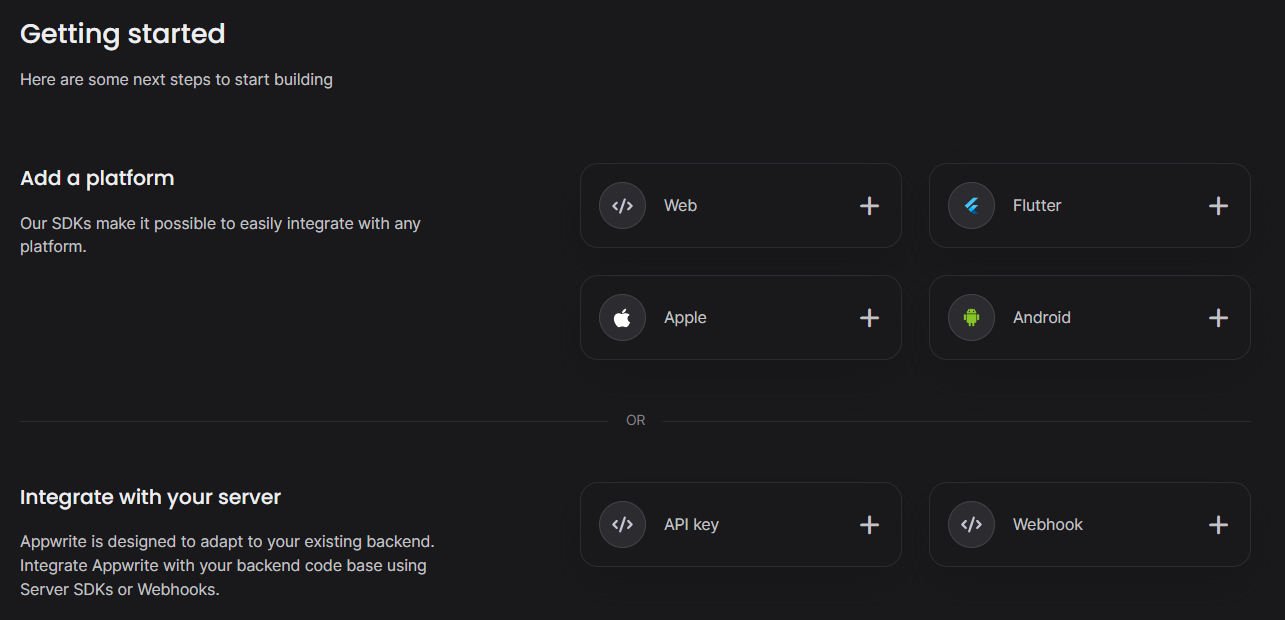
Gestion des membres
Inviter des membres
- Allez sur l'onglet Members.
- Cliquez sur
Invite - Dans le formulaire d'invitation :
- Entrez l'e-mail du membre ;
- Entrez optionnellement un nom ;
- Cliquez sur
Send invite:
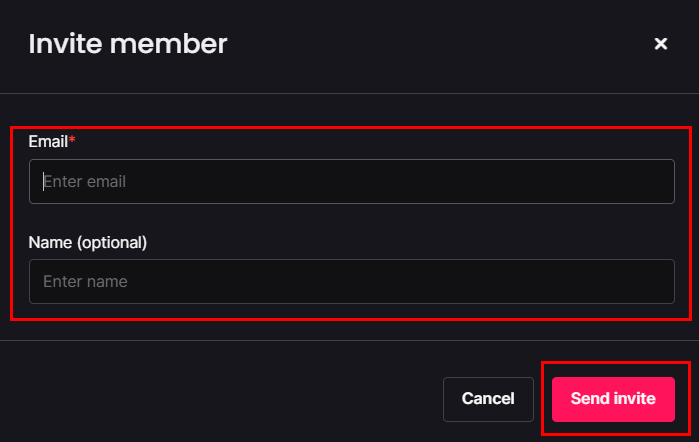
Voir les membres
L'onglet Members affiche une liste de tous les membres avec les informations suivantes :
- Nom et avatar ;
- Adresse e-mail ;
- Statut de l'authentification à deux facteurs (2FA) :
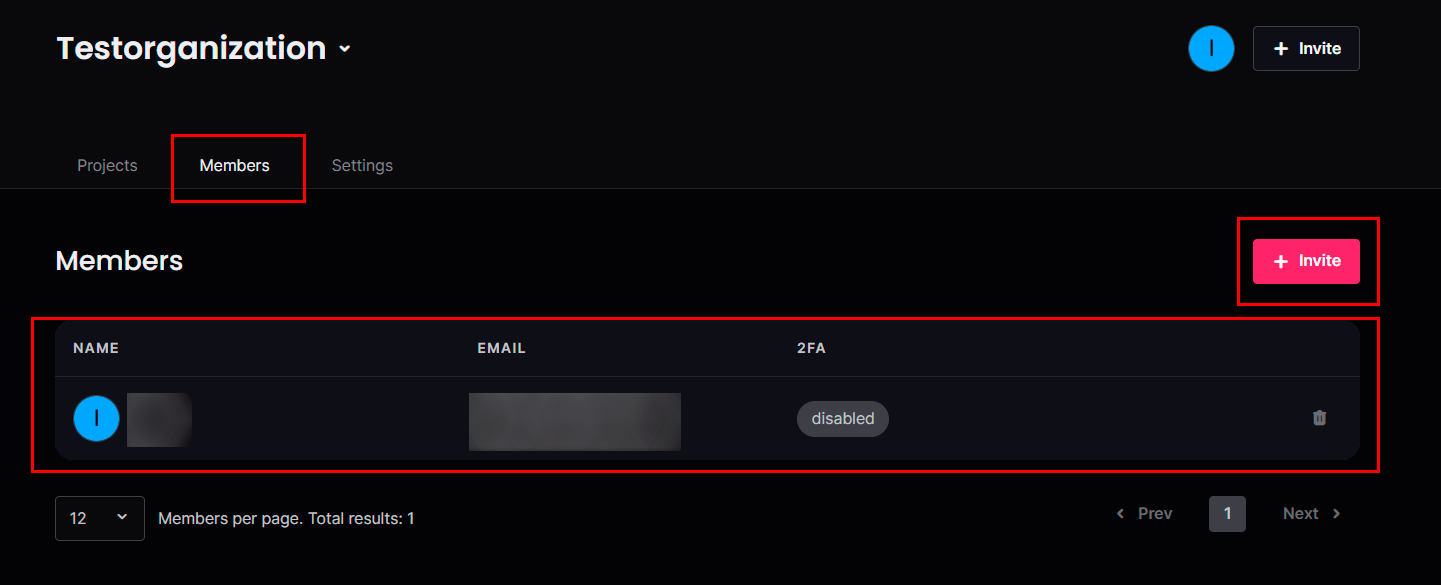
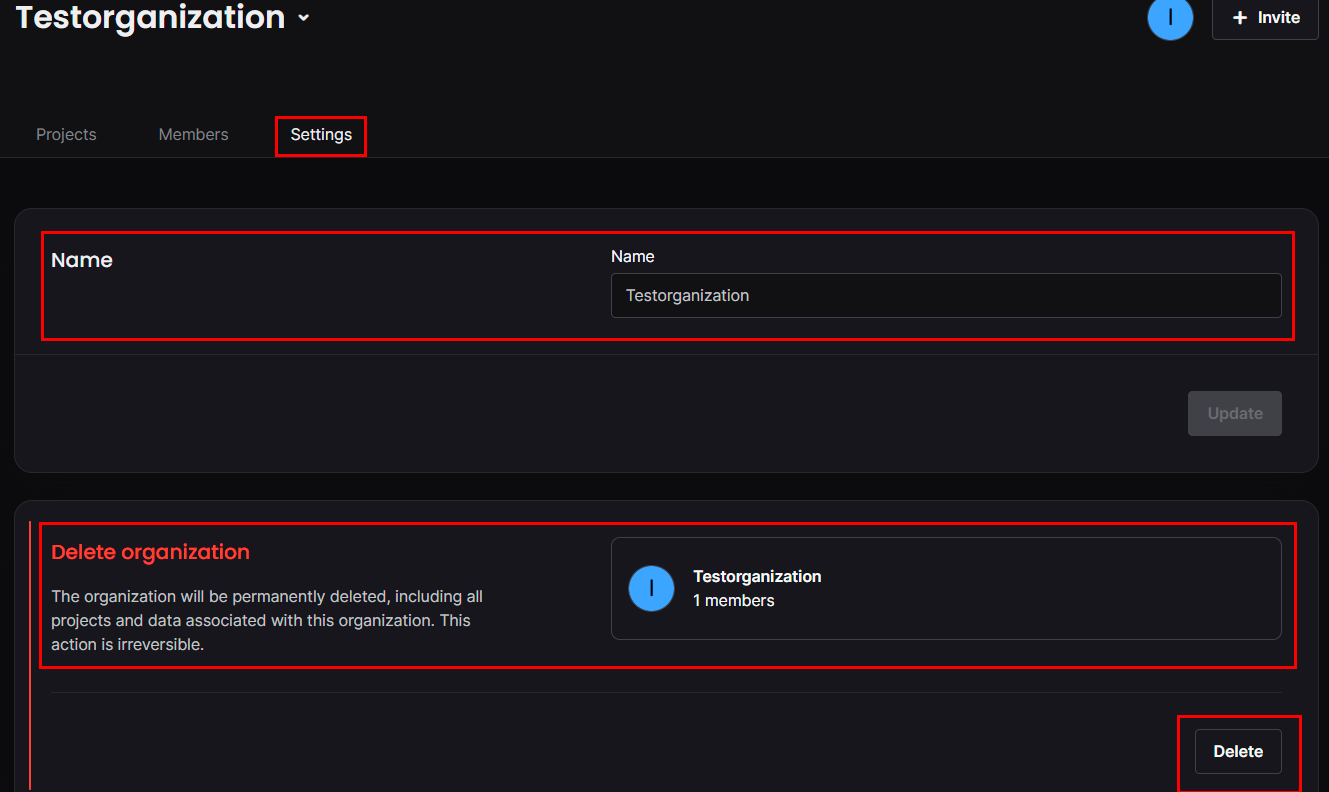
Paramètres de l'organisation
- Allez sur l'onglet Settings.
- Ici, vous pouvez :
- Changer le nom de l'organisation et cliquer sur
Update; - Supprimer l'organisation en cliquant sur
Delete(action irréversible).
Après une inscription réussie, vous aurez accès au panneau de configuration Appwrite. Pour plus d'informations sur les paramètres de base d'Appwrite, consultez la documentation des développeurs.
Commander un serveur avec Appwrite via l'API
Pour installer ce logiciel en utilisant l'API, suivez ces instructions