Xubuntu
Dans cet article
Information
Xubuntu est une variante légère de la populaire distribution Ubuntu qui utilise l'environnement graphique Xfce au lieu de GNOME.
Xubuntu. Fonctionnalités clés
- Interface Xfce, flexible et personnalisable. Permet une utilisation optimale du bureau pour répondre aux besoins de l'utilisateur.
- Mises à jour de sécurité régulières et support communautaire. Xubuntu est un projet officiellement supporté.
- Facile à gérer. L'interface graphique simplifie de nombreuses tâches de configuration et de maintenance du serveur, en particulier si vous ne pouvez ou ne souhaitez pas utiliser la ligne de commande.
- Système de gestion des sauvegardes. Si la console principale de gestion du serveur est indisponible pour quelque raison que ce soit, le mode graphique de Xubuntu vous permet d'accéder au système pour résoudre les problèmes.
Fonctionnalités de déploiement
| ID | Nom du logiciel | Système d'exploitation compatible | VM | BM | VGPU | GPU | Min CPU (Cœurs) | Min RAM (GB) | Min HDD/SSD (GB) | Domaine personnalisé | Actif |
|---|---|---|---|---|---|---|---|---|---|---|---|
| 69 | Xubuntu Desktop | Ubuntu 22.04 | + | + | + | + | 2 | 2 | - | Non | COMMANDER |
Remarque
Sauf indication contraire, nous installons par défaut la dernière version de sortie du logiciel depuis le site du développeur ou les dépôts du système d'exploitation.
Premiers pas après le déploiement de Xubuntu
Une notification sera envoyée à l'adresse e-mail spécifiée lors de l'inscription indiquant que le serveur est prêt à fonctionner après le paiement de la commande. Elle contiendra l'adresse IP du VPS, ainsi que le nom d'utilisateur et le mot de passe pour la connexion. Les clients de notre entreprise gèrent le matériel dans le panneau de contrôle du serveur et de l'API — Invapi.
Voici les données pour l'autorisation :
- Password : Envoyé à votre adresse e-mail après que le serveur est prêt à être utilisé suite au déploiement du logiciel.
Pour accéder à l'interface graphique de Xubuntu, allez dans Info >> Console et l'onglet IPMI Access et activez la console (la console native - cliquez sur le bouton Open Native Console).
Vous pouvez en apprendre davantage sur l'utilisation de Native Console dans notre tutoriel.
Configuration d'une connexion RDP via la ligne de commande
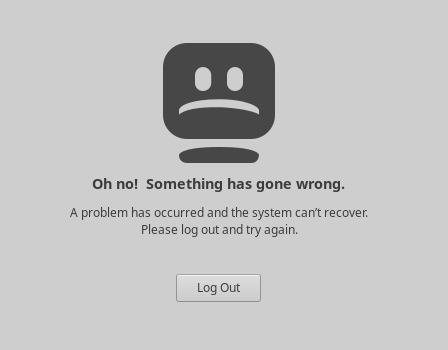
Lors de la tentative de connexion à un serveur Xubuntu via RDP, une erreur s'affiche :
 .
.
Cette erreur est généralement causée par un serveur RDP manquant ou mal configuré sur Xubuntu. Pour résoudre le problème, vous pouvez configurer une connexion RDP via la ligne de commande.
-
Connectez-vous au serveur via SSH :
-
Installez xrdp :
Cette étape est facultative, car xrdp est généralement déjà installé. -
Configurez xrdp pour fonctionner avec Xfce. Créez un fichier
Et ajoutez la ligne suivante :~/.xsessionxfce4-session -
Redémarrez le service xrdp :
Après avoir effectué ces étapes, les utilisateurs pourront se connecter au serveur via RDP.
Remarque
Si vous n'avez pas accès à SSH, vous pouvez utiliser la console native pour effectuer ces étapes.
Remarque
Pour des informations détaillées sur les paramètres de base de Xubuntu, consultez la documentation des développeurs.
Commande d'un serveur avec Xubuntu via l'API
Pour installer ce logiciel via l'API, suivez ces instructions.