Shopify CLI
Dans cet article
Information
Shopify CLI est un outil en ligne de commande qui vous aide à créer des applications et des thèmes Shopify. Il génère rapidement des applications, des thèmes et des boutiques Shopify personnalisées. Vous pouvez également l'utiliser pour automatiser de nombreuses tâches de développement courantes.
Shopify CLI : Fonctionnalités clés
- Création rapide de projet : Initialisez rapidement de nouveaux projets d'applications et de thèmes Shopify en utilisant une structure et des dépendances préconfigurées.
- Tests locaux : Prend en charge l'exécution et le test locaux d'applications et de thèmes sans avoir à les déployer.
- Gestion des thèmes : Fournit des commandes pour travailler avec les thèmes Shopify, notamment l'importation, le téléchargement et la synchronisation des fichiers de thèmes.
- Intégration API : Simplifie l'interaction avec les diverses API de Shopify, y compris l'Admin API et la Storefront API.
- Génération de code : Comprend des commandes pour créer des composants d'application et des extensions de base.
- Authentification : Simplifie le processus d'authentification avec les boutiques Shopify et les comptes partenaires.
- Gestion d'applications : Vous permet de créer, mettre à jour et publier des applications Shopify.
- Correction de bugs : Fournit des outils pour le débogage des applications et des thèmes.
- Support des extensions : Prend en charge le travail avec différents types d'extensions Shopify, y compris les extensions pour des fonctionnalités supplémentaires et la vérification.
Fonctionnalités de déploiement
| ID | Nom du logiciel | Système d'exploitation compatible | VM | BM | VGPU | GPU | Min CPU (Cœurs) | Min RAM (GB) | Min HDD/SSD (GB) | Domaine personnalisé | Actif |
|---|---|---|---|---|---|---|---|---|---|---|---|
| 195 | Shopify CLI | Ubuntu 22.04 | + | + | + | + | 2 | 2 | 5 | Non | COMMANDER |
Remarque
Sauf indication contraire, nous installons par défaut la dernière version de la version du logiciel provenant du site Web du développeur ou des dépôts du système d'exploitation.
Prise en main de Shopify CLI après le déploiement
Après l'achat d'une commande, vous recevrez un e-mail de notification à l'adresse fournie lors de l'inscription. Cette notification indiquera l'adresse IP de votre VPS et les identifiants de connexion pour se connecter. Nos clients gèrent leurs équipements de serveur via le server management panel and API - Invapi.
Vous pouvez trouver les données d'autorisation soit dans la section *Configuration >> Tags du panneau de gestion du serveur, soit dans l'e-mail envoyé :
- Le Login et le Password pour se connecter au serveur, envoyés à votre adresse e-mail une fois que le serveur est prêt à l'emploi après le déploiement du logiciel.
Connexion au serveur et connexion à Shopify
Attention
Pour utiliser Shopify CLI, vous avez besoin d'un compte Shopify actif et d'un accès à la boutique avec laquelle vous avez l'intention de travailler.
Information
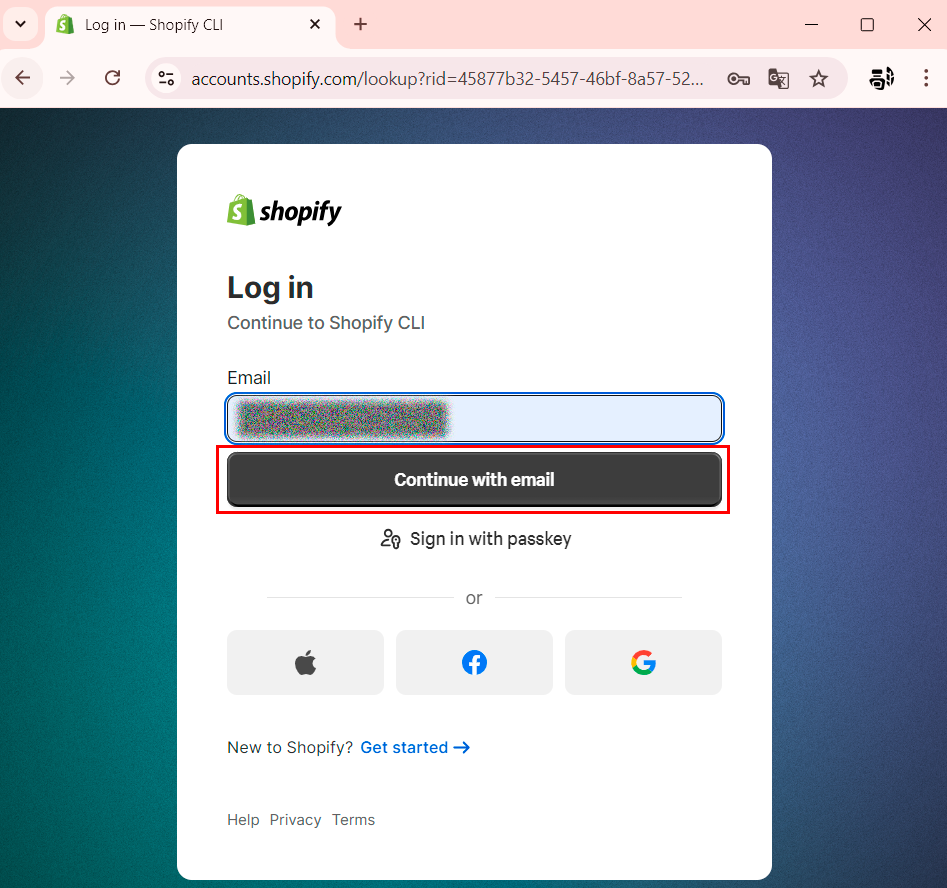
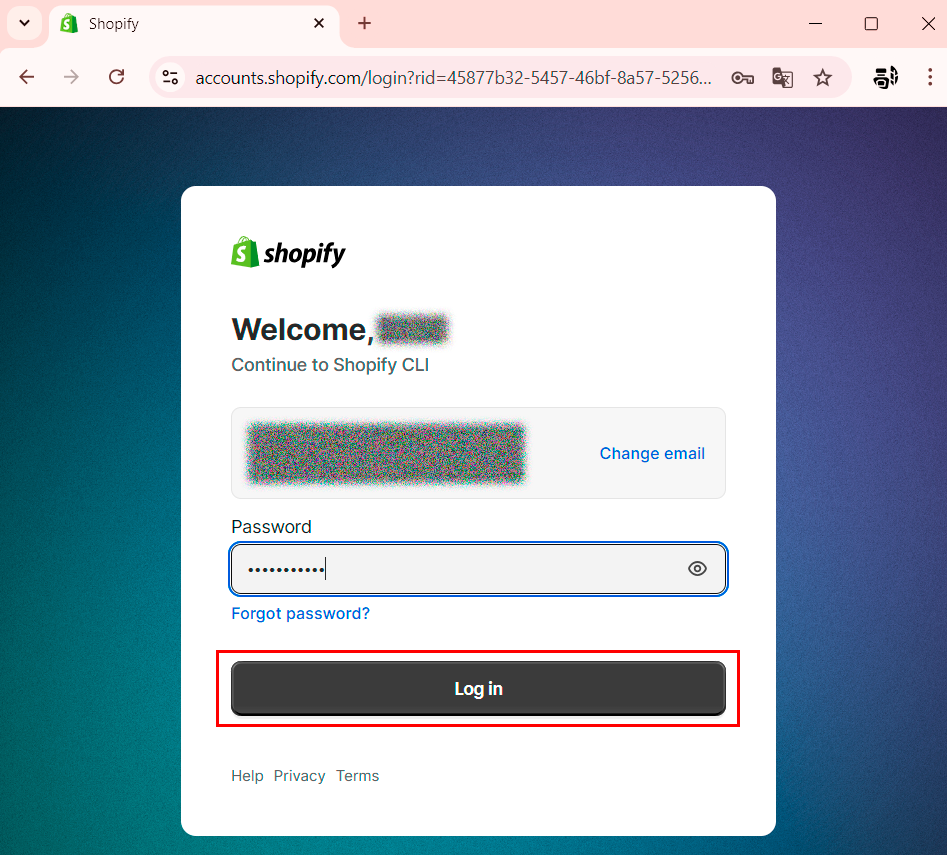
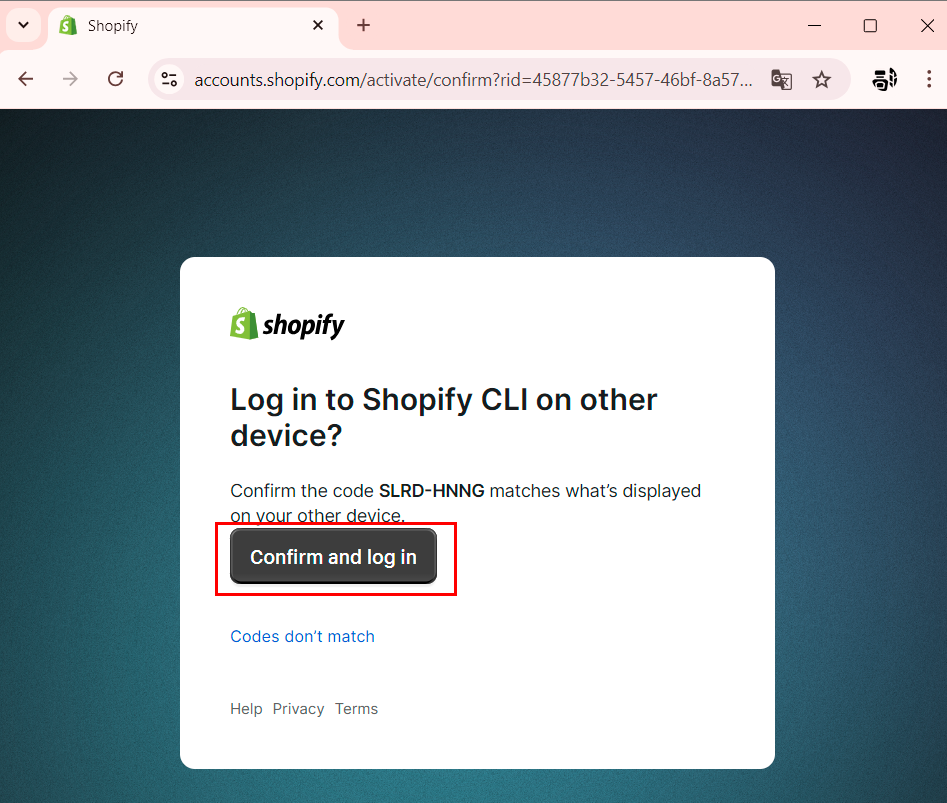
À partir de la version 3.0 de Shopify CLI, il n'y a plus de commande explicite pour l'authentification. Si vous n'êtes pas connecté, le système vous invitera automatiquement à vous connecter lors de l'exécution d'une commande nécessitant une autorisation. Shopify CLI utilise OAuth 2.0 pour l'authentification. Cela signifie qu'après avoir exécuté une commande nécessitant une autorisation, vous serez redirigé vers la page de connexion Shopify dans votre navigateur. Vous devrez alors vous connecter à votre compte et confirmer l'accès à la boutique souhaitée. OAuth 2.0 est un standard pour l'autorisation sécurisée, permettant l'accès à votre boutique sans avoir besoin de stocker manuellement des mots de passe ou des jetons.
Pour vous connecter au serveur et vous connecter à Shopify, suivez ces étapes :
-
Ouvrez un terminal et connectez-vous au serveur en utilisant la commande :
-
Lors de la première connexion, confirmez l'authenticité du serveur en saisissant "yes" pour ajouter la clé à la liste des hôtes connus (known hosts).
-
Une fois l'authentification réussie, vous pouvez commencer à gérer votre boutique.
Attention
Que vous travailliez avec des applications, des thèmes ou Hydrogen, toutes les commandes pour interagir avec Shopify doivent commencer par le préfixe
shopify. -
Pour créer un nouveau thème, utilisez la commande :
-
Pour naviguer vers le répertoire contenant le thème créé, utilisez la commande :
-
Pour lancer le thème en mode développement, utilisez la commande :
Si vous n'êtes pas connecté, le système vous invitera automatiquement à vous connecter lors de l'exécution de cette commande :
-
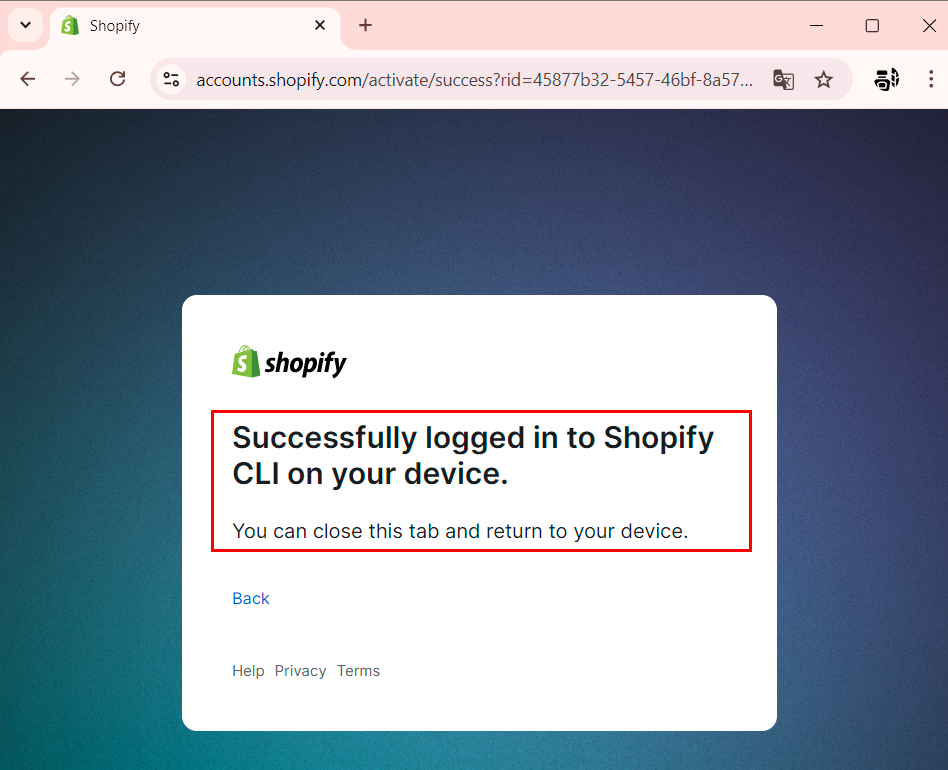
Pour vous authentifier, cliquez sur n'importe quel bouton, puis copiez l'URL fournie, ouvrez-la dans votre navigateur et complétez le processus d'authentification :
-
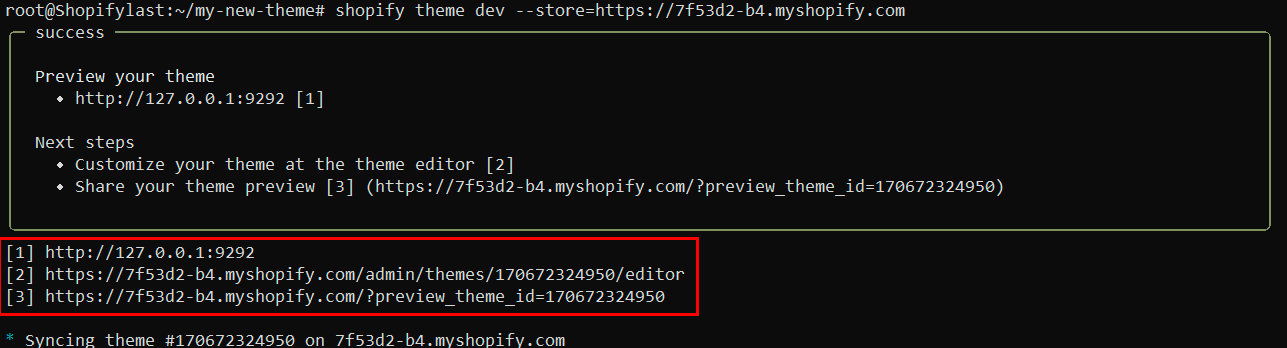
Après une authentification réussie, un message "Logged in" apparaîtra dans le terminal, et la commande nécessitant l'autorisation commencera à s'exécuter. Vous verrez également des liens pour visualiser et modifier le thème localement et dans le panneau d'administration de Shopify :
Remarque
Des informations détaillées sur les paramètres de base de Shopify CLI peuvent être trouvées dans la documentation pour les développeurs.
Commander un serveur avec Shopify CLI via l'API
Pour installer ce logiciel en utilisant l'API, suivez ces instructions