OpenCart
Dans cet article
Information
OpenCart est un CMS gratuit et open-source pour la gestion de boutiques en ligne de toutes tailles et de toutes activités. Son architecture modulaire, sa séparation stricte entre les parties client et administration, ainsi que ses mises à jour de sécurité régulières offrent flexibilité, évolutivité et sécurité.
OpenCart. Fonctionnalités clés
- Gestion du catalogue de produits. OpenCart est une solution e-commerce complète qui offre un large éventail d'options pour la création et la gestion du catalogue de marchandises d'une boutique en ligne. Ce système vous permet d'organiser un catalogue avec un nombre illimité de produits, descriptions, images, attributs et variantes. Les produits peuvent être regroupés en catégories faciles à naviguer et filtrés par divers critères (marque, prix, etc.).
- Processus de paiement simple. OpenCart dispose d'une interface intuitive pour les acheteurs qui simplifie le processus de paiement. Le système est intégré avec des passerelles de paiement populaires, telles que PayPal, et vous permet également de configurer diverses méthodes de paiement, y compris les virements bancaires et les paiements en espèces.
- Gestion des commandes. Le panneau d'administration OpenCart fournit des outils pratiques pour gérer les commandes, suivre leur statut et imprimer les documents justificatifs tels que les factures et les bons de livraison.
- Personnalisation et intégration. Avec la prise en charge de plusieurs devises et systèmes fiscaux, le système peut être personnalisé pour fonctionner dans différents pays et répondre aux exigences locales.
- Outils marketing. Le système propose des outils marketing tels qu'un système de remises et de coupons, des outils d'e-marketing et une intégration avec les réseaux sociaux. OpenCart fournit des outils d'optimisation SEO pour améliorer la visibilité de la boutique dans les moteurs de recherche.
- Analyses et rapports. Une analyse détaillée des ventes, des commandes, des produits et des clients vous permet de suivre les performances de l'entreprise et de prendre des décisions éclairées basées sur les données.
Fonctionnalités de déploiement
| ID | Nom du logiciel | Système d'exploitation compatible | VM | BM | VGPU | GPU | Min CPU (Cœurs) | Min RAM (GB) | Min HDD/SSD (GB) | Domaine personnalisé | Actif |
|---|---|---|---|---|---|---|---|---|---|---|---|
| 102 | OpenCart | Ubuntu 22.04 | + | + | + | + | 1 | 1 | - | Non | COMMANDER |
- L'interface web sera disponible à l'URL :
http://{server_ip}/opencart/.
Remarque
Sauf indication contraire, nous installons par défaut la dernière version de la version du logiciel provenant du site Web du développeur ou des dépôts du système d'exploitation.
Démarrage après le déploiement d'OpenCart
Une notification sera envoyée à l'adresse e-mail spécifiée lors de l'inscription indiquant que le serveur est prêt pour l'utilisation après le paiement de la commande. Elle contiendra l'adresse IP du VPS, ainsi que l'identifiant et le mot de passe pour la connexion. Les clients de notre entreprise gèrent le matériel dans le panneau de contrôle du serveur et via le panneau de contrôle API - Invapi.
Vous pouvez trouver les données d'autorisation soit dans l'onglet Configuration >> Tags du panneau de contrôle du serveur, soit dans l'e-mail qui a été envoyé :
- Lien pour accéder au tableau de bord WordPress avec une interface web : dans le tag webpanel ;
- Login et Password : Envoyés à votre adresse e-mail une fois que le serveur est prêt à l'emploi après le déploiement du logiciel.
Paramètres initiaux d'OpenCart
Pour accéder au site Web OpenCart, rendez-vous à l'URL http://{server_ip}/opencart/. Acceptez le contrat de licence et assurez-vous que toutes les exigences du système sont remplies (tous les éléments doivent être au statut OK). Une fois la vérification réussie, cliquez sur le bouton Continue pour accéder au menu des paramètres de la base de données.
Configuration de la base de données
Saisissez les paramètres de connexion à la base de données MySQL lors de cette étape :
- DB Driver -
MySQLi; - Hostname -
localhost; - Username -
opencart; - Password - Pour accéder au serveur, utilisez le mot de passe spécifié lors de l'installation du système d'exploitation. Ce mot de passe peut être trouvé dans l'e-mail reçu après la livraison du serveur ;
- Database -
opencart; - Port -
3306.
Veuillez fournir les détails de l'administrateur :
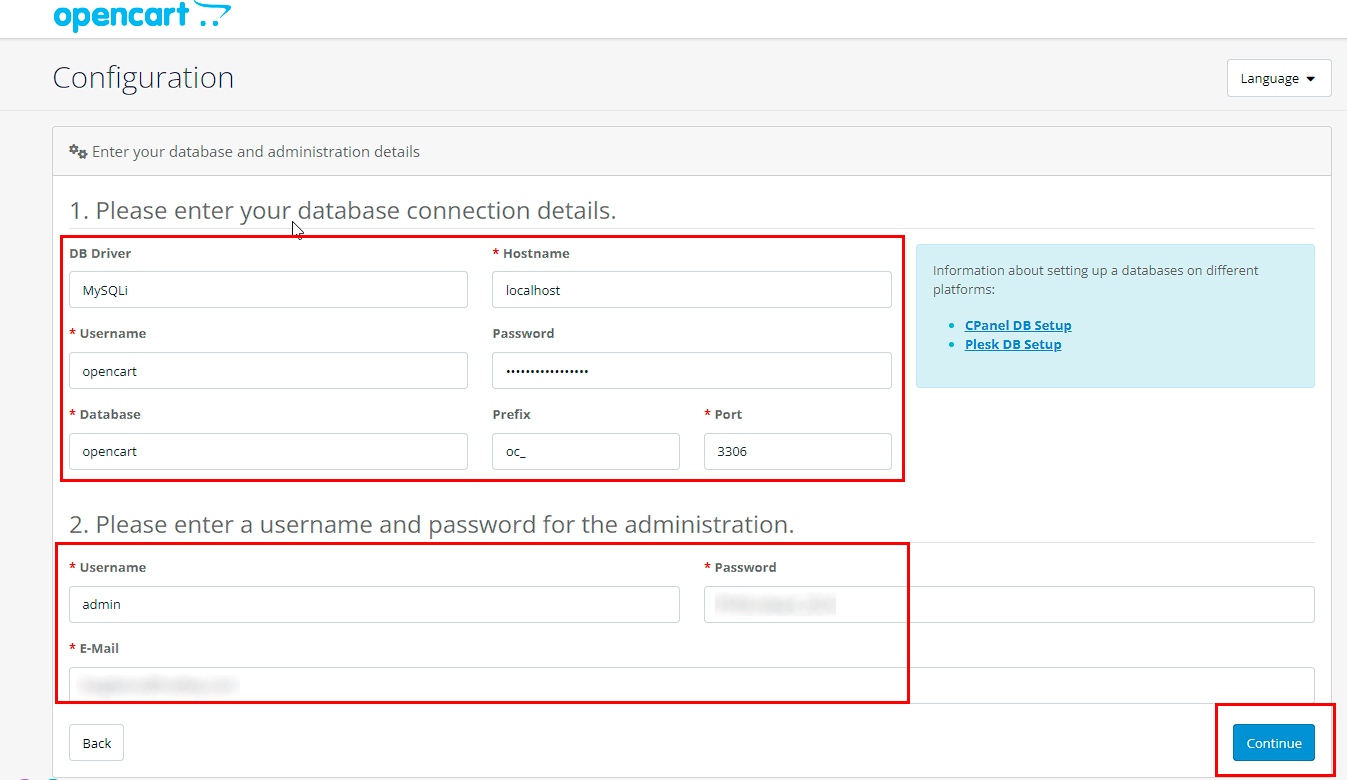
Après avoir saisi ces données, OpenCart générera une base de données nommée opencart. Les identifiants fournis seront utilisés pour établir une connexion à la base de données. Le panneau d'administration est accessible à l'adresse http://{server_ip}/opencart/admin.
Après l'autorisation initiale dans le panneau d'administration, vous serez invité à déplacer le répertoire de stockage (storage directory). Il est recommandé de sélectionner l'option Automatically Move, de choisir /var/www/ comme emplacement de fichier dans le menu déroulant et de cliquer sur le bouton Move. Confirmez ensuite l'action dans la fenêtre qui apparaît et attendez la fin du processus.
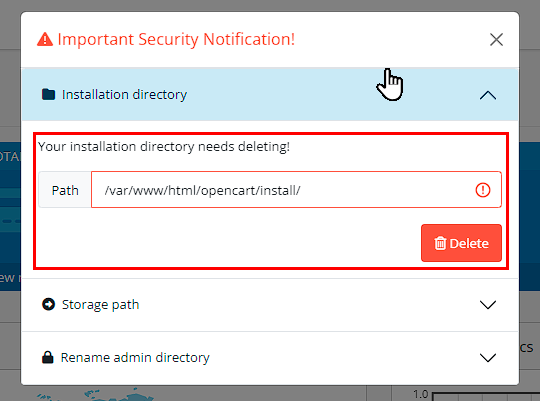
Une fois que le répertoire de stockage a été migré avec succès, une notification apparaîtra.
Après vous être authentifié pour la première fois dans le panneau d'administration, vous devez également supprimer le répertoire d'installation. Une notification apparaîtra pour confirmer la suppression. Pour supprimer ce répertoire, suivez ces étapes :
-
Naviguez vers le répertoire
/var/www/html/opencart/: -
Utilisez la commande
rmpour supprimer le répertoireinstall:
Remarque
Pour des informations détaillées sur les paramètres de base d'OpenCart, reportez-vous à la documentation des développeurs.
Commander un serveur avec OpenCart via l'API
Pour installer ce logiciel via l'API, suivez ces instructions.