Magento
Dans cet article
Information
Magento est une plateforme d'e-commerce open-source conçue pour créer des boutiques en ligne complexes et évolutives. Développé avec PHP, Magento offre un large éventail de fonctionnalités pour gérer les ventes en ligne, notamment la gestion du catalogue, le traitement des commandes et l'analyse de données. Grâce à sa flexibilité et son vaste écosystème d'extensions, Magento est adapté à la création de boutiques en ligne de toutes tailles — des petites boutiques aux grands détaillants d'entreprise.
Magento : Fonctionnalités clés
- Magento vous permet de créer un nombre illimité de produits avec des descriptions détaillées. It prend en charge la création de catalogues complexes avec catégorisation multiniveau, ventes croisées et produits associés.
- La plateforme propose un processus de paiement personnalisable prenant en charge de nombreuses méthodes de paiement, y compris l'intégration avec les passerelles de paiement populaires. Un système flexible de calcul des frais d'expédition est implémenté, tenant compte de divers paramètres.
- Magento offre un panneau d'administration pratique pour gérer les commandes, les stocks, les clients et le contenu du magasin. Des outils sont disponibles pour gérer plusieurs magasins à partir d'un seul panneau d'administration.
- La plateforme propose diverses options pour personnaliser le design et les fonctionnalités de votre boutique. Des thèmes adaptatifs peuvent être créés, et les fonctionnalités peuvent être étendues à l'aide de modules.
- Magento implémente un système de tarification avancé, incluant la gestion des remises, des coupons et des programmes de fidélité. Des outils pour l'optimisation SEO, le marketing par e-mail et l'intégration avec les systèmes CRM et ERP sont disponibles.
- La plateforme fournit des outils d'analyse et de reporting, incluant rapports détaillés sur les ventes, les produits, les clients et les campagnes marketing.
Fonctionnalités de déploiement
| ID | Nom du logiciel | Système d'exploitation compatible | VM | BM | VGPU | GPU | Min CPU (Cœurs) | Min RAM (GB) | Min HDD/SSD (GB) | Domaine personnalisé | Actif |
|---|---|---|---|---|---|---|---|---|---|---|---|
| 198 | Magento | Ubuntu 22.04 | + | + | + | + | 4 | 4 | 60 | Non | COMMANDER |
``` bash
sudo systemctl restart apache2
```
- L'interface web sera accessible à l'adresse :
https://magento{server_id}.hostkey.in. - Par défaut, Opensearch (situé sur
localhost:9200) est utilisé comme index de recherche. Cependant, Elasticsearch est téléchargé dans le répertoire/rootet peut être utilisé si nécessaire (une configuration supplémentaire est requise).
Remarque
Sauf indication contraire, nous installons par défaut la dernière version logicielle disponible sur le site du développeur ou via les dépôts du système d'exploitation.
Prise en main après le déploiement de Magento
Après le paiement de la commande, une notification confirmant que le serveur est prêt sera envoyée à l'adresse e-mail spécifiée lors de l'inscription. Elle contiendra l'adresse IP du VPS, ainsi que l'identifiant et le mot de passe pour se connecter au serveur.
Elle contiendra également Lien d'accès à l'interface web de Magento: https://magento{Server_ID_from_Invapi}.hostkey.in
Nos clients gèrent leur équipement via le panneau de gestion du serveur et l'API — Invapi.
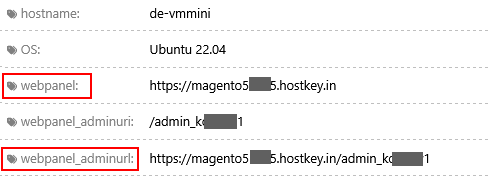
Les données d'authentification peuvent être trouvées dans l'onglet *Configuration >> Tags du panneau de gestion du serveur :
- Lien d'accès à l'interface web de Magento:
https://odoo{Server_ID_from_Invapi}.hostkey.indans le tag webpanel - Lien d'accès au panneau d'administration Magento
https://magento{server_id}.hostkey.in/admin_{unique_id}dans le tag webpanel_adminurl;
Remarque
Le lien d'accès à l'administration est unique et généré lors de l'installation.
Pour accéder au panneau d'administration, il vous suffit d'ajouter /{unique_id spécifié dans le tag webpanel_adminuri à l'adresse de votre panneau.
Vous pouvez également vérifier l'identifiant {unique_id} en exécutant la commande suivante :
Authentification et menu de démarrage
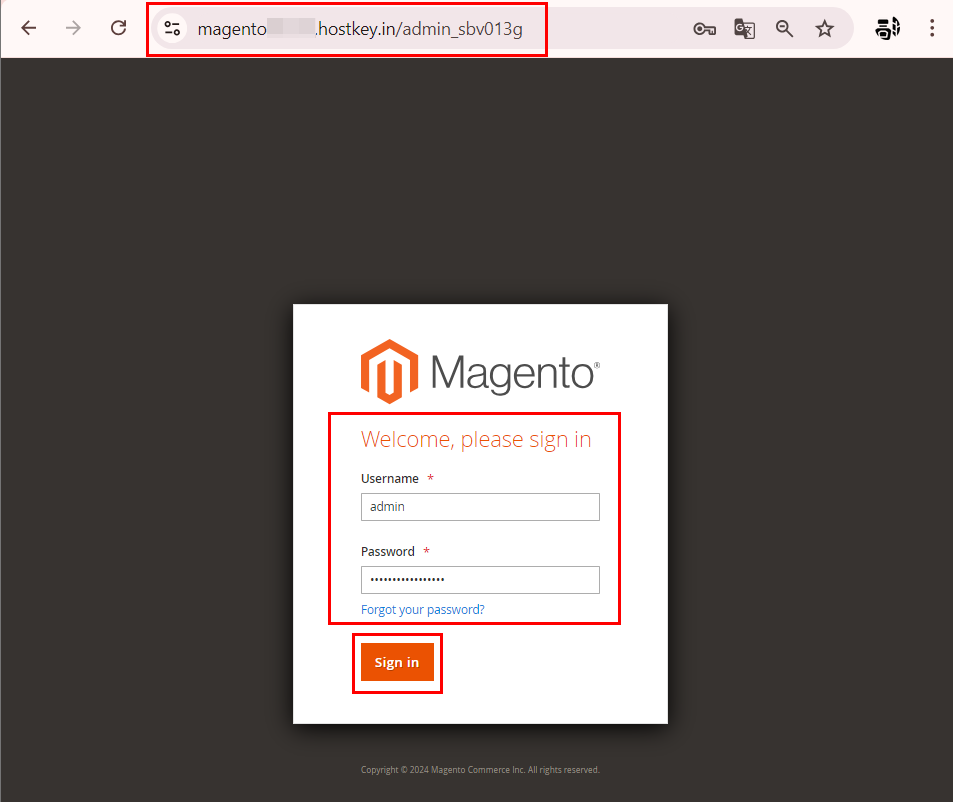
Pour accéder au panneau d'administration, allez sur le lien https://magento{server_id}.hostkey.in/admin_{unique_id} et saisissez les identifiants : Username - root, Password - [le mot de passe] envoyé par e-mail. Cliquez ensuite sur le bouton Sign in :
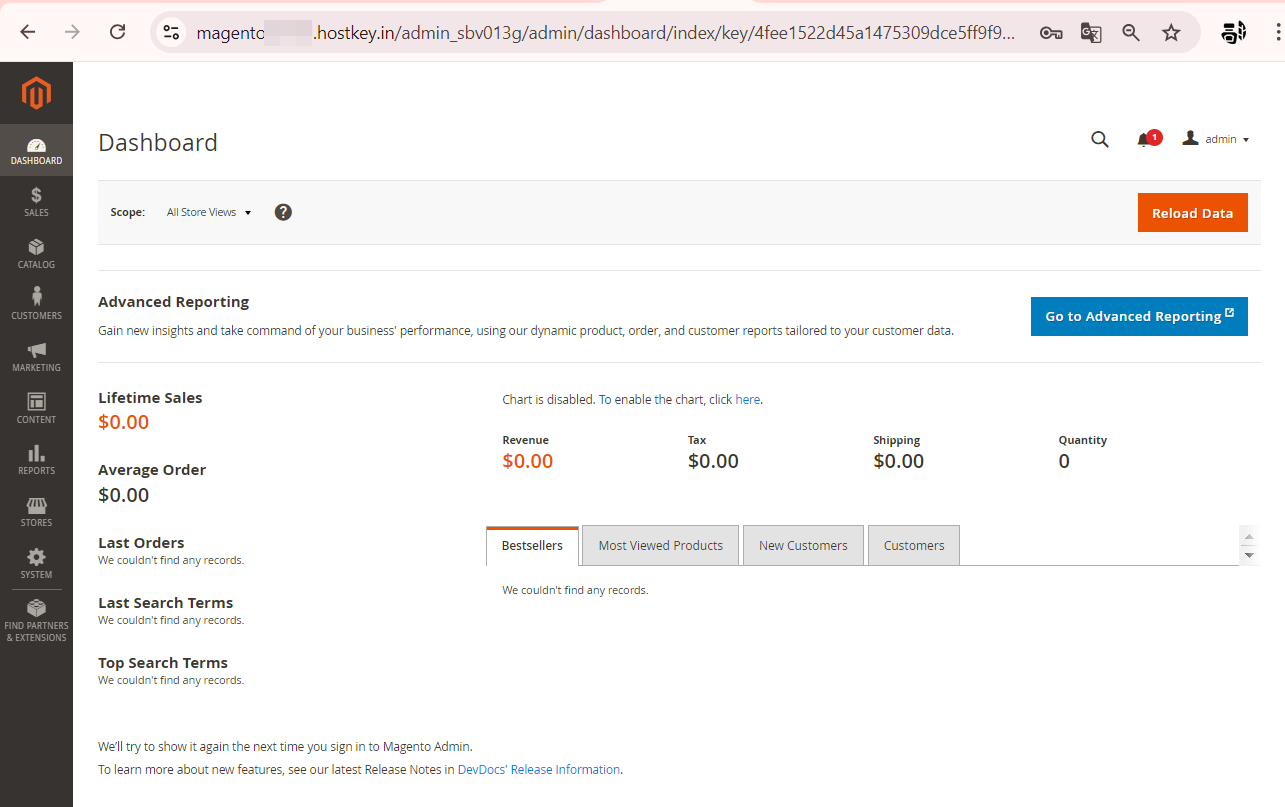
Une fois l'authentification réussie, vous serez redirigé vers la page d'accueil du panneau d'administration :
Paramètres du profil administrateur
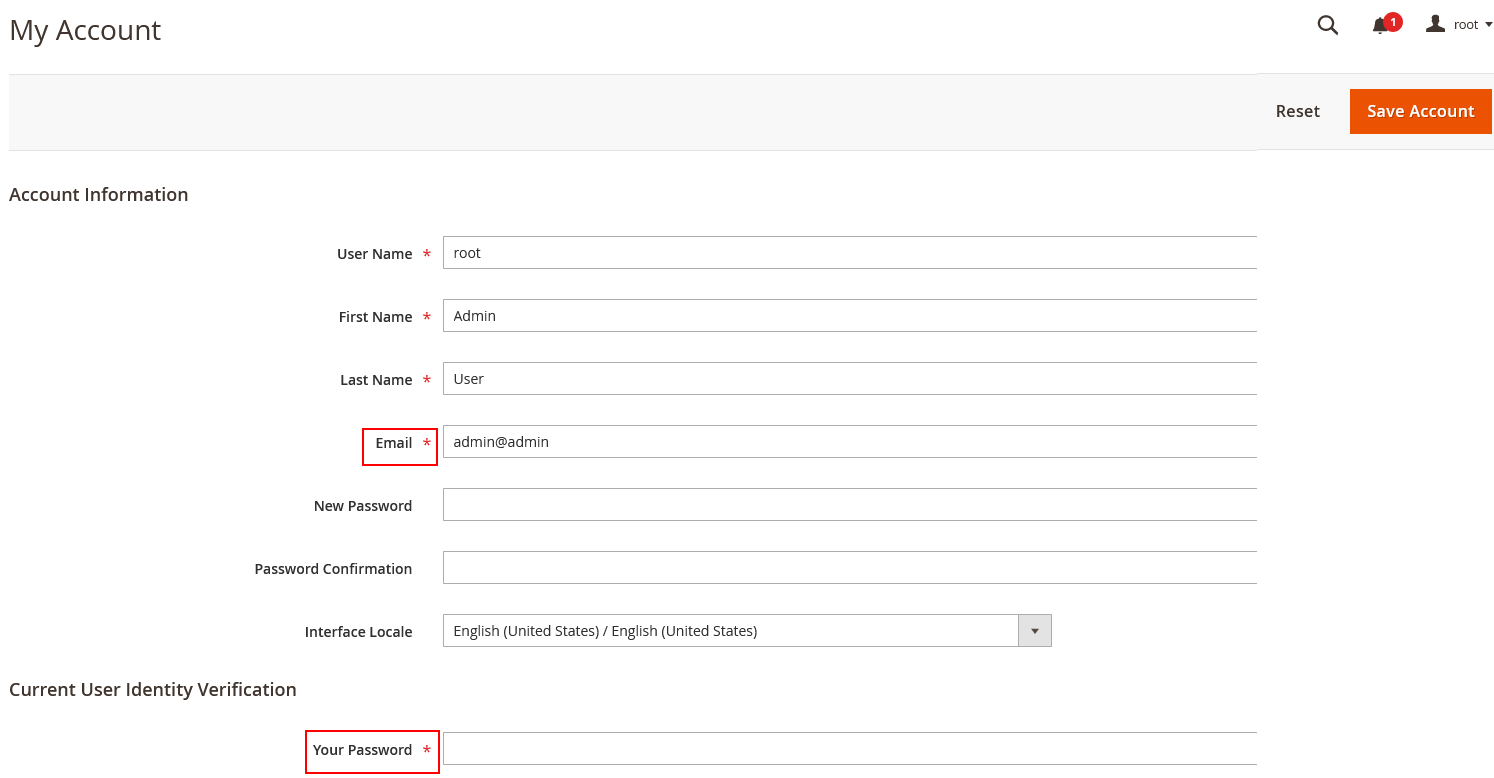
Pour modifier les paramètres du profil administrateur, accédez au profil utilisateur depuis la page d'accueil et sélectionnez Account Setting dans le menu ouvert.

Vous serez redirigé vers l'onglet My Account :
Remarque
Pour éviter de perdre l'accès aux notifications, assurez-vous de changer l'Email pour une adresse existante lors de votre première connexion.
Dans cet onglet, vous pouvez mettre à jour vos informations de profil et changer le mot de passe. Après avoir effectué des modifications, saisissez votre mot de passe actuel dans le champ Your Password et cliquez sur le bouton Save Account.
Paramètres supplémentaires
Accès à la base de données Magento
Identifiants d'accès à la base de données :
- db_name:
magento - db_user:
magento - db_password:
magento
Veuillez également prêter attention aux paramètres suivants et les modifier si nécessaire :
timezone: UTClanguage: en_UScurrency: USD
Clés d'accès au dépôt Adobe
Après l'installation de Magento, vous devez ajouter manuellement vos clés client Adobe dans le fichier /root/.config/composer/auth.json :
"username": "{public_key}""password": "{private_key}"
Remarque
Des informations détaillées sur les principaux paramètres de Magento sont disponibles dans la documentation pour développeurs.
Commander un serveur avec Magento via l'API
Pour installer ce logiciel via l'API, suivez ces instructions.