TeamSpeak
Dans cet article
- TeamSpeak. Fonctionnalités clés
- Fonctionnalités de déploiement
- Prise en main après le déploiement de TeamSpeak en tant que Managed App
- Prise en main après l'achat de TeamSpeak via le Marketplace
- Vérifier le fonctionnement du serveur TeamSpeak
- Mise à jour de Ts3-Manager
- Connexion au serveur
- Confirmation des privilèges d'administrateur
- Accès au panneau de contrôle Web
- Commander TeamSpeak via l'API
Information
TeamSpeak est un logiciel VoIP principalement conçu pour les joueurs et les équipes ayant besoin d'un outil de communication stable. Il est fiable, léger et offre diverses fonctionnalités telles que le chiffrement AES-256, une latence minimale et un audio de haute qualité.
TeamSpeak. Fonctionnalités clés
- Chat vocal de haute qualité : TeamSpeak assure une transmission vocale claire et nette entre les utilisateurs, ce qui est crucial pour la coordination pendant le jeu.
- Système de canaux : Les utilisateurs peuvent créer un nombre illimité de canaux et les organiser en groupes hiérarchiques, permettant des canaux séparés pour différentes équipes, jeux ou tâches.
- Gestion des droits : Les administrateurs de serveur peuvent attribuer différents droits aux utilisateurs, tels que la capacité de créer des canaux, d'expulser des membres, etc.
- Support du son 3D : TeamSpeak positionne la voix de chaque utilisateur dans la salle virtuelle, facilitant la navigation pendant le jeu.
- Enregistrement du chat vocal : Possibilité d'enregistrer les conversations vocales pour une écoute ou un partage ultérieur.
- Multiplateforme : Disponible pour Windows, MacOS, Linux et les appareils mobiles.
Remarque
Vous pouvez déployer TeamSpeak en tant que Managed App. Pour ce faire, sélectionnez Marketplace > Managed Apps dans le panneau de contrôle du serveur Invapi.
Fonctionnalités de déploiement
| ID | Nom du logiciel | Système d'exploitation compatible | VM | BM | VGPU | GPU | Min CPU (Cœurs) | Min RAM (GB) | Min HDD/SSD (GB) | Domaine personnalisé | Actif |
|---|---|---|---|---|---|---|---|---|---|---|---|
| 85 | TeamSpeak | Ubuntu 22.04 | + | + | + | + | 1 | 1 | - | Oui | COMMANDER |
Pour ce logiciel, il est possible de définir un domaine personnalisé lors de l'installation. Voir instructions
Remarque
Sauf indication contraire, nous installons par défaut la dernière version de la version logicielle provenant du site web du développeur ou des dépôts du système d'exploitation.
Prise en main après le déploiement de TeamSpeak en tant que Managed App
Après avoir déployé TeamSpeak en tant que managed app, vous trouverez les éléments suivants dans l'onglet My Apps du panneau de contrôle du serveur :
- un lien d'application ;
- l'identifiant et le mot de passe pour l'accès ;
- des informations concernant l'utilisation et la gestion du service.
Pour plus de détails sur le fonctionnement avec les managed apps, consultez les instructions.
Prise en main après l'achat de TeamSpeak via le Marketplace
Après avoir effectué un achat, vous recevrez une notification à l'adresse e-mail fournie lors de l'inscription, indiquant que votre serveur est prêt à être utilisé. Cette notification inclura l'adresse IP du VPS et les identifiants de connexion. Les clients de notre entreprise gèrent l'équipement via le server management panel et l'API — Invapi.
Pour commencer à utiliser le service, téléchargez le client TeamSpeak sur votre appareil local et installez-le.
Vérifier le fonctionnement du serveur TeamSpeak
-
Vérifier l'état du conteneur :
-
Consulter les logs du conteneur :
-
Vérifier la disponibilité des ports :
Mise à jour de Ts3-Manager
Remarque
Une vulnérabilité de sécurité critique a été découverte dans les versions 2.2.1 et antérieures de Ts3-Manager. Par conséquent, il est recommandé de passer à la version 2.2.3 ou supérieure dès que possible.
-
Sauvegarder la configuration actuelle
Enregistrez les informations concernant le conteneur actuel. Pour restaurer si nécessaire, exécutez :
Vérifiez les données dansvolume: -
Arrêter et supprimer l'ancien conteneur
Si le conteneur
ts3-managerexiste (même sidocker psne l'affiche pas), exécutez : -
Démarrer un nouveau conteneur Ts3-Manager v2.2.3
-
Vérifier le démarrage
Assurez-vous que le conteneur a démarré avec succès :
Si la mise à jour a réussi, alors :- Dans la sortie de
docker ps, le conteneurts3-managerdoit être au statut Up. - Dans les logs de
docker logs ts3-manager, un message tel que le suivant doit apparaître :
Connexion au serveur
- Dans la sortie de
Pour vous connecter au serveur, vous avez besoin de :
- Dans le panneau de contrôle, copier la Server IP Address depuis l'onglet Network — Server ID and IP Address.
- Optionnel - S'inscrire sur votre compte TeamSpeak personnel. Cela simplifiera la gestion et la configuration du serveur.
-
Optionnel - Ajouter le serveur à votre compte TeamSpeak personnel. Entrez l'adresse IP du serveur et le numéro de port (
9987), ainsi que le nom du serveur.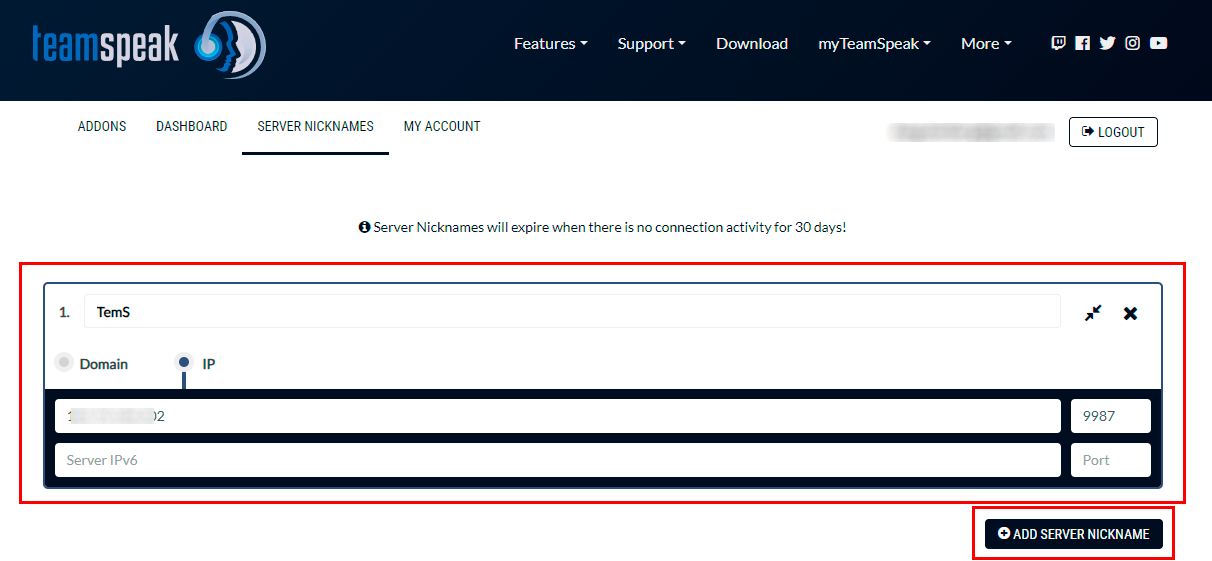
Remarque
Selon la licence, sans inscription, vous pouvez créer 1 serveur virtuel avec 32 slots. Après inscription, la limite sera étendue à 2 serveurs virtuels et 1024 slots (512 chacun).
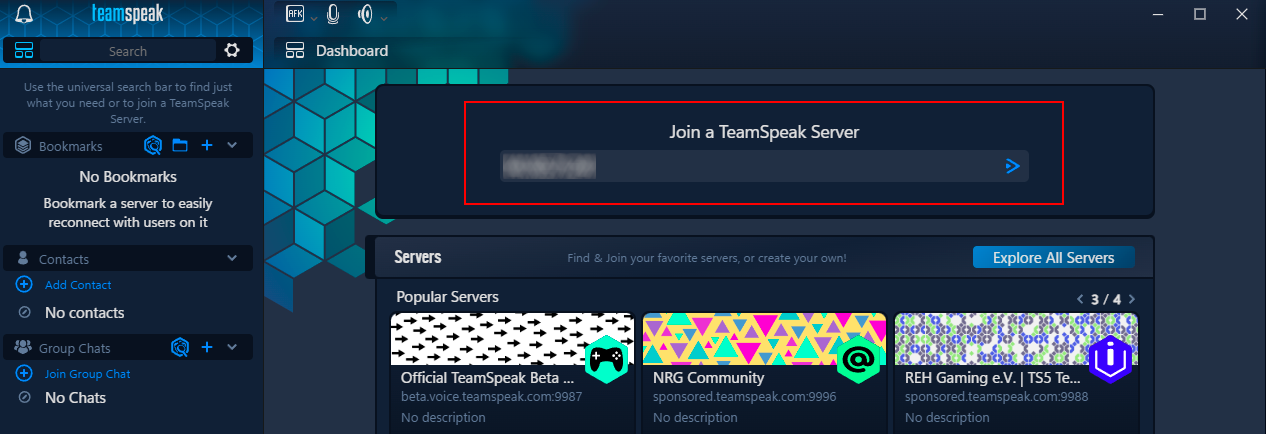
Après avoir lancé le client TeamSpeak sur votre appareil local, saisissez l'adresse IP du serveur dans le champ indiqué dans la capture d'écran ci-dessous et cliquez sur le bouton Connect :
Confirmation des privilèges d'administrateur
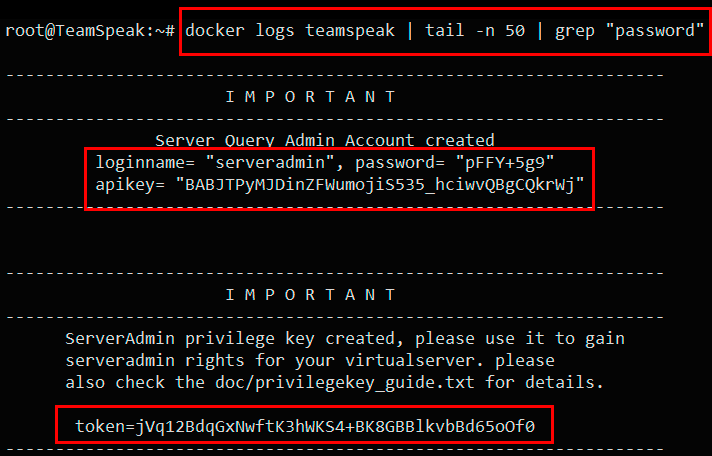
Pour confirmer les privilèges d'administrateur, vous devez vous connecter au serveur via SSH et exécuter la commande suivante :
L'exécution de cette commande affichera les données importantes suivantes :
-
Identifiants du compte ServerQuery Admin (fonction pour administrer un serveur TeamSpeak 3 via une interface en ligne de commande) :
- Login :
serveradmin; - Mot de passe (généré par le système) ;
- Clé API.
- Login :
-
Clé de privilège (token) pour obtenir les privilèges d'administrateur sur le serveur virtuel.
Un exemple de sortie ressemblera à ceci :
Vous devez sauvegarder ces données, car elles seront nécessaires pour :
- Se connecter à l'interface ServerQuery ;
- Obtenir les privilèges d'administrateur sur le serveur virtuel ;
- Gérer le serveur via l'API ;
- La gestion du serveur via l'interface Web de TS3 Manager.
Il est important de noter que la clé de privilège ne peut être utilisée qu'une seule fois, et que le mot de passe ServerQuery doit être changé immédiatement après la première connexion.
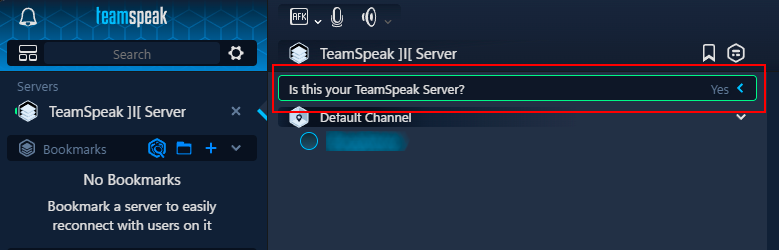
Dans le client TeamSpeak, cliquez sur le nom du serveur et répondez "Yes" à la question Is this your TeamSpeak server? :
Entrez la clé copiée :
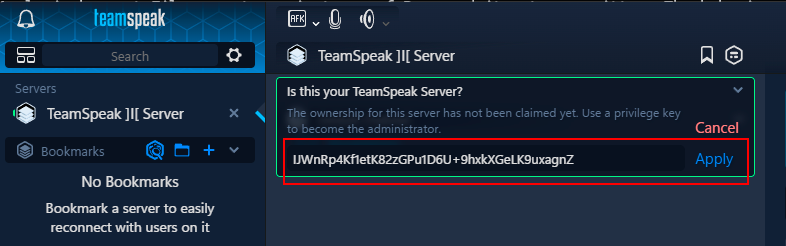
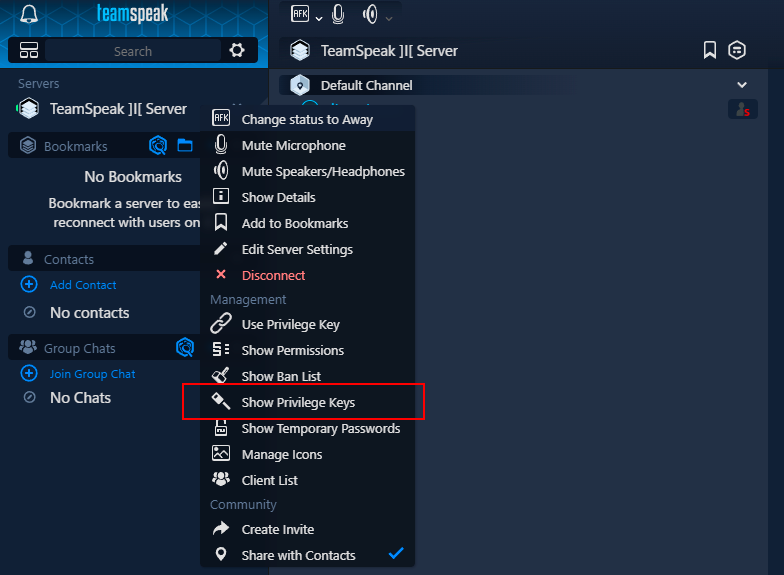
Après avoir confirmé les privilèges d'administrateur, vous pouvez créer de nouvelles clés. Pour ce faire :
- Ouvrez le menu contextuel en faisant un clic droit sur l'icône du serveur dans la fenêtre principale de TeamSpeak.
- Dans les paramètres du serveur, allez sur l'onglet Show Privilege Keys :
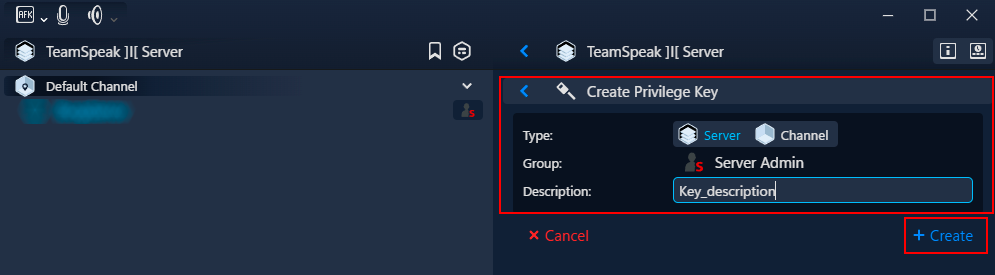
- Cliquez sur le bouton
Createpour générer une nouvelle clé de privilège :

-
Une fenêtre s'ouvrira où vous pourrez choisir le groupe pour lequel la clé est créée. Les options suivantes sont disponibles :
- Server Admin : Groupe avec des privilèges maximaux, ayant un contrôle administratif complet sur le serveur.
- Normal : Groupe avec des droits limités, destiné aux utilisateurs réguliers.
- Guest : Groupe avec des droits minimaux pour l'accès invité.
-
Sélectionnez le groupe pour lequel vous devez créer une clé de privilège.
- Dans le champ Description, saisissez une brève explication de l'utilité de la clé créée.
- Après avoir saisi la description, cliquez sur le bouton
Create:
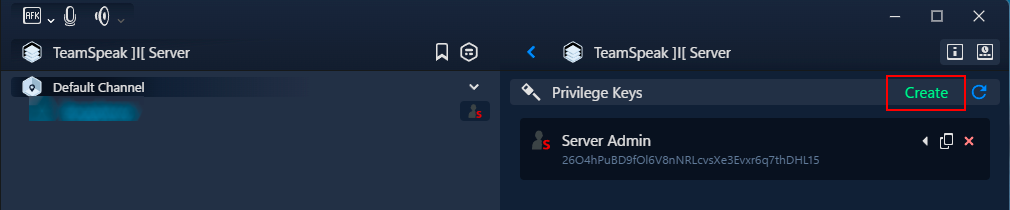
La nouvelle clé de privilège sera générée et affichée dans la liste des clés.
Vous pouvez utiliser la clé créée pour accorder les privilèges appropriés aux utilisateurs ou administrateurs sur ce serveur TeamSpeak.
Accès au panneau de contrôle Web
- Server : Adresse IP du serveur ou nom de domaine du serveur (sans
https://). Vous pouvez copier l'adresse depuis le panneau de contrôle dans l'onglet Network - Server IP Address; - Port :
10011; - Name :
serveradmin; - Password : Le mot de passe de l'administrateur du serveur, reçu comme décrit précédemment.
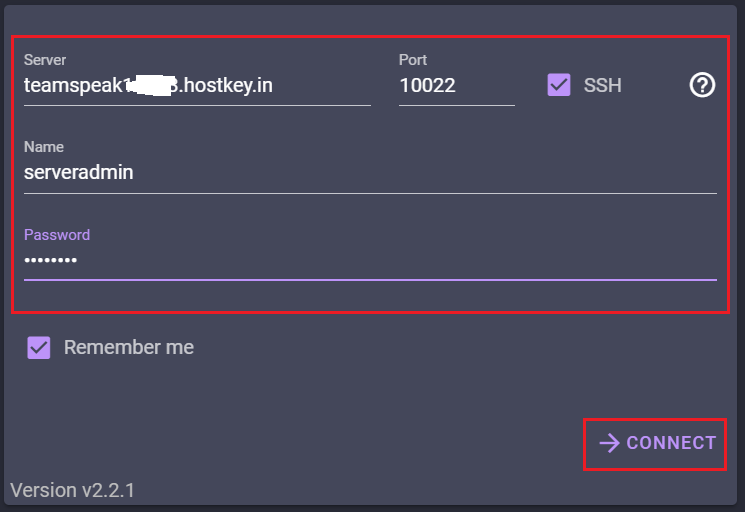
Après une authentification réussie, vous aurez accès aux fonctionnalités suivantes :
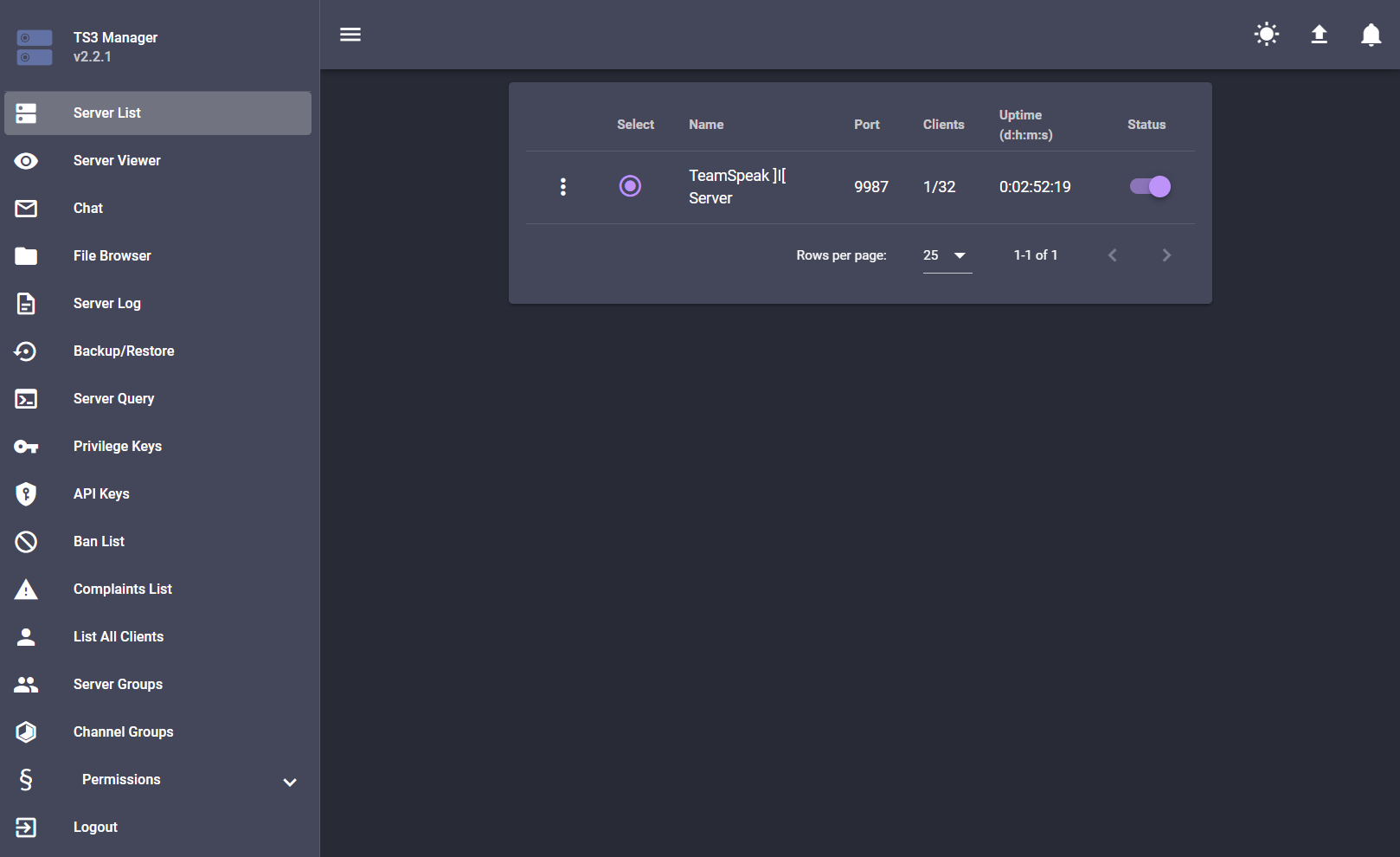
- Server List. Cet élément de gestion central affiche tous les serveurs TeamSpeak 3 enregistrés dans le système. Les administrateurs peuvent consulter les informations générales sur chaque serveur, y compris son état opérationnel, le nombre d'utilisateurs connectés, le temps de disponibilité (uptime) et les ports utilisés. La gestion de base du serveur s'effectue via cette interface : démarrage, arrêt, redémarrage et configuration des paramètres de base.
- Server Viewer. Un outil interactif pour la surveillance visuelle en temps réel du serveur. Il affiche une structure arborescente des canaux du serveur, montrant tous les utilisateurs connectés et leur activité. Il vous permet d'observer les mouvements des utilisateurs entre les canaux, de surveiller l'activité vocale et de répondre rapidement à diverses situations.
- Chat. Un système de messagerie instantanée intégré qui facilite la communication entre les administrateurs et les utilisateurs sur le serveur. Il prend en charge les chats personnels et de groupe, permet le partage de fichiers et utilise le formatage de texte. Il stocke l'historique du chat pour une analyse ultérieure.
- File Browser. Cet outil gère le système de fichiers du serveur TeamSpeak 3. Accédez aux fichiers téléchargés, aux avatars des utilisateurs et autres médias via celui-ci. Les administrateurs peuvent gérer le contenu du serveur, contrôler l'utilisation de l'espace disque et définir les permissions d'accès aux fichiers.
- Server Log. Un système de journalisation qui enregistre tous les événements se produisant sur le serveur. Il enregistre les informations sur les connexions des utilisateurs, les changements de configuration, les événements système et les erreurs. Un outil essentiel pour le dépannage des problèmes et la surveillance de la sécurité du serveur.
- Backup/Restore. Cet outil complet assure la sécurité des données sur le serveur. Il vous permet de créer des sauvegardes de tous les paramètres, bases de données et données utilisateur. Comprend des fonctionnalités de sauvegarde automatique et de restauration des données en cas de défaillance.
- Server Query. Un outil avancé pour l'interaction directe avec le serveur via une interface de commande. Permet des opérations de gestion de serveur complexes à l'aide de commandes spéciales, récupère des informations détaillées sur l'état du serveur et permet un réglage précis des paramètres.
- Privilege Keys. Un système de gestion des clés d'accès privilégiées. Cette interface crée et distribue des clés spéciales qui accordent aux utilisateurs des droits et privilèges spécifiques sur le serveur.
- API Keys. La section pour la gestion des clés pour l'interaction logicielle avec le serveur via une API. Permet de créer et de configurer des clés d'accès pour l'intégration de TeamSpeak 3 avec des applications et services externes.
- Ban List. Un outil pour la gestion des blocages d'utilisateurs. Contient des informations sur les utilisateurs bloqués, les raisons et les durées de blocage. Contrôle efficacement l'accès des utilisateurs indésirables au serveur.
- Complaints List. Un système de traitement des plaintes des utilisateurs. Les administrateurs peuvent consulter les plaintes soumises, suivre leur statut et prendre les mesures nécessaires pour résoudre les conflits.
- List All Clients. Une liste complète de tous les utilisateurs ayant déjà été connectés au serveur. Comprend des informations détaillées sur chaque client, y compris l'historique des connexions, les pseudonymes utilisés et les données techniques.
- Server Groups. Un outil pour la gestion des groupes d'utilisateurs au niveau du serveur. Permet de créer et de configurer divers groupes avec des droits et privilèges spécifiques, simplifiant l'administration d'un grand nombre d'utilisateurs.
- Channel Groups. Un système de gestion des groupes au niveau des canaux. Permet de configurer des droits et privilèges spécifiques pour les utilisateurs au sein de canaux spécifiques ou de leurs groupes.
- Permissions. Un système complet de paramétrage des permissions. Permet de régler finement les permissions d'accès pour différents groupes d'utilisateurs, définissant leurs capacités sur le serveur, dans les canaux et lors de l'interaction avec d'autres utilisateurs.
- Logout. La fonction pour mettre fin en toute sécurité à la session de l'administrateur. À la sortie, toutes les connexions actives sont correctement fermées et tous les changements apportés aux paramètres sont sauvegardés.
Remarque
Des informations détaillées sur les paramètres de base de TeamSpeak sont disponibles dans la documentation du développeur.
Commander TeamSpeak via l'API
Pour installer ce logiciel en utilisant l'API, suivez ces instructions.