Rocket.Chat
Dans cet article
- Fonctionnalités de déploiement
- Prise en main après le déploiement de Rocket.Chat en tant que Managed App
- Prise en main après le déploiement de Rocket.Chat depuis le Marketplace
- Utilisation du serveur avec Rocket.Chat
- Créer un nouvel utilisateur
- Mettre à jour Rocket Chat
- Commander Rocket.Chat via l'API
Information
Rocket.Chat est une plateforme de messagerie et de visioconférence open source créée en 2015 par un groupe de développeurs brésiliens travaillant pour la société Webschool. Rocket.Chat est disponible au téléchargement sur GitHub, sous licence MIT. Elle permet la messagerie en temps réel, prend en charge les appels voix et vidéo, le partage de fichiers et l'intégration avec d'autres applications. Rocket.Chat fonctionne sur une variété de systèmes d'exploitation et de plateformes, notamment Linux, Windows, macOS, Android et iOS. Il peut être installé soit sur votre serveur, soit sur des plateformes cloud. Il utilise le protocole WebSocket pour la transmission des données et prend en charge le chiffrement SSL/TLS pour assurer la sécurité du transfert de données.
Remarque
HOSTKEY est un partenaire officiel de Rocket.Chat et l'utilise dans son travail quotidien depuis 2015. Nous pouvons vendre des licences en volume et assurer le service d'installations sous licence.
Remarque
Vous pouvez déployer Rocket.Chat en tant que Managed App. Pour ce faire, sélectionnez Marketplace > Managed Apps dans le panneau de contrôle du serveur Invapi.
Fonctionnalités de déploiement
| ID | Nom du logiciel | Système d'exploitation compatible | VM | BM | VGPU | GPU | Min CPU (Cœurs) | Min RAM (GB) | Min HDD/SSD (GB) | Domaine personnalisé | Actif |
|---|---|---|---|---|---|---|---|---|---|---|---|
| 14 | RocketChat 6.x community edition | Ubuntu 22.04 | + | + | - | - | 2 | 2 | - | Non | COMMANDER |
L'interface web sera disponible à l'URL : https://rocketchat{Server_ID_from_Invapi}.hostkey.in
Remarque
Sauf indication contraire, nous installons par défaut la dernière version de la release du site du développeur ou des dépôts du système d'exploitation.
Prise en main après le déploiement de Rocket.Chat en tant que Managed App
Après avoir déployé Rocket.Chat en tant que managed app, vous trouverez les éléments suivants dans l'onglet My Apps du panneau de contrôle du serveur :
- un lien vers l'application ;
- l'identifiant et le mot de passe pour l'accès ;
- des informations concernant l'utilisation et la gestion du service.
Pour plus de détails sur l'utilisation des managed apps, consultez les instructions.
Prise en main après le déploiement de Rocket.Chat depuis le Marketplace
Le service est géré via le panneau de contrôle Rocket.Chat avec une interface web, dont le lien se trouve dans Invapi.
Vous pouvez trouver les données d'authentification soit dans l'onglet *Configuration >> Tags du panneau de contrôle du serveur, soit dans l'e-mail qui vous a été envoyé.
- Lien : dans le tag webpanel de ;
- Login et Password : envoyés à votre adresse e-mail une fois que le serveur est prêt à être utilisé après le déploiement du logiciel.
Utilisation du serveur avec Rocket.Chat
Après vous être rendu sur le panneau de contrôle Rocket.Chat, vous devez vous inscrire :
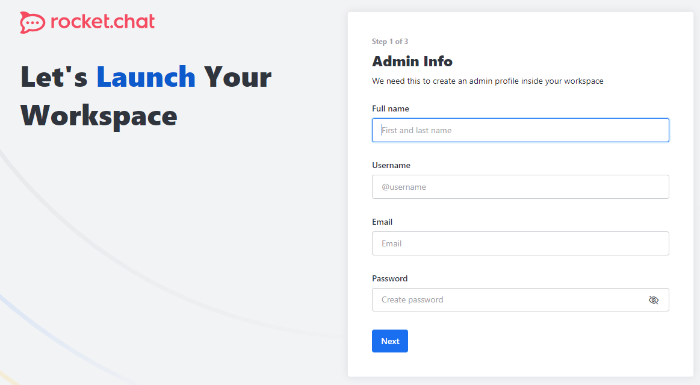
Et fournir des informations sur l'organisation :
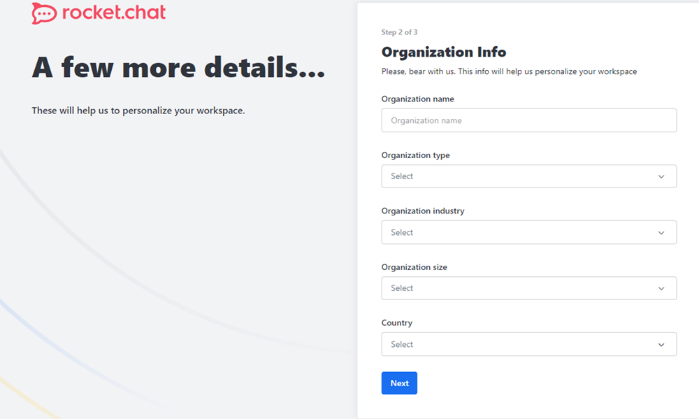
L'étape suivante consiste à enregistrer le panneau dans le cloud.
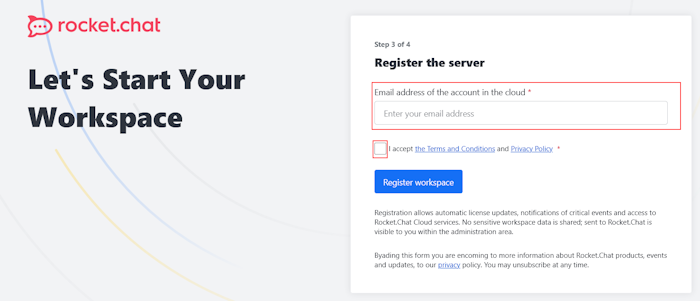
- Saisissez votre e-mail
- Cochez la case confirmant que vous acceptez les Conditions d'utilisation (Terms of Use)
- Cliquez sur le bouton
Register Workspace
Remarque
Assurez-vous de fournir une adresse e-mail valide à laquelle vous avez accès. Le code d'activation sera envoyé par e-mail.
Ensuite, vous devrez consulter l'e-mail spécifié et chercher un message provenant de l'expéditeur Rocket.Chat Cloud.
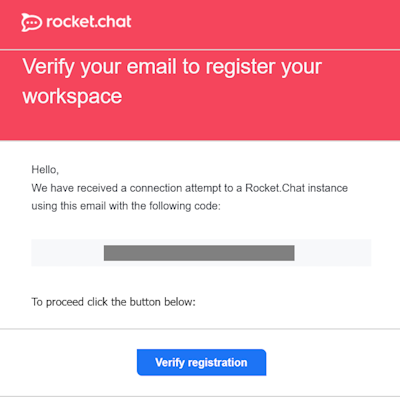
Cliquez sur Verify registration et vous serez redirigé vers la page de confirmation d'inscription.
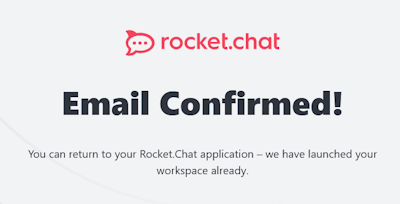
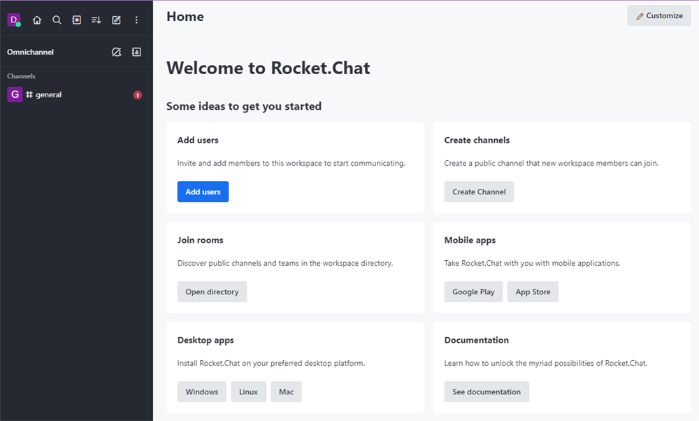
Une fois la procédure d'inscription terminée, vous serez transféré vers le menu de démarrage de Rocket.Chat :
Remarque
Pour plus d'informations sur les paramètres de base de Rocket.Chat, consultez la documentation des développeurs.
Créer un nouvel utilisateur
Remarque
Le premier utilisateur configurant un espace de travail Rocket.Chat est l'administrateur. Il peut inviter d'autres utilisateurs et gérer l'ensemble de l'espace de travail.
Pour créer un nouvel utilisateur Rocket.Chat :
- Ouvrez le panneau de contrôle Rocket.Chat en utilisant les identifiants d'administrateur.
- Cliquez sur le bouton
Add Usersou sur le boutonCustomizedans le coin supérieur droit de l'écran ; - Dans le menu des paramètres, choisissez Users et appuyez sur le bouton
New user; - Remplissez les champs requis tels que le nom d'utilisateur, l'adresse e-mail et le mot de passe. Vous pouvez également ajouter d'autres informations supplémentaires si nécessaire, comme le rôle de l'utilisateur ;
- Cliquez sur le bouton
Add useren bas de la page. - Le ou les nouveaux utilisateurs seront ajoutés à la liste des utilisateurs Rocket.Chat et pourront se connecter à l'aide de leurs identifiants.
Mettre à jour Rocket Chat
Pour mettre à jour Rocket Chat, suivez les instructions dans la documentation officielle du développeur.
Commander Rocket.Chat via l'API
Pour installer ce logiciel en utilisant l'API, suivez les instructions suivantes.