Mumble
Dans cet article
Information
Mumble est un logiciel VoIP gratuit et open-source qui utilise une architecture client-serveur. Les utilisateurs peuvent communiquer entre eux en temps réel par la voix sur le même serveur. Les serveurs Mumble peuvent être configurés et administrés séparément pour différentes communautés et groupes d'utilisateurs. Mumble est couramment utilisé pour la communication vocale lors de jeux en ligne et par les organisations pour les conférences vocales et le travail collaboratif à distance.
Mumble. Fonctionnalités clés
- Les applications clientes pour cette plateforme sont disponibles sur Windows, Linux, macOS, iOS et Android, ce qui assure une compatibilité multiplateforme.
- Le codec audio Opus est utilisé pour garantir une faible latence et une haute qualité sonore.
- Trafic vocal est chiffré via le protocole TLS afin de maintenir la confidentialité des conversations.
- Le serveur peut gérer des milliers d'utilisateurs simultanés, ce qui le rend hautement évolutif.
- L'audio spatial et la parole directionnelle sont pris en charge, offrant un son réaliste dans les jeux et la réalité virtuelle.
- L'architecture par plug-in peut être utilisée pour ét장re les fonctionnalités des composants client et serveur.
Fonctionnalités de déploiement
| ID | Nom du logiciel | Système d'exploitation compatible | VM | BM | VGPU | GPU | Min CPU (Cœurs) | Min RAM (GB) | Min HDD/SSD (GB) | Domaine personnalisé | Actif |
|---|---|---|---|---|---|---|---|---|---|---|---|
| 78 | Mumble | Ubuntu 22.04 | + | + | + | + | 1 | 1 | - | Non | COMMANDER |
- Logiciel installé :
- Serveur Mumble.
Remarque
Sauf indication contraire, nous installons par défaut la dernière version de l'éditeur ou les versions des dépôts du système d'exploitation.
Prise en main après le déploiement de Mumble
Une notification sera envoyée à l'adresse e-mail spécifiée lors de l'inscription pour vous informer que le serveur est prêt après le paiement de la commande. She contiendra l'adresse IP du VPS, ainsi que l'identifiant et le mot de passe de connexion. Les clients de notre entreprise gèrent le matériel dans le panneau de contrôle du serveur et via l'API — Invapi.
- Login et Password pour la connexion au serveur : envoyés par e-mail à votre adresse lors de la disponibilité du serveur après le déploiement du logiciel.
Obtenir le mot de passe administrateur
Remarque
Le mot de passe SuperUser est généré automatiquement lors du premier démarrage du serveur et s'affiche dans les logs.
Étape 1 : Connectez-vous au serveur via SSH :
Étape 2 : Trouvez l'ID du conteneur Docker pour Mumble :
La sortie affichera une ligne similaire à celle-ci:
CONTAINER ID   IMAGE                  COMMAND        PORTS
a1f296c17976   ajmandourah/mumble    /start.sh    0.0.0.0:64738->64738/tcp,
                                                  0.0.0.0:64738->64738/udp
Notez le CONTAINER ID (première colonne) : a1f296c17976
Étape 3 : Entrez dans le conteneur et consultez les logs :
docker exec -it <container_ID> /bin/bash

tail -100 /mumble/mumble-server.log | grep Password for 'SuperUser'
La sortie affichera quelque chose comme :
Enregistrez ce mot de passe !
Information
Si vous souhaitez définir votre propre mot de passe, utilisez la commande :
Si vous avez déjà quitté le conteneur :
Ou à l'intérieur du conteneur:
Étape 4 : Quittez le conteneur et vérifiez que le serveur fonctionne :
Configuration du client
Pour commencer à utiliser le service, vous devez télécharger le Mumble client sur votre appareil local et l'installer.
Lors du premier lancement, vous devrez effectuer la configuration initiale via l'assistant de configuration :
-
Device input and output - vous pouvez laisser les options par défaut (default) et également sélectionner des paramètres supplémentaires (optionnel) :
- Utiliser la suppression d'écho ;
- Activer l'audio positionnel ;
- Atténuer les applications pendant que d'autres utilisateurs parlent.
-
Device Tuning - réglez sur la valeur minimale à l'aide du curseur ;
-
Volume Tuning - ajustez le niveau ;
-
Voice Activity Detection - réglez le seuil (à cette étape, vous pouvez également assigner un bouton pour activer la communication vocale) ;
-
Quality & Notifications - définissez vos préférences ;
-
Positional Audio - ajuste les paramètres ;
-
Use Existing Certificate - il est recommandé de choisir Automatic certificate creation ;
-
Cliquez sur le bouton
Finish.
Changer la langue de l'interface
L'interface de Mumble est en anglais par défaut. Pour modifier les paramètres de langue :
- Fermez la liste des serveurs ;
- Naviguez vers : Configure > Settings > User Interface > Language ;
- Sélectionnez la langue dans la liste déroulante ;
- Cliquez sur les boutons
ApplyetOK:
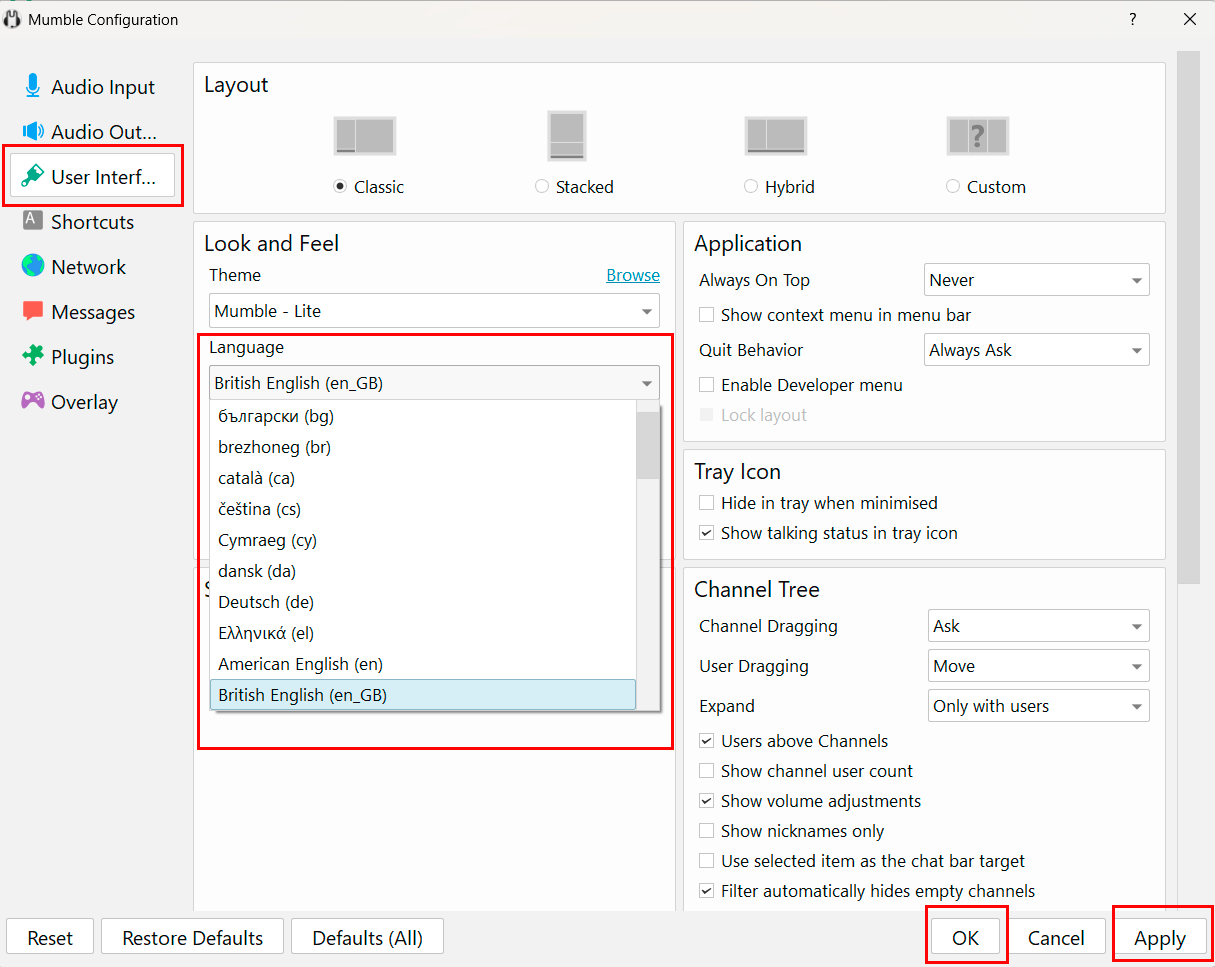
L'application redémarrera avec la langue d'interface sélectionnée.
Configurer la sortie audio
Après vous être connecté au serveur, il est recommandé de configurer le client Mumble. Tous les paramètres sont disponibles dans le menu Configure > Settings sur les versions de bureau ou dans les paramètres de l'application sur les clients mobiles.
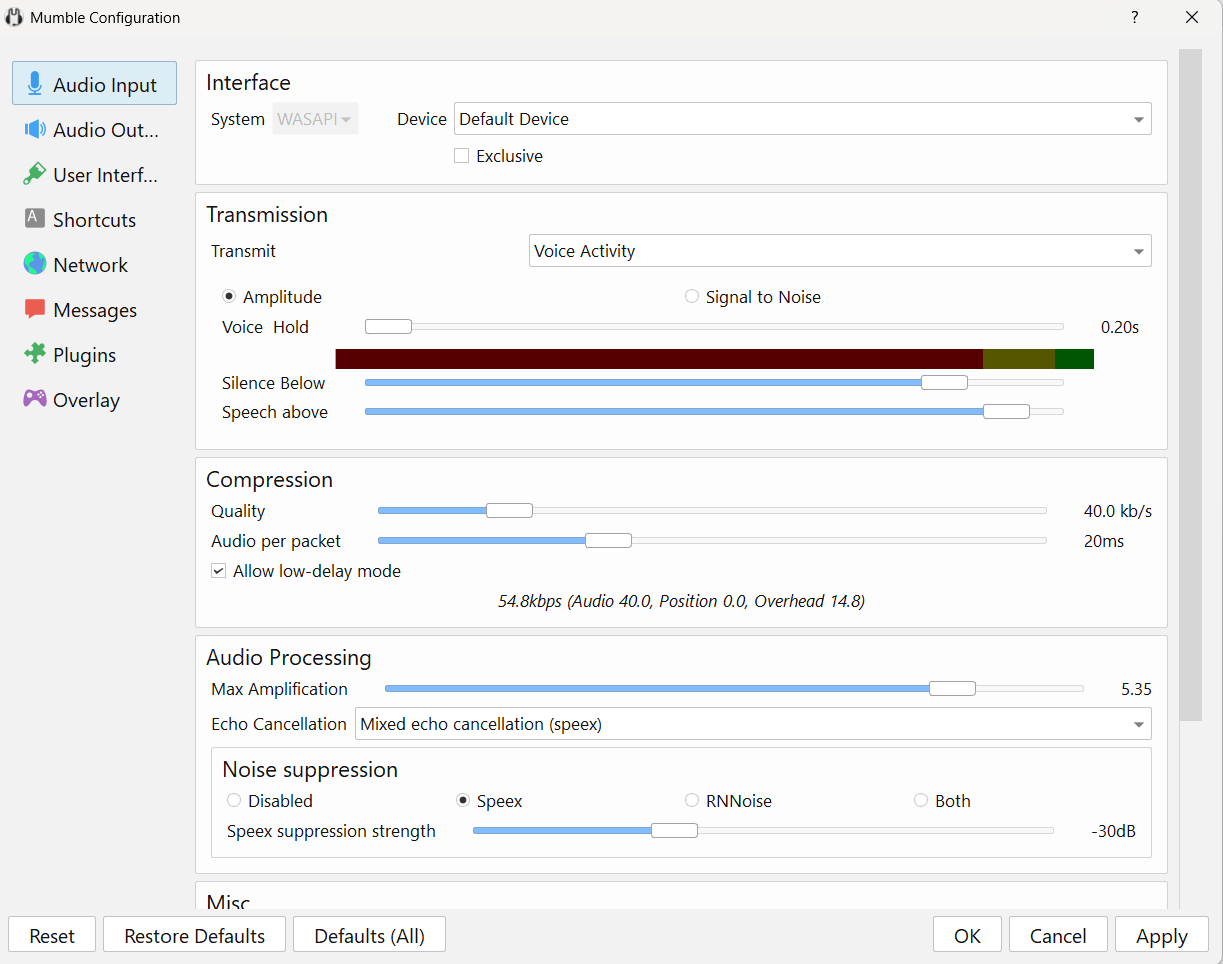
Qualité audio
Mumble utilise le codec Opus avec une qualité de transmission audio cible réglable.
Section : Audio Input > Compression > Quality
- 40 kbit/s - valeur standard, suffisante pour une communication vocale confortable
- 64-96 kbit/s - haute qualité pour la musique ou l'audio professionnel
- 32 kbit/s - économie de trafic (internet mobile), réduction possible de la qualité
Remarque
Le débit binaire réel peut varier dynamiquement en fonction des conditions de transmission et des paramètres du serveur.
Modes de transmission audio
Section : Audio Input > Transmission
Par défaut, le mode Voice Activity est utilisé. Dans ce mode, le microphone s'active automatiquement lorsque la parole est détectée.
Réglage de la sensibilité :
- Les curseurs vous permettent d'ajuster le seuil de déclenchement ;
- Évitez de transmettre les bruits de fond ;
- Assurez une reconnaissance vocale correcte.
Modes alternatifs :
- Push-to-Talk - le microphone s'active uniquement lors de l'appui sur un bouton (recommandé pour les environnements bruyants) ;
- Continuous - le microphone fonctionne en continu (non recommandé).
Traitement audio
Section: Audio Input > Audio Processing
Le client prend en charge des algorithmes de suppression du bruit :
- Speex - algorithme classique ;
- RNNoise - plus efficace pour supprimer les bruits de fond constants (ventilateur, climatisation, clavier).
Vous pouvez utiliser les deux algorithmes ensemble pour un effet maximal.
Suppression du bruit :
- Ajustez le curseur de force de suppression du bruit Speex ;
- Activez RNNoise pour un filtrage supplémentaire ;
- Combinez les deux méthodes pour obtenir les meilleurs résultats.
Annulation d'écho
Les paramètres d'annulation d'écho doivent être sélectionnés en fonction de l'équipement utilisé :
- Lorsque vous utilisez des haut-parleurs - mode d'annulation d'écho plus agressif ;
- Lorsque vous utilisez un casque - l'annulation d'écho peut être désactivée.
Attention
Le paramètre maximum amplification doit être modifié avec prudence, car des valeurs excessives peuvent entraîner une amplification du bruit et la distorsion audio.
Configurer l'entrée audio
Mise en mémoire tampon (Buffering)
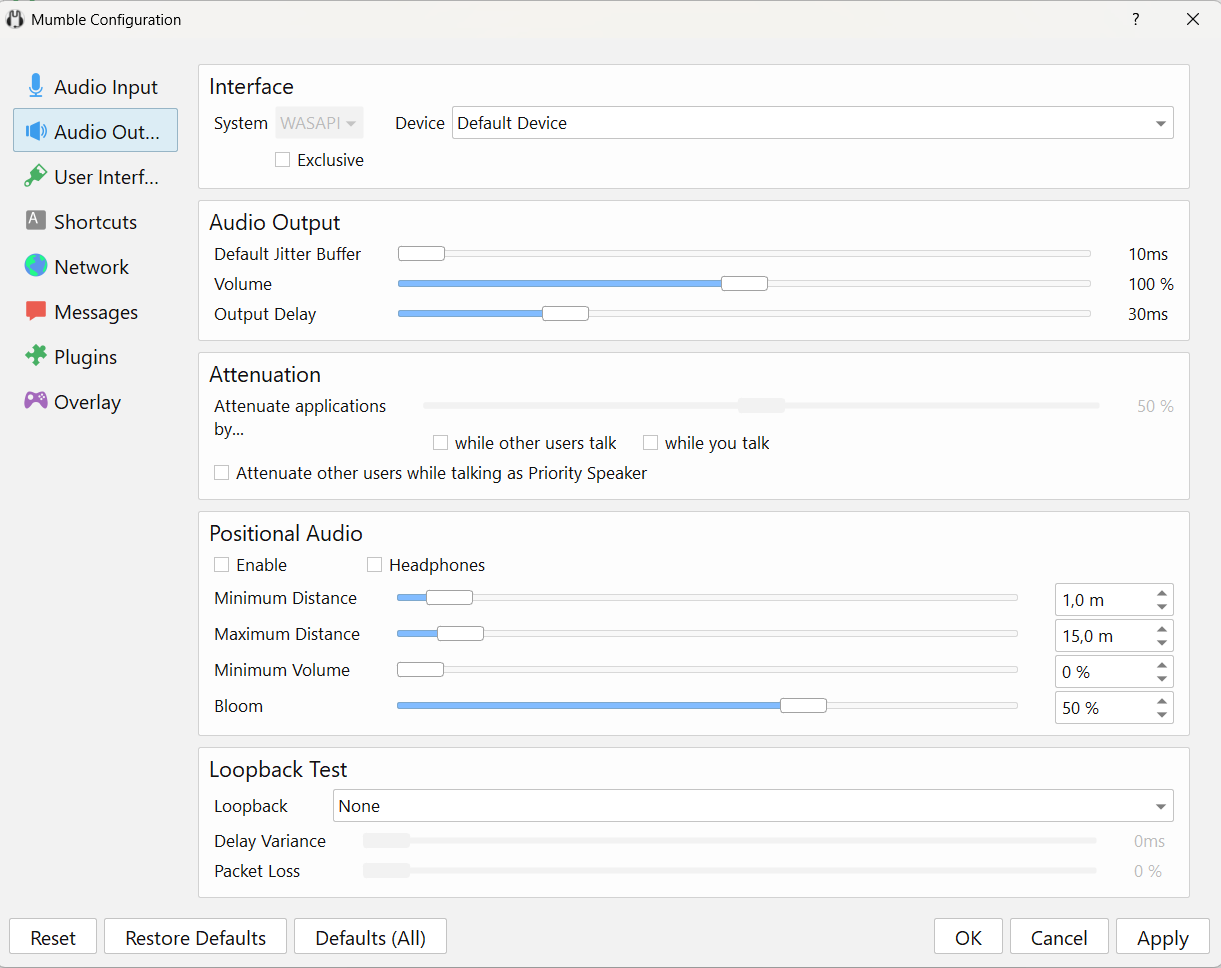
Section: Audio Output
Deux paramètres clés affectent la stabilité de la lecture :
1. Default Jitter Buffer
- Accumule l'audio entrant avant la lecture ;
- Compense l'instabilité du réseau ;
- Default : 10 ms ;
- Quand l'augmenter : si la voix saccade lorsque les personnes commencent à parler.
2. Output Delay
- Ajoute une mise en mémoire tampon avant la sortie audio ;
- Quand l'augmenter : si vous entendez des saccades rapides ou des artefacts sur certains pilotes audio.
Volume et atténuation
- Ajustez le volume avec le curseur dans le client ou via le mélangeur du système ;
- Attenuation - fonctionnalité utile qui réduit automatiquement la musique ou les sons de jeu lorsqu'une personne parle.
Test des paramètres
Utilisez le Loopback Test pour la vérification :
- Local mode - teste l'entrée et la sortie audio ;
- Server mode - teste la connexion réseau.
Notifications et chat
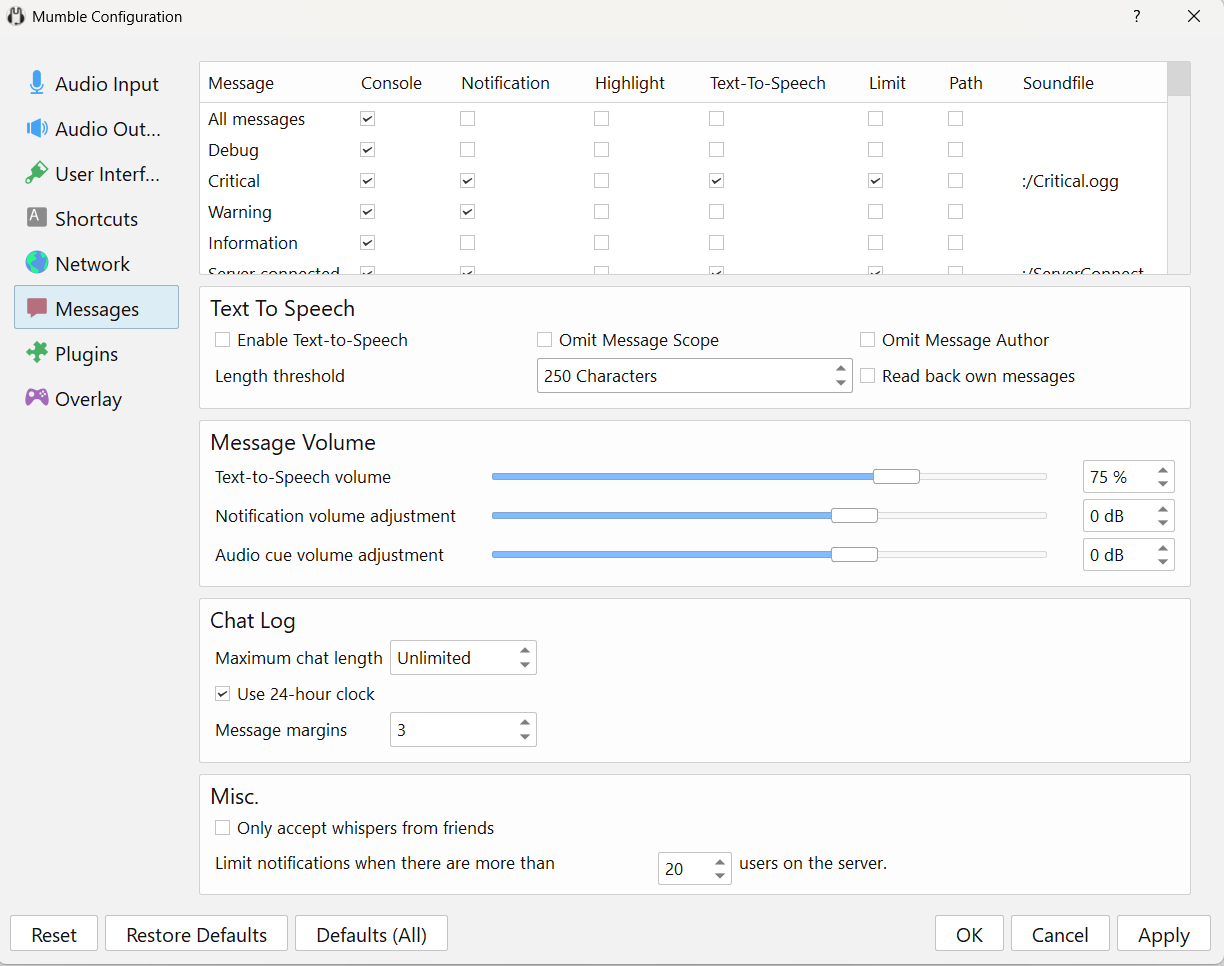
Section : Messages
Dans cette section, vous pouvez configurer de manière flexible quels événements seront :
- Affichés dans la fenêtre de message ;
- Accompagnés d'un signal sonore ;
- Annoncés via la synthèse vocale (Text-to-Speech).
Par défaut, les notifications principales sont activées :
- Connexion et déconnexion des utilisateurs ;
- Messages critiques et avertissements.
Connexion au serveur
Pour vous connecter au serveur Mumble, utilisez les identifiants suivants :
- Login -
SuperUser; - Password - mot de passe généré automatiquement (obtenu dans les logs).
Processus de connexion
Étape 1 : Lancez le client Mumble et cliquez sur le bouton Add New...
Étape 2 : Remplissez le formulaire de connexion :
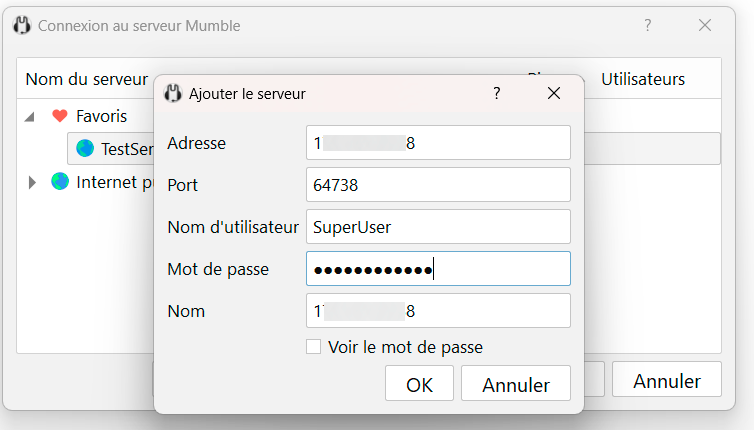
- Étiquette : n'importe quel nom pour votre serveur ;
- Adresse : l'adresse IP de votre VPS ;
- Port :
64738(par défaut, si non modifié) ; - Username :
SuperUser; - Password : mot de passe provenant des logs du serveur.
Où trouver l'adresse IP
L'adresse IP du serveur peut être trouvée dans la fiche du serveur dans le panneau Invapi sur l'onglet Network :
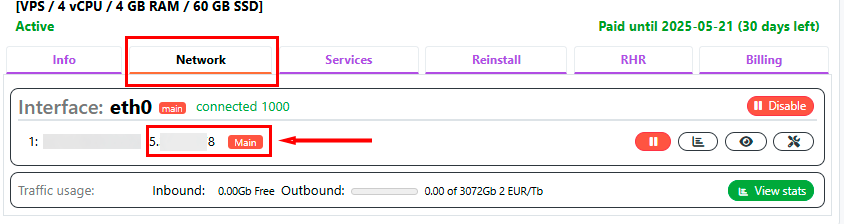
Étape 3 : Cliquez sur OK, sélectionnez le serveur dans la liste et cliquez sur Connect.
Étape 4 : Lors de la première connexion, le client affichera un avertissement concernant un certificat SSL auto-signé - cela est normal pour un nouveau serveur, cliquez sur Yes.
Après la connexion, vous serez dans le canal racine avec le nom SuperUser et l'icône d'administrateur.
Connexion des utilisateurs réguliers
Pour se connecter au serveur, les utilisateurs réguliers doivent :
- Ajouter un nouveau serveur dans le client Mumble ;
- Spécifier l'adresse IP du serveur ;
- Spécifier le port 64738 ;
- Choisir un username ;
- Le mot de passe n'est pas requis pour les utilisateurs réguliers.
Authentification utilisateur
Mumble n'utilise pas d'identifiants et de mots de passe pour l'identification des utilisateurs par défaut - la base est le client certificate.
Lorsqu'un utilisateur se connecte pour la première fois au serveur, le client génère automatiquement un certificat unique. Lorsque d'autres utilisateurs se connectent, la saisie du mot de passe est optionnelle et dépend des paramètres configurés par l'administrateur.
Gestion du serveur
Création de la structure des canaux
Par défaut, il n'y a que le canal racine. Pour plus de commodité, créons plusieurs sous-canaux.
Créer un canal :
- Faites un clic droit sur le canal racine ;
Add;- Saisissez le nom du canal.
Exemple de structure :
Root (Canal racine)
├── General Room
├── Games
│   ├── Counter-Strike
│   └── Dota 2
├── Work
│   ├── Meetings
│   └── Communication
└── AFK (pour les absents)
Droits d'accès aux canaux
Les droits d'accès sont configurés via le menu contextuel du canal :
- Faites un clic droit sur le canal > Edit ;
- Onglet ACL :
Ce qui peut être configuré :
- Définir un mot de passe pour le canal ;
- Restreindre l'accès à des groupes d'utilisateurs spécifiques ;
- Autoriser/interdire la parole dans le canal ;
- Configurer les droits pour la création de sous-canaux.
Par défaut
Par défaut, tous les utilisateurs enregistrés peuvent entrer dans n'importe quel canal et parler, ce qui est normal dans la plupart des cas.
Gestion des utilisateurs
Enregistrement d'un utilisateur
Comment un utilisateur s'enregistre :
- Se connecte au serveur avec n'importe quel nom ;
- Faites un clic droit sur son nom >
Register; - Le serveur mémorise le certificat de l'utilisateur.
Après l'enregistrement :
- L'utilisateur se connecte automatiquement lors de la prochaine connexion ;
- Le nom d'utilisateur est réservé ;
- Des droits d'accès peuvent être assignés.
Attention
Si un utilisateur réinstalle Mumble ou se connecte depuis un autre ordinateur, il aura un certificat différent et un nom différent sur le serveur.
Création manuelle de compte
L'administrateur peut créer des comptes manuellement :
- Menu Server > Registered Users > Add ;
- Saisissez le nom d'utilisateur.
Remarque
Cela réserve simplement le nom d'utilisateur, la connexion réelle passe toujours par le certificat du client.
Sécurité et maintenance
Changer le port
Le port standard 64738 est facilement repérable par les scanners. Si vous souhaitez rendre la découverte du serveur plus difficile, vous pouvez changer le port pour n'importe quel autre.
Sélection du port
Le numéro de port doit être choisi avec soin :
- Ports système (1-1023) - occupés par le système ;
- Ports populaires (80, 443, 22, 25, 3306) - peuvent être occupés ou bloqués par l'hébergeur ;
- Plage sûre : de 10000 à 65000
Étape 1 : Copiez la configuration sur l'hôte :
Étape 2 : Modifiez la configuration :
Trouvez la ligne port=64738 et changez-la pour le port souhaité, par exemple :
Étape 3 : Copiez à nouveau vers le conteneur :
Étape 4 : Redémarrez le serveur :
Étape 5 : Désormais, les utilisateurs devront spécifier le nouveau port lors de laconnexion :
Sauvegarde (Backup)
La sauvegarde est importante si vous utilisez Mumble non seulement pour la communication familiale.
La base de données Mumble contenant les paramètres des utilisateurs et canaux se trouve dans /mumble/mumble-server.sqlite à l'intérieur du conteneur.
Sauvegarde manuelle
Copiez périodiquement la base de données sur votre machine :
Cette commande créera un fichier avec la date actuelle, par exemple : mumble-backup-20250112.sqlite
Restauration à partir d'une sauvegarde
Si le serveur plante, vous pouvez déployer un nouveau conteneur et restaurer tous les paramètres :
Remarque
Pour plus d'informations sur les paramètres de base de Mumble, consultez la documentation des développeurs.
Tutoriel vidéo
Commander un serveur avec Mumble via l'API
Pour installer ce logiciel en utilisant l'API, suivez ces instructions.