FreePBX
Dans cet article
Information
FreePBX est une interface web open‑source pour la gestion d'Asterisk (système PBX), permettant une configuration et une administration faciles de la téléphonie sans connaissances approfondies en ligne de commande.
FreePBX. Fonctionnalités principales
- Gestion des périphériques SIP - enregistrement et configuration de téléphones SIP, softphones, passerelles, support des protocoles : SIP, PJSIP (recommandé), IAX2. Modèles de périphériques pour une configuration en masse.
- Appels entrants et sortants - routage des appels via les Inbound Routes et Outbound Routes, support du DID (Direct Inward Dialing), configuration de la traduction de numéros, basculement (failover) et redondance des routes.
- Numérotation interne - création de numéros internes (extensions), configuration de la messagerie vocale avec notifications.
- IVR (Interactive Voice Response) - menus vocaux multi-niveaux avec messages enregistrés ou synthétisés, routage des appels basé sur la pression des touches, possibilité d'appliquer différents scripts pendant les heures d'ouverture ou de fermeture.
- Files d'attente d'appels - configuration de centre d'appels, distribution des appels, musique d'attente, annonces de position dans la file d'attente.
- Conférence téléphonique - création de salles de conférence, enregistrement d'appels.
- Enregistrement, rapports et surveillance des appels - enregistrement et stockage des appels, lecture des enregistrements via l'interface web, détails des appels par heure et par statut.
Fonctionnalités de déploiement
| ID | Nom du logiciel | Système d'exploitation compatible | VM | BM | VGPU | GPU | Min CPU (Cœurs) | Min RAM (GB) | Min HDD/SSD (GB) | Domaine personnalisé | Actif |
|---|---|---|---|---|---|---|---|---|---|---|---|
| 462 | FreePBX | Debian 12 | + | + | + | + | 2 | 2 | 40 | Non | COMMANDER |
FreePBX est une interface web open‑source pour la gestion d'Asterisk (système PBX), permettant une configuration et une administration faciles de la téléphonie sans connaissances approfondies en ligne de commande.
Prise en main après le déploiement
Après le paiement de la commande, une notification de disponibilité du serveur sera envoyée à l'adresse e-mail fournie lors de l'inscription. L'e-mail contiendra l'adresse IP du VPS/serveur, l'identifiant et le mot de passe pour l'accès SSH, ainsi qu'un lien vers le panneau de gestion du serveur — Invapi.
Les clients gèrent l'équipement via le server management panel and API — Invapi. Dans l'onglet *Configuration >> Tags du serveur sélectionné, les paramètres techniques et les liens de service sont disponibles.
Les données d'autorisation peuvent se trouver soit dans l'onglet *Configuration >> Tags du panneau de gestion du serveur, soit dans l'e-mail envoyé :
- Lien vers l'interface web FreePBX : dans le tag webpanel
Accéder à l'interface web FreePBX
- Ouvrez un navigateur sur votre machine locale (par exemple, Firefox sur Ubuntu).
- Naviguez vers une URL de la forme :
-
https://freepbx<ID_server>.hostkey.in— lors d'un accès via le nom de domaine depuis le tag webpanel. -
Après avoir créé un utilisateur Admin, vous serez invité à lancer le pare-feu intégré :

Vous devez accepter tous les paramètres pour que l'interface fonctionne correctement.
Remarque
Si le panneau est bloqué, vous devez effectuer les actions suivantes et reconfigurer le pare-feu:
- redémarrer le serveur
-
exécuter la commande :
-
vérifiez les paramètres du pare-feu et de fail2ban dans le menu Connectivity pour vous assurer que votre réseau actuel est correctement ajouté à la whitelist et n'est pas bloqué.
Attention
Vous n'avez que 30 secondes après le démarrage du serveur pour effectuer ces actions. Si vous dépassez ce délai, redémarrez à nouveau le serveur et essayez de vous connecter et d'exécuter la commande plus rapidement.
Création d'un utilisateur Admin
Lors de la première connexion, vous serez invité à créer un utilisateur admin pour la gestion du panneau.
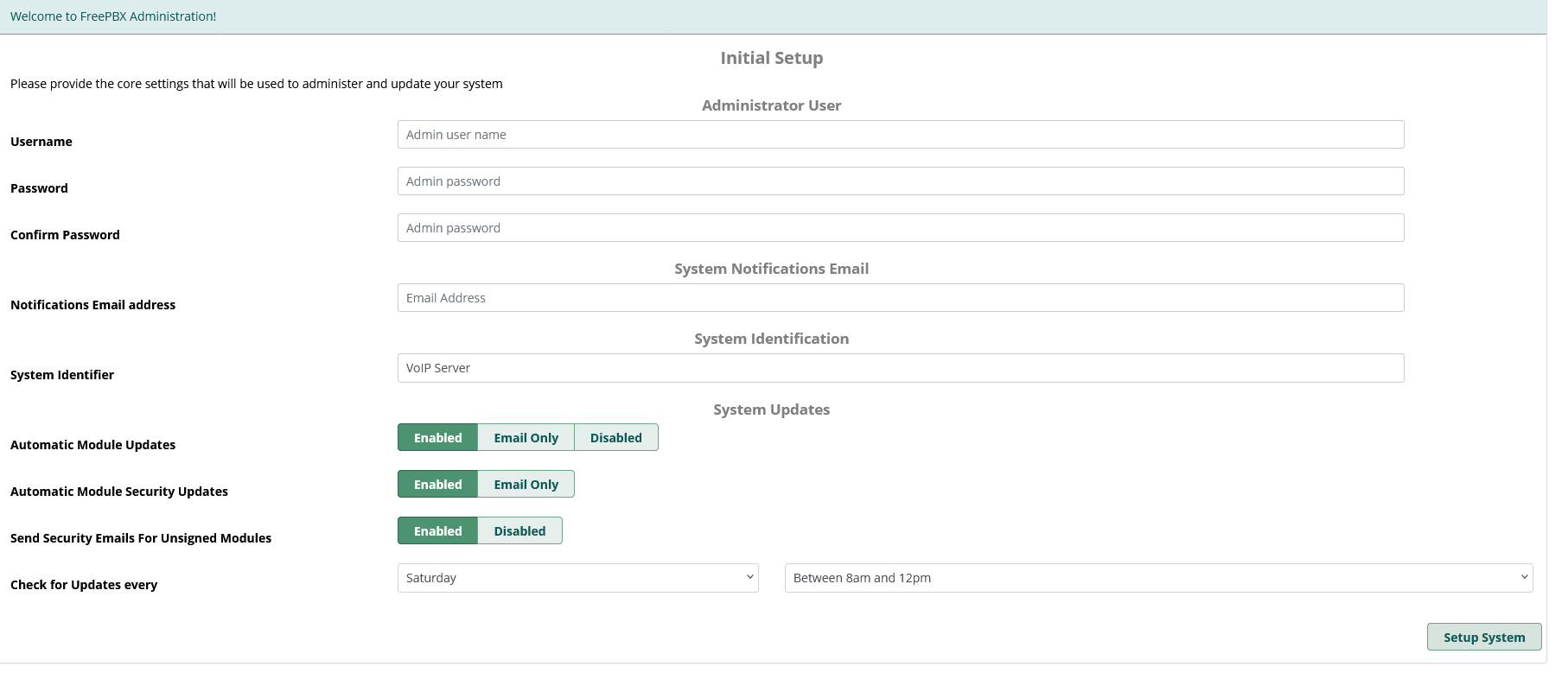
Remplissez les champs suivants :
- Username - saisissez le nom d'utilisateur (généralement admin).
- Password - saisissez un mot de passe (le système l'évalue et indique immédiatement sa force).
- Confirm Password - saisissez à nouveau le mot de passe.
- Notification Email address - saisissez l'adresse e-mail pour la réception des notifications système principales.
- System Identifier - saisissez l'identifiant du système de téléphonie (ex: VOIP Server).
- System Updates - configurez le mode de mise à jour du système (automatique ou manuel) et le calendrier de mise à jour.
Panneau de surveillance
FreePBX offre une large gamme de capacités de surveillance pour divers paramètres de performance du système. L'écran principal affiche les éléments suivants :
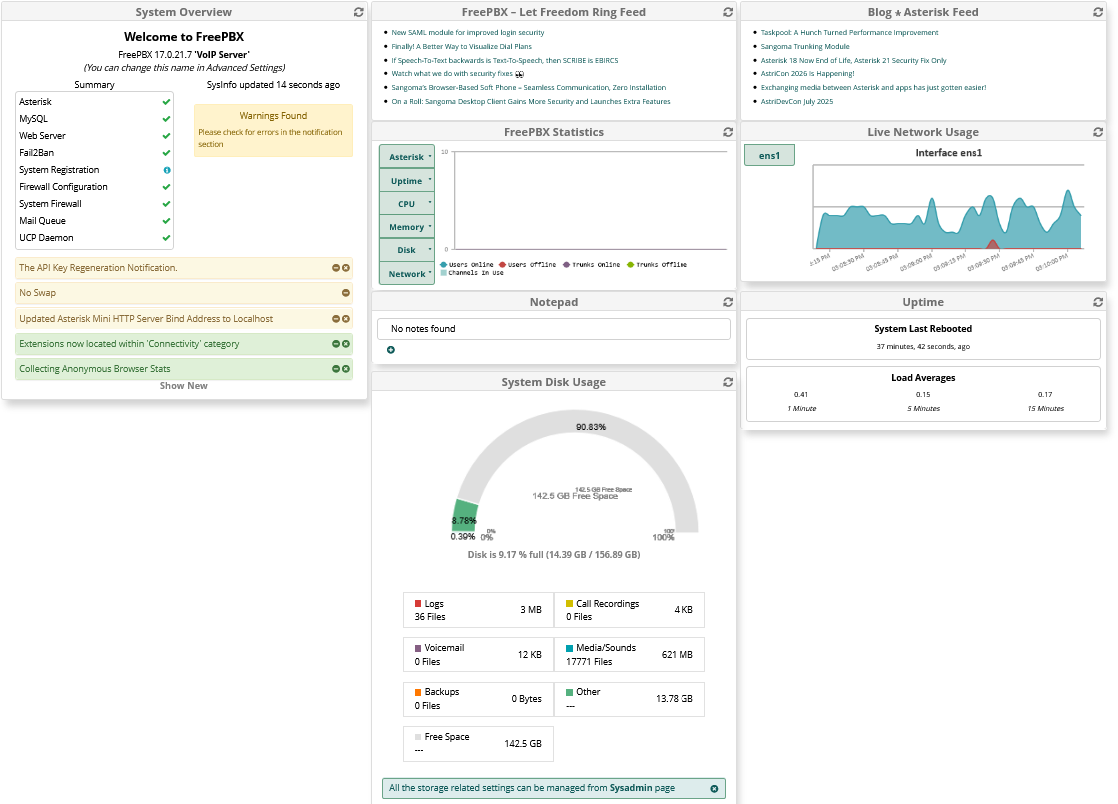
- System Overview - affiche l'état général du système, les composants installés et leur état opérationnel, et analyse les menaces existantes.
- FreePBX Statistic - fournit un affichage graphique de l'activité des utilisateurs, des trunks et des canaux, ainsi que leur impact sur l'utilisation de la mémoire, du CPU, du disque et du réseau.
- System Disc Usage - affiche les paramètres actuels d'utilisation du disque, indiquant les sources de charge (logs, enregistrements d'appels, sauvegardes, etc.).
- Live Network Usage - affiche l'utilisation actuelle des ressources réseau sur les différentes interfaces.
- Uptime - affiche les informations générales du système (date et heure du dernier redémarrage, mises à jour, charge moyenne sur une période donnée).
Menu principal
Le menu principal contient de nombreuses sections pour la gestion, la configuration et la surveillance du système :

- Admin - gère le système au niveau administratif, et non pour la téléphonie quotidienne. Tâches principales : installation et mise à jour de modules, configuration de la sécurité, gestion des services.
- Applications - configure les services internes et les fonctions utilisateur de la PBX utilisées par le personnel et les abonnés. (création et gestion des numéros internes, configuration des groupes d'appels, organisation des menus IVR)
- Connectivity - configure les connexions externes et le routage des appels entre la PBX et le monde extérieur (connexion des fournisseurs, définition des noms d'abonnés, définition des règles pour les appels entrants et sortants)
- Dashboard — surveillance en temps réel de l'état de la PBX et accès rapide aux informations clés.
- Reports — analyse, audit et diagnostic du fonctionnement de la PBX (analyse de l'efficacité des files d'attente, exportation de rapports pour la gestion et la comptabilité, consultation de l'historique des appels)
- Settings - configure divers paramètres du système tels que le NAT, l'adresse IP externe, les codecs, la gestion des appels entrants et sortants, et plus encore.
Création et configuration d'utilisateurs
- Naviguez vers le menu Connectivity, section Extensions, et dans la fenêtre qui s'ouvre, cliquez sur
Add Extention.

- Dans la fenêtre qui s'ouvre, définissez les paramètres requis et cliquez sur
Submit:
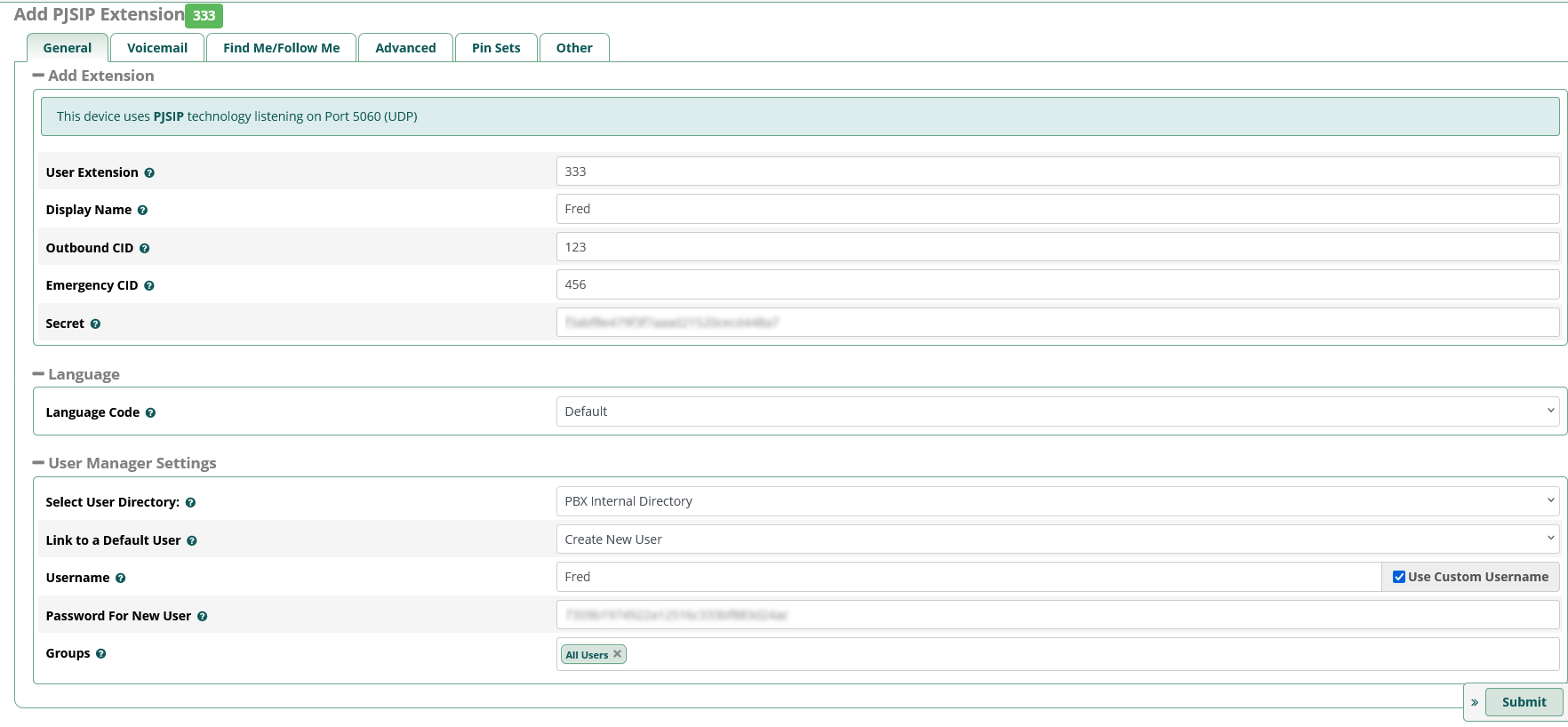
- Les paramètres utilisateur peuvent être gérés (par exemple, changer le mot de passe) via le menu Admin, section User Manager

Remarque
Des informations détaillées sur les principaux paramètres de FreePBX sont disponibles dans la documentation pour les développeurs.
Commander FreePBX via l'API
Pour installer ce logiciel en utilisant l'API, suivez les instructions suivantes.