Element Messenger
Dans cet article
Information
Element Messenger est une plateforme de messagerie sécurisée et de communication d'équipe basée sur le protocole open source Matrix. Element n'est affilié à aucune entreprise spécifique ; il s'agit d'une application open source multiplateforme.
Element Messenger. Fonctionnalités principales
- Sécurité : la messagerie utilise le chiffrement de bout en bout (E2EE) – l'administrateur du serveur n'a aucun moyen de consulter le contenu des conversations. L'inscription ne nécessite pas de numéro de téléphone ; l'inscription par e-mail est possible, ce qui augmente l'anonymat.
- Commodité et accessibilité : fonctionne sur Windows, macOS, Linux, iOS, Android + version web. Prend en charge les appels via WebRTC/Jitsi, le transfert de fichiers, les bots et les widgets. L'interface prend en charge plus de 20 langues.
- Interopérabilité : les utilisateurs de Matrix peuvent discuter entre eux en tant qu'utilisateurs de différents fournisseurs. Element permet de communiquer avec Telegram, WhatsApp, Slack, Discord, IRC et d'autres plateformes directement depuis Element via des ponts (bridges).
Remarque
Vous pouvez déployer Element Messenger en tant que Managed App. Pour ce faire, sélectionnez Marketplace > Managed Apps dans le panneau de contrôle du serveur Invapi.
Fonctionnalités de déploiement
| ID | Nom du logiciel | Système d'exploitation compatible | VM | BM | VGPU | GPU | Min CPU (Cœurs) | Min RAM (GB) | Min HDD/SSD (GB) | Domaine personnalisé | Actif |
|---|---|---|---|---|---|---|---|---|---|---|---|
| 561 | Element Messenger | Ubuntu 22.04, Ubuntu 24.04 | + | + | + | + | 1 | 1 | 10 | Non | COMMANDER |
L'interface web sera disponible à l'adresse : https://element{Server_ID_from_Invapi}.hostkey.in
Remarque
Sauf indication contraire, nous installons par défaut la dernière version de la release du logiciel depuis le site du développeur ou les dépôts du système d'exploitation.
Données de connexion
La gestion du service s'effectue dans le panneau de contrôle Element Messenger avec une interface web, dont le lien se trouve dans Invapi.
Les données d'autorisation peuvent être trouvées soit dans l'onglet Configuration >> Tags du panneau de contrôle du serveur, soit dans l'e-mail envoyé :
- Lien : dans l'étiquette webpanel ;
- Login et Password : sont envoyés par e-mail à votre adresse lorsque le serveur est prêt après le déploiement.
Prise en main après le déploiement d'Element Messenger en tant que Managed App
Après avoir déployé Element Messenger en tant que managed app, vous trouverez les éléments suivants dans l'onglet My Apps du panneau de contrôle du serveur :
- un lien vers l'application ;
- l'identifiant et le mot de passe pour l'accès ;
- des informations concernant l'utilisation et la gestion du service.
Pour plus de détails sur l'utilisation des managed apps, consultez les instructions.
Prise en main après le déploiement d'Element Messenger depuis le Marketplace
-
Pour vous connecter à l'interface web, accédez à un lien de type -
https://element<ID_server>.hostkey.in.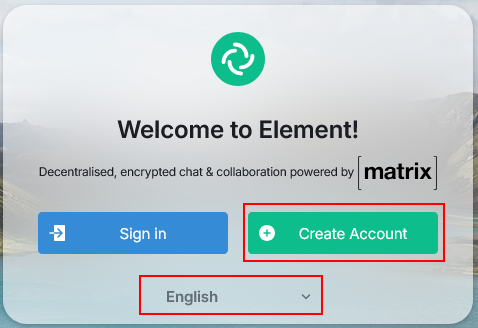
Sélectionnez votre langue d'interface préférée et cliquez sur le bouton
Create Account. -
Saisissez le nom d'utilisateur de l'administrateur et créez un mot de passe.
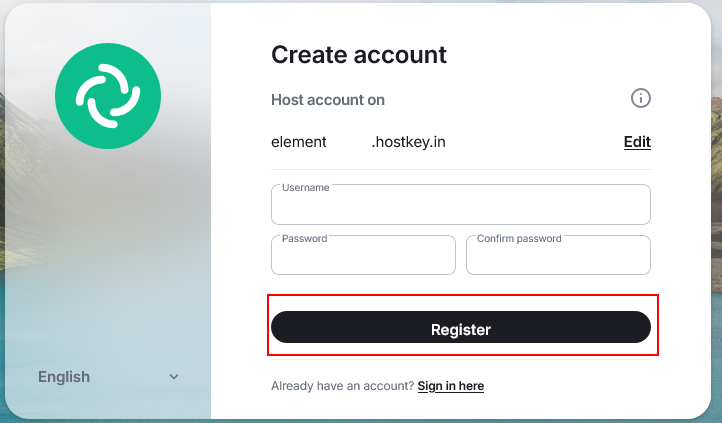
Cliquez sur le bouton
Register. -
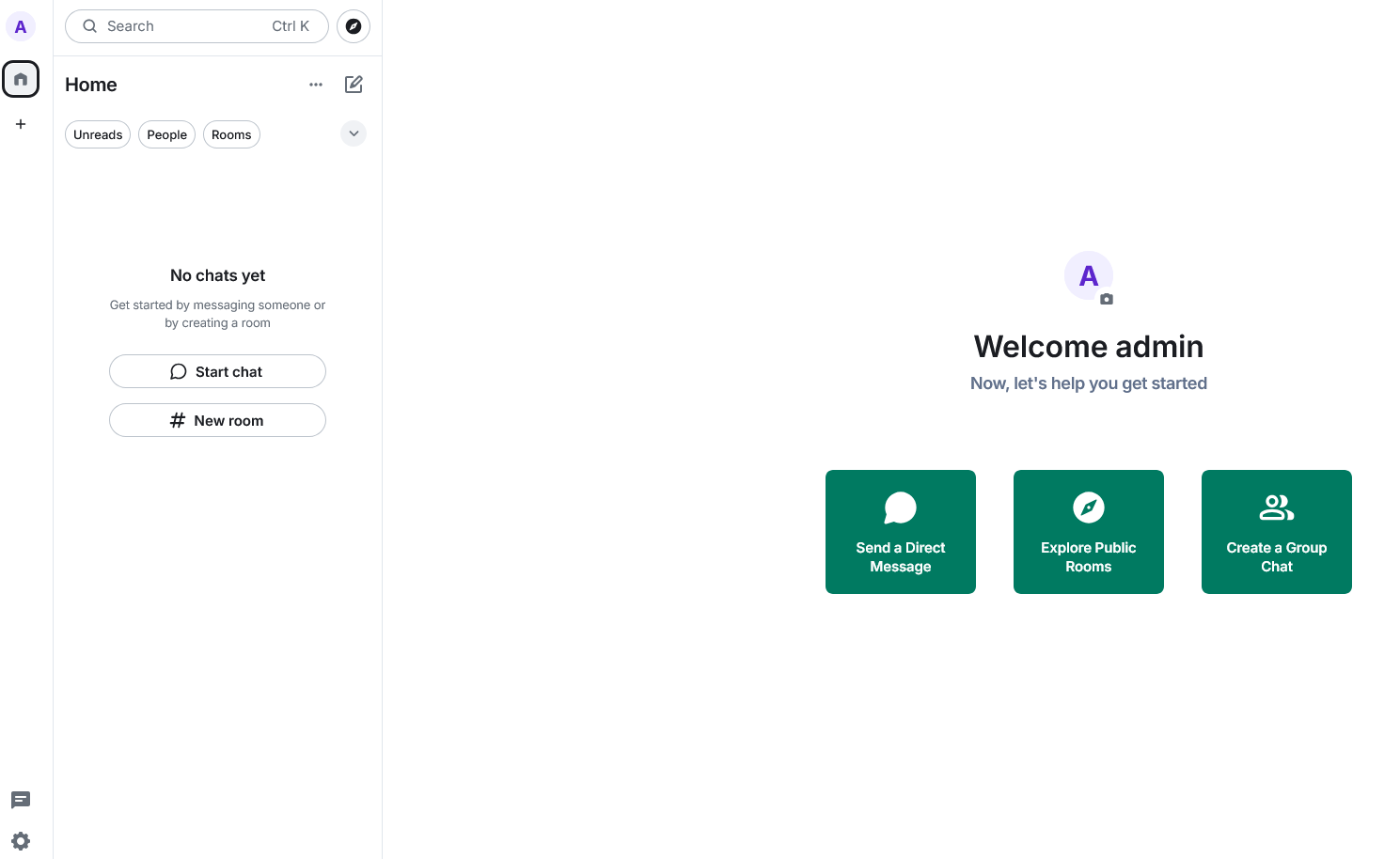
Après l'inscription, vous serez redirigé vers l'écran principal d'Element et pourrez commencer à l'utiliser.
Remarque
Des informations détaillées sur les paramètres principaux d'Element Messenger sont contenues dans la documentation du développeur.
-
Pour modifier le mot de passe de l'administrateur, vous pouvez utiliser le menu Settings dans le coin inférieur gauche de l'écran principal.
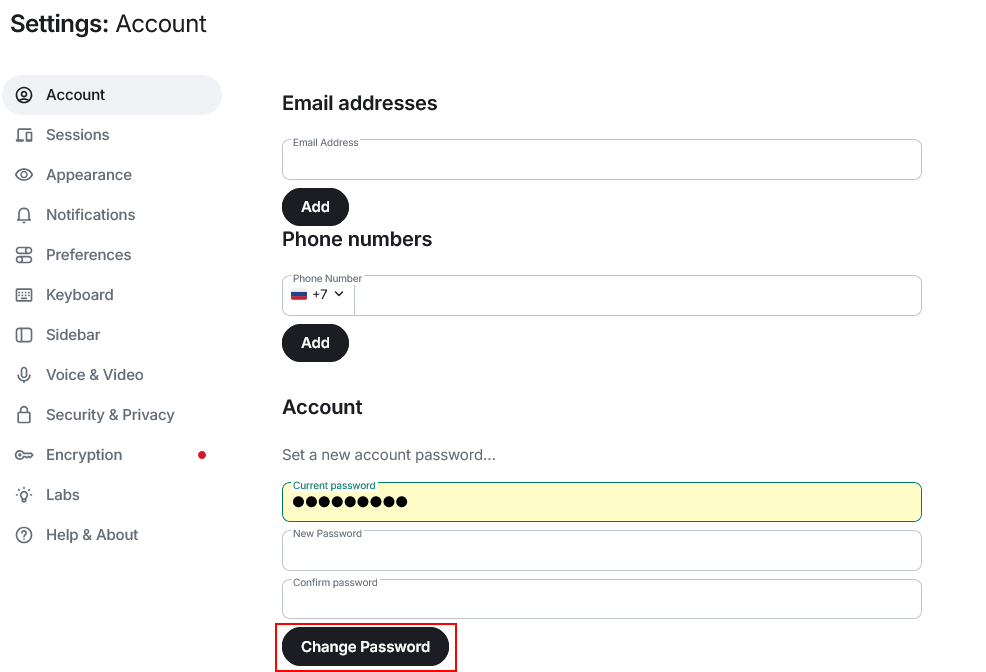
- Allez dans le menu Account ;
- Si nécessaire, dans la section Personal information, remplissez les champs Email adresses et Phone numbers ;
- Dans la section Account, saisissez le mot de passe actuel ;
- Saisissez le nouveau mot de passe et confirmez-le ;
- Cliquez sur le bouton
Change password– le mot de passe sera modifié.
Commander Element Messenger via l'API
Pour installer ce logiciel en utilisant l'API, suivez ces instructions.