Chatwoot
Dans cet article
Information
Chatwoot est een plateforme d'engagement client open-source qui intègre divers canaux de communication — e-mail, chat en direct sur site web, réseaux sociaux et messageries — dans un espace de travail unique pour les équipes de support.
Caractéristiques clés de Chatwoot
- Omnicanal : recevez et traitez les demandes provenant d'e-mails, du chat en direct sur votre site web, WhatsApp, Facebook, Instagram, Telegram, ainsi que via des canaux API/SMS — le tout dans une interface unique.
- Travail d'équipe : répartissez les dialogues entre agents et équipes, utilisez les notes internes (privées), mentionnez vos collégues et assignez les parties responsables.
- Automatisation : réponses préenregistrées (modèles de réponses rapides), règles d'automatisation, chatbots et macros pour les actions standard.
- Analyses et rapports : rapports intégrés sur la charge de travail des agents, le temps de réponse, le nombre de dialogues et la satisfaction client.
- Open Source : possibilité d'un déploiement auto-hébergé sans les limitations sur le nombre d'agents présentes dans les versions SaaS cloud.
Fonctionnalités de déploiement
| ID | Nom du logiciel | Système d'exploitation compatible | VM | BM | VGPU | GPU | Min CPU (Cœurs) | Min RAM (GB) | Min HDD/SSD (GB) | Domaine personnalisé | Actif |
|---|---|---|---|---|---|---|---|---|---|---|---|
| 627 | Chatwoot | Ubuntu 24.04 | + | + | + | + | 4 | 4 | 20 | Non | COMMANDER |
Remarque
Sauf indication contraire, nous installons par défaut la dernière version de sortie du logiciel depuis le site du développeur ou via les dépôts du système d'exploitation.
Données de connexion
Après avoir payé votre commande, une notification sera envoyée à l'adresse e-mail fournie lors de l'inscription une fois que le serveur sera prêt pour l'utilisation. Elle contiendra l'adresse IP du VPS, ainsi que l'identifiant et le mot de passe de connexion.
La gestion du service s'effectue dans le panneau de contrôle de l'interface web de Chatwoot ; le lien se trouve dans Invapi.
Vous pouvez trouver les données d'autorisation soit dans la section Info >> Tags du panneau de gestion du serveur, soit dans l'e-mail envoyé :
- Link : dans le tag webpanel ;
- Login et Password pour la gestion du serveur : envoyés par e-mail à votre adresse une fois que le serveur est prêt après le déploiement du logiciel. Les identifiants d'administrateur de l'application (e-mail et mot de passe) sont créés séparément lors de l'inscription, lors de votre première visite sur l'interface web.
L'interface web sera disponible à l'adresse : https://chatwoot{Server_ID_from_Invapi}.hostkey.in
Remarque
Pour connecter le panneau Chatwoot lui-même aux bases de données PostgreSQL et Redis, un mot de passe technique par défaut défini lors de l'installation automatique est utilisé par défaut. Vous pouvez consulter la valeur actuelle dans le fichier de configuration sur le serveur:
Pour des raisons de sécurité, il est recommandé de changer le mot de passe pour votre propre mot de passe — consultez la documentation officielle de Chatwoot pour plus de détails.Prise en main après le déploiement de Chatwoot
-
Pour la configuration initiale, rendez-vous sur un lien tel que -
https://chatwoot<Server_ID>.hostkey.com/installation/onboarding.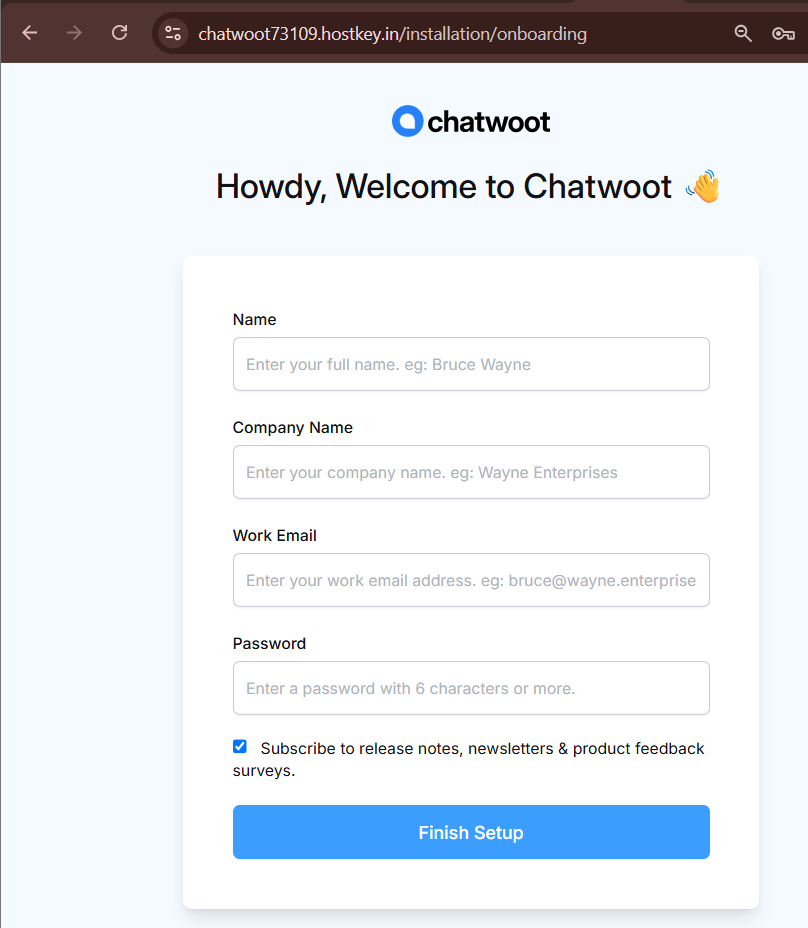
Remplissez les champs d'inscription de l'administrateur :
- Name - votre nom complet ;
- Company Name - le nom de votre entreprise ;
- Work Email - votre adresse e-mail professionnelle (qui sera également utilisée comme identifiant) ;
- Password - mot de passe (au moins 6 caractères).
Si nécessaire, décochez la case Subscribe to release notes, newsletters & product feedback surveys si vous ne souhaitez pas recevoir de newsletters du développeur, et cliquez sur
Finish Setup. -
Après avoir terminé l'inscription, la page de connexion s'ouvrira. Saisissez l'Email et le Password spécifiés lors de l'inscription et cliquez sur
Login.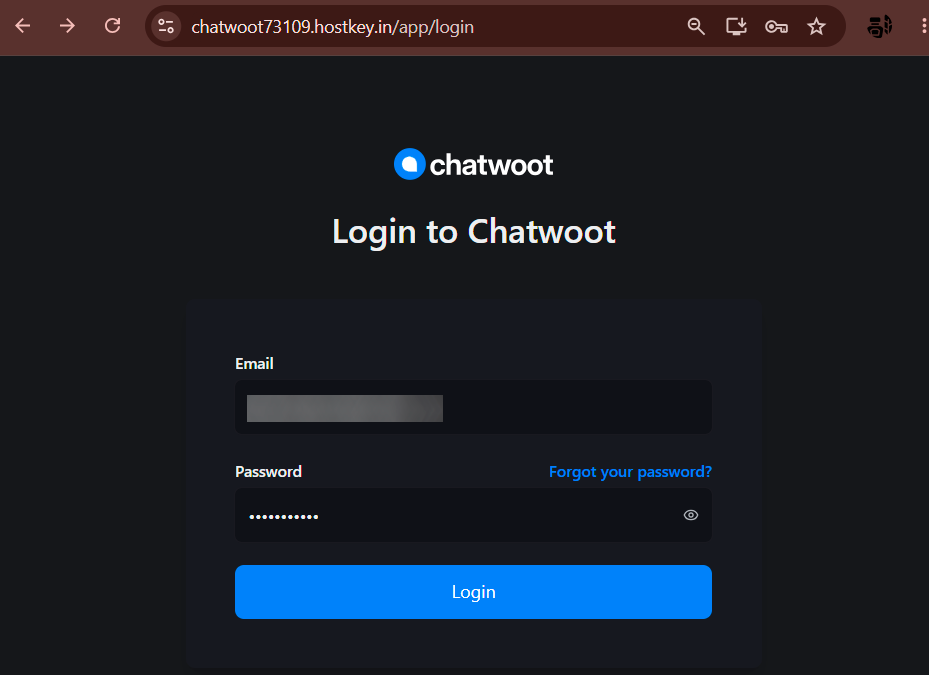
Remarque
Si vous avez oublié votre mot de passe, utilisez le lien Forgot your password? à côté du champ du mot de passe.
-
Lors de la première connexion, le système proposera un bref parcours d'intégration (onboarding) - vérifiez les détails de votre compte et de votre entreprise (Your details, Company details) : nom, e-mail, fuseau horaire et langue de l'interface. Si vous le souhaitez, remplissez les champs supplémentaires (Industry, Company Size, Where did you find us?) et cliquez sur
Continue.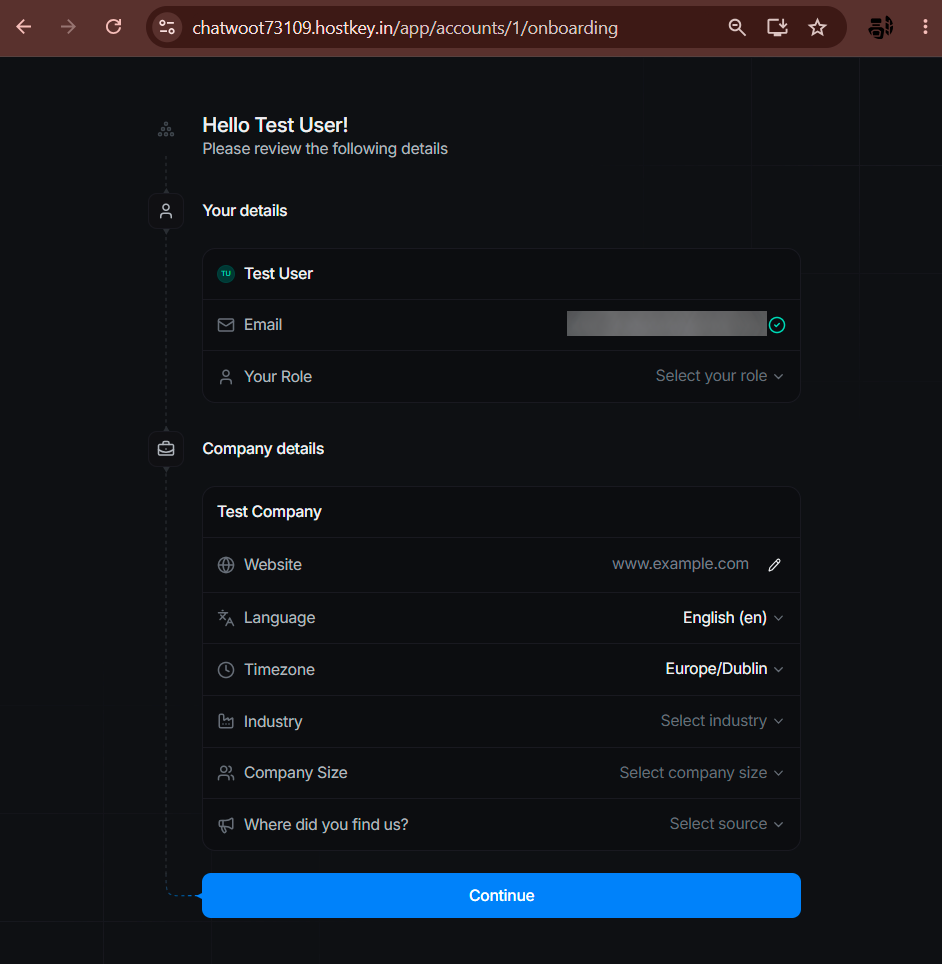
Remarque
Les champs Your Role et Industry peuvent être laissés vides — ils ne sont pas obligatoires pour continuer.
-
Après avoir terminé l'onboarding, l'espace de travail principal de Chatwoot s'ouvrira avec un message de bienvenue et des conseils pour bien débuter.
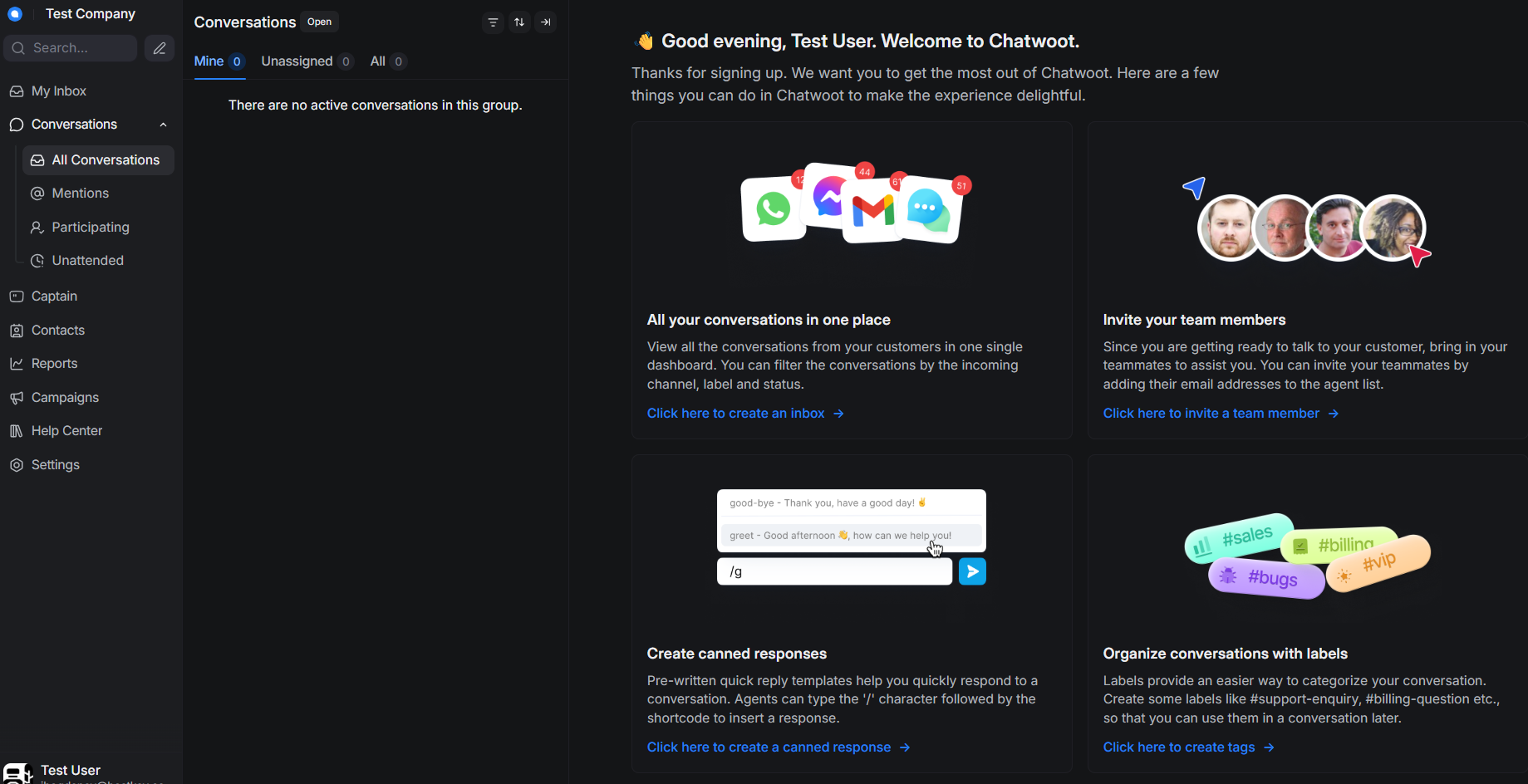
Les sections principales suivantes sont disponibles dans le menu de gauche :
- My Inbox - les dialogues qui vous sont spécifiquement assignés ;
- Conversations - toutes les demandes avec les filtres Mine / Unassigned / All ;
- Captain - l'assistant IA pour automatiser les réponses ;
- Contacts - la base de données des contacts clients ;
- Reports - rapports et analyses ;
- Campaigns - newsletters et messages proactifs ;
- Help Center - base de connaissances / centre d'assistance ;
- Settings - paramètres du compte, des boîtes de réception (inboxes), des agents et des intégrations.
Depuis l'écran d'accueil, vous pouvez procéder directement à la configuration de base en utilisant ces liens :
Click here to create an inbox- connecter un canal (e-mail, chat web, réseaux sociaux, messageries) ;Click here to invite a team member- inviter des agents par e-mail ;Click here to create a canned response- créer des modèles de réponses rapides (déclenchés par la commande/) ;Click here to create tags- créer des étiquettes pour catégoriser les dialogues.
Remarque
Des informations détaillées concernant les paramètres de base de Chatwoot peuvent être trouvées dans la documentation du développeur.
Commander Chatwoot via l'API
Pour installer ce logiciel via l'API, suivez ces instructions.