Pour installer ce logiciel en utilisant l'API, suivez les instructions suivantes.
BigBlueButton
Dans cet article
Information
BigBlueButton est un service basé sur le cloud pour l'organisation de vidéoconférences et de webinaires. Il permet des réunions en ligne avec la possibilité de partager des présentations, de partager l'écran et d'autres outils utiles pour la collaboration à distance.
BigBlueButton. Fonctionnalités clés
- Vidéoconférence. BigBlueButton permet aux organisateurs et aux participants de diffuser des vidéos haute résolution Full HD (jusqu'à 1080p) depuis leurs webcams. La disposition et la taille des fenêtres vidéo de chaque participant peuvent être personnalisées. Il est possible d'afficher non seulement la vidéo de la webcam, mais aussi le partage d'écran. La vidéo et l'audio peuvent être activés/désactivés en un seul clic.
- Conférence audio. Il prend en charge la communication audio entre les participants grâce aux technologies de haut-parleur et de suppression d'écho. Les participants peuvent également rejoindre par téléphone, permettant des capacités complètes de conférence audio.
- Présentations et partage d'écran. L'organisateur peut télécharger des présentations aux formats PPT, PPTX, PDF et les présenter aux participants. Un tableau blanc interactif est disponible où les participants peuvent collaborer pour modifier les présentations. Il est également possible de diffuser le bureau du présentateur ou des applications spécifiques.
- Tableau blanc virtuel. Un tableau blanc interactif sur lequel les participants peuvent dessiner et ajouter des annotations à l'aide de divers outils. Des images peuvent être importées sur le tableau blanc. À la fin d'une session, le contenu du tableau blanc peut être enregistré sous forme d'image.
- Chat. Le chat intégré permet aux participants d'échanger des messages texte et d'envoyer des fichiers et des images. Il est également possible de créer des chats séparés entre des participants spécifiques.
- Enregistrement et streaming. BigBlueButton permet d'enregistrer les conférences et de les sauvegarder sur le serveur pour une consultation ultérieure. Les enregistrements peuvent être mis à disposition via un hyperlien.
Fonctionnalités de déploiement
| ID | Nom du logiciel | Système d'exploitation compatible | VM | BM | VGPU | GPU | Min CPU (Cœurs) | Min RAM (GB) | Min HDD/SSD (GB) | Domaine personnalisé | Actif |
|---|---|---|---|---|---|---|---|---|---|---|---|
| 47 | BigBlueButon + Greenlight | Ubuntu 22.04 | + | + | + | + | 4 | 8 | 50 | Non | COMMANDER |
Remarque
Sauf indication contraire, nous installons par défaut la dernière version stable du logiciel depuis le site du développeur ou les dépôts du système d'exploitation.
Détails de connexion
Après le paiement, une notification confirmant que le serveur est prêt sera envoyée à l'adresse e-mail fournie lors de l'inscription. Cet e-mail contiendra l'adresse IP du VPS, ainsi que les identifiants de connexion.
Le service est géré via le panneau d'interface web BigBlueButton, accessible via le lien dans Invapi.
Les identifiants d'autorisation peuvent être trouvés soit dans l'onglet Configuration >> Tags du panneau de contrôle du serveur, soit dans l'e-mail envoyé :
- Lien : trouvé dans la balise webpanel ;
- Mot de passe : envoyé à votre adresse e-mail une fois le déploiement du logiciel terminé et le serveur prêt ;
- Identifiant : pour accéder au compte Administrateur, utilisez l'e-mail
[email protected].
L'interface web sera disponible à l'adresse : https://bbb{Server_ID_from_Invapi}.hostkey.in
Premiers pas après le déploiement de BigBlueButton
-
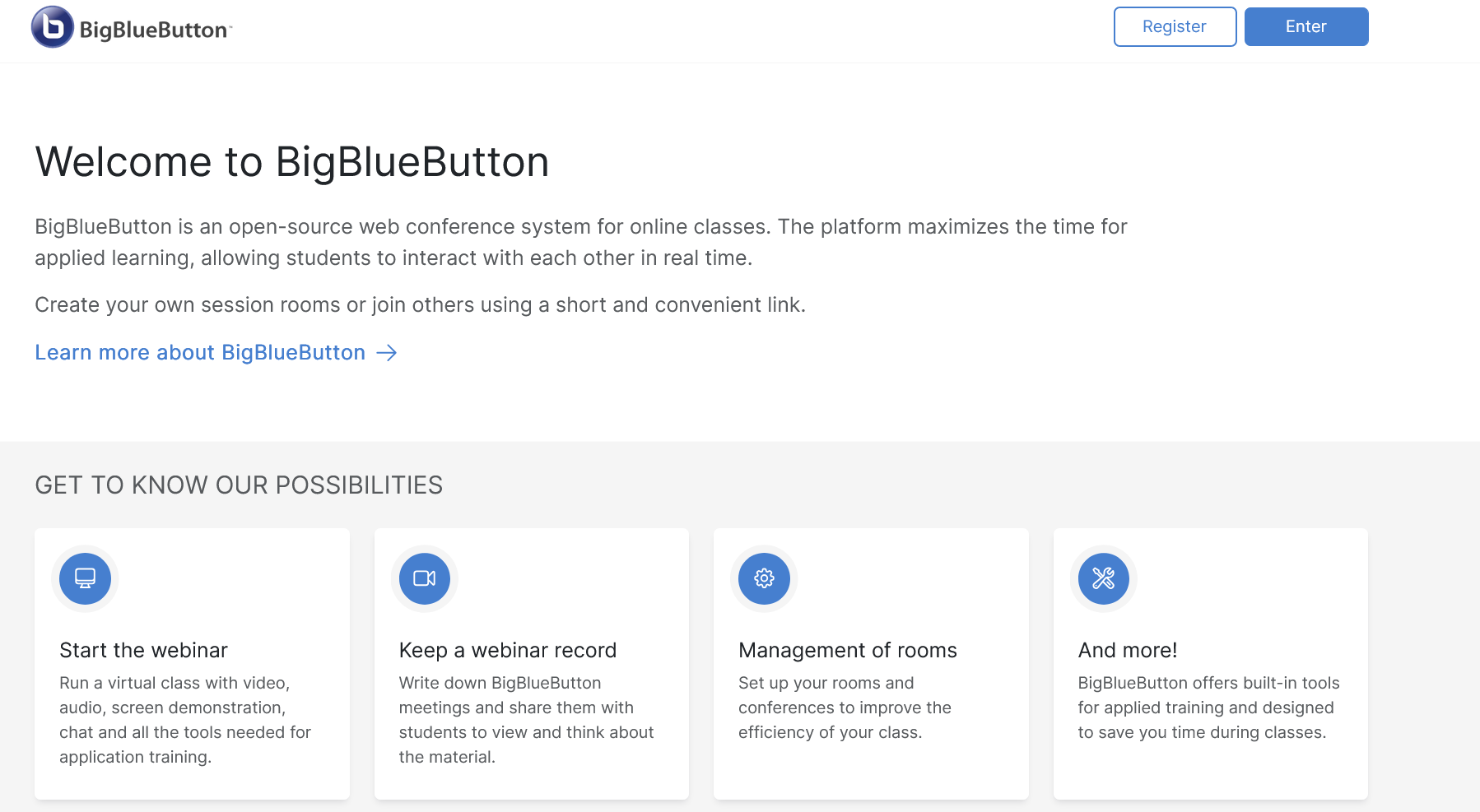
Ouvrez un navigateur web et accédez au lien trouvé dans la balise webpanel ;
-
Appuyez sur
Enter -
Dans la fenêtre qui s'ouvre, entrez :
- Champ Email :
[email protected] - Champ Password : le mot de passe de l'e-mail
- Champ Email :
-
Appuyez sur
Enter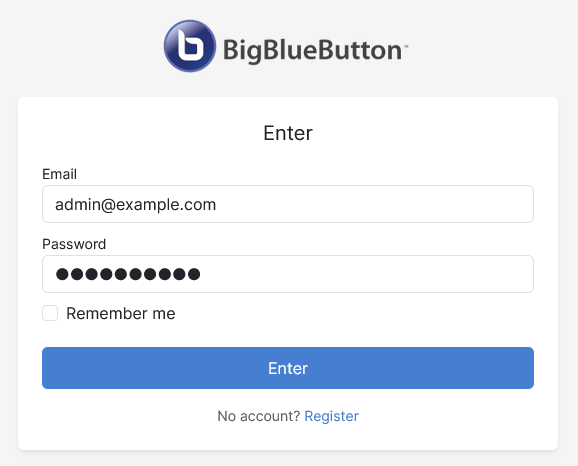
-
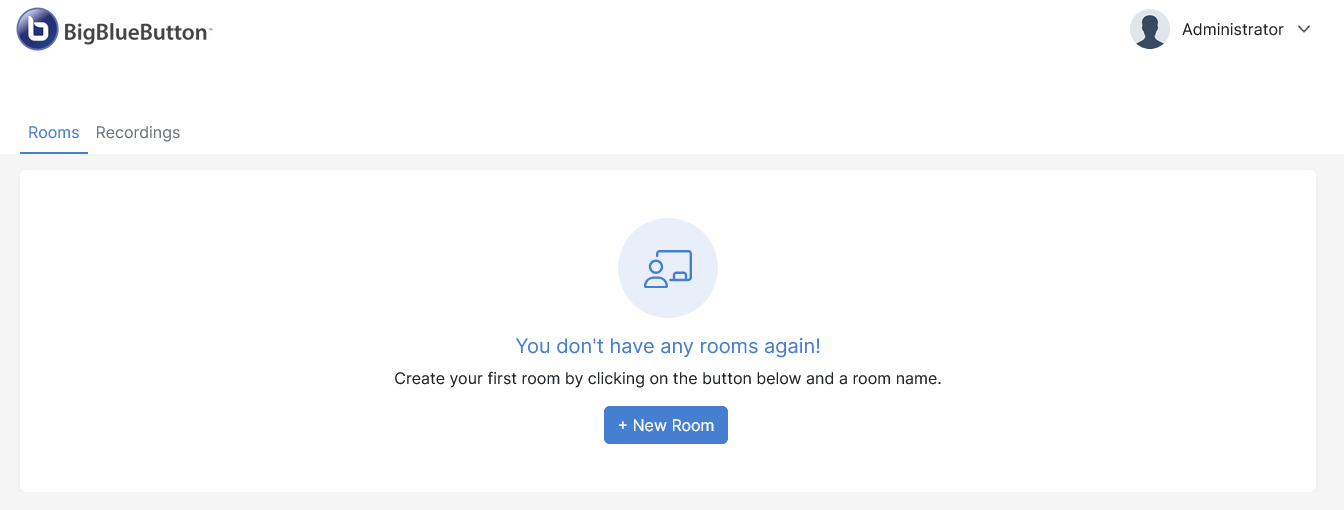
Vous serez redirigé vers l'écran du tableau de bord principal et pourrez commencer à travailler.
Paramètres du compte administrateur et opérations du panneau
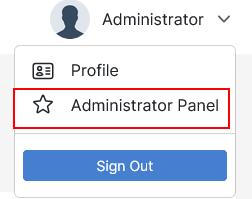
Pour accéder aux fonctions d'administrateur, utilisez le menu Administrator.
Configuration du compte administrateur
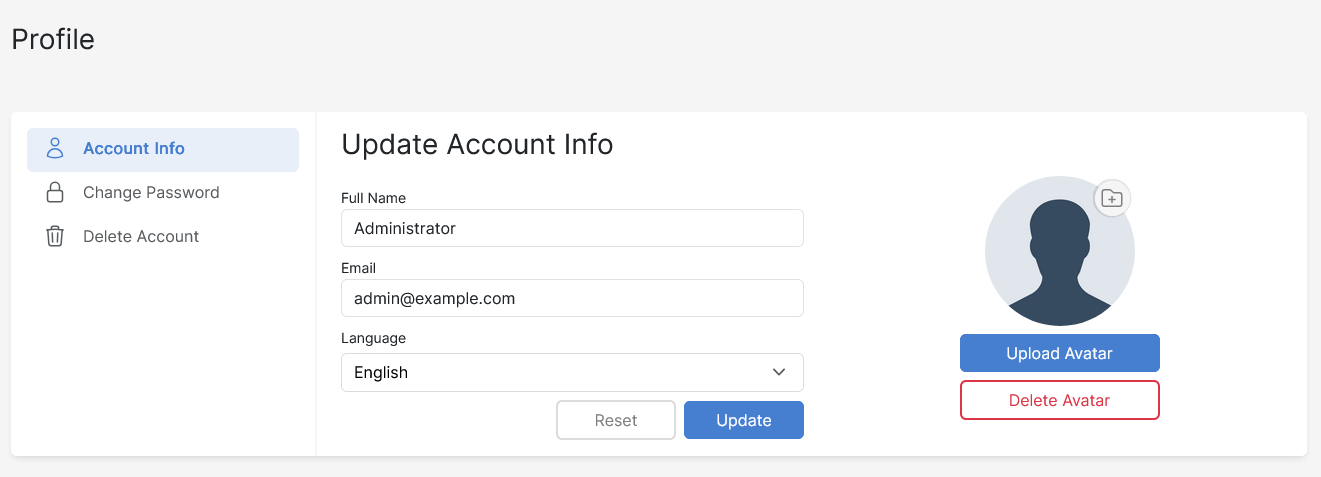
La configuration du compte est effectuée dans le menu Profile.
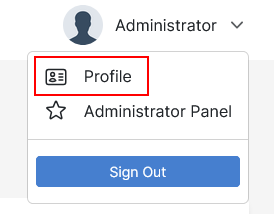
Dans ce menu, vous pouvez gérer les paramètres du compte administrateur :
- changer le nom et l'avatar
- changer le mot de passe
- configurer le profil de langue préféré
Opérations du panneau
Pour accéder aux paramètres du panneau, utilisez le menu Administrator Panel.
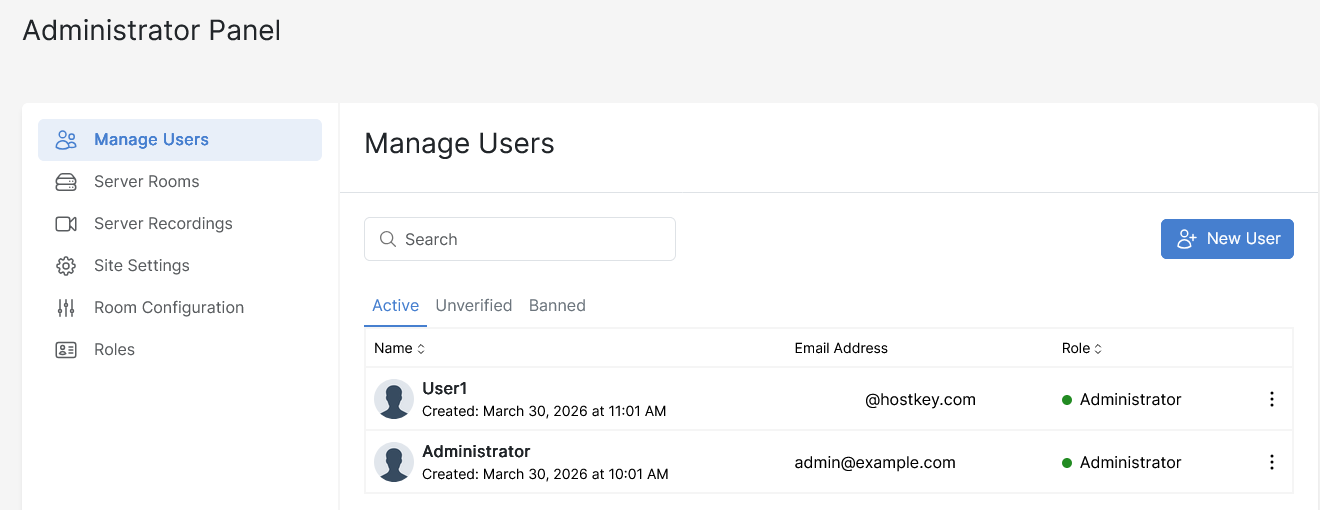
Dans cette section, vous pouvez :
- ajouter, supprimer et modifier des utilisateurs
- créer des salles
- configurer à la fois l'apparence de la conférence et les paramètres d'autorisation des utilisateurs pour les connexions
Opérations de base pour la gestion d'une vidéoconférence
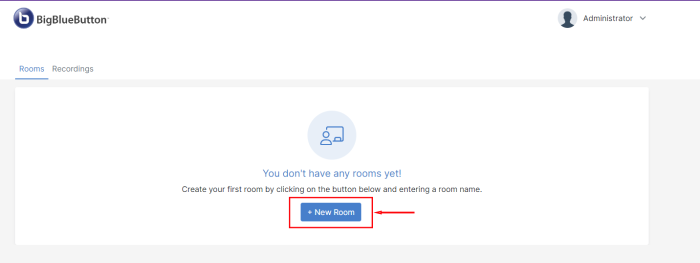
Pour créer une nouvelle conférence, cliquez sur le bouton New Room :
Entrez ensuite le nom de la conférence et cliquez sur le bouton Create Room :
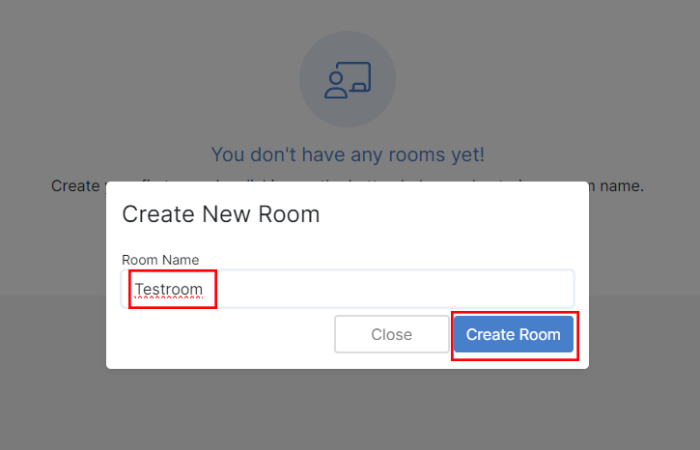
Après la création de la conférence, elle peut être démarrée en cliquant sur le bouton Start :
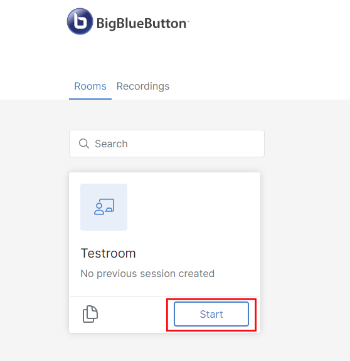
Avant de démarrer la conférence, chaque participant sera invité à choisir son mode (il peut être modifié pendant la conférence) :
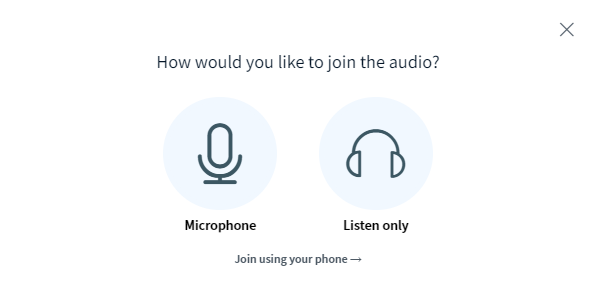
- Microphone - Ce mode permet aux participants d'activer leurs microphones et de parler pendant la conférence. Lorsque le microphone d'un participant est activé, les autres participants peuvent l'entendre. Pour activer/désactiver le microphone, cliquez sur l'icône du microphone en bas de l'écran. Si le microphone est désactivé, l'icône sera barrée. L'organisateur de la conférence peut désactiver les microphones de tous les participants pour éviter les bruits de fond.
- Listen only - Dans ce mode, les participants peuvent uniquement écouter la conférence. Leurs microphones sont automatiquement désactivés. En mode écoute seule, les participants ne peuvent pas activer leurs microphones, partager leurs écrans ou utiliser le chat. Ils sont des auditeurs passifs. Ce mode est utile lorsque l'organisateur souhaite que les participants écoutent simplement, par exemple, pendant une présentation ou une conférence.
Gestion des paramètres de la conférence
Pour accéder au menu des paramètres de la conférence, cliquez sur (3 points verticaux) dans le coin supérieur droit de l'écran et sélectionnez Settings :
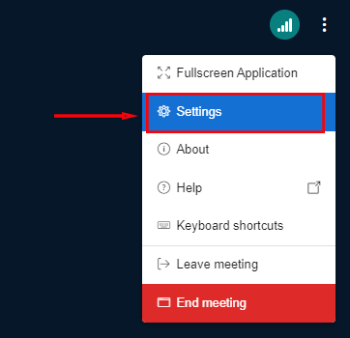
Les paramètres sont divisés en trois groupes :
- Application - paramètres de base de la conférence ;
- Notification - paramètres de notification ;
- Data Savings - paramètres pour les données affichées.
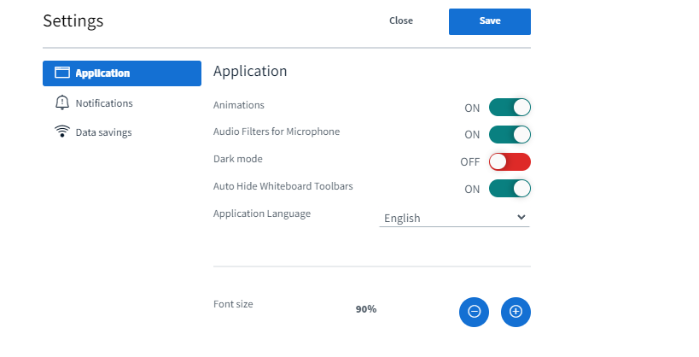
Écran de la conférence :
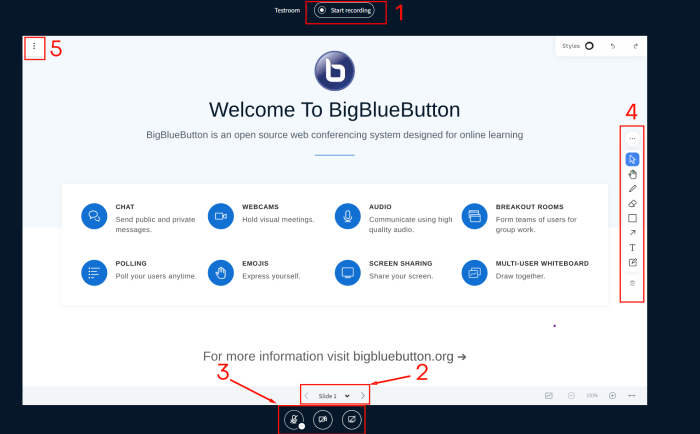
- 1 - enregistrement de la conférence ;
- 2 - basculer entre les diapositives ;
- 3 - activer/désactiver le microphone, le partage d'écran ;
- 4 - fonctionnalités pour l'interaction avec les matériaux (dessin, texte, etc.) ;
- 5 - passer en mode plein écran, prendre des captures d'écran, personnaliser les panneaux.
Les enregistrements de conférence peuvent être consultés après la fin de la conférence dans l'onglet Recordings :
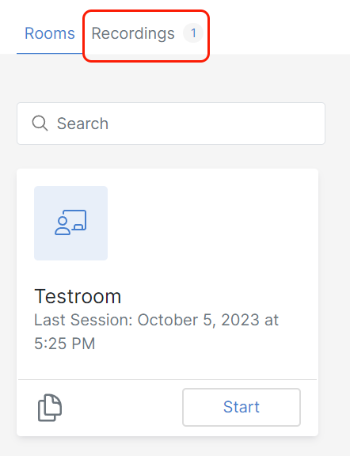
Dans cet onglet, diverses opérations peuvent être effectuées pour la gestion des enregistrements vidéo :
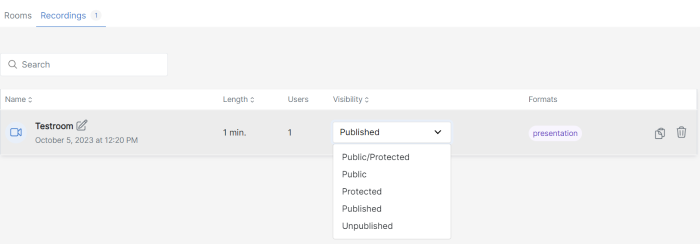
Statuts d'enregistrement :
- Public - l'enregistrement vidéo est disponible pour tous les utilisateurs. C'est le statut par défaut pour les nouveaux enregistrements ;
- Protected - l'enregistrement vidéo est disponible uniquement pour les modérateurs de la salle où l'enregistrement a été effectué ;
- Published - l'enregistrement vidéo a été publié et peut être consulté selon son statut Public ou Protected.
- Unpublished - l'enregistrement vidéo est masqué aux utilisateurs, même s'il a un statut Public. Il est uniquement disponible pour les modérateurs.
Gestion des participants
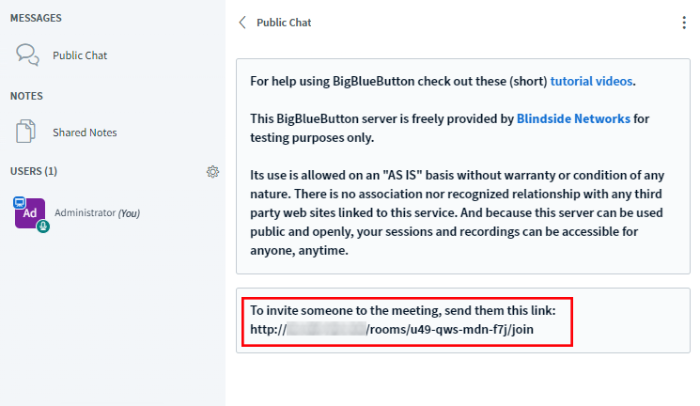
Le lien pour inviter les participants se trouve sur le côté gauche de l'écran :
Voir la liste des utilisateurs
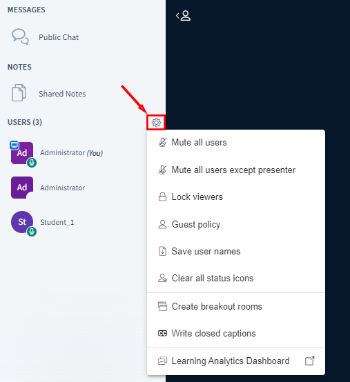
La liste de tous les participants connectés à la conférence est affichée sur le côté gauche de l'écran. La liste affiche les noms et les rôles des participants (modérateur, spectateur, etc.) :
Attribution de rôles aux utilisateurs
Survolez le nom d'un utilisateur dans la liste et choisissez le rôle souhaité : modérateur, spectateur, etc. :
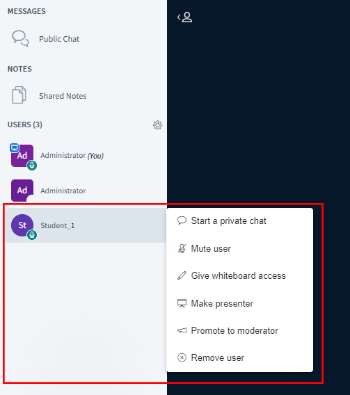
Ici, vous pouvez supprimer un utilisateur de la conférence.
Remarque
Pour plus d'informations sur les paramètres de base de BigBlueButton, consultez la documentation des développeurs.
Commande de BigBlueButton via l'API
Pour installer ce logiciel via l'API, suivez ces instructions.